
Afteltimer: Hoe een afteltimer toe te voegen in WhatsApp-sjablonen
Voeg echte urgentie toe aan WhatsApp-campagnes door live afteltimers aan je berichtsjablonen toe te voegen. In dit artikel lees je hoe je het juiste type timer kiest (eenmalig, terugkerend of dynamisch) en tijdelijke aanbiedingen publiceert die direct actie stimuleren.
INHOUDSOPGAVE
Wat zijn afteltimers in WhatsApp-sjablonen?
Met afteltimers in WhatsApp-berichten kun je dezelfde Voluit Suite-timers die je al gebruikt in e-mails, trechters en websites in een WhatsApp-sjabloonknop plaatsen. Wanneer een ontvanger op de knop tikt, wordt diegene op basis van de actuele status van de timer doorgestuurd naar je link voor “actief” of “verlopen”. Zo heeft elk bericht een ingebouwde deadline die doorklikpercentages en conversies verhoogt.
De functie ondersteunt timers met een vaste datum, terugkerende timers en volledig gepersonaliseerde dynamische timers die voor elk contact starten zodra het WhatsApp-bericht wordt verzonden of afgeleverd.
Belangrijkste voordelen van afteltimers in WhatsApp
- Urgentie & conversies: Aftellingen in realtime stimuleren directe actie en aankopen.
- Meerdere timertypen: Kies Eenmalig, Terugkerend of Dynamisch om de timer af te stemmen op je promotiemodel.
- Doorsturen naar actief/verlopen: Stuur bezoekers automatisch naar de juiste pagina vóór en na het verlopen van de timer.
- Workflows vertakken: Vertak automatiseringen op basis van klikken op timerknoppen.
Ondersteunde typen afteltimers
Als je het juiste timertype kiest, blijven je bericht, pagina en automatisering synchroon, ongeacht tijdzones en verzendtijden.
-
Eenmalig: eindigt op een specifieke datum/tijd (voor evenementen zoals Black Friday). Het meest geschikt voor eenmalige campagnes met een vaste deadline.
-
Terugkerend: wordt volgens een schema herhaald (dagelijks/wekelijks). Ideaal voor blijvende of “wekelijkse speciale” aanbiedingen.
-
Dynamisch: persoonlijke duur per contact die start na een trigger (bijvoorbeeld wanneer het bericht verzonden of afgeleverd is). Ideaal voor gepersonaliseerde aanbiedingen met een beperkte geldigheidsduur, zoals “Verzilver deze aanbieding binnen 12 uur na ontvangst van dit bericht.”
Een timer toevoegen aan een WhatsApp-sjabloon
Volg deze stappen om een timer aan je sjabloon toe te voegen, dynamisch gedrag te configureren en te zorgen voor de juiste doorsturing vóór en na het verlopen van de timer.
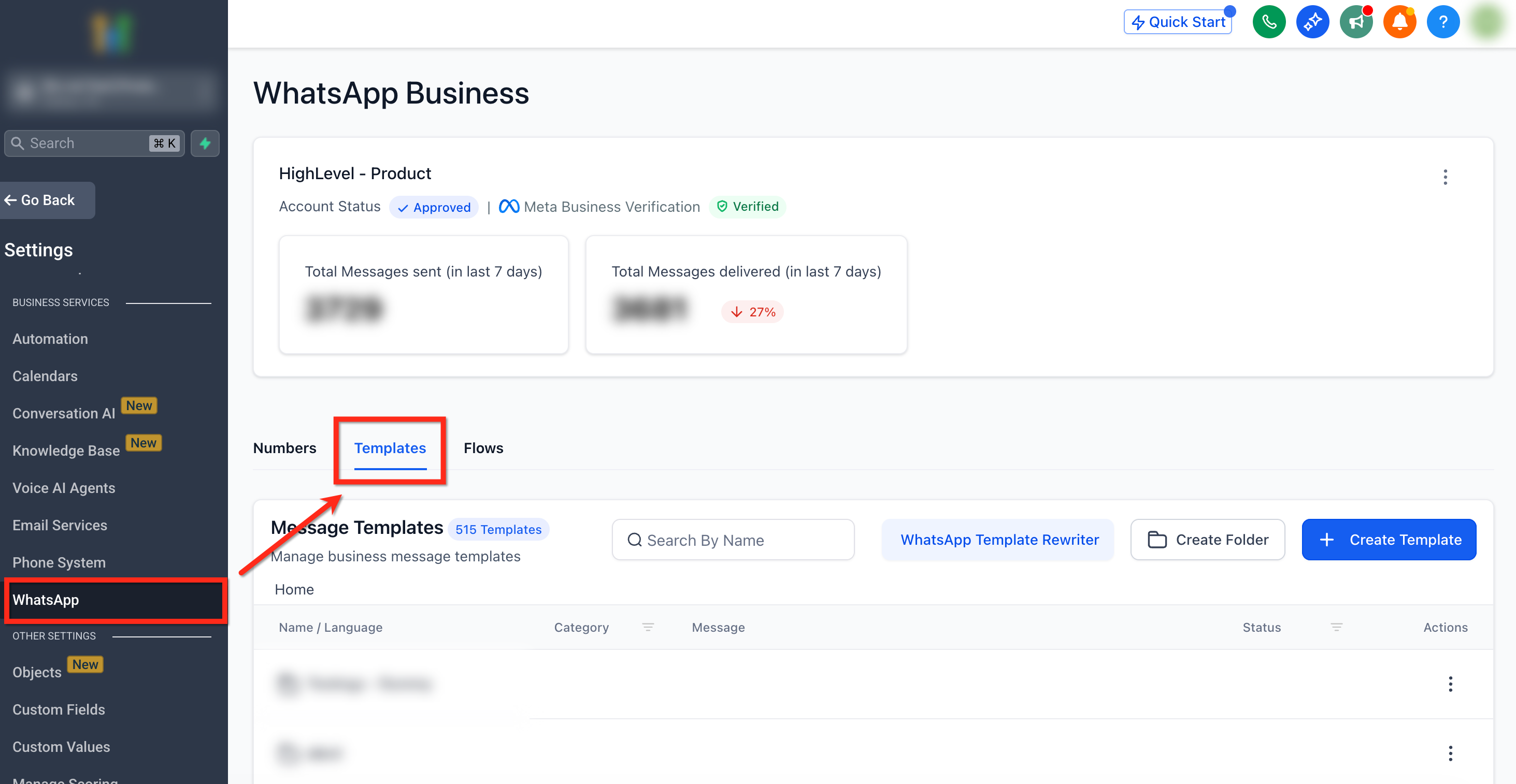
Step 1: Navigate to WhatsApp Templates
-
Ga naar Instellingen → WhatsApp
-
Selecteer in de secundaire navigatiebalk het tabblad Sjablonen
Step 2: Open a Template
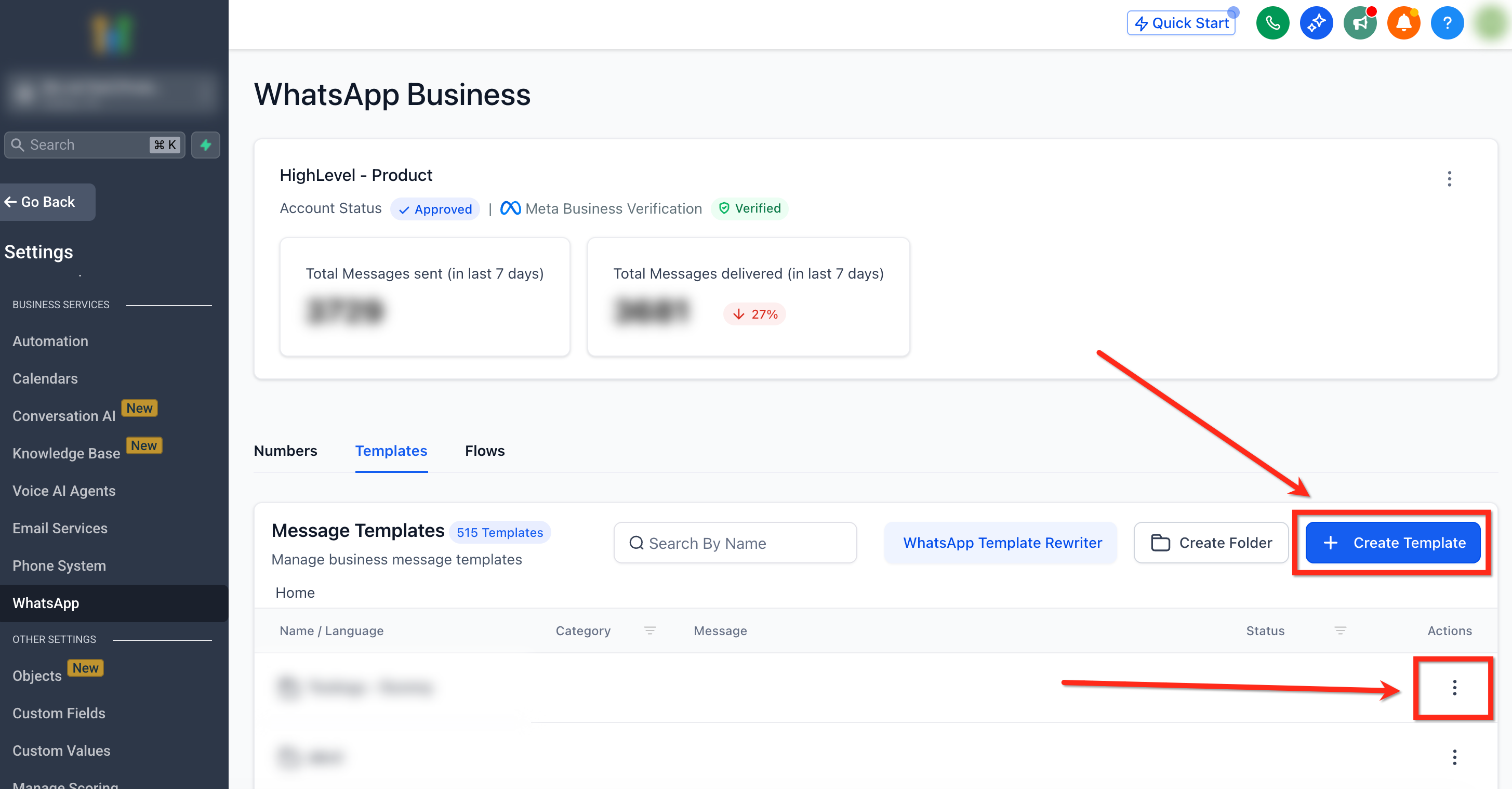
- Klik op de blauwe knop + Sjabloon maken om een nieuw sjabloon te maken of selecteer een bestaand sjabloon om het te bewerken
- Vul de Sjabloon gegevens in, waaronder Naam, Categorie, Taal, Koptekst, Hoofdtekst en Voettekst.
Step 3: Add the Countdown Timer Button
Klik in het gedeelte Knop op de knop +Knop toevoegen en selecteer vervolgens Afteltimer in de vervolgkeuzelijst

Step 4: Choose or Create a Timer
Open de vervolgkeuzelijst Timer en selecteer een bestaande timer of klik op + Nieuwe maken.

Step 5: Configure the Timer
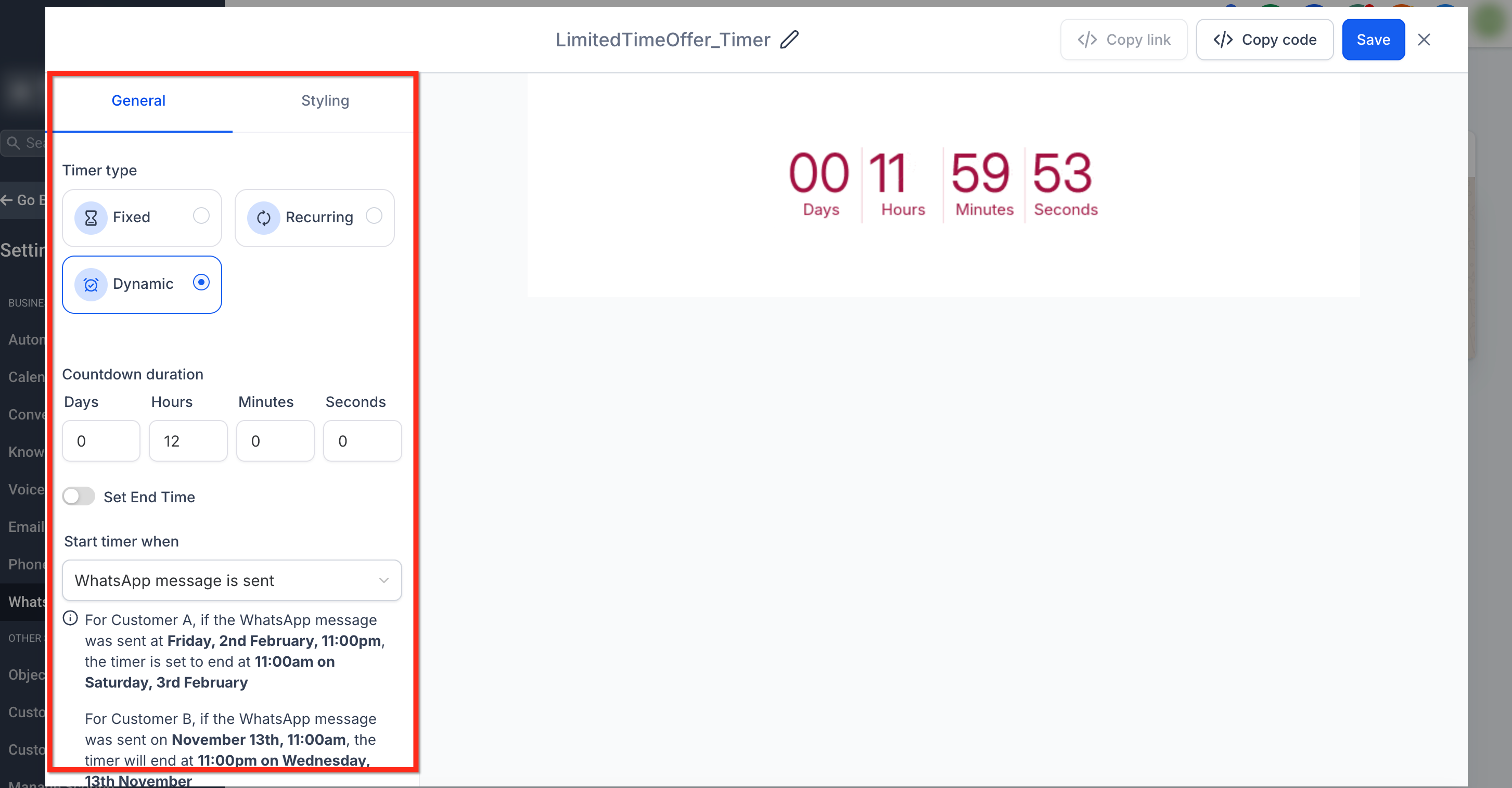
Klik na het selecteren van de timer op Timer bewerken onder Timer-URL. Hiermee open je de timerinstellingen, waar je het volgende kunt aanpassen:
-
Timertype: Eenmalig, Terugkerend of Dynamisch.
-
Duur van de aftelling: stel de duur of een specifieke eindtijd in.
-
Timer starten wanneer: Selecteer voor dynamische timers een trigger, zoals:
-
WhatsApp-bericht is verzonden
-
WhatsApp-bericht is afgeleverd
-
-
Actieve link: de live aanbod-/afreken-/boekingspagina die vóór het verlopen van de timer wordt gebruikt.
-
Verlopen link: een fallbackpagina die na het verlopen van de timer wordt weergegeven (bijvoorbeeld een wachtlijst of alternatief aanbod).
Stap 6: Save and Preview
-
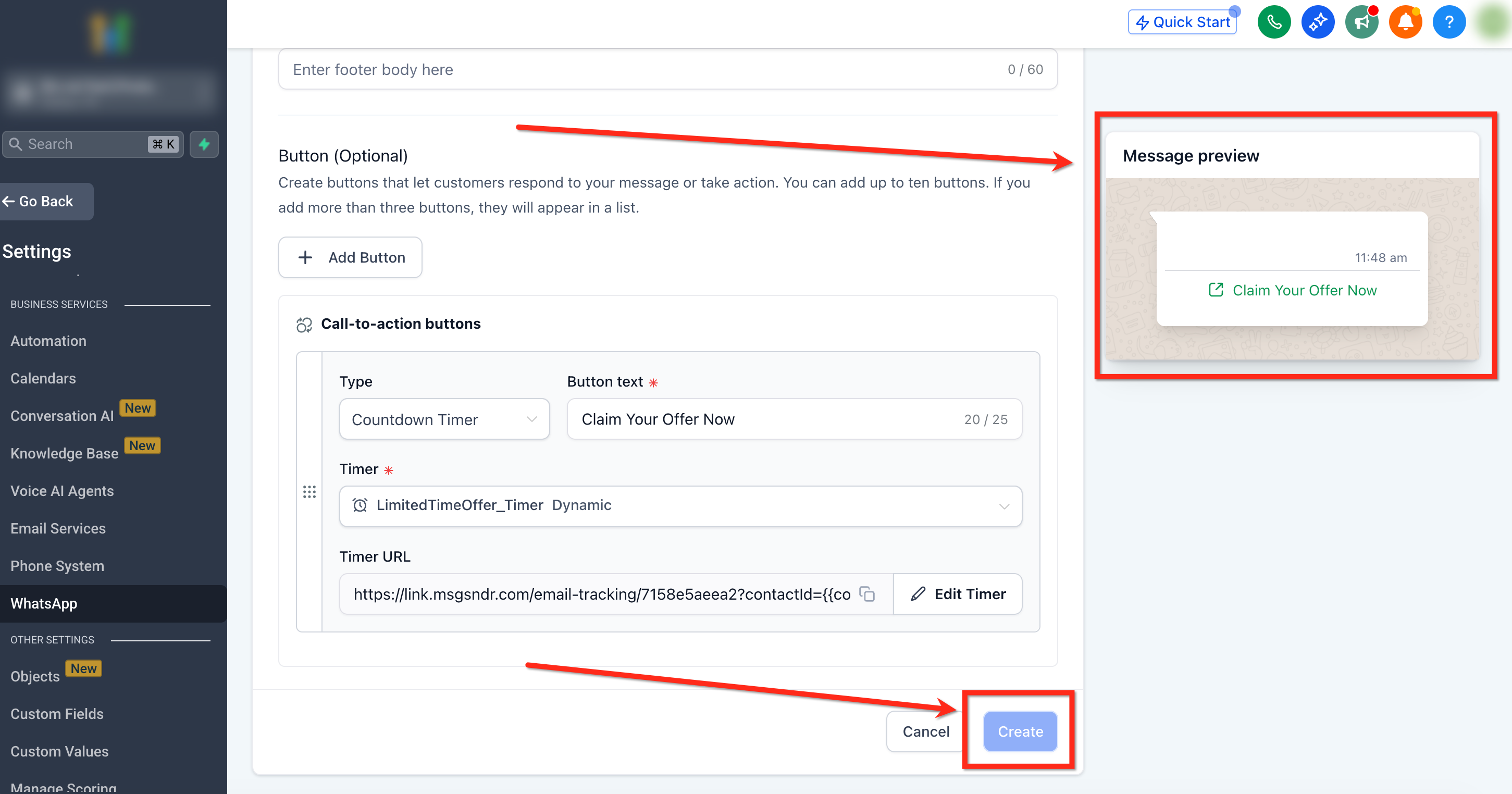
Bekijk het voorbeeld van het bericht om een voorbeeld van je sjabloon te zien.
-
Klik op de blauwe knop Maken om je WhatsApp-sjabloon definitief te maken.
Veelgestelde vragen
V: Kan ik meer dan één timer in één WhatsApp-bericht gebruiken?
Je kunt maximaal twee knoppen voor afteltimers toevoegen, gecombineerd met “Website bezoeken” of “Traceerbare website”.
V: Wat gebeurt er wanneer de timer verloopt?
Na het verlopen wordt de gebruiker doorgestuurd naar de pagina voor het verlopen aanbod (op basis van je timerinstellingen).
V: Kan ik een timer bewerken nadat ik deze heb gemaakt?
Ja — klik op Timer bewerken om de duur, stijl of triggers op elk gewenst moment aan te passen.
V: Tonen dynamische timers voor elke gebruiker een andere aftelling?
Ja — elk contact krijgt een unieke aftelling op basis van hun triggermoment (bijvoorbeeld wanneer het WhatsApp-bericht is verzonden).
V: Waarom zie ik “Geen link gevonden” onder Timer-URL?
Dit betekent dat je timer nog geen doorstuurlink heeft. Klik op Timer bewerken en voeg een dynamische link of URL toe.
V: Wat zijn actieve en verlopen links?
De actieve link is de link naar de pagina met het aanbod (de pagina met kortingen, aanbiedingen, gratis registratie enzovoort) en de verlopen pagina is de pagina waar je wilt dat de gebruiker terechtkomt wanneer het aanbod verloopt. Zorg ervoor dat je aanbodpagina dezelfde timer bevat, zodat deze automatisch met de timer verloopt en doorstuurt naar de pagina voor verlopen aanbiedingen.
V: Kan ik workflows vertakken op basis van een klik op een knop voor een afteltimer?
Ja. Gebruik een Trigger Link als Timer-URL, zodat klikken worden bijgehouden en vertakkingen in workflows kunnen aansturen.