
Agent Studio: Activiteitenoverzicht van beheerde agents bekijken en problemen onderzoeken
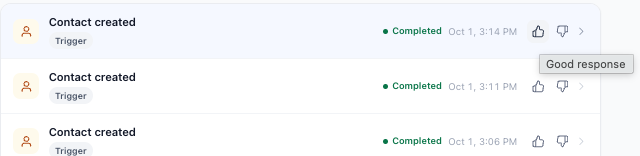
Het activiteitenoverzicht van beheerde agents brengt livegesprekken en automatische uitvoeringen samen. Zo houd je de activiteit bij, bekijk je uitvoeringsdetails en onderzoek je problemen met het gedrag van je AI-agent. Tijdens het bekijken van een gesprek kun je afzonderlijke antwoorden beoordelen met een duim omhoog of omlaag. Je feedback blijft gekoppeld aan het specifieke antwoord dat goed werkte of verbetering nodig heeft.
In dit artikel lees je hoe je het activiteitenoverzicht gebruikt, uitvoeringsgegevens bekijkt, problemen onderzoekt en feedback geeft op afzonderlijke antwoorden.
Wat is het activiteitenoverzicht van beheerde agents?
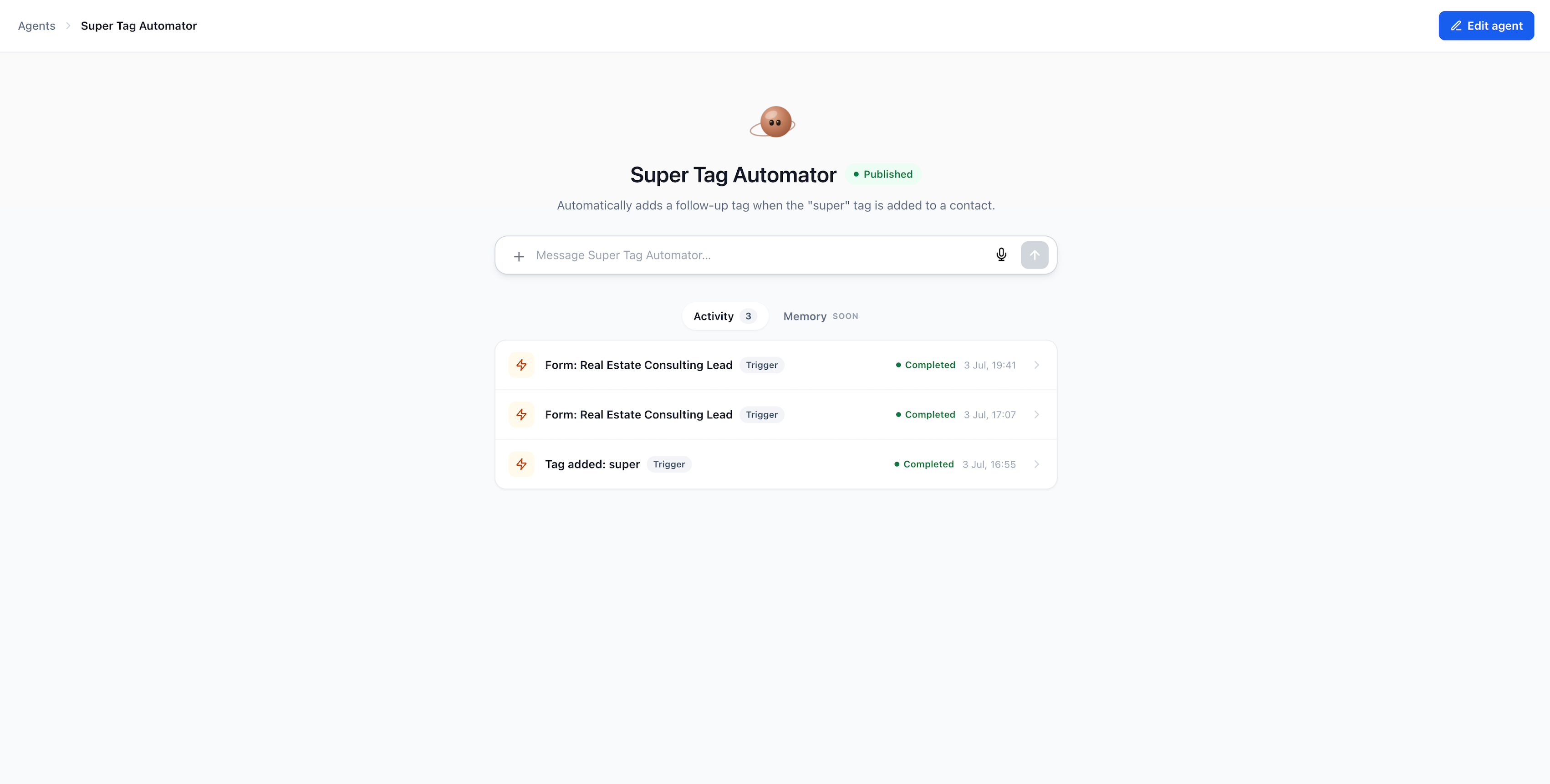
Het activiteitenoverzicht is een tijdlijn binnen elke ondersteunde beheerde agent. Je ziet recente uitvoeringen en activiteiten, met de nieuwste bovenaan.
Livegesprekken en automatische uitvoeringen op basis van triggers staan in hetzelfde overzicht. Automatische uitvoeringen kunnen bijvoorbeeld starten door een formulierinzending, een gewijzigde tag, een ingezonden Facebook-leadformulier, een ingevulde enquête of een andere ondersteunde trigger.
Uitvoeringen via Facebook-leadformulieren verschijnen als Facebook Lead Form Submitted (Facebook-leadformulier ingezonden). Uitvoeringen via enquêtes verschijnen als Survey Submitted (Enquête ingezonden). Bij elke uitvoering zie je de status en tijdgegevens. Daarmee controleer je of de inzending de beheerde agent heeft gestart.
Elke regel in het activiteitenoverzicht kan het volgende tonen:
- Een pictogram voor het type uitvoering
- De status van de uitvoering
- Het tijdstip
- Het type trigger
- Een beschrijving van wat de agent heeft gestart
Open een uitvoering om het uitvoeringslogboek te bekijken. Hierin vind je de voltooide stappen, gebruikte vaardigheden en hulpmiddelen, invoer, uitvoer en het uiteindelijke antwoord.
Belangrijkste voordelen
Het activiteitenoverzicht laat zien wat je beheerde agent heeft gedaan, waarom die is gestart en hoe die heeft gereageerd.
- Volledig overzicht: bekijk livegesprekken en automatische uitvoeringen in één tijdlijn.
- Sneller problemen onderzoeken: controleer uitvoeringsstappen, vaardigheden en aangeroepen hulpmiddelen om problemen sneller te vinden.
- Inzicht in automatische acties: controleer met gedetailleerde uitvoeringsgegevens wat er tijdens een automatische uitvoering is gebeurd.
- Activiteit op één plek volgen: bekijk gesprekken en automatiseringen zonder tussen verschillende weergaven te wisselen.
- Prestaties volgen: bekijk tijdgegevens en tokenverbruik om trage stappen of uitvoeringen met een hoog verbruik te herkennen.
- Verbeteren met feedback: beoordeel afzonderlijke antwoorden, zodat goede en minder goede reacties gekoppeld blijven aan concrete gespreksvoorbeelden.
Zo gebruik je het activiteitenoverzicht
Gebruik het activiteitenoverzicht om recente uitvoeringen te bekijken, uitvoeringsdetails te controleren en afzonderlijke antwoorden te beoordelen.
Stap 1: Open de beheerde agent
Ga vanuit je account naar AI Agents → Agent Studio → Managed Agents (AI-agenten → Agentstudio → Beheerde agents). Selecteer de beheerde agent die je wilt bekijken.
Stap 2: Open het tabblad Activiteit
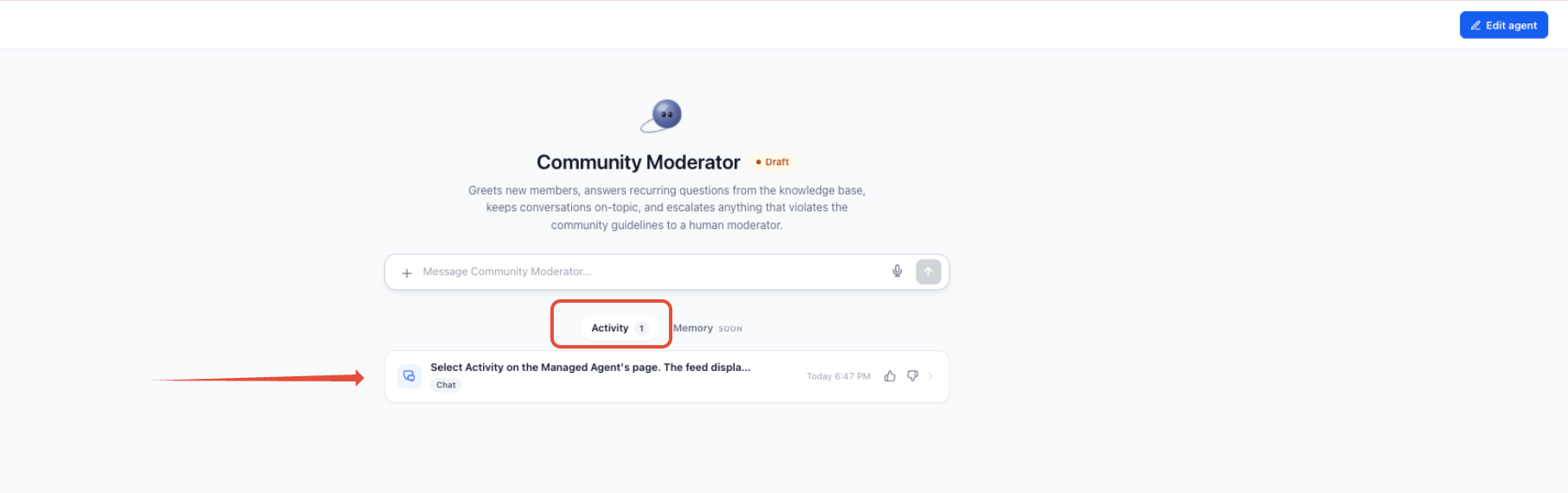
Selecteer Activity (Activiteit) op de pagina van de beheerde agent. Het overzicht toont recente uitvoeringen, met de nieuwste bovenaan.
Elke regel kan de status, het tijdstip, het type trigger en een beschrijving van de aanleiding tonen.
Stap 3: Selecteer een uitvoering of gesprek
Bekijk het activiteitenoverzicht en open de uitvoering of het gesprek dat je wilt onderzoeken.
Het volledige navigatiepad is:
Account → AI Agents → Agent Studio → Managed Agents (AI-agenten → Agentstudio → Beheerde agents) → selecteer de beheerde agent → Activity (Activiteit) → open de gewenste uitvoering of het gewenste gesprek.
Stap 4: Bekijk het uitvoeringslogboek
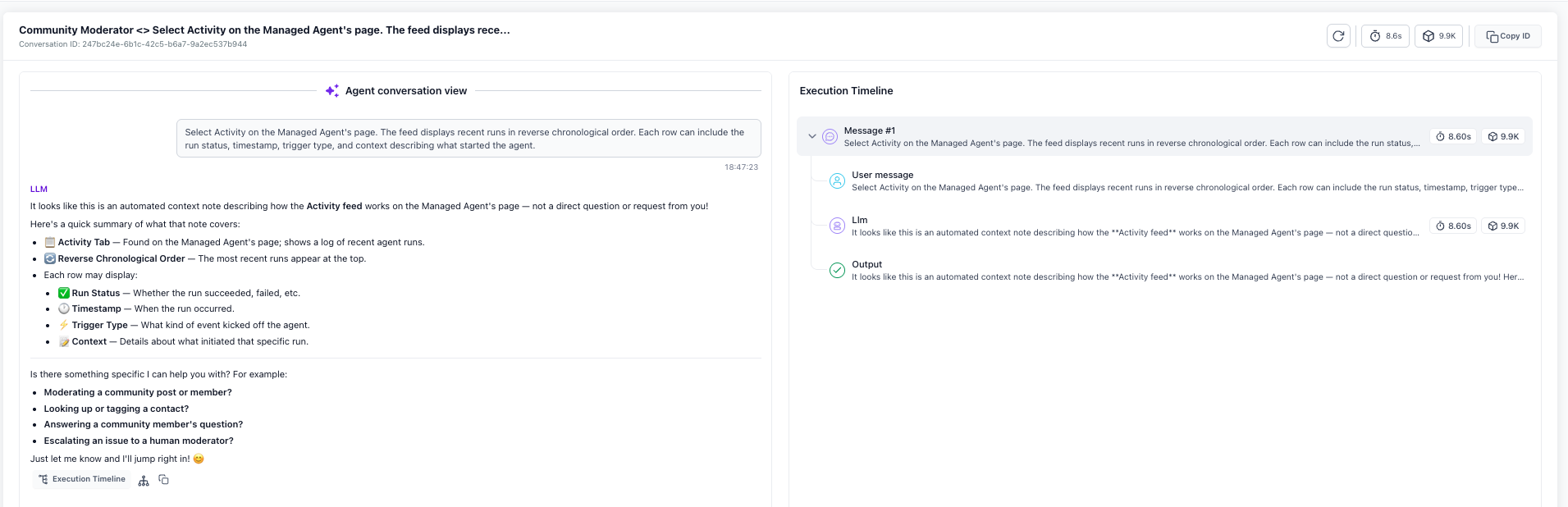
Het uitvoeringslogboek toont de gespreksweergave en de uitvoeringstijdlijn. Bekijk het gesprek, de voltooide stappen, gebruikte hulpmiddelen, tijdgegevens en andere details om te begrijpen wat er tijdens de uitvoering is gebeurd.
Tijdens het bekijken van een gesprek kun je afzonderlijke antwoorden van de beheerde agent beoordelen met een duim omhoog of duim omlaag.
Tip: gebruik het activiteitenoverzicht tijdens het testen om te controleren of de vaardigheden en triggers van je beheerde agent werken zoals verwacht. Onderzoek je een probleem? Bekijk dan de uitvoeringstijdlijn om te achterhalen bij welke stap het misging.
Gegevens in het activiteitenoverzicht
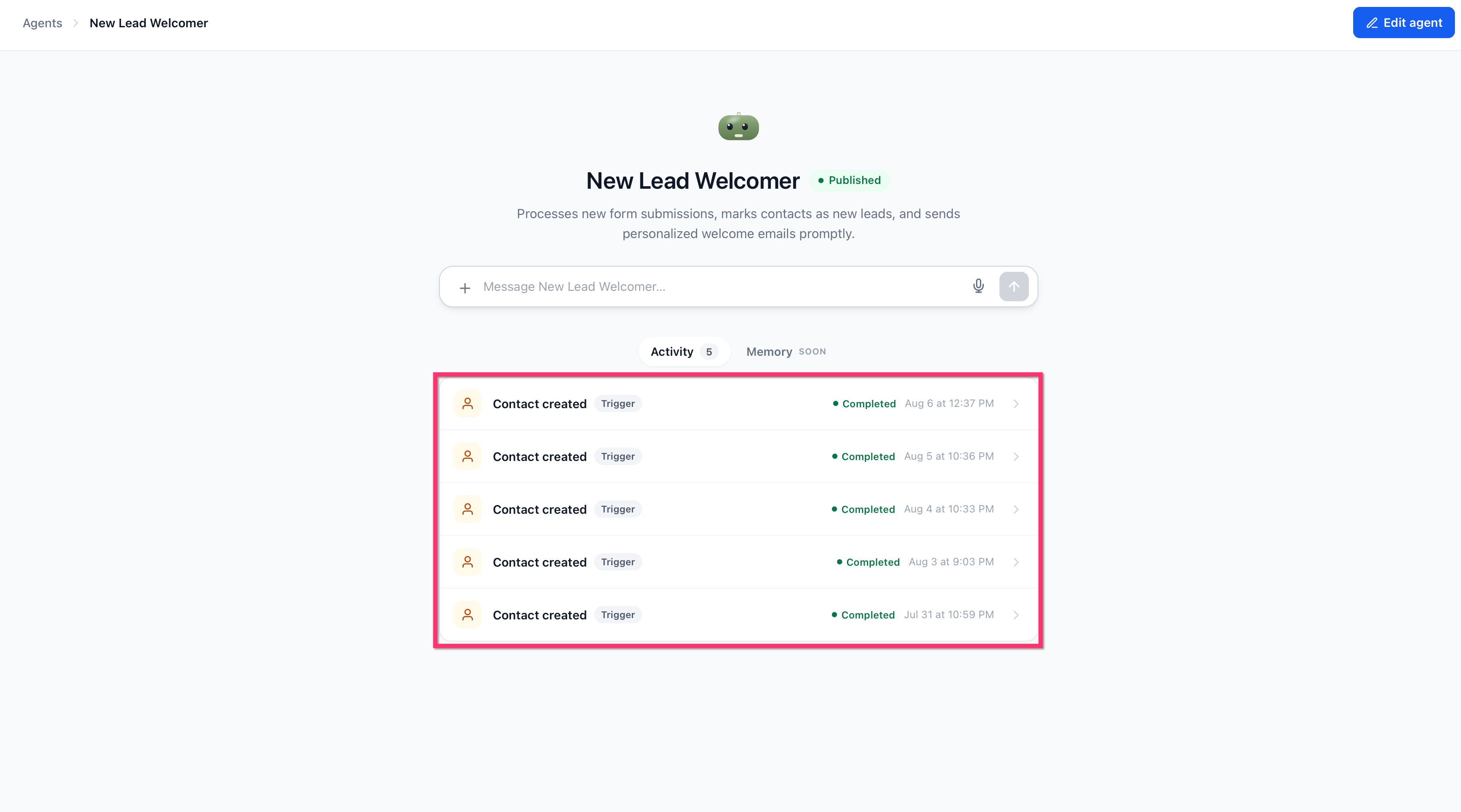
Elke regel in het activiteitenoverzicht bevat informatie over één uitvoering van een beheerde agent. Deze gegevens helpen je te bepalen hoe de uitvoering is gestart en of die succesvol is afgerond.
Pictogram van de uitvoering
Het pictogram geeft het type activiteit aan. Automatische uitvoeringen op basis van een trigger kunnen bijvoorbeeld een bliksemschicht tonen. Livegesprekken kunnen een chatpictogram hebben.
Status van de uitvoering
De status laat zien of de uitvoering succesvol is afgerond, is mislukt of nog bezig is.
Tijdstip
Bij elke uitvoering zie je wanneer die is gestart. Zo kun je de activiteit van de beheerde agent koppelen aan acties van gebruikers, inzendingen of gebeurtenissen in automatiseringen.
Type trigger
Het triggerlabel laat zien of de uitvoering is gestart door een trigger of een gesprek.
Beschrijving van de aanleiding
Bij automatische uitvoeringen kan de beschrijving aangeven welk formulier, welke tagwijziging, welke enquête of welke andere gebeurtenis de agent heeft gestart. Bij gesprekken kan hier een voorbeeld van het bericht van de gebruiker staan.
Uitvoeringen via Facebook-leadformulieren en enquêtes herken je ook aan de gebeurtenisnaam in het activiteitenoverzicht. Gebruik de gebeurtenisnaam, status en het tijdstip om te controleren of de inzending de beheerde agent heeft gestart.
Uitvoeringslogboeken bekijken
Als je een uitvoering opent vanuit het activiteitenoverzicht, verschijnt het bijbehorende uitvoeringslogboek. Dit geeft je inzicht in het gesprek, de voltooide stappen, gebruikte hulpmiddelen, tijdgegevens en resultaten.
Gespreksweergave van de agent
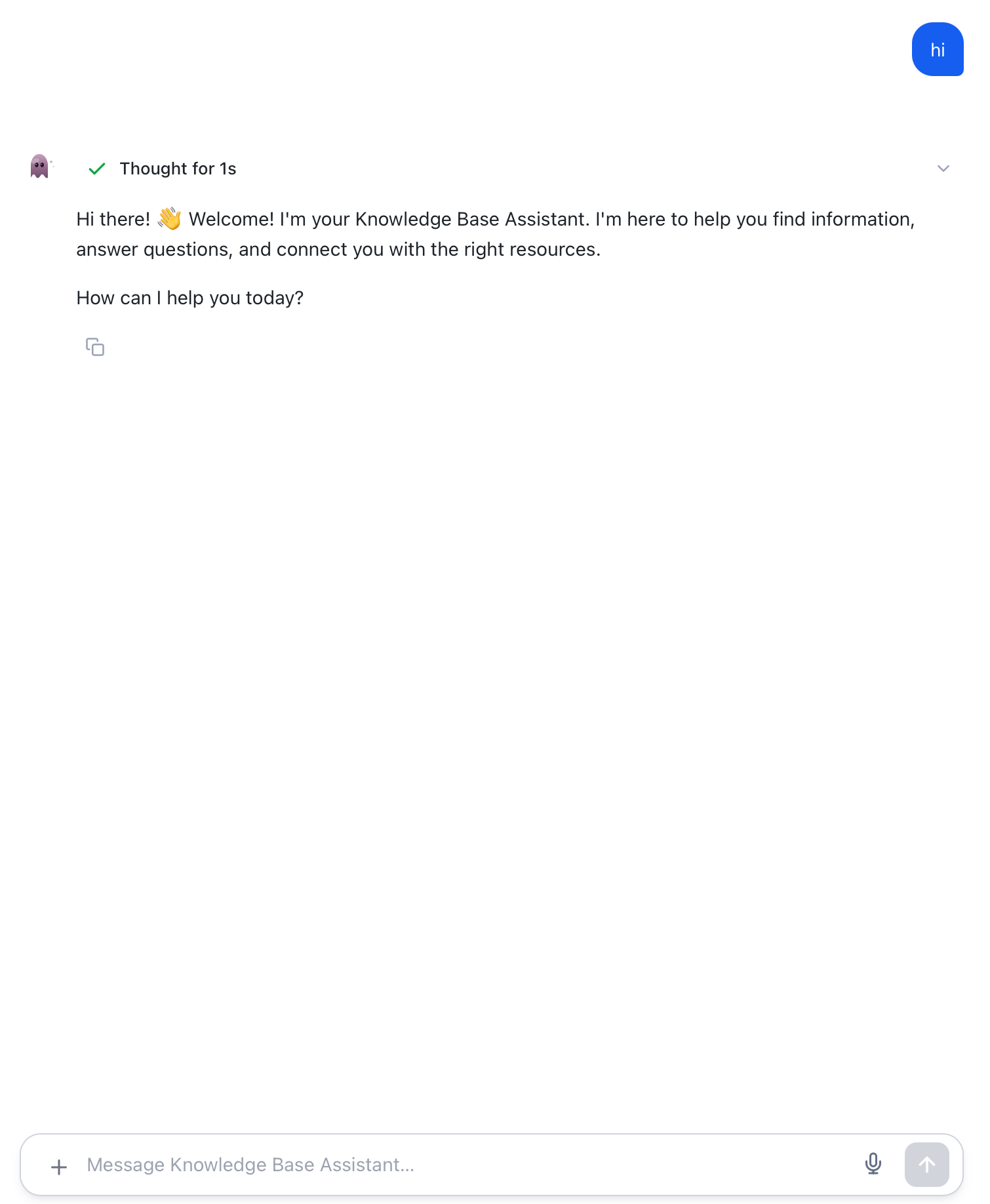
De Agent Conversation View (Gespreksweergave van de agent) toont het gesprek en de antwoorden van de beheerde agent die bij de uitvoering horen. Gebruik deze weergave om de context van het gesprek te begrijpen en afzonderlijke antwoorden te bekijken.
Antwoorden van de beheerde agent beoordelen
Je kunt afzonderlijke antwoorden rechtstreeks vanuit de gespreksweergave beoordelen.
- Duim omhoog: geef een positieve beoordeling als het antwoord nuttig en correct was en bij het gesprek paste.
- Duim omlaag: geef een negatieve beoordeling als het antwoord onjuiste informatie bevatte, belangrijke context miste, de agent een ongepaste actie uitvoerde of het antwoord om een andere reden niet aansloot.
Als je een duim omlaag selecteert, verschijnt een korte vervolgvraag waarin je kunt toelichten wat er misging. Je kunt ook een optionele notitie toevoegen als extra context helpt.
Je feedback wordt gekoppeld aan het specifieke antwoord van de beheerde agent dat je hebt beoordeeld. Zo blijft duidelijk op welk antwoord je feedback betrekking heeft.
Nadat je een beoordeling hebt verstuurd:
- Blijft de gekozen beoordeling zichtbaar als je teruggaat naar het gesprek.
- Verschijnen eerder beoordeelde antwoorden niet opnieuw als onbeoordeeld.
- Kun je een eerdere beoordeling opnieuw openen om je feedback te bekijken.
Positieve beoordelingen laten zien welke antwoorden goed werken. Negatieve beoordelingen geven concrete voorbeelden van wat er misging. Je team kan deze voorbeelden gebruiken bij het beoordelen van prompts, instructies, de beschikbare kennis en het algemene gedrag van de agent.
Uitvoeringstijdlijn
De uitvoeringstijdlijn toont de stappen die de beheerde agent heeft voltooid, in de volgorde waarin ze zijn uitgevoerd. Waar beschikbaar zie je ook tijdgegevens en tokenverbruik.
Gebruik de tijdlijn om te controleren welke vaardigheden of hulpmiddelen zijn gebruikt en bij welke stap de uitvoering anders verliep dan verwacht.
Acties en aanvullende gegevens
Bovenaan het uitvoeringslogboek kunnen de gesprekstitel en beschikbare acties staan, zoals vernieuwen, Copy ID (ID kopiëren) en View in Agent Logs (Bekijken in agentlogboeken). Hier kunnen ook tijdgegevens en tokenverbruik worden getoond.
Veelgestelde vragen
V: Waar vind ik het activiteitenoverzicht van een beheerde agent?
Antwoord: ga vanuit je account naar AI Agents → Agent Studio → Managed Agents (AI-agenten → Agentstudio → Beheerde agents). Selecteer de beheerde agent en open het tabblad Activity (Activiteit).
V: Welke soorten uitvoeringen staan in het activiteitenoverzicht?
Antwoord: het activiteitenoverzicht kan livegesprekken en automatische uitvoeringen op basis van triggers tonen. Denk aan ondersteunde formulierinzendingen, tagwijzigingen, ingezonden Facebook-leadformulieren, ingevulde enquêtes en andere triggergebeurtenissen voor beheerde agents.
V: Hoe onderzoek ik een mislukte uitvoering van een beheerde agent?
Antwoord: open de mislukte uitvoering vanuit het activiteitenoverzicht. Bekijk de gespreksweergave en de uitvoeringstijdlijn om te achterhalen waar het probleem ontstond.
V: Kan ik de activiteit van meerdere beheerde agents in één activiteitenoverzicht zien?
Antwoord: nee, elke beheerde agent heeft een eigen activiteitenoverzicht. Open bij elke agent het tabblad Activity (Activiteit) om de bijbehorende uitvoeringen te bekijken.
V: Wat laten de tijdgegevens en tokenstatistieken zien?
Antwoord: de tijdgegevens laten zien hoelang een stap of volledige uitvoering duurde. De tokenstatistieken tonen hoeveel tokens zijn verbruikt tijdens ondersteunde uitvoeringsstappen of tijdens de volledige uitvoering.