
Websites & Trechters: Categorieën maken in het navigatiemenu
In dit artikel lees je hoe je uitklapmenu's maakt in het navigatiemenu van je website of trechter. Je doet dit door menu-items onder een hoofditem te plaatsen. Zo houd je het menu overzichtelijk en vinden bezoekers sneller de juiste pagina.
Wat zijn categorieën in het navigatiemenu?
Met categorieën groepeer je gerelateerde links onder een hoofditem. Bezoekers openen de links via een uitklapmenu. Dit is handig als meerdere pagina's bij hetzelfde onderwerp horen en je hoofdmenu te vol wordt als je alle pagina's los laat zien.
Een categorie bestaat uit:
- Hoofditem: het menu-item op het hoogste niveau, waaronder het uitklapmenu staat.
- Subitem: een menu-item dat onder het hoofditem valt.
- Uitklapmenu: het menu dat bezoekers zien wanneer ze het hoofditem openen.
Je kunt bijvoorbeeld Diensten als hoofditem gebruiken, met Advies, Coaching en Training als subitems.
Een standaardnavigatiemenu ondersteunt één niveau met subitems.
Voordelen van categorieën in je navigatiemenu
Door gerelateerde links te groeperen, zien bezoekers sneller hoe je website is opgebouwd. Je voorkomt ook dat de navigatiebalk te vol wordt. Dit speelt vooral als je website of trechter meerdere pagina's bevat die bij elkaar horen.
- Overzichtelijke navigatie: je houdt het hoofdmenu compact door gerelateerde links onder een hoofditem te plaatsen.
- Bezoekers vinden sneller wat ze zoeken: pagina's die bij elkaar horen, staan bij elkaar.
- Geen code nodig: je maakt uitklapmenu's door menu-items te verslepen.
- Flexibele indeling: je past categorieën en de volgorde van items aan door ze te verplaatsen.
- Geschikt voor desktop en mobiel: het menu past zich aan de schermindeling aan.
Hoe werken categorieën in het navigatiemenu?
Categorieën werken met hoofditems en subitems. Die indeling bepaalt welke items direct in het hoofdmenu staan en welke in een uitklapmenu verschijnen. Als je deze structuur vooraf bepaalt, kun je het menu goed indelen voordat je de pagina publiceert.
Een standaardnavigatiemenu kan het volgende bevatten:
- Menu-items op het hoogste niveau.
- Hoofditems met een uitklapmenu.
- Meerdere subitems onder hetzelfde hoofditem.
- Eén niveau met subitems.
Als je een menu-item onder een ander item plaatst, toont Voluit Suite het in het uitklapmenu van dat hoofditem.
Je kunt subitems toevoegen met Subitem toevoegen (Add Sub Item). Je kunt ook bestaande menu-items verslepen, zodat ze ingesprongen onder een hoofditem komen te staan.
Let op: een standaardnavigatiemenu ondersteunt één niveau met subitems. Wil je een uitgebreidere of meer visuele navigatie? Overweeg dan een megamenu.
Categorieën maken in het navigatiemenu
Maak eerst een hoofditem en voeg daar de gerelateerde menu-items onder toe. Zo verschijnen de links in het juiste uitklapmenu.
- Open je website of trechter in de bouwer. Je vindt trechters onder Sites → Trechters (Funnels).
-
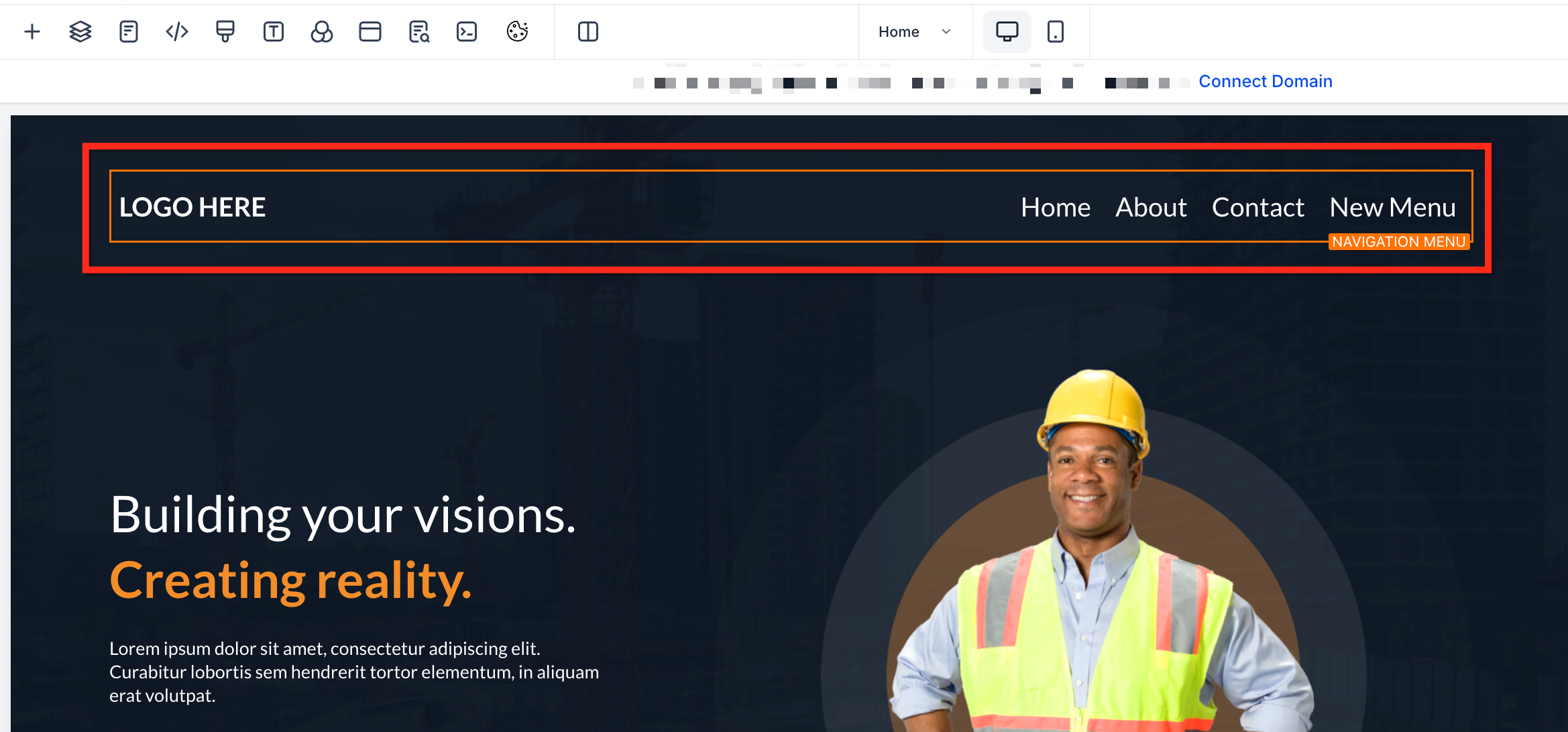
Selecteer het element Navigatiemenu (Navigation Menu) in je pagina-indeling.
-
Klik in het rechterpaneel op Item toevoegen → Nieuw menu-item (Add Item → New Menu Item).
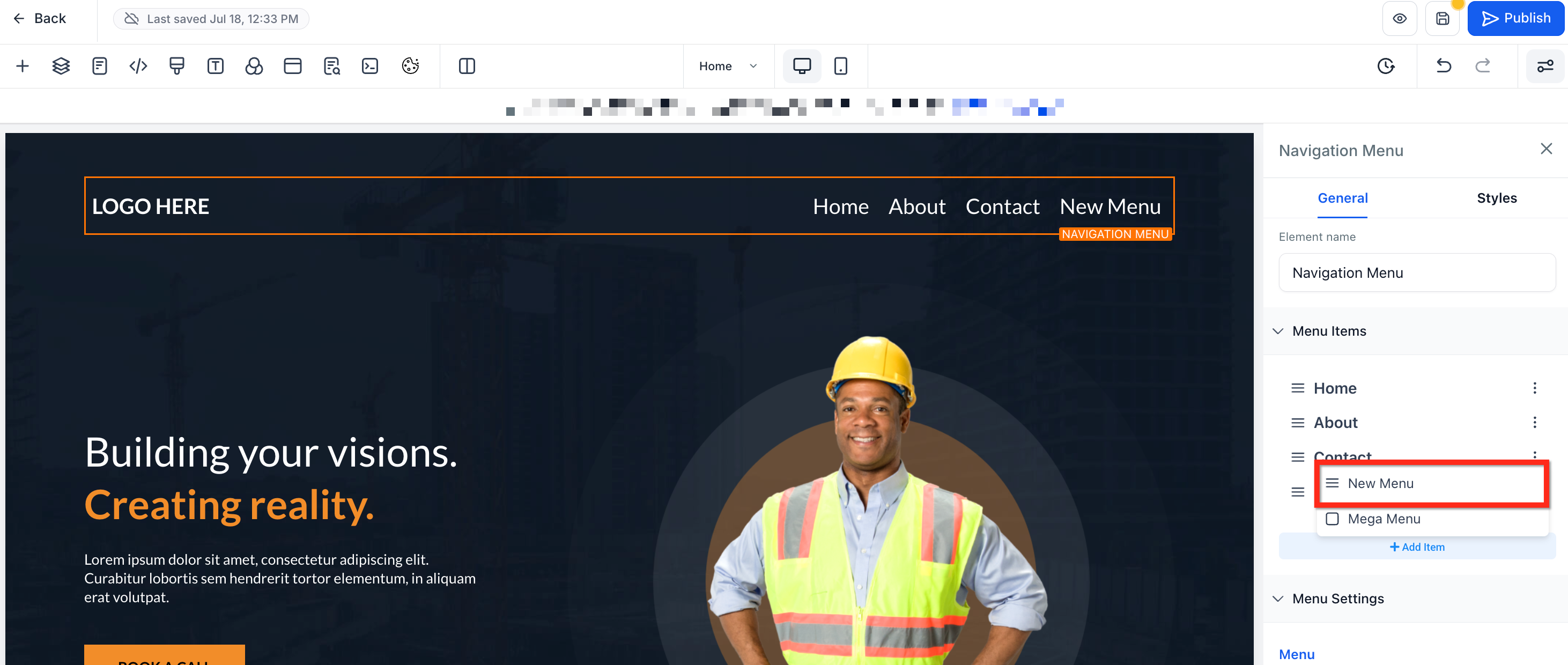
- Geef het menu-item een duidelijke naam.
-
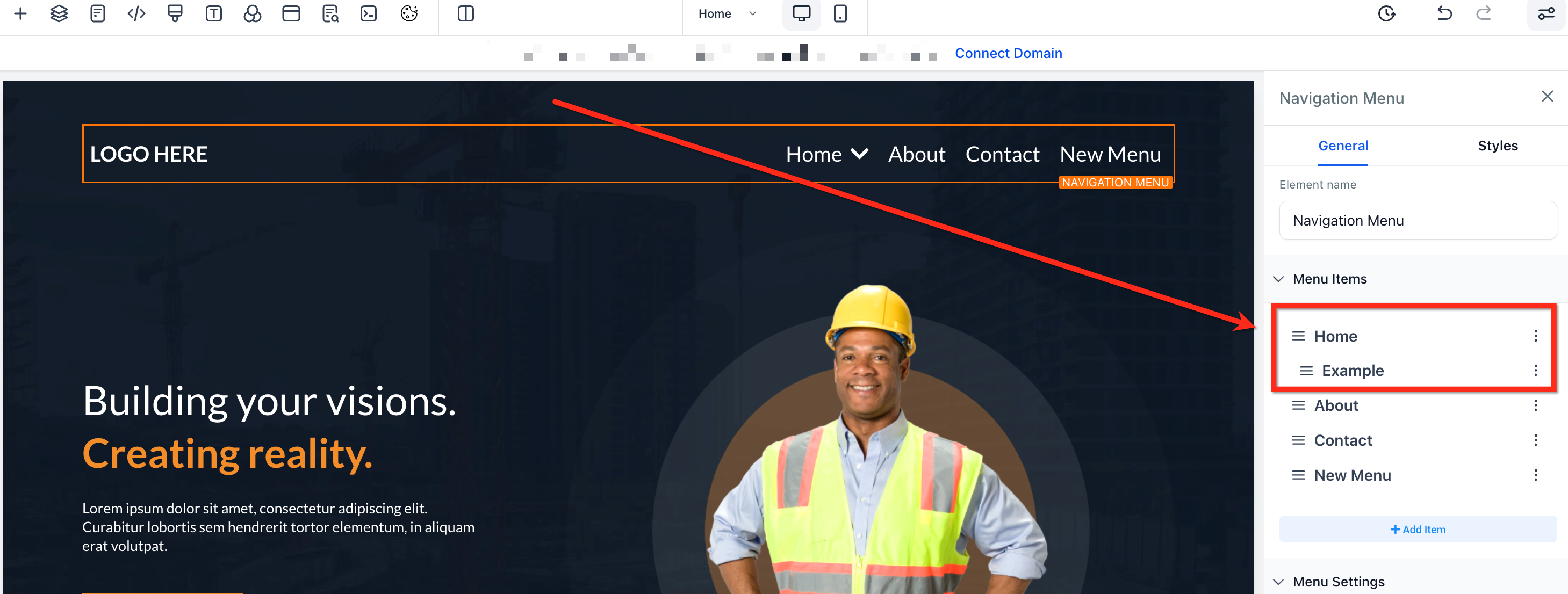
Sleep het nieuwe item onder een hoofditem, bijvoorbeeld ‘Home’. Zodra het iets inspringt, staat het als subitem onder het hoofditem en verschijnt het in het uitklapmenu.
- Klik op Opslaan (Save) en daarna op Voorbeeld (Preview). Beweeg je muis over het hoofditem om het uitklapmenu te bekijken.
Menu-items controleren en ordenen
Controleer het volgende voordat je de pagina publiceert:
- Staat elk subitem onder het juiste hoofditem?
- Verwijst elk menu-item naar de juiste bestemming?
- Staan de items in de gewenste volgorde? Versleep ze om de volgorde aan te passen.
- Zijn de namen duidelijk en niet te lang? Pas ze aan als dat nodig is.
- Staan er items in die je niet meer nodig hebt? Verwijder die.
- Ziet het menu er goed uit op desktop én mobiel?
- Werkt elk uitklapmenu zoals bedoeld?
Veelgestelde vragen
V: Kan ik meerdere niveaus met uitklapmenu's maken?
Antwoord: Nee, een standaardnavigatiemenu ondersteunt één niveau met subitems. Zo blijft de navigatie gebruiksvriendelijk, ook op mobiel.
V: Kan ik menu-items laten verwijzen naar secties op dezelfde pagina?
Antwoord: Ja. Gebruik ankerlinks om bezoekers naar een specifieke sectie op de pagina te laten scrollen.
V: Hoe verwijder ik een menu-item of pas ik de naam aan?
Antwoord: Klik op de drie puntjes naast het item in de zijbalk. Pas de naam aan of klik op Verwijderen (Delete) om het item te verwijderen.
V: Werkt dit hetzelfde voor trechters en websites?
Antwoord: Ja. Het navigatiemenu werkt in beide hetzelfde. Je maakt en beheert categorieën op dezelfde manier.