
Trigger: Klant Boekt Afspraak
Deze handleiding legt uit hoe je de workflow trigger “Klant boekt afspraak” gebruikt. Met deze trigger automatiseer je acties zodra een klant zelf een afspraak boekt via een boekingslink of online agenda. Aan het einde weet je hoe de trigger werkt, wat de voordelen zijn, hoe je alles instelt en in welke situaties je dit kunt inzetten.
Wat is de workflow trigger Klant boekt afspraak?
De workflow trigger Klant boekt afspraak wordt geactiveerd wanneer een klant zelfstandig een afspraak boekt via een boekingslink of online planningssysteem, dus zonder dat iemand uit je team de afspraak voor de klant inplant. Dit is handig als je automatisch bevestigingen, reminders en interne meldingen wilt versturen op basis van geplande afspraken.
Deze trigger werkt alleen voor normale (eenmalige) afspraken. Terugkerende afspraken worden niet ondersteund.
Belangrijkste voordelen van Klant boekt afspraak
Met geautomatiseerde workflows rondom afspraken werk je efficiënter en houd je klanten beter op de hoogte. Dit levert onder andere het volgende op:
- Automatische reminders: verlaag no-shows door op tijd een reminder te sturen via e-mail of sms.
- Betere klantervaring: stuur automatische bevestigingen en follow-ups, zodat klanten weten waar ze aan toe zijn.
- Ondersteuning voor inschrijving van gasten: automatiseer workflows niet alleen voor het hoofdcontact, maar ook voor afspraakgasten. Zo kun je reminders, bevestigingen en follow-ups sturen naar alle deelnemers bij afspraken met meerdere deelnemers.
- Efficiënte teammeldingen: zorg dat de juiste gebruikers automatisch een melding krijgen zodra er een afspraak is geboekt.
- Flexibele aansturing met filters: laat de workflow alleen starten voor specifieke agenda’s, agendagroepen of klanten met bepaalde tags.
- Beter resource management: omdat reminders en follow-ups automatisch gaan, kan je team zich richten op de uitvoering in plaats van planning en opvolging.
Klant boekt afspraak instellen in je workflow
Volg onderstaande stappen om de trigger in te stellen.
Workflow Builder openen
Ga naar Automation (Automatisering). Maak een nieuwe workflow aan, of open een bestaande workflow waarin je de trigger wilt gebruiken.
Nieuwe trigger toevoegen
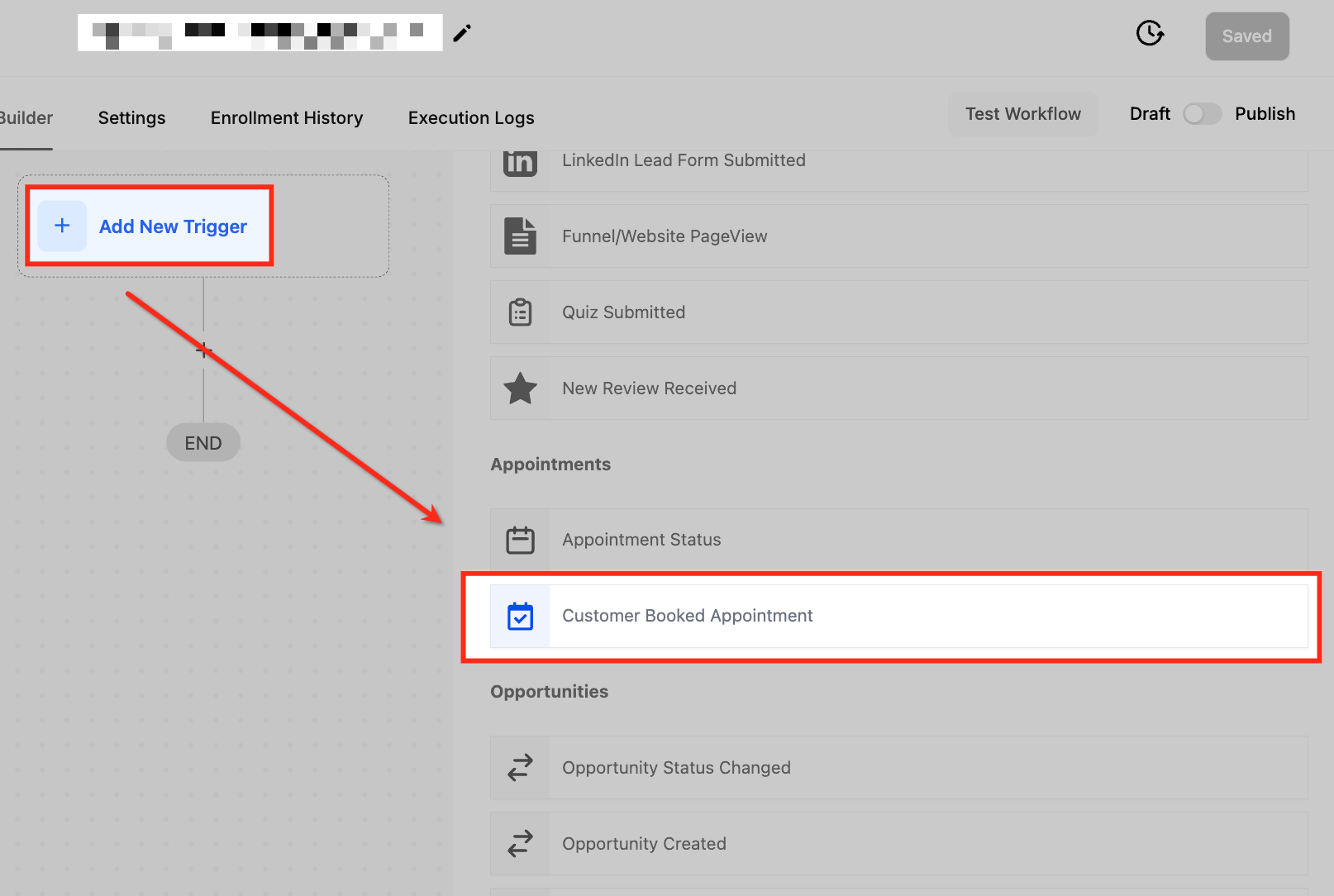
Klik op Add New Trigger (Nieuwe trigger toevoegen) en zoek op Klant boekt afspraak. Selecteer de trigger uit de lijst.
Trigger een naam geven
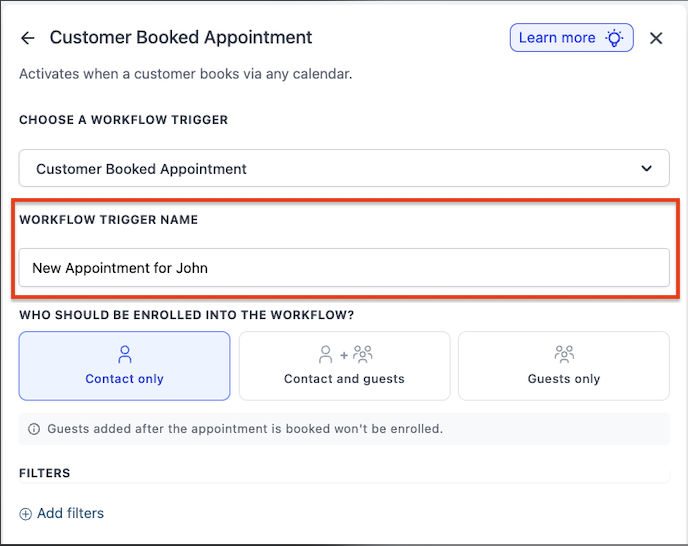
Geef de trigger een duidelijke naam, zodat je later snel herkent wat deze trigger doet. Bijvoorbeeld: “Nieuwe afspraak geboekt”.
Kies wie je inschrijft voor de workflow
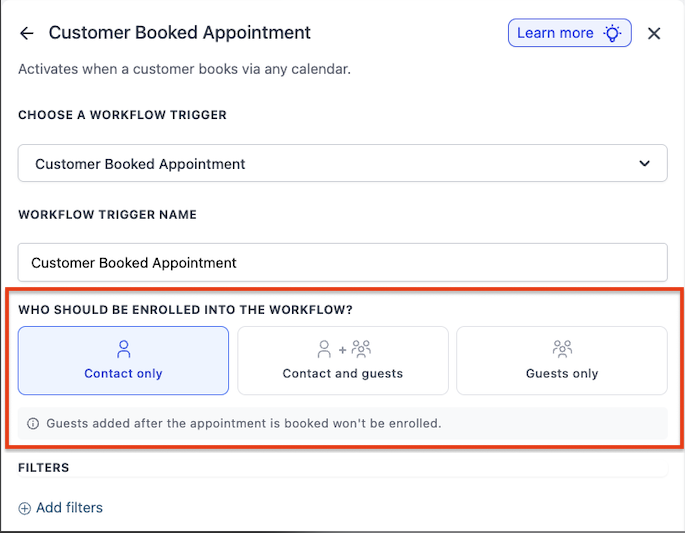
Na het benoemen van je trigger kies je wie er wordt ingeschreven zodra de trigger afgaat. Deze instelling vind je onder “Who should be enrolled into the workflow?”. Je hebt drie opties:
- Contact only: de workflow draait alleen voor het hoofdcontact van de afspraak. Dit is de standaardinstelling.
- Contact and Guests: de workflow draait één keer voor het hoofdcontact en daarnaast één keer per gastcontact dat aan de afspraak is gekoppeld. Dit is handig bij afspraken met meerdere deelnemers.
- Guests only: de workflow draait alleen voor de gastcontacten. Het hoofdcontact wordt overgeslagen. Gebruik dit als je voor het hoofdcontact al een aparte workflow hebt en je alleen de gasten wilt benaderen.
Belangrijk: bij de trigger Klant boekt afspraak worden gasten die na het boeken van de afspraak worden toegevoegd niet alsnog ingeschreven. Alleen gasten die al bij het boeken aan de afspraak gekoppeld zijn, worden meegenomen.
Filters instellen
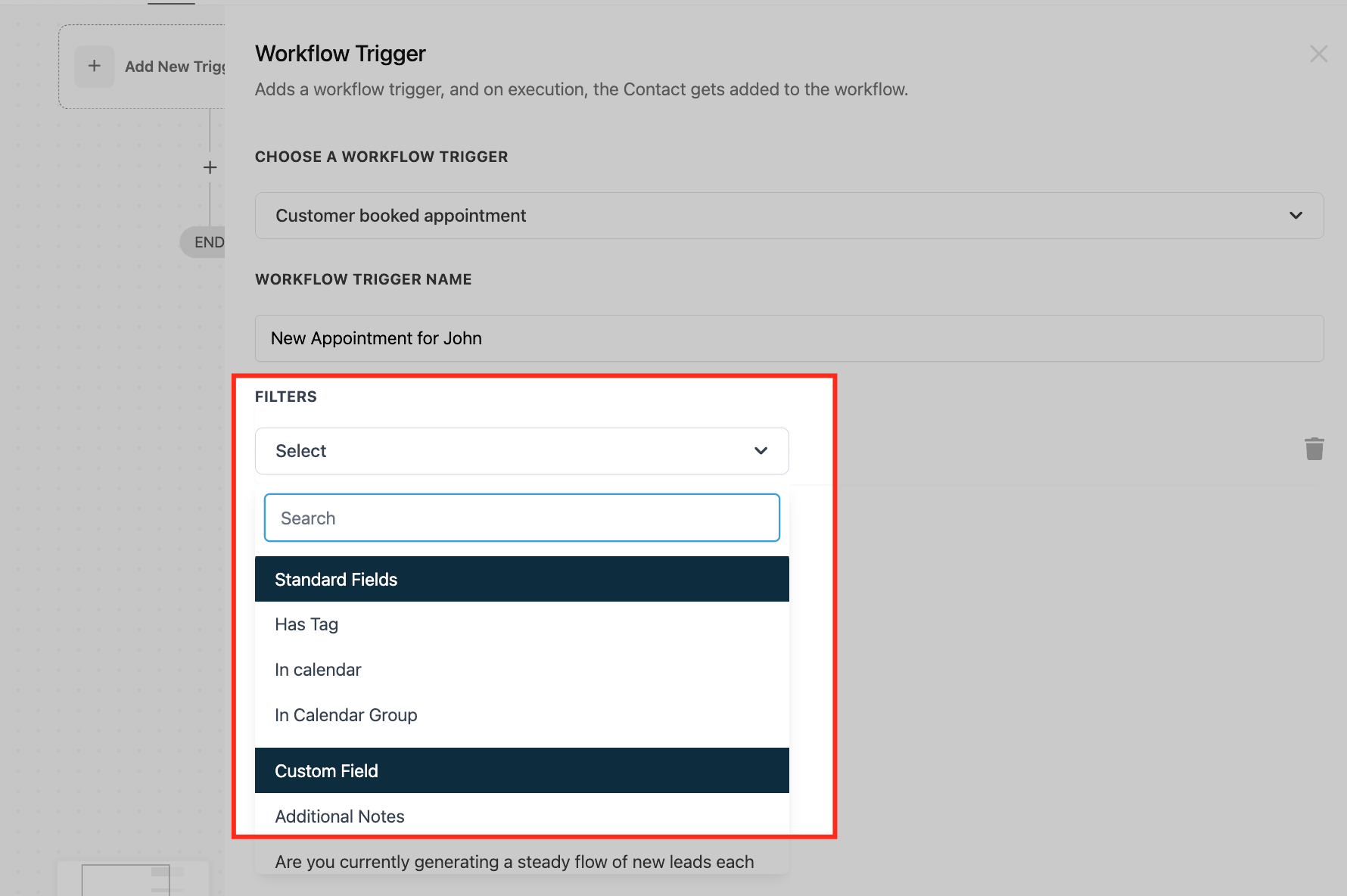
Je kunt met filters bepalen wanneer de trigger precies mag afgaan:
- Has Tag: gebruik dit als je de trigger alleen wilt laten starten wanneer een klant met een specifieke tag een afspraak boekt.
- In Calendar: gebruik dit om één specifieke agenda te targeten. De workflow start dan alleen bij afspraken in die agenda.
- In Calendar Group: gebruik dit om een agendagroep te targeten. De workflow start dan bij afspraken in alle agenda’s binnen die groep.
Trigger opslaan
Klik op Save (Opslaan) om de trigger te bewaren. Sla daarna ook de hele workflow op via de blauwe Save-knop rechtsboven.
Use cases
Hier zijn een paar voorbeelden van situaties waarin je deze trigger goed kunt gebruiken.
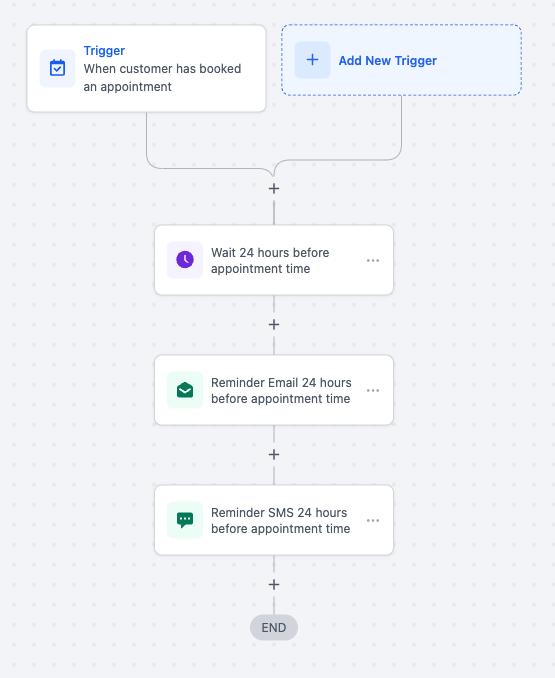
Use case #1 Afspraak reminder
Scenario: een tandartspraktijk wil automatisch een reminder sturen 24 uur voor de afspraak om no-shows te verminderen.
Resultaat: de workflow stuurt 24 uur voor de afspraak automatisch een e-mail en sms naar de klant.
Use case #2 Follow-up na het boeken van een afspraak
Scenario: een makelaarskantoor wil een bevestigingsmail sturen wanneer iemand een bezichtiging boekt, inclusief praktische informatie.
Resultaat: de workflow stuurt een bevestiging met de afspraakdetails, routebeschrijving en een checklist met benodigde documenten.
Use case #3 Interne melding voor klanten met hoge prioriteit
Scenario: een financieel advieskantoor wil een senior adviseur automatisch informeren wanneer een VIP-klant een afspraak boekt.
Resultaat: de workflow stuurt een interne e-mail naar de senior adviseur, zodat diegene voorbereid is op de afspraak.
Use case #4 Beheer van groepsafspraken
Scenario: een sportschool wil groepssessies beheren door automatisch meldingen te sturen wanneer iemand boekt in een groepsagenda.
Resultaat: de workflow stuurt een bevestiging naar de klant en een interne melding naar de toegewezen trainer.
Use case #5 Notificaties voor afspraken met meerdere deelnemers
Scenario: een adviesbureau plant sessies met het hoofdcontact en één of meer gastdeelnemers. Iedereen moet een bevestiging en voorbereidende checklist ontvangen.
Resultaat: door Contact and Guests te kiezen, stuurt de workflow een persoonlijke bevestiging en checklist naar het hoofdcontact én naar elke gast.
Veelgestelde vragen
V: Kan ik deze trigger gebruiken voor terugkerende afspraken?
Antwoord: Nee. De trigger Klant boekt afspraak werkt alleen voor normale (eenmalige) afspraken. Terugkerende afspraken worden niet ondersteund.
V: Hoe kan ik verschillende workflows starten voor verschillende soorten afspraken?
Antwoord: Gebruik filters zoals In Calendar of In Calendar Group om specifieke afspraaktypes te targeten en maak per type een aparte workflow.
V: Wat gebeurt er als een gebruiker de afspraak handmatig boekt namens de klant?
Antwoord: Deze trigger gaat alleen af als de klant zelf boekt via een boekingslink. Handmatig geboekte afspraken activeren de trigger niet.
V: Kan ik meerdere reminders sturen, bijvoorbeeld 48 uur en 24 uur voor de afspraak?
Antwoord: Ja. Je kunt meerdere reminder-acties toevoegen in dezelfde workflow en per stap een andere wachttijd instellen.
V: Hoe kan ik afspraken van klanten met hoge prioriteit volgen?
Antwoord: Gebruik het filter Has Tag om een workflow te maken die alleen start wanneer klanten met een specifieke tag, zoals “VIP Client”, een afspraak boeken.
V: Kan ik workflowmeldingen sturen naar afspraakgasten?
Antwoord: Ja. Kies bij Who should be enrolled into the workflow? voor Contact and Guests of Guests only. Daarmee kan de workflow draaien voor gastcontacten die aan de afspraak gekoppeld zijn.
V: Wat gebeurt er als er na het boeken nog een gast wordt toegevoegd?
Antwoord: Gasten die na het boeken worden toegevoegd, worden niet ingeschreven door de oorspronkelijke trigger. Alleen gasten die al aanwezig zijn op het moment van boeken worden meegenomen.
V: Heeft het aanpassen van mijn inschrijf-instelling invloed op bestaande workflows?
Antwoord: Nee. Bestaande triggerconfiguraties blijven ongewijzigd met de standaardinstelling Contact only. Als je gasten wilt meenemen, moet je dit per trigger handmatig aanpassen.