
Merkborden: Hoe maak je een Brand Board (merkbord)
Deze handleiding laat je zien hoe je een Brand Board maakt in Voluit Suite. Een Brand Board helpt je om je logo’s, kleurenpalet en lettertypes op één plek te bewaren, zodat je overal dezelfde branding kunt gebruiken in je e-mails, trechters (Funnels), websites en meer. Je kunt een Brand Board helemaal vanaf nul maken, een sjabloon kiezen, of er één laten genereren op basis van een website-URL.
Wat is een Brand Board?
Een Brand Board in Voluit Suite is een centrale plek waar je de visuele identiteit van je merk instelt en beheert. Elk Brand Board bevat een Design Kit, met daarin je logo’s, merkkleuren en typografie. Als je dit eenmaal hebt ingesteld, kun je deze onderdelen op meerdere plekken in je account gebruiken voor een consistente uitstraling.
Belangrijkste voordelen van Brand Boards
- Consistente branding: Je hebt alle visuele elementen op één plek, zodat je overal hetzelfde logo, dezelfde kleuren en dezelfde fonts gebruikt. Dat helpt om je merk herkenbaar te houden, of iemand je nu ziet op je website, in je e-mails of op social media.
- Tijdbesparing: Je hoeft niet meer te zoeken naar logobestanden of kleurcodes. Je hebt alles snel bij de hand, waardoor je sneller nieuwe materialen kunt maken.
- Makkelijk beheer: Je beheert je logo’s, kleuren en fonts overzichtelijk op één plek. Dat maakt het makkelijker om je branding consistent en up-to-date te houden.
Manieren om een Brand Board te maken
Voluit Suite biedt meerdere manieren om een Brand Board te maken, afhankelijk van hoeveel van je branding al klaarstaat. Je kunt alles handmatig instellen, starten vanuit een preset stijl, of een website-URL gebruiken om merkelementen automatisch te laten ophalen.
Je kunt een Brand Board op de volgende manieren maken:
- Start vanaf nul en voeg handmatig je eigen logo’s, kleuren en fonts toe
- Kies een preset template als startpunt
- Vul een website- of landingspagina-URL in om automatisch een Brand Board te laten genereren op basis van je bestaande online aanwezigheid
Hoe je een Brand Board maakt
Volg de stappen hieronder om je eigen Brand Board te maken.
Stap 1: Maak een nieuwe design kit
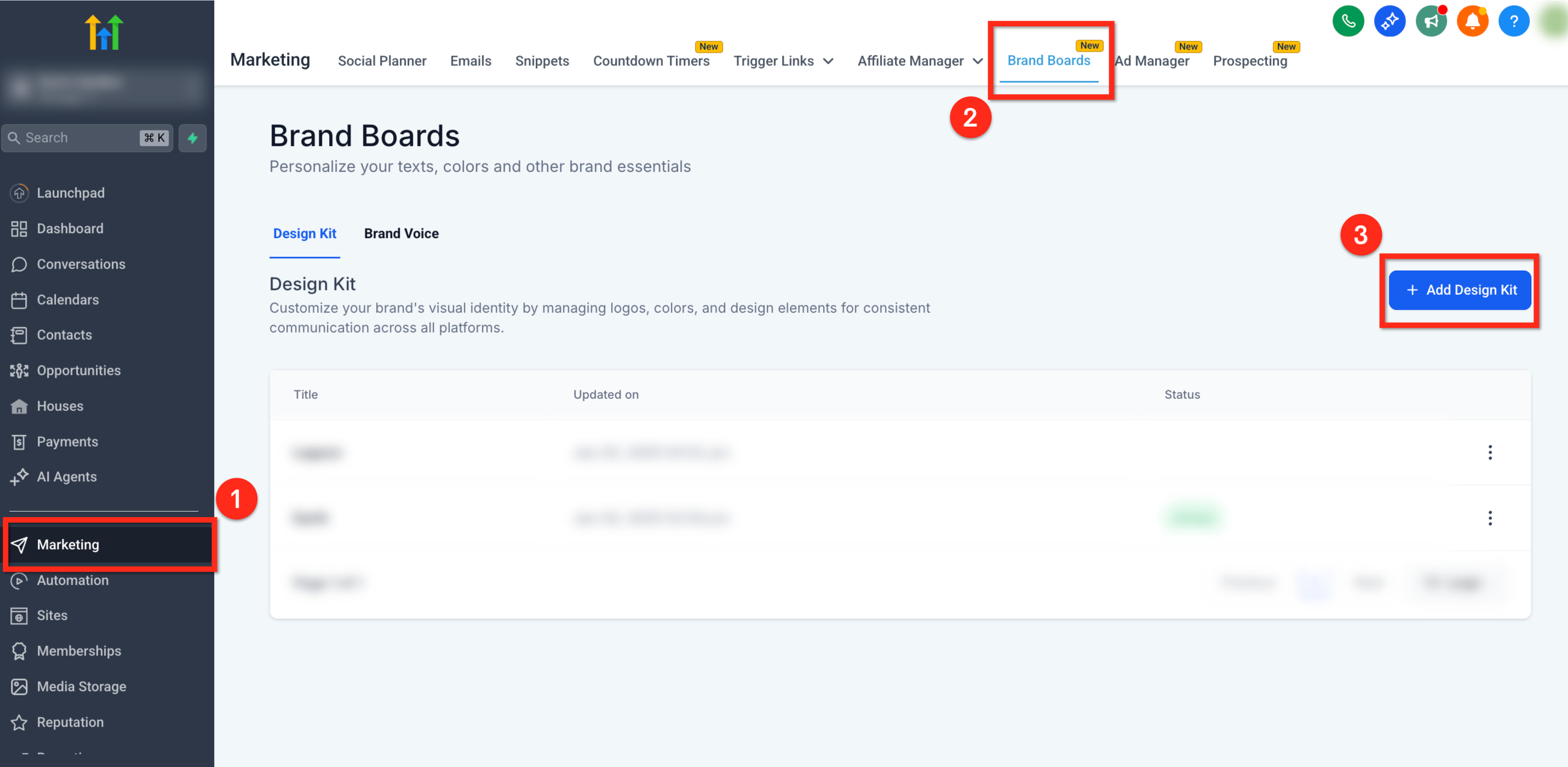
- Ga in het linkermenu naar Marketing.
- Klik in de bovenste navigatiebalk op Brand Boards.
- Klik op de blauwe knop + Add a Design Kit.
Stap 2: Start vanaf nul, gebruik een URL, of kies een sjabloon
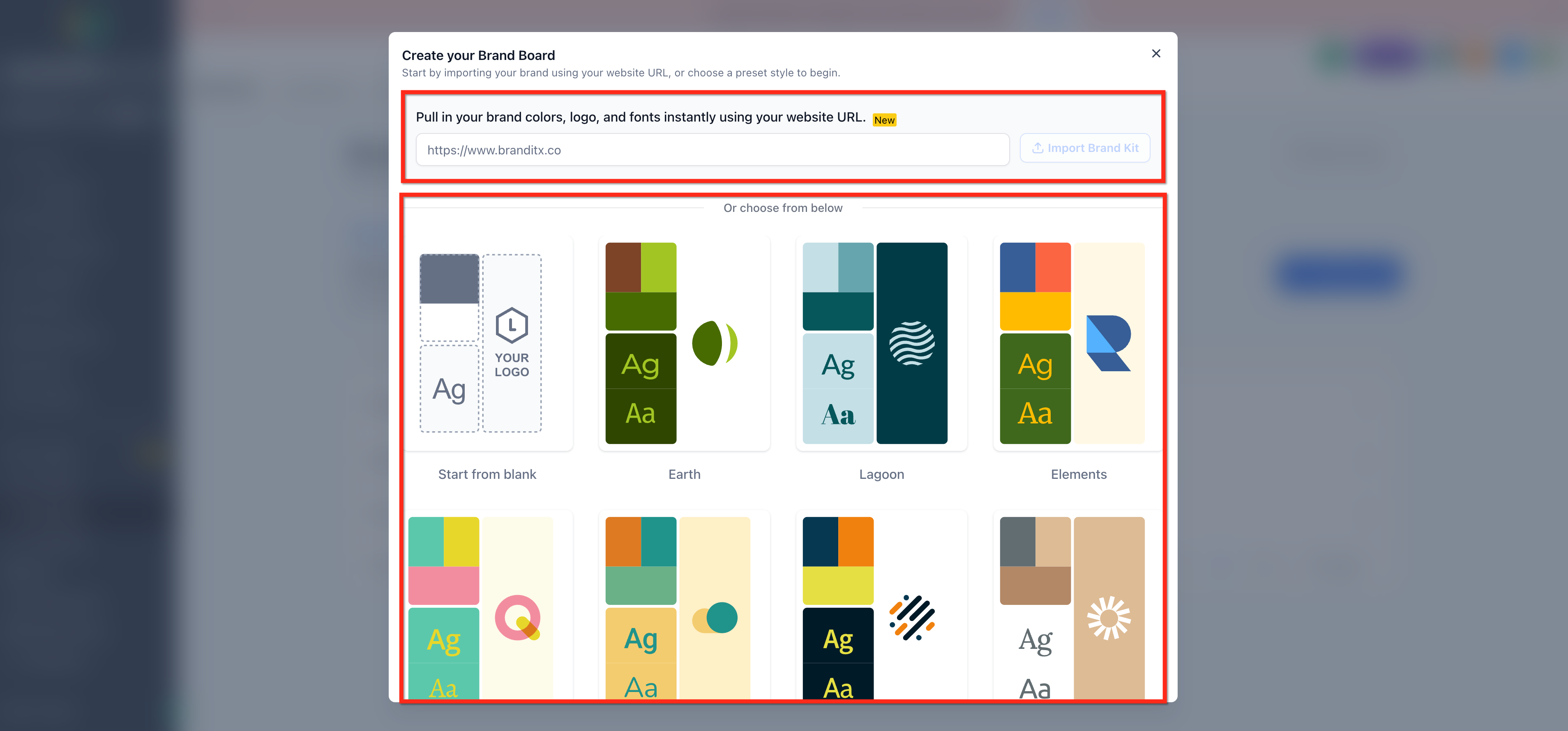
- Kies één van de volgende opties:
- Start from Blank
- Select a Template
- Website URL import
- Als je Website URL import gebruikt, plak je website- of landingspagina-URL en klik je op Import Brand Kit.
Stap 3: Voeg je logo toe
- Klik op het tabblad Logos.
- Upload zowel je primaire als je secundaire logo.

Stap 4: Voeg je merkkleuren toe
- Klik op het tabblad Colors.
- Voeg je merkkleuren toe met de HEX- of RGB-kleurkiezer.
- Geef de kleuren een naam, zodat je ze makkelijk herkent.
- Je hebt minimaal 2 kleuren nodig en je kunt tot 10 kleuren toevoegen.

Stap 5: Stel je fonts in
- Klik op het tabblad Typography.
- Voeg fonts toe via de dropdownvelden.
- Je kunt 1 tot 5 fonts toevoegen.

Dat is alles. Als je Brand Board klaar is, staan je branding-elementen overzichtelijk bij elkaar en kun je ze sneller inzetten in je account. Voor meer verdieping: zie link onderaan.
Developer API
Als je Brand Boards wilt aanmaken of beheren vanuit een externe tool, kun je de publieke Brand Boards API gebruiken in de Developer Portal.
- Brand Boards API overview: https://marketplace.gohighlevel.com/docs/ghl/brand-boards/brand-boards-api/
- Endpoints list (create, get, update, delete): https://marketplace.gohighlevel.com/docs/ghl/brand-boards/brand-boards/
Veelgestelde vragen
V: Worden kleuren in bestaande e-mails of trechters automatisch aangepast als ik kleuren in mijn Brand Board wijzig?
Antwoord: Nee, wijzigingen in de kleuren van je Brand Board worden niet met terugwerkende kracht toegepast op bestaande e-mails of trechters. De kleuren in het Brand Board zijn bedoeld voor snelle toegang, en de nieuwe kleuren beïnvloeden vooral het gedrag van de color picker bij toekomstig gebruik. Bestaande designs en content blijven zoals ze zijn.
V: Hoe stel ik een Brand Board in als standaard voor nieuwe projecten?
Antwoord: Open het menu met de drie puntjes en klik op Set as Default.
V: Wat importeert Voluit Suite vanuit een website-URL?
Antwoord: De website-URL importflow is bedoeld om een Brand Board te genereren door visuele merkelementen te detecteren, zoals logo’s, kleuren en typografie, op basis van de pagina die je opgeeft.
V: Kan ik mijn Brand Board later aanpassen?
Antwoord: Ja. Klik op het menu met de drie puntjes naast het Brand Board en kies Edit.
V: Kan ik een Brand Board verwijderen?
Antwoord: Ja. Open het menu met de drie puntjes en kies Delete. Let op: dit kan niet ongedaan worden gemaakt.
V: Wat is de limiet voor het toevoegen van kleuren, logo’s en fonts in een design kit?
Antwoord: Je kunt tot 5 fonts, 10 kleuren en 2 logo’s toevoegen in een Brand Board.
V: Waar zie ik de toegevoegde logo’s terug?
Antwoord: In je mediabibliotheek vind je een map met de naam van het Brand Board. Die map is bedoeld voor snelle toegang. Als je wilt, kun je ook oude logo’s uit de mediabibliotheek verwijderen.