Kollab: Jouw eigen app in de appstores
Client Portal Branded Mobile App: branding instellen voor jouw app
Een app met je eigen branding lanceren kan overweldigend voelen. Er zijn veel stappen, en het is niet altijd meteen duidelijk waar je staat in het proces. Met deze service helpen we je om jouw branded app sneller live te krijgen, zodat je jouw merk herkenbaar neerzet en jouw doelgroep eenvoudig toegang geeft.
Wat is de Branded Mobile App?
Een mobile app is een app die in de native app stores staat voor Android (Google) en of iOS (Apple). Een branded app is een live mobiele app met jouw logo, kleuren, kennisbank en meer. Hiermee verbind je klanten en leads met jouw bedrijf, direct vanaf hun telefoon.
Let op:
Custom code wordt niet ondersteund in de Branded Mobile App.
Controleer je branding en profielgegevens extra goed, want na het indienen kunnen er geen wijzigingen meer worden gedaan.
Controleer je e-mail regelmatig voor updates.
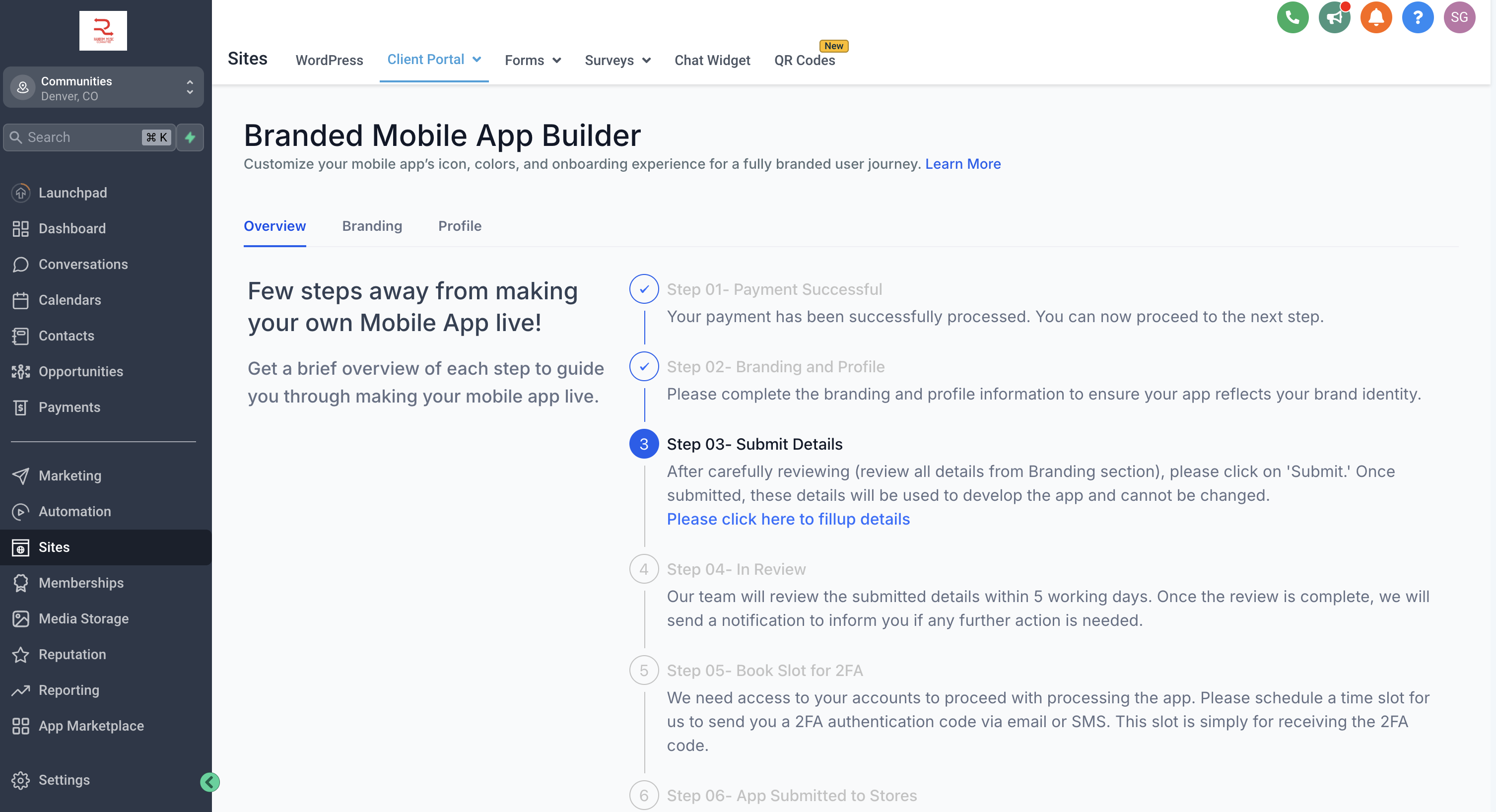
Branded Mobile App proces
Ga naar Sites > Client Portal > Branded Mobile App.
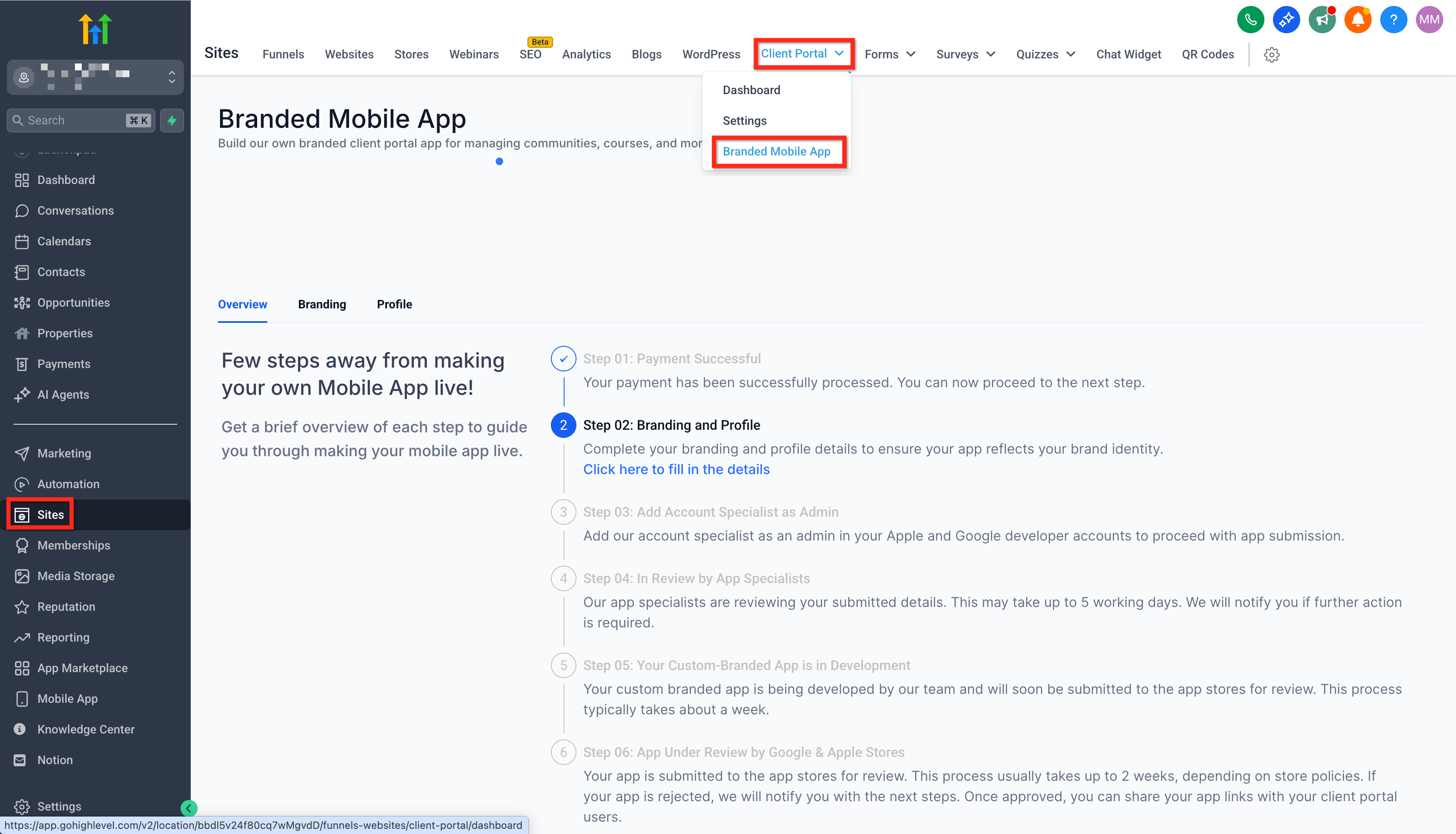
Stap 01: Betaling geslaagd
- Beschrijving: Deze stap bevestigt dat je betaling is verwerkt. Zodra de betaling is bevestigd, kun je door naar de volgende stap.
- Actie vereist: Er is geen extra actie nodig. Ga door naar Stap 02.
Stap 02: Branding en profiel
- Beschrijving: In deze stap vul je de branding en profielinformatie van je app in. Dit zorgt ervoor dat je app aansluit bij je merk en dat alles er consistent uitziet.
- Actie vereist: Vul alle velden in bij Branding en profiel om de basis voor de look-and-feel van je app in te stellen.
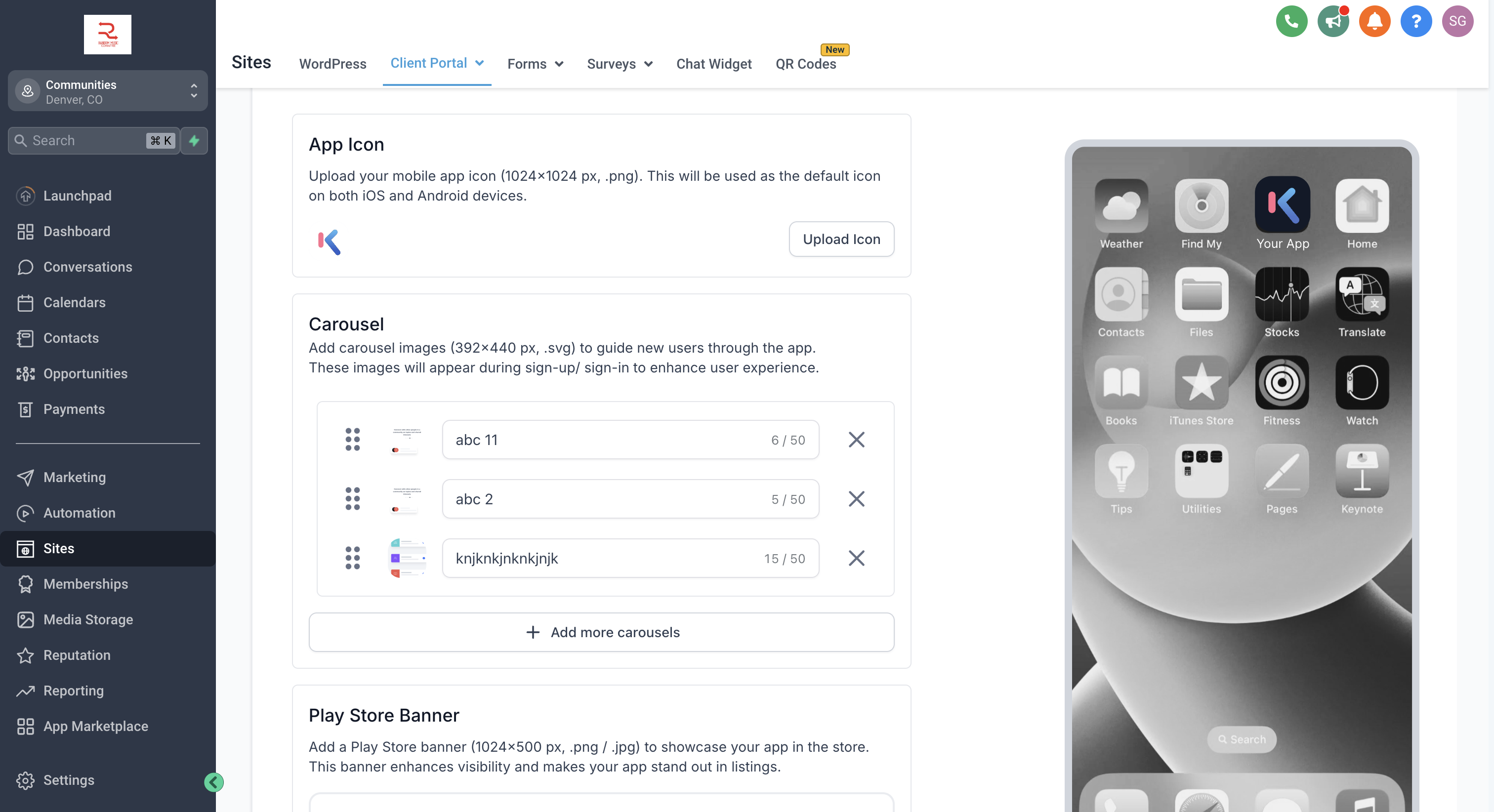
Stap 03: Gegevens indienen
- Beschrijving: Nadat je alles in de Branding-sectie hebt gecontroleerd, dien je je gegevens in. Na het indienen worden deze gegevens gebruikt om je app te bouwen, en kunnen ze niet meer worden aangepast.
- Actie vereist: Controleer je brandinggegevens zorgvuldig. Klik daarna op Submit om je gegevens definitief in te dienen.
- Belangrijk: Na het indienen kun je geen wijzigingen meer doorvoeren. Controleer daarom alles voordat je doorgaat.
Stap 04: In review
- Beschrijving: Na het indienen beoordeelt ons team je gegevens binnen 5 werkdagen. We controleren of alles klopt en of je app goed kan worden opgezet.
- Actie vereist: Wacht op de uitkomst van de review. Als er extra informatie nodig is, nemen we contact met je op zodat je de benodigde aanpassingen kunt doen.
- Je ontvangt in-app meldingen over statusupdates. Houd dit in de gaten.
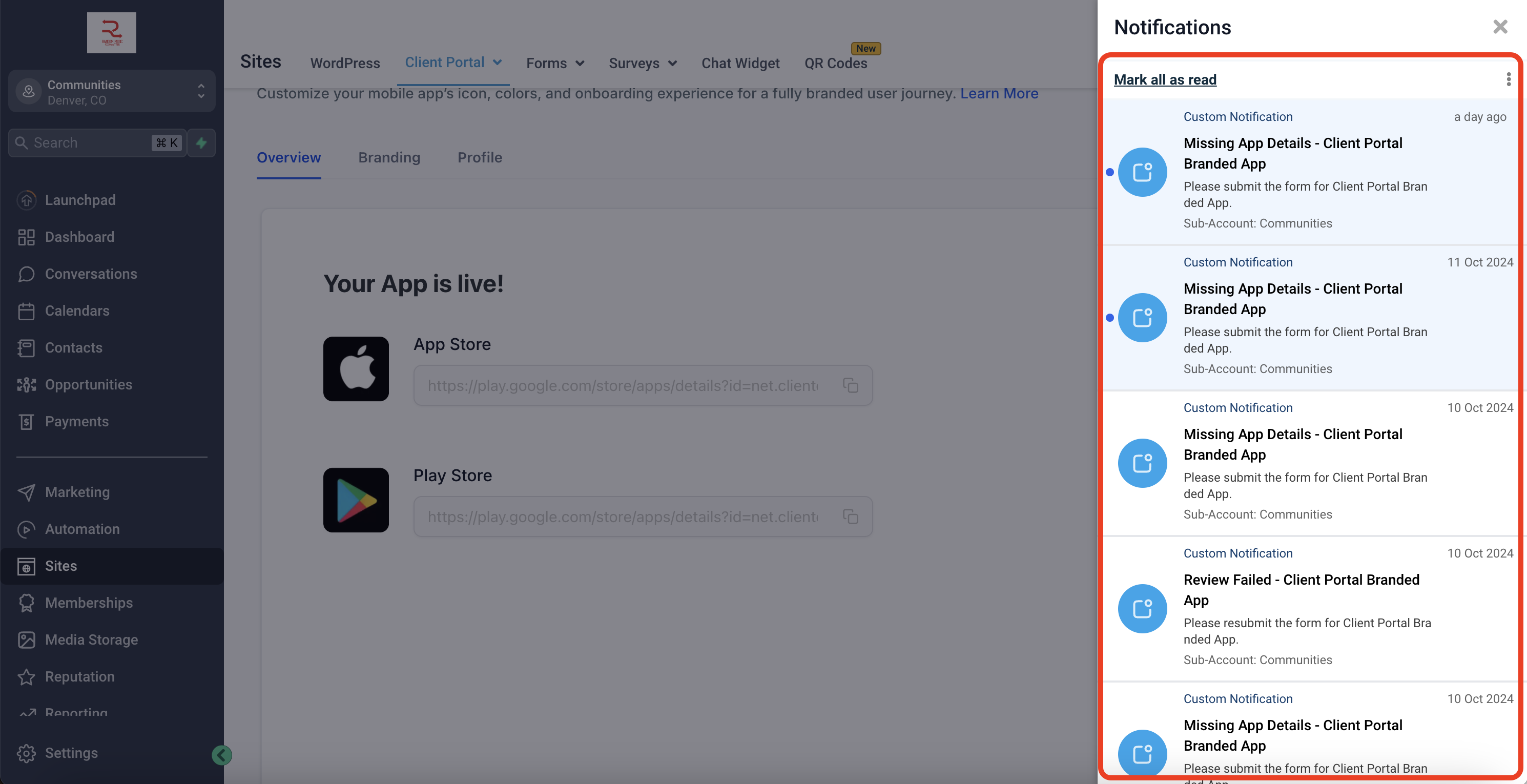
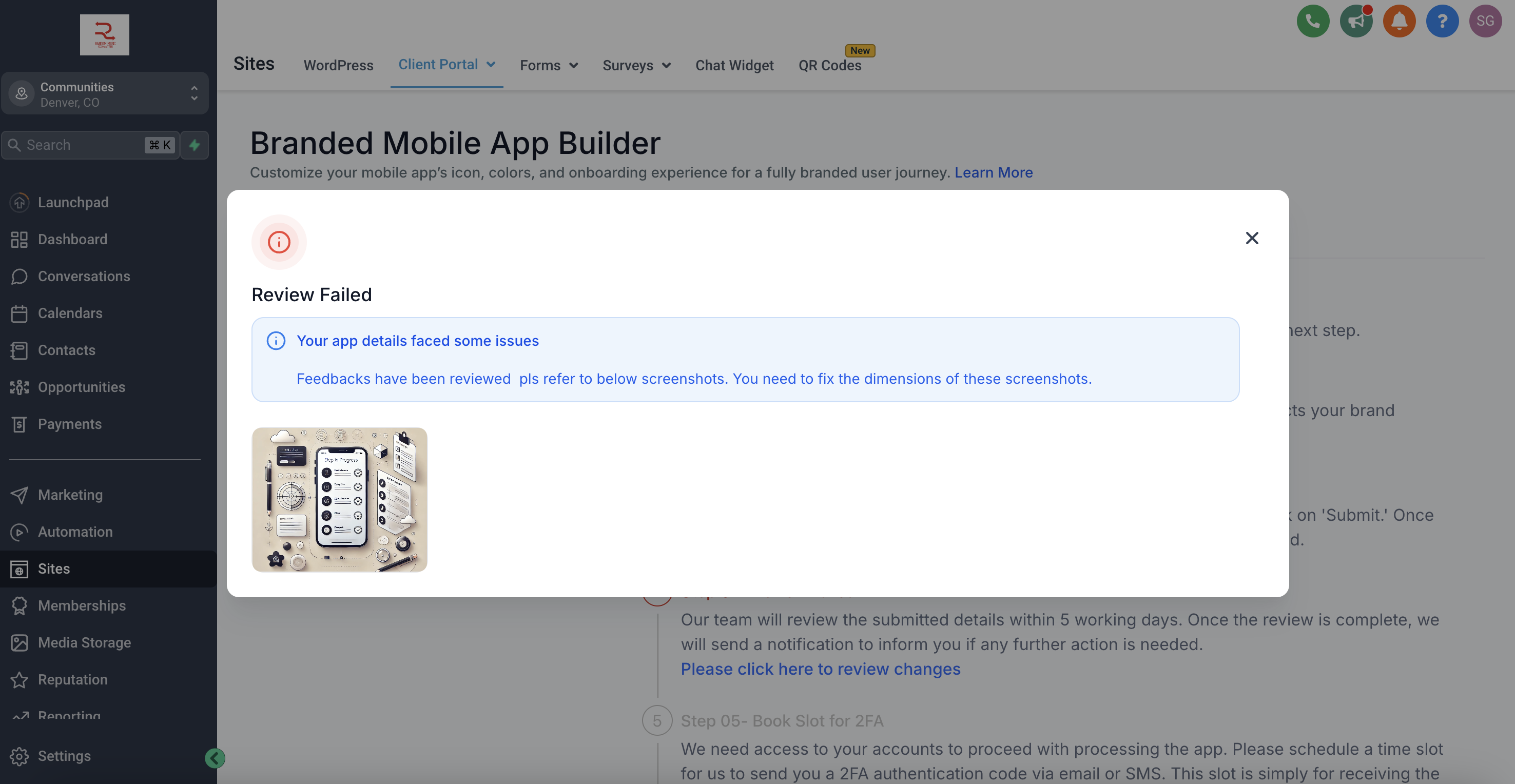
Stap 05a: Review mislukt
- Beschrijving: Als de status op Review failed staat, is er aanvullende informatie nodig of is er informatie die gecorrigeerd moet worden.
- Actie vereist: Klik op de status om de reden van de afkeuring te bekijken. Upload of corrigeer de gevraagde gegevens. Controleer daarna alles opnieuw en dien opnieuw in.
Stap 05b: Tijdslot boeken voor 2FA
- Beschrijving: Als de review is goedgekeurd, gaat de status naar Book slot for 2FA. Voor de beveiliging en verificatie van je app moeten we two-factor authentication (2FA) instellen. Hiervoor plan je een tijdslot waarin je een 2FA-code ontvangt via e-mail of sms.
- Actie vereist: Boek een tijdslot dat voor jou past. Zorg dat je tijdens dit tijdslot beschikbaar bent om de code te ontvangen en in te voeren.
Stap 06: App ingestuurd naar de stores
- Beschrijving: Nadat alle vorige stappen zijn afgerond, wordt je app ingestuurd naar de app stores. Daarna start de review door Google of Apple. Dit kan, afhankelijk van het platform, enkele dagen duren.
- Actie vereist: Er is in deze fase geen actie nodig. Je ontvangt een melding zodra de app is goedgekeurd en live staat.
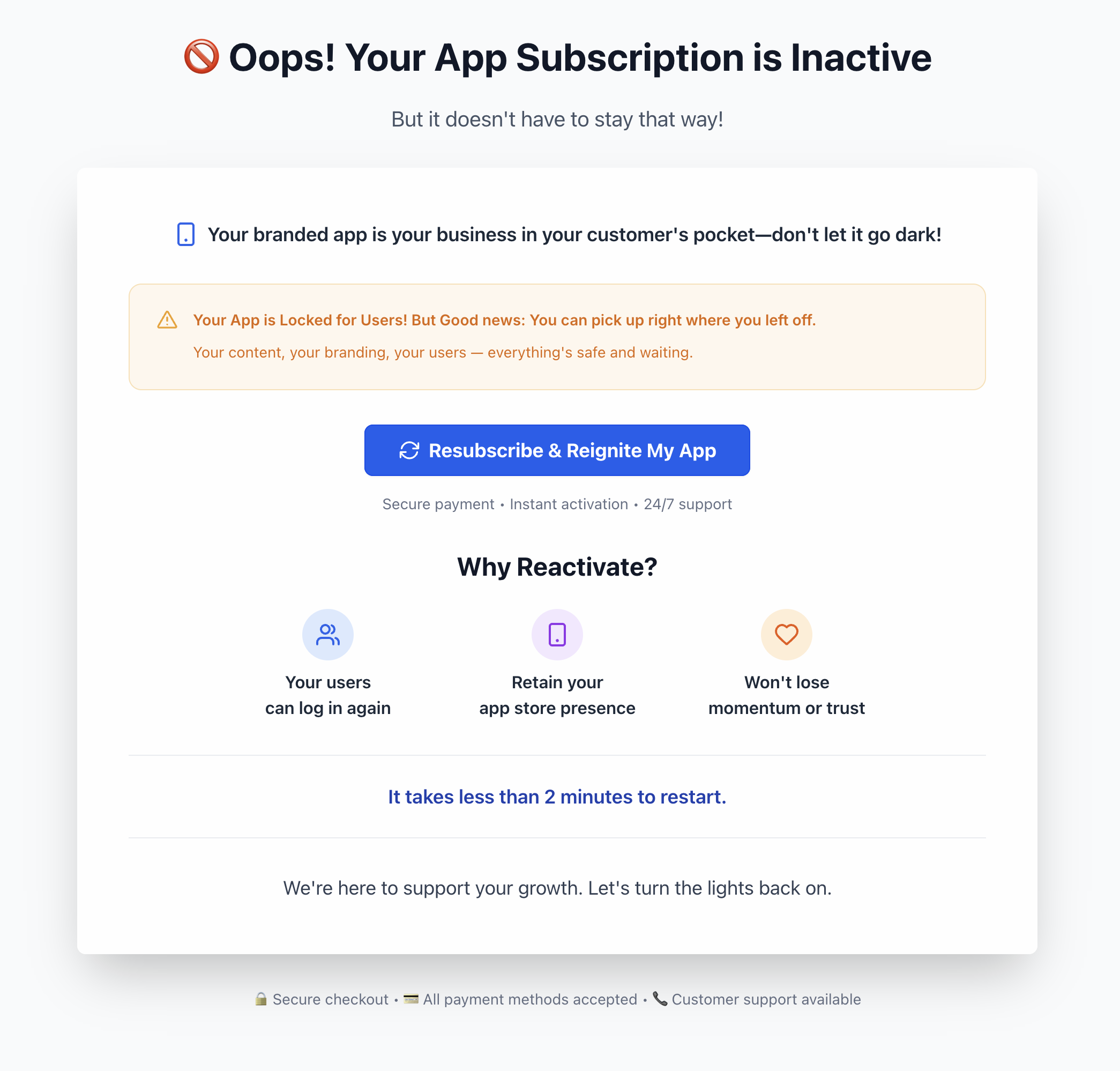
Abonnement gepauzeerd of geannuleerd
Als je Branded Mobile App abonnement in de toekomst wordt onderbroken (bijvoorbeeld gepauzeerd of geannuleerd), zie je een waarschuwing in de app. Met de knop Resubscribe & Reignite My App kun je het abonnement weer activeren.