
Externe website tracking
Capture form submissions from external websites direct in HighLevel, zonder handmatige setup. De verbeterde functie External Tracking detecteert automatisch ondersteunde formulieren (zoals Gravity Forms, WPForms en custom HTML forms) en stuurt inzendingen realtime door naar je CRM. Hierdoor heb je geen Zapier, webhooks of custom integraties nodig en verbeter je attributie en lead tracking.
Wat is External Tracking?
External Tracking is een lichtgewicht script dat de activiteit op je externe website koppelt aan HighLevel. Hiermee kun je page views tracken en automatisch formulierinzendingen vastleggen van third-party websites.
Met de nieuwste verbetering detecteert External Tracking nu automatisch DOM-based forms en registreert het inzendingen zonder dat je handmatig iets hoeft te configureren. Dit maakt het veel eenvoudiger om leads te tracken vanaf platformen zoals WordPress, Shopify, Wix en custom-built websites.
Belangrijkste voordelen van External Tracking
External Tracking maakt lead capture eenvoudiger en geeft meer inzicht in de prestaties van je externe website, zodat je betere marketing- en automation-beslissingen kunt nemen.
- Automatische formulierdetectie: detecteert ondersteunde formulieren zoals Gravity Forms, WPForms en custom HTML forms
- Realtime vastleggen van inzendingen: registreert inzendingen direct, zonder vertraging of integraties
- Automatische contact-aanmaak: maakt of update direct contacts na een inzending
- Slimmere field mapping (veldtoewijzing): koppelt velden slim aan bestaande contact properties en custom fields
- Attribution tracking (attributietracking): legt UTM parameters, page URLs en session data vast
- Ondersteuning voor meerdere formulieren: trackt meerdere formulieren op dezelfde pagina onafhankelijk
- Zero configuration (geen configuratie nodig): geen Zapier, webhooks of handmatige mapping nodig
Automatische formulierdetectie
External Tracking scant je website op ondersteunde formulieren die direct in de DOM worden gerenderd. Daardoor werken de meeste moderne form builders direct na installatie. Dit voorkomt handmatige validatie en zorgt voor een soepele lead capture vanaf externe websites.
Ondersteunde formulieren zijn o.a.:
- WordPress forms (WordPress-formulieren) (Gravity Forms, WPForms, Contact Form 7)
- Custom HTML forms (aangepaste HTML-formulieren)
- No-code website builders (no-code websitebouwers)
Formulieren die via iframes of third-party widgets worden ingeladen, worden niet ondersteund.
Hoe DOM-based form tracking werkt
DOM-based tracking betekent dat het formulier en de velden als leesbare HTML-elementen op de pagina aanwezig moeten zijn. Het tracking script zoekt naar standaard form structures en input fields die in de page DOM beschikbaar zijn.
Een ondersteund formulier bevat meestal:
- Een geldig
<form>HTML element - Input fields met
nameattributes - Velden die zichtbaar zijn en in de DOM beschikbaar zijn
- Een email field (e-mailveld), wanneer contact creation (contact-aanmaak) of contact matching (contact-koppeling) nodig is
External Tracking werkt het beste met formulieren die zich gedragen als standaard website forms. Dit geldt voor veel WordPress forms, custom HTML forms en formulieren die zijn gemaakt met no-code website builders.
External Tracking kan geen form fields uitlezen die verborgen zijn in een iframe of volledig worden beheerd door een third-party widget die de form inputs niet zichtbaar maakt in de DOM.
Slimmere field mapping (veldtoewijzing)
Field mapping wordt automatisch afgehandeld met intelligente matching, zodat de vastgelegde data netjes aansluit op je contact records. Dit verbetert de datakwaliteit en vermindert de noodzaak voor opschonen na een inzending.
- Matcht velden op basis van name, label en bestaande custom fields
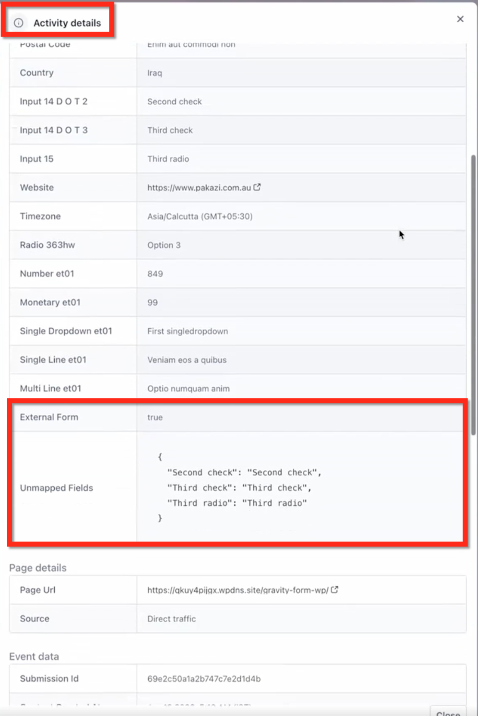
- Slaat niet-gemapte velden veilig op voor later gebruik
- Ondersteunt meerdere field types (tekst, dropdowns, checkboxes, dates, enz.)
- Toont alleen relevante velden in de UI
External Tracking instellen
Een correcte installatie zorgt ervoor dat alle externe formulierinzendingen en page activity betrouwbaar worden vastgelegd, zodat reporting en automation goed werken.
Stap 1: Je tracking script ophalen
- Ga naar Settings → External Tracking
- Klik op Copy Script
External Tracking settings page showing the script and “Copy Script” button
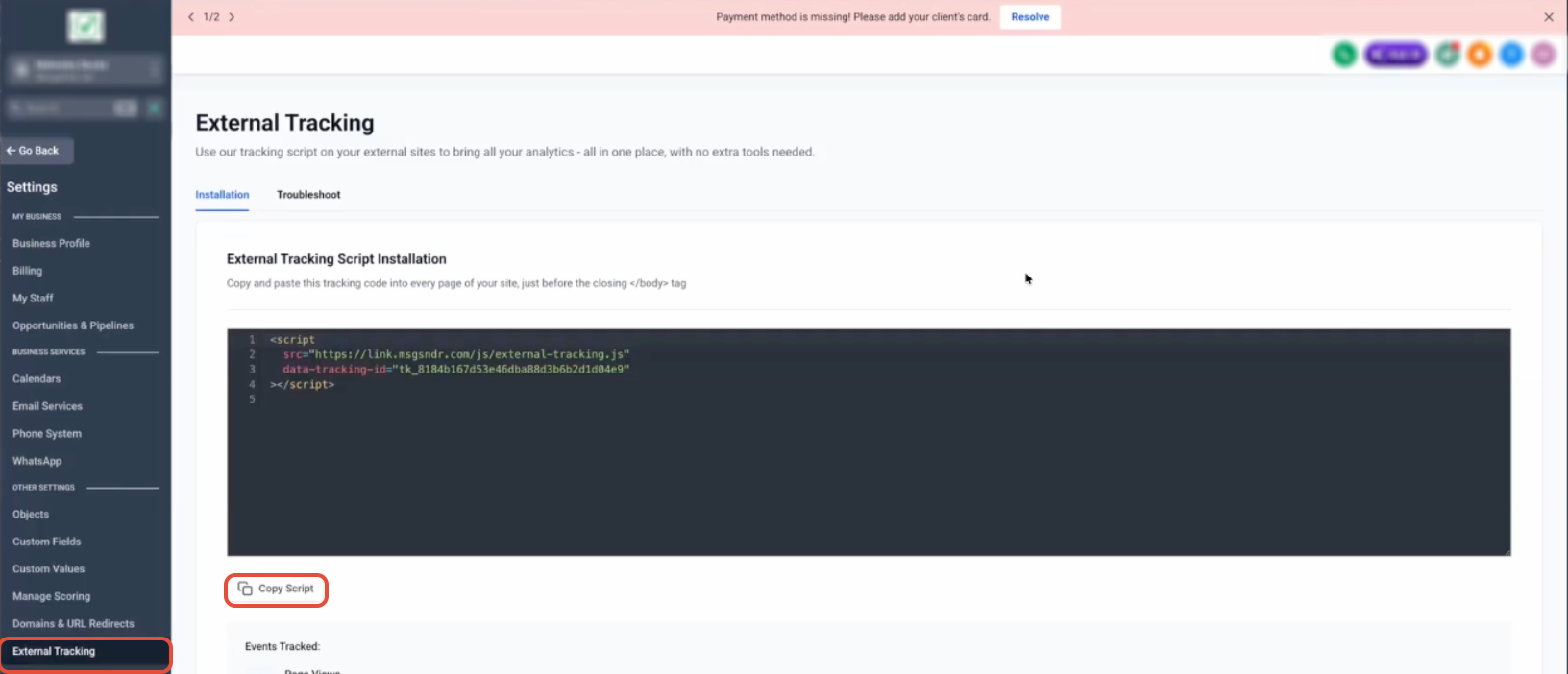
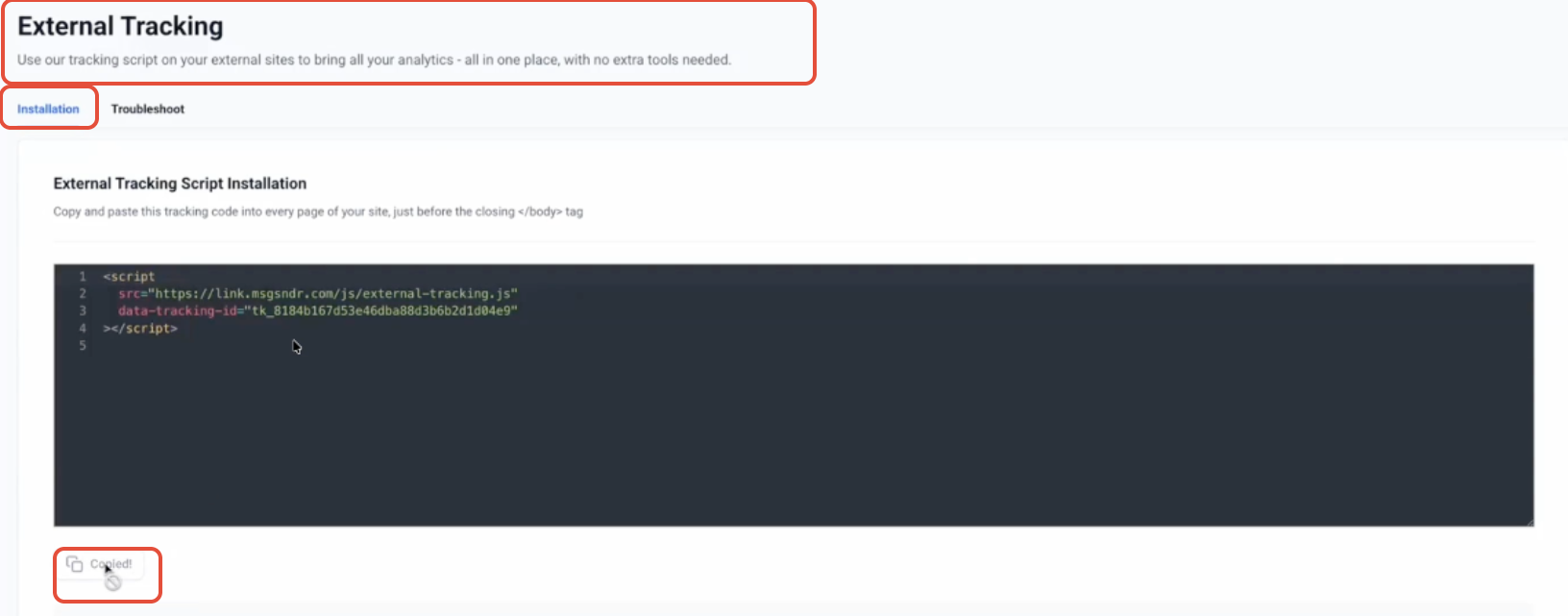
Dit script is uniek voor je account en vormt de verbinding tussen je website en HighLevel. Pas de tracking ID niet aan.
Script snippet with the tracking ID visible
Stap 2: Het script op je website installeren
Plak het script vóór de afsluitende </body> tag van je website, zodat het op elke pagina laadt en automatisch forms kan detecteren.
<script src="<https://link.yourdomain.com/js/external-tracking.js>" data-tracking-id="tk_xxxxxxxxxxxxxxxxxxxxxxxxxxxxxxxx"> </script>
Example WordPress dashboard where the script will be added
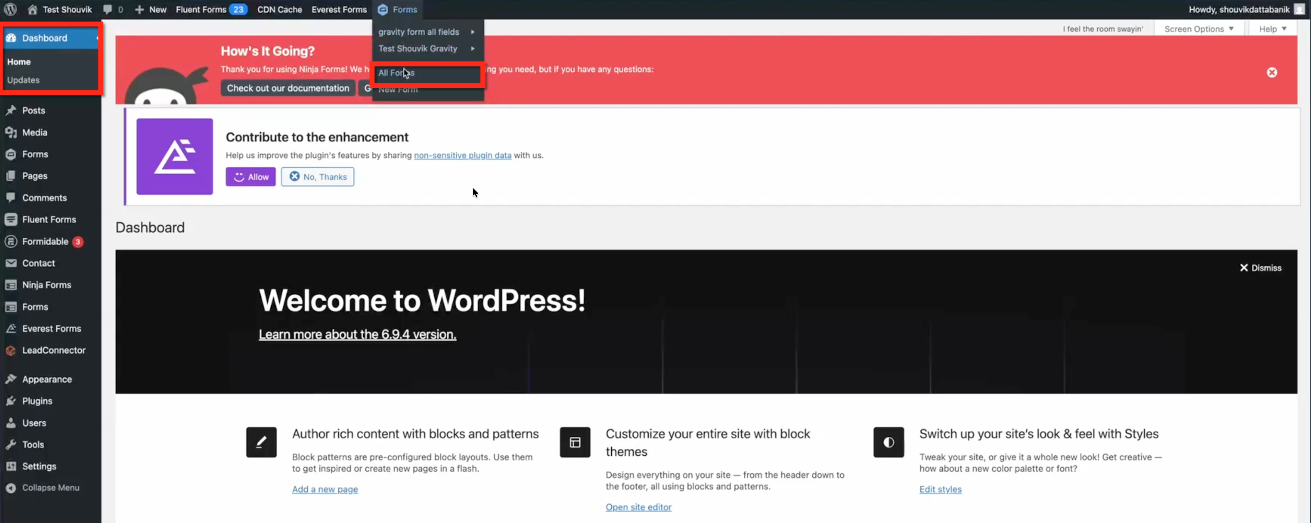
Dit kan op meerdere platformen worden geïmplementeerd, zoals WordPress, Shopify, Wix, Webflow of een custom HTML site.
Stap 3: Script toevoegen aan je form of page (optioneel voorbeeld)
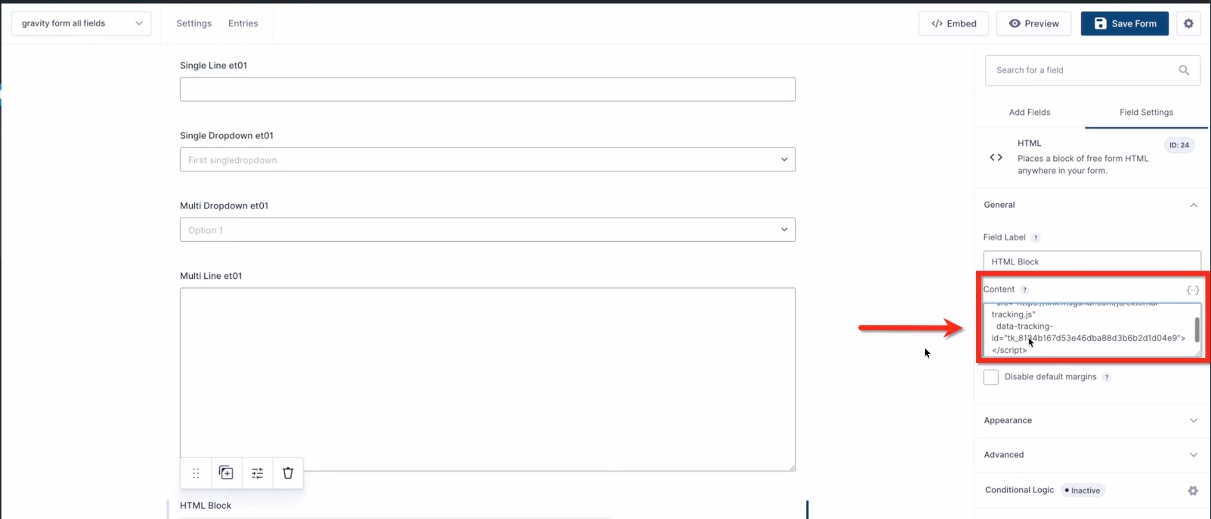
Hoewel globale installatie wordt aanbevolen, kun je het script ook direct in een form plaatsen via een HTML block. Dit wordt vaak gebruikt in page builders of form editors voor snelle implementatie.
WordPress Forms list selecting a form to edit
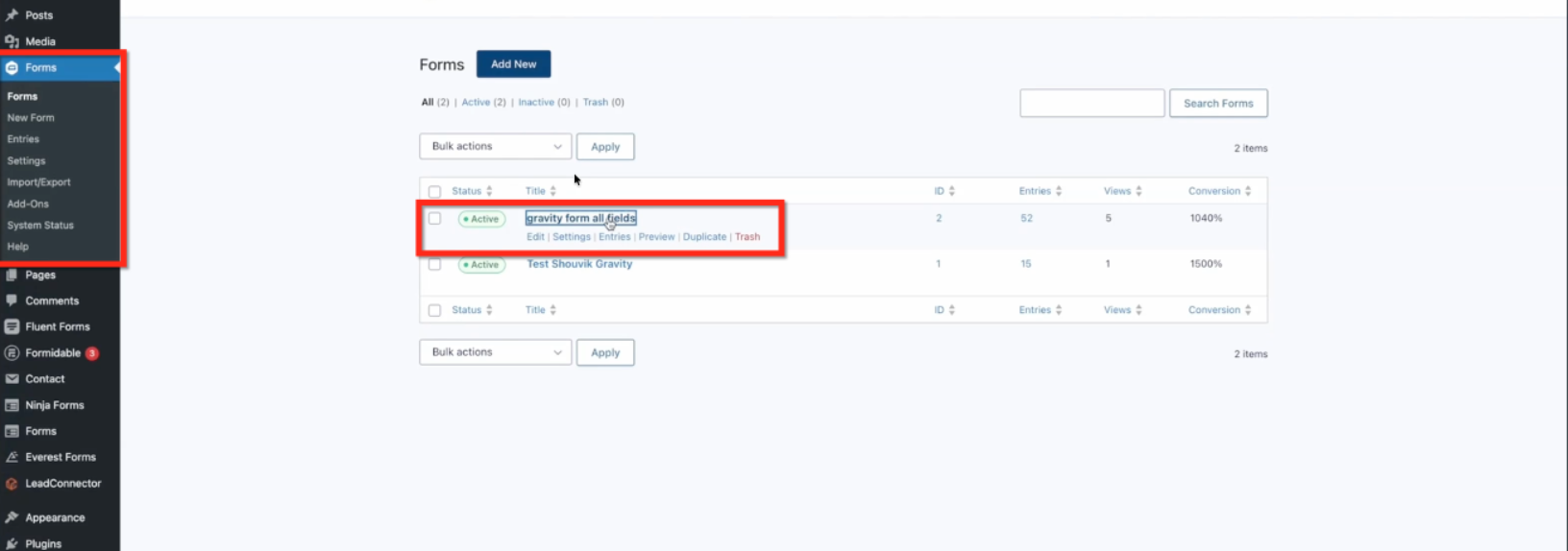
Eenmaal in de form builder kun je het script in een HTML block plaatsen zodat het met de form mee laadt.
HTML block inside a form with the tracking script added
Stap 4: Het form invullen en verzenden
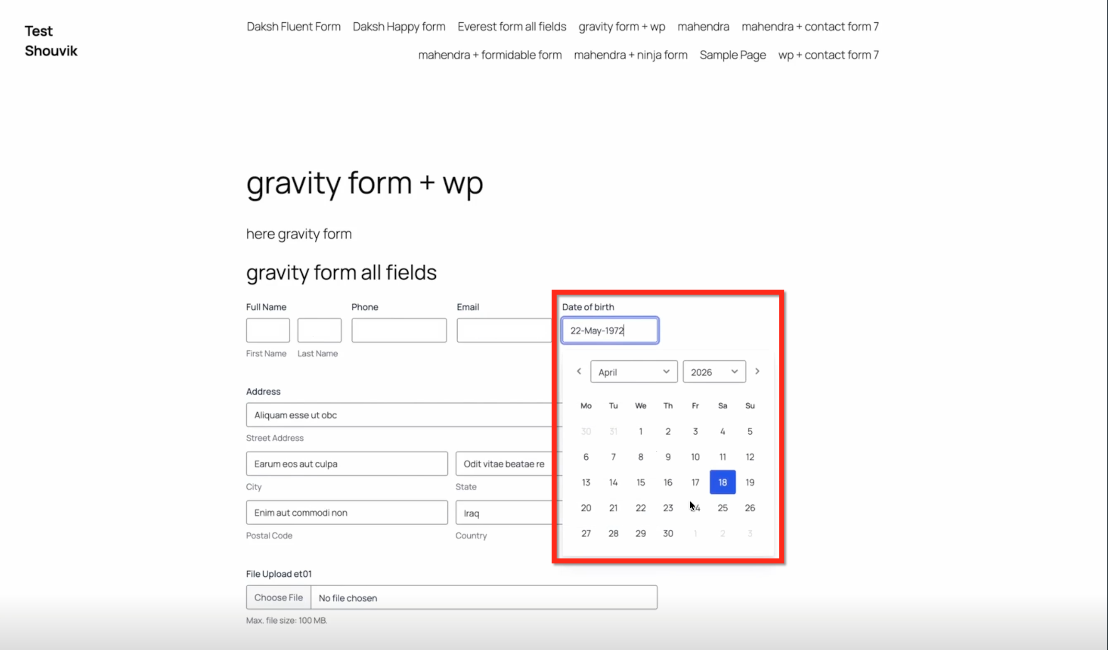
Na installatie dien je het form in zoals een normale bezoeker dat zou doen. Het systeem detecteert het form automatisch en legt alle ondersteunde velddata vast, zonder extra configuratie.
Example external form (Gravity Form) filled out on a webpage
Na verzenden gedraagt het form zich normaal voor de gebruiker, terwijl de data op de achtergrond naar HighLevel wordt gestuurd.
Form submission confirmation message displayed to the user

Stap 5: Inzendingen bekijken in HighLevel
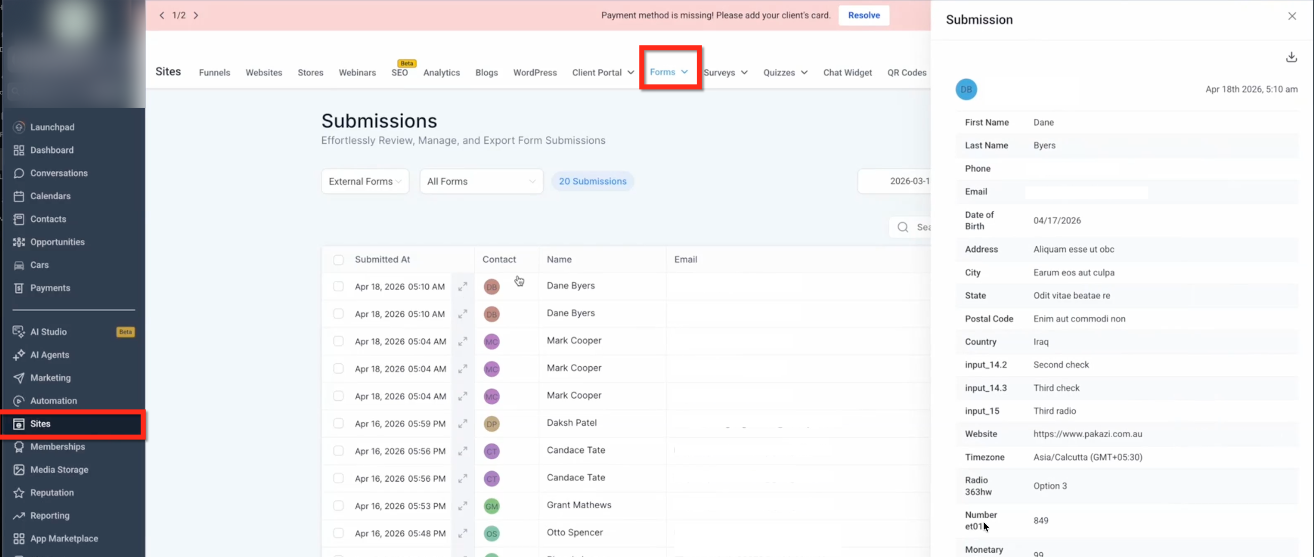
De vastgelegde inzendingen zijn direct beschikbaar in HighLevel.
- Ga naar Sites → Forms → Submissions
- Selecteer External Forms om te filteren
Submissions dashboard displaying captured external form entries
Stap 6: Contact- en activity details bekijken
Elke inzending wordt gekoppeld aan een contact record, zodat je volledige zichtbaarheid hebt op de vastgelegde velden en activiteit. Hiermee kun je segmenteren, automatiseren en opvolgen.
Activity details panel showing captured fields and unmapped data
Vereisten voor ondersteunde formulieren
External Tracking werkt automatisch wanneer forms aan basisvereisten voldoen.
- Moet een geldig
<form>HTML element gebruiken - Velden moeten
nameattributes bevatten - Er hoort een email field (e-mailveld) aanwezig te zijn
- Velden moeten zichtbaar zijn in de DOM
Niet ondersteund:
- Iframe-based forms
- Popup widgets zonder echte form elements
- Third-party scripts die inputs niet zichtbaar maken
Workflow triggers
External Tracking maakt automation mogelijk op basis van bezoekersgedrag.
- Page View Trigger: triggert wanneer iemand een pagina bezoekt waar het tracking script staat (ook anoniem)
- Form Submission Trigger: triggert wanneer een gedetecteerd form wordt verzonden
Beschikbare filters:
- Domain
- Page path
- External form name
- UTM parameters
Veelgestelde vragen
V: Moet ik iets configureren na het installeren van het script?
Antwoord: Nee. Form detection en submission tracking gebeuren automatisch.
V: Werkt dit met Gravity Forms en WPForms?
Antwoord: Ja. De meeste DOM-based WordPress forms worden direct ondersteund.
V: Kunnen meerdere formulieren op dezelfde pagina worden getrackt?
Antwoord: Ja. Elk form wordt afzonderlijk gedetecteerd en getrackt.
V: Worden iframe-based forms ondersteund?
Antwoord: Nee. Alleen forms die direct in de DOM worden gerenderd worden ondersteund.
V: Waar kan ik inzendingen bekijken?
Antwoord: In Forms → Submissions, en ook binnen contact records en activity logs.
V: Wat gebeurt er met niet-gemapte velden?
Antwoord: Deze worden veilig opgeslagen en kunnen later worden gebruikt voor mapping of workflows.