
Hoe je de Cookie Consent Banner gebruikt in Voluit Suite Funnels & Websites
INHOUDSOPGAVE
- De Cookie Consent Banner instellen
- De Cookie Consent Banner aanpassen
- Regio-gebaseerde weergave
- De cookielijst beheren
- Integreren met marketingtools
- Best practices
- Veelgestelde vragen (FAQ's)
Introductie
Deze handleiding laat je zien hoe je de Cookie Consent Banner in Funnels & Websites kunt instellen, aanpassen en beheren. Door deze stappen te volgen, kun je je complianceprogramma ondersteunen en bezoekers controle geven over hun cookievoorkeuren.
⚠️ Het gebruik van deze tool garandeert geen naleving van specifieke wetgeving.
De Cookie Consent Banner instellen
1. De banner activeren
- Open je funnel of website in de Funnels & Websites Builder.
- Ga naar de pagina waar je de banner wilt activeren.
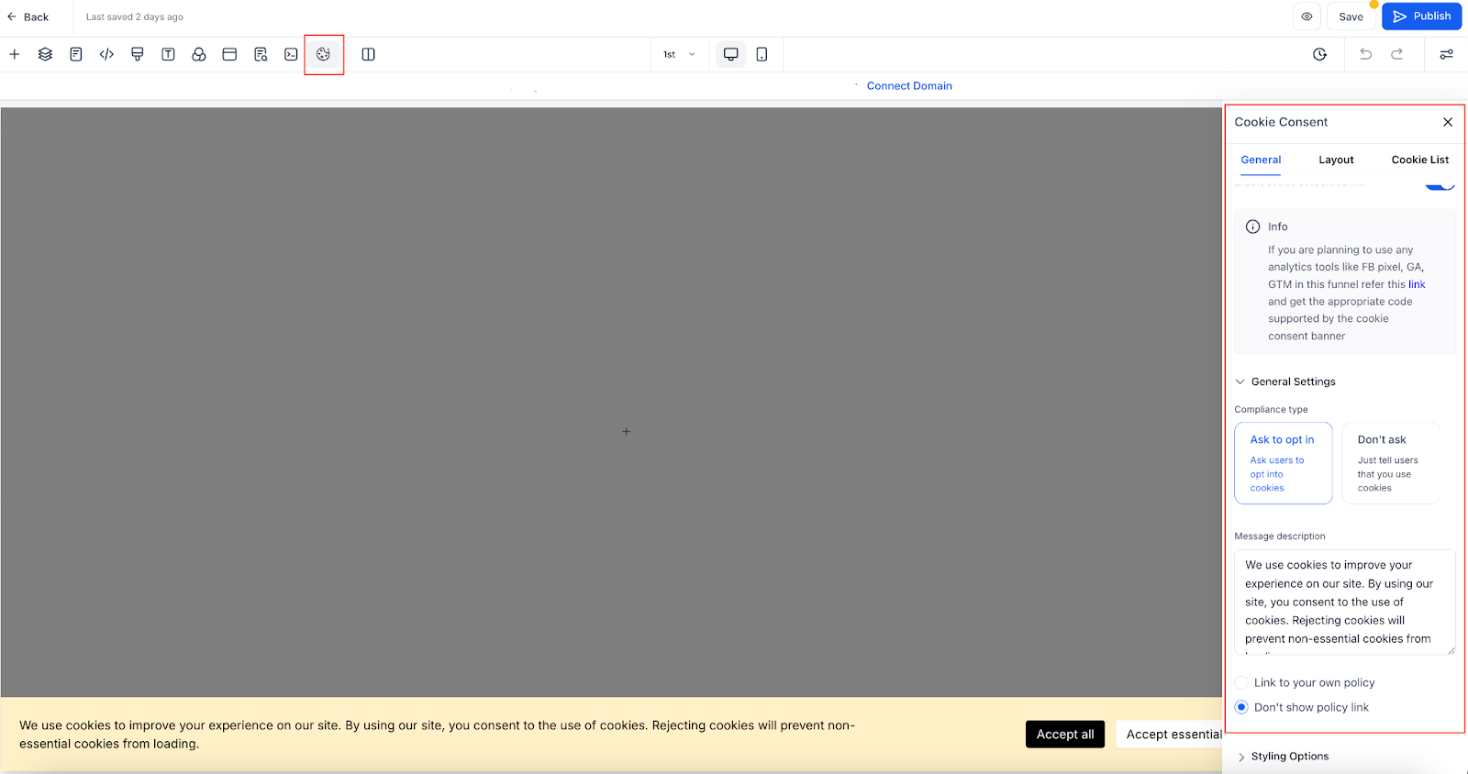
- Klik op het icoon Cookie Consent Banner Instellingen.
- Schakel de banner in of uit met de schakelaar.
2. Knopacties configureren
- Accepteer Essentieel – Accepteert alleen noodzakelijke cookies voor de werking van de website.
- Accepteer Alles – Accepteert alle cookies, inclusief tracking en analytics.
3. Cookievoorkeuren aanpassen
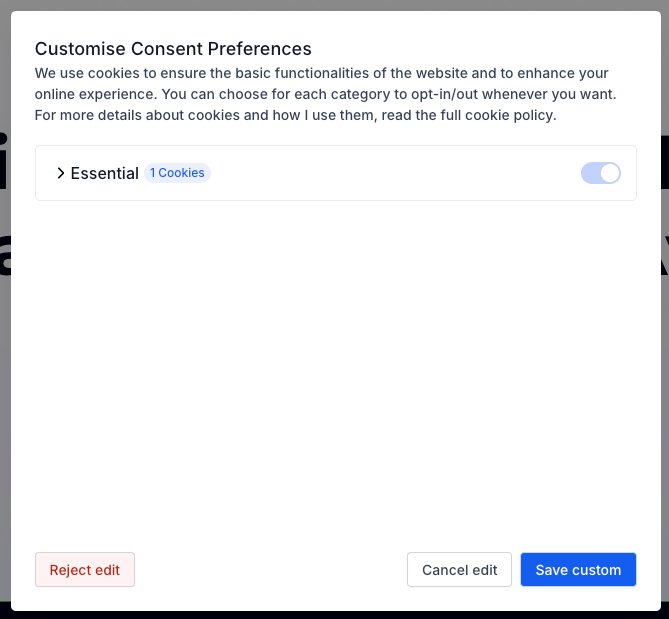
- Weigeren – Accepteert alleen essentiële cookies.
- Annuleren – Sluit de popup en opent de hoofdbanner opnieuw.
- Voorkeuren opslaan – Slaat de geselecteerde cookie-instellingen van de gebruiker op.

De Cookie Consent Banner aanpassen
Algemene instellingen
- Schakel de cookielijst in of uit.
- Kies het compliancetype:
- Vraag om opt-in – Toont de knoppen "Accepteer Essentieel" en "Accepteer Alles".
- Niet vragen – Toont alleen een "OK" knop.
- Voeg een berichtbeschrijving toe en een link naar je privacybeleid.
- Pas het uiterlijk van de banner aan: kleuren, lettertypen, tekstgrootte, etc.
Geavanceerde instellingen
- Verlopen van toestemming - Stel het aantal dagen in voordat er opnieuw om toestemming wordt gevraagd.
Layout opties
- Kies verschillende weergavestijlen voor de banner die passen bij je website-indeling en merk.
Aanpasbare tekst voor knoppen en popup
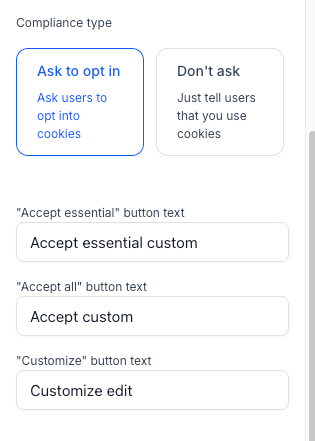
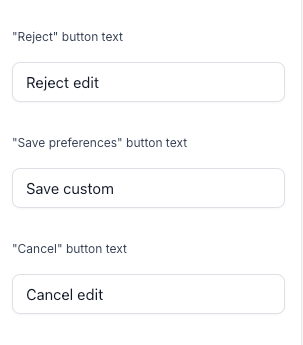
Je kunt nu de tekst voor alle knoppen in zowel de banner als de voorkeuren popup bewerken, zodat het past bij je merk en lokalisatiebehoeften:
Bewerkbare bannerknoppen:
- Accepteer Alles
- Accepteer Essentieel
- Aanpassen
- OK
Bewerkbare popupknoppen:
- Weigeren
- Voorkeuren opslaan
- Annuleren
Belangrijk: Wanneer je deze labels aanpast, worden automatische vertalingen (i18n) uitgeschakeld. Je moet handmatig vertalingen toevoegen voor alle ondersteunde talen om een consistente meertalige ervaring te garanderen.

Regio-gebaseerde weergave
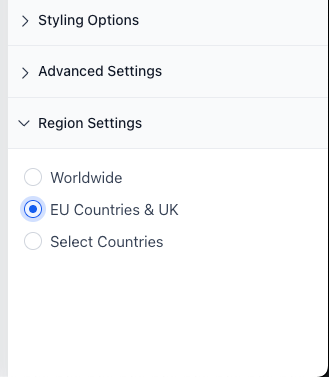
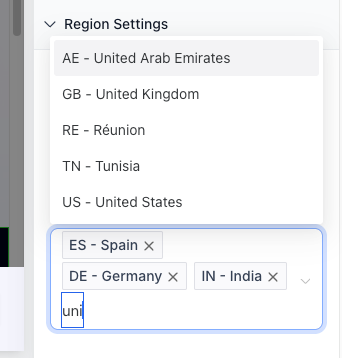
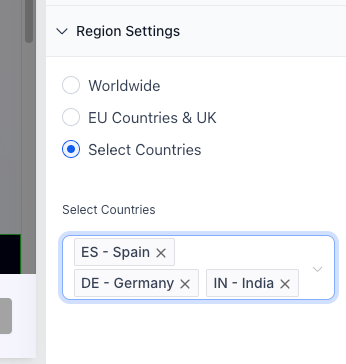
Je kunt bepalen waar de cookiebanner verschijnt op basis van de locatie van de bezoeker:
- Wereldwijd – Toon de banner aan alle bezoekers.
- EU & VK – Toon alleen aan gebruikers in de Europese Unie en het Verenigd Koninkrijk.
- Selecteer landen – Selecteer handmatig specifieke landen waar de banner moet verschijnen.
Dit helpt om onnodige meldingen voor bezoekers buiten gereguleerde gebieden te minimaliseren, wat de gebruikerservaring verbetert en tegelijkertijd de naleving van wetgeving ondersteunt.
De cookielijst beheren
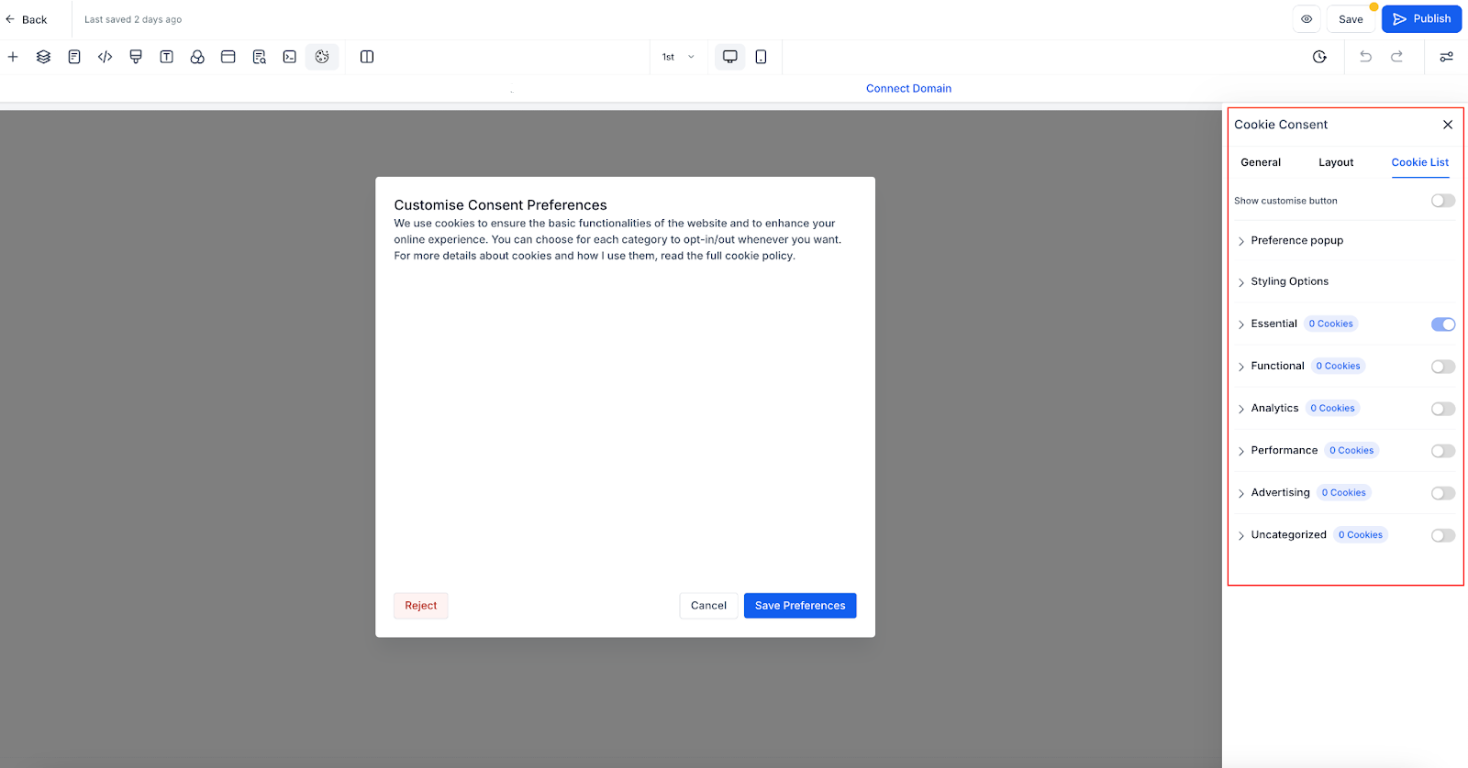
Met de cookielijstfunctie kunnen gebruikers verschillende soorten cookies in- of uitschakelen. Wanneer deze is geactiveerd, kunnen bezoekers kiezen welke cookies ze willen toestaan.
Vooraf gedefinieerde cookiecategorieën
- Essentieel – Vereist voor de werking van de website (altijd ingeschakeld).
- Functioneel – Ondersteunt functies zoals het delen op sociale media en het verzamelen van feedback.
- Analytics – Volgt het gedrag van bezoekers (bijv. paginaweergaven, bouncepercentages).
- Prestaties – Helpt de snelheid en gebruikerservaring van de site te optimaliseren.
- Advertenties – Gebruikt voor gerichte advertenties en marketing.
- Ongecategoriseerd – Cookies die niet zijn toegewezen aan de bovenstaande categorieën.
Cookies toevoegen aan categorieën
Specificeer voor elke cookie:
- Cookie Key – Naam van de cookie (ondersteunt regex-patronen voor meerdere cookies).
- Duur – Hoe lang de cookie geldig blijft (bijv. 1 dag, 30 dagen, 1 jaar).
- Domein – Het domein dat de cookie plaatst.
- Beschrijving – Doel van de cookie.

Regex-patronen gebruiken
Je kunt regex-patronen gebruiken om meerdere cookies te matchen, zoals:
- ga-* – Matcht alle cookies die beginnen met "ga-" (bijv. ga-1234, ga-3241).
- _fbp – Matcht Meta Pixel cookies.
- _ga.* – Matcht alle Google Analytics cookies.

Je website scannen op cookies
- Schakel de Cookie Consent Banner tijdelijk uit.
- Gebruik een gratis tool zoals CookieServe om je website te scannen.
- Bekijk de gedetecteerde cookies en wijs ze toe aan de juiste categorieën.
Belangrijk: Schakel de banner uit voordat je scant, omdat deze niet-essentiële cookies blokkeert, wat een volledige scan voorkomt.
Integreren met marketingtools
Om correcte tracking te garanderen, categoriseer je cookies correct:
- Advertenties – Facebook Pixel (fbp, _fbc), andere advertentieplatformcookies.
- Analytics – Google Analytics (ga, _gid), Google Tag Manager, andere trackingtools.
Voor integratiedetails kun je het artikel Marketingtools gebruiken in Funnel & Website Cookie Banner raadplegen.
Best practices
- Scan je website regelmatig op nieuwe cookies.
- Geef duidelijke, eenvoudige beschrijvingen voor elke cookie.
- Gebruik regex-patronen om vergelijkbare cookies te organiseren.
- Zorg ervoor dat marketingtoolcookies correct zijn gecategoriseerd.
- Houd de verloopinstellingen van cookies accuraat en up-to-date.
Door deze praktijken te volgen, kun je privacywetgeving helpen naleven terwijl je gebruikers meer controle geeft over hun gegevens.
⚠️Het gebruik van deze tool garandeert geen naleving van specifieke wetgeving.
Veelgestelde vragen (FAQ's)
1. Waarom heb ik een Cookie Consent Banner nodig?
Deze functie is ontworpen om je te helpen voldoen aan privacywetten zoals AVG en CCPA voor websites die gebruikersgegevens verzamelen.
2. Kunnen gebruikers hun cookievoorkeuren later wijzigen?
Nee, gebruikers kunnen hun voorkeuren later niet bijwerken.
3. Wat gebeurt er als een gebruiker alle cookies weigert?
Alleen essentiële cookies worden opgeslagen, terwijl alle tracking- en analyticscookies worden uitgeschakeld.
4. Kan ik het uiterlijk van de Cookie Consent Banner aanpassen?
Ja, je kunt kleuren, lettertypen, knopstijlen en tekstbeschrijvingen aanpassen in de instellingen.
5. Geldt de cookie-toestemming voor alle pagina's in een funnel of website?
Ja, zodra de banner is ingeschakeld, geldt deze voor alle stappen/pagina's in de funnel of website, omdat cookies op domeinniveau worden beheerd.
Het gebruik van de Cookie Consent Banner helpt je website om aan privacywetgeving te voldoen en geeft bezoekers meer controle over hun cookie-instellingen. Pas de banner aan zodat het bij je merk en compliancebehoeften past en een naadloze gebruikerservaring creëert.Je bent verantwoordelijk voor het waarborgen van de algehele naleving van je website met de toepasselijke wetgeving.