
Social Planner: Hoe pas je je post aan per social media kanaal?
Transformeer je social media marketing met onze 'Aanpassen per post' functie. Pas je content aan voor verschillende platformen, doorbreek eenvoudig karakterlimieten en afbeeldings-/videoformaatbeperkingen, en beheer verschillende campagnes allemaal op één plek. Ervaar ongeëvenaarde flexibiliteit bij het maken van unieke berichten voor elk social media netwerk met een simpele schakelaar.
In dit artikel:
Wat is de "Aanpassen per post" functie?
Karakterlimieten van verschillende social media kanalen
Wat is de "Aanpassen per post" functie?
De "Aanpassen per post" functie is een innovatieve tool waarmee marketeers, bedrijven en individuen content op maat kunnen maken en beheren voor verschillende social media kanalen, allemaal binnen één interface. Hier is een volledig overzicht van wat de functie inhoudt:
Multi-platform compatibiliteit: Deze functie stelt je in staat om meerdere social media platformen te selecteren (zoals Facebook, LinkedIn etc.) en de content aan te passen volgens de specifieke karakterlimieten en vereisten van elk platform.
Content aanpassing: De functie herkent de verschillen in karakterlimieten tussen verschillende social media kanalen en maakt individuele content creatie mogelijk. Of je nu een kort bericht voor LinkedIn wilt of een uitgebreidere post voor Facebook, je kunt beide maken binnen dezelfde interface.
Schakelaar: Een eenvoudige schakelaar stelt je in staat om te wisselen tussen aangepaste content voor verschillende kanalen en gestandaardiseerde content die van toepassing is op alle geselecteerde platformen. Dit zorgt voor flexibiliteit in content creatie en levering.
AI integratie: De integratie met Content AI betekent dat je kunstmatige intelligentie kunt inzetten om content te genereren tot 900 woorden, aangepast aan verschillende content groottes (klein, medium en groot) op basis van het type social media dat je gebruikt.
Planningsfunctie: Je kunt niet alleen aangepaste posts maken, maar ze ook inplannen voor een later tijdstip, waarmee je je social media management proces automatiseert.
Kosteneffectief en tijdsbesparend: Deze functie minimaliseert de inspanning die nodig is om aparte posts te maken voor verschillende platformen, bespaart tijd en middelen en zorgt voor een samenhangende maar aangepaste marketing aanpak.
Hoe gebruik je deze functie?
Ga naar de Marketing sectie:
- Selecteer de "Marketing" tab in het zijmenu.
- Klik op de "Social Planner" optie.
-
Klik op Nieuwe Post:

Klik op de "Nieuwe post maken" knop.

Kies om aan te passen per kanaal:
Om de aanpassingsoptie te zien, moet je meerdere social media kanalen selecteren, zoals Facebook, Instagram, LinkedIn, GMB (Google My Business), etc.

Zodra je de social media kanalen hebt geselecteerd waar je op wilt posten, zie je een optie om de aanpassing voor elk kanaal "aan te zetten".
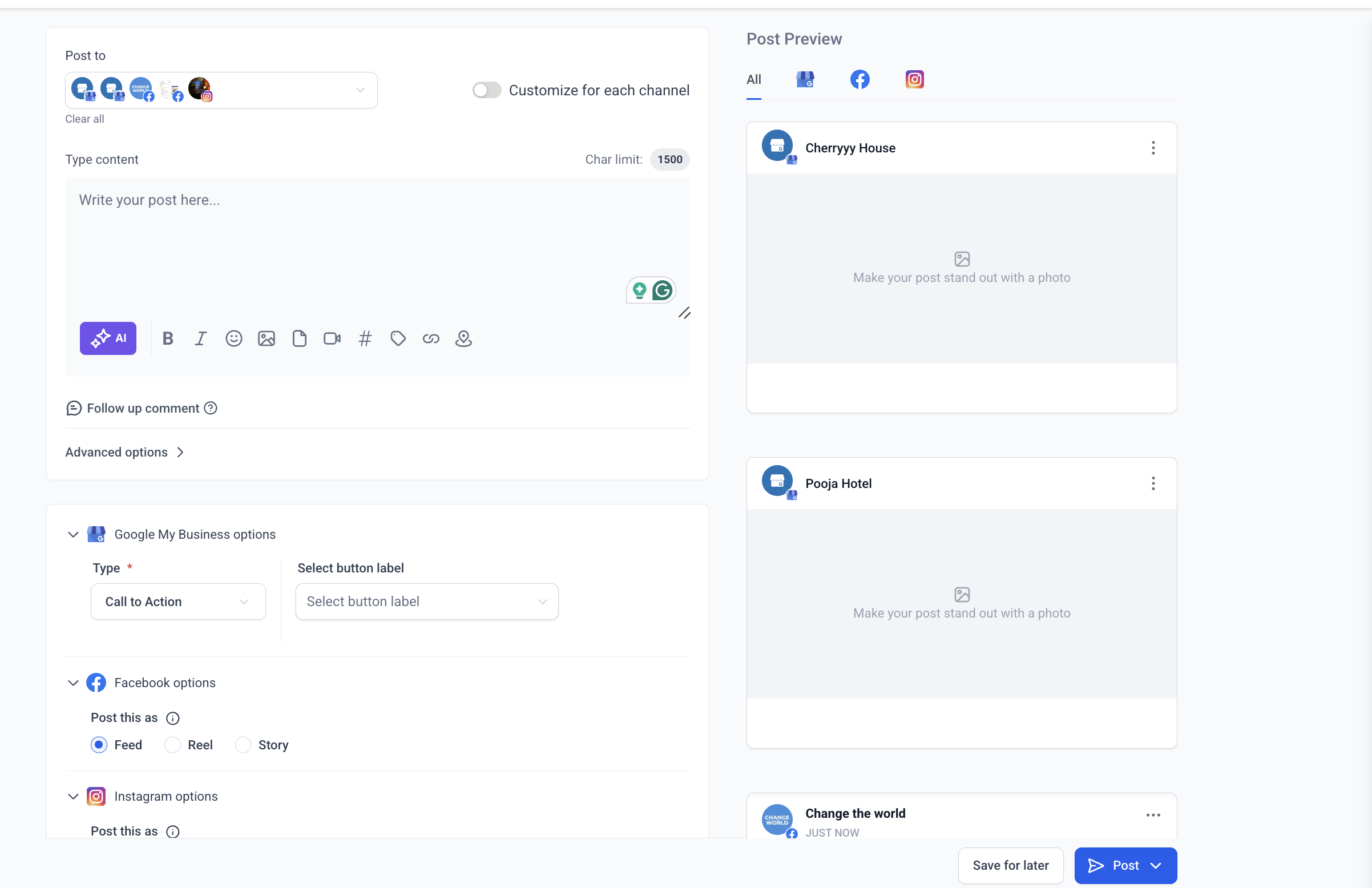
Door dit aan te zetten, kun je unieke content maken voor elk platform, rekening houdend met hun individuele karakterlimieten en mediaformaten zoals afbeeldingen/video's.
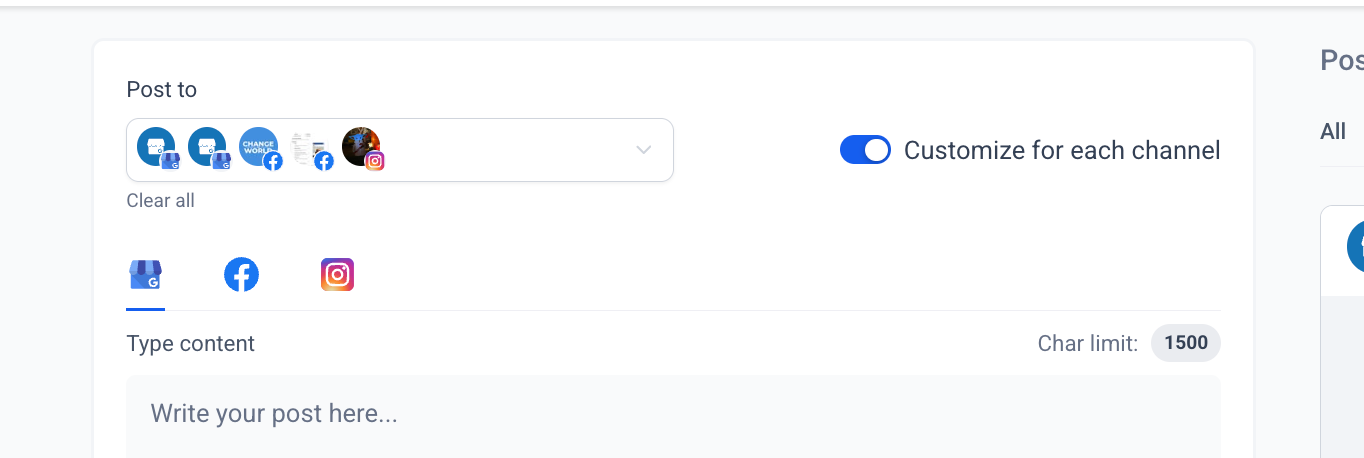
Maak je aangepaste content:
Schrijf je content voor elk kanaal en zorg ervoor dat je je houdt aan de specifieke karakterlimieten voor elk platform (bijv. 5.000 voor Facebook, 1.500 voor GMB, etc.).
Karakterlimieten van verschillende social media kanalen
Hier is een tabel met de karakterlimieten voor verschillende social media kanalen, een essentiële factor bij het gebruik van de "Aanpassen per post" functie:
| Kanaal | Karakterlimiet |
|---|---|
| Facebook pagina's & groepen | 5.000 |
| Instagram profielen | 2.200 |
| LinkedIn pagina's & profielen | 3.000 |
| GMB (Google My Business) | 1.500 |
Je kunt de content voor verschillende kanalen apart bekijken en bewerken, zodat elke post aansluit bij de karakterlimiet en publieksvoorkeuren van het platform.


Voeg media toe (afbeelding/video): Referentie voor bestandsgroottes
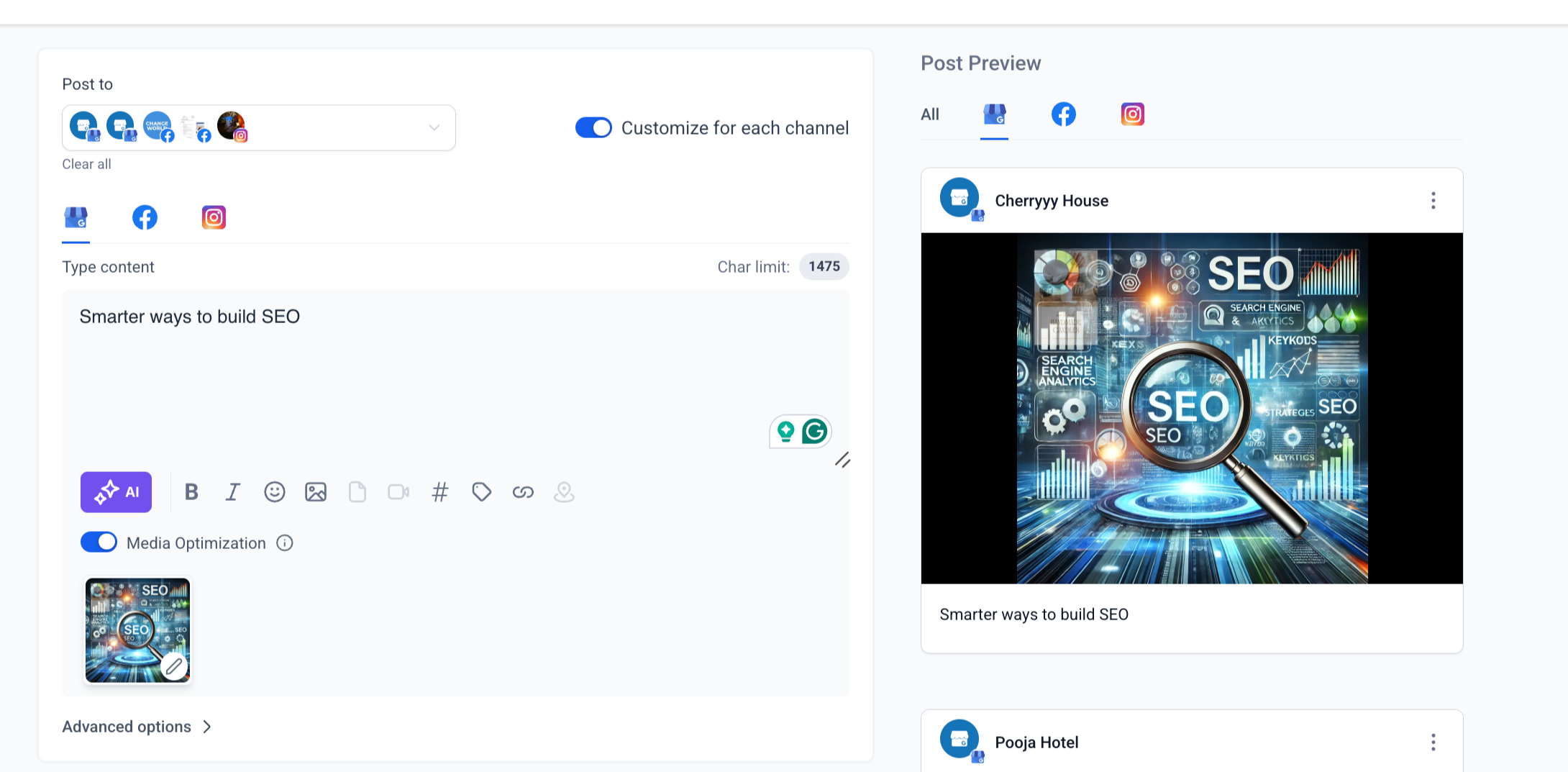
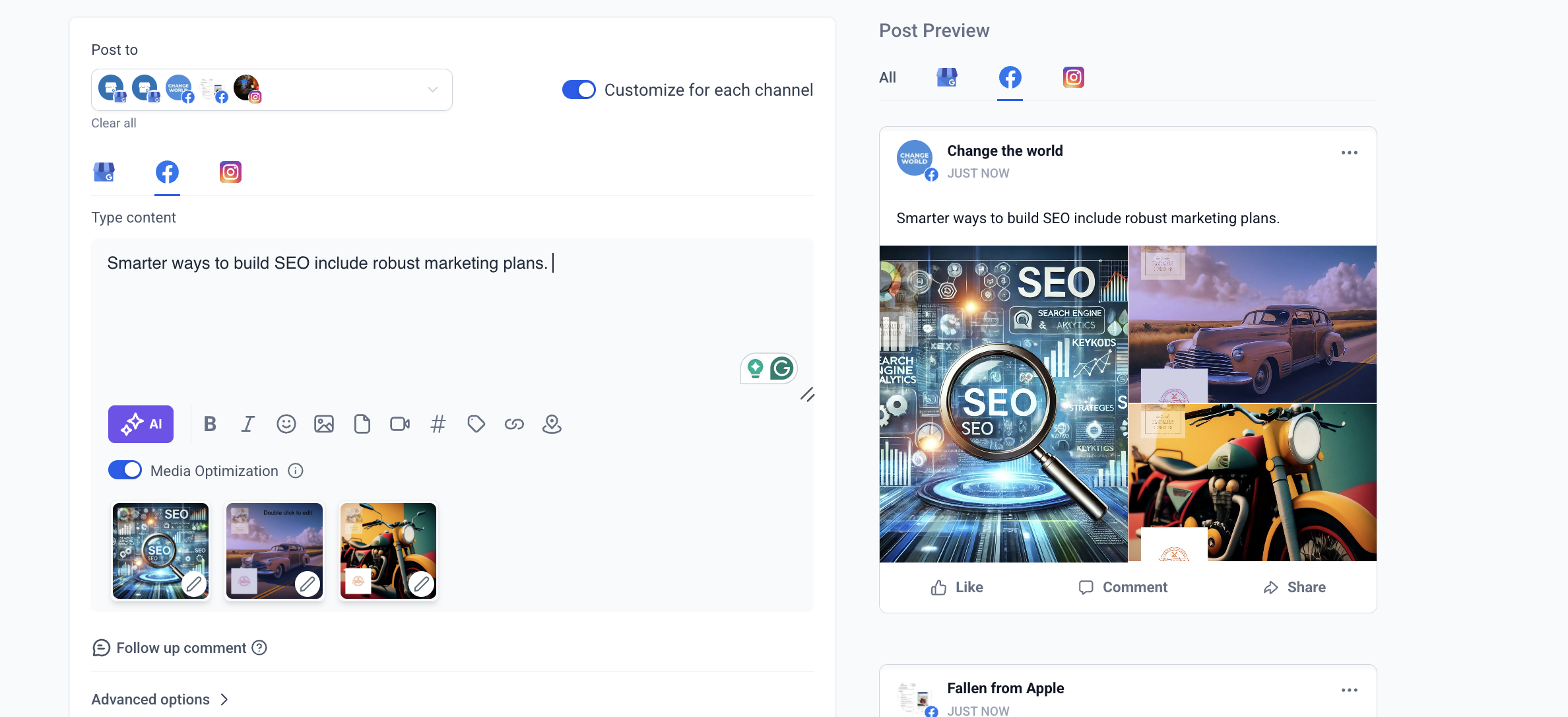
Je kunt afbeeldingen, video's of andere multimedia elementen toevoegen om je post te verbeteren, indien van toepassing voor elk social media platform.
Let op:
- Media wordt verwijderd als je tijdens het uploaden van social media account wisselt.
- Het wisselen van de "Aanpassen" optie tijdens het uploaden van media verwijdert de media. Wacht tot de upload is voltooid.
- Als een video thumbnail wordt verwerkt, onderbreekt het wisselen van social media account of de "Aanpassen" optie dit proces. Je moet de thumbnail handmatig opnieuw toevoegen.
Gebruik Content AI (optioneel):
Als je AI wilt gebruiken voor content creatie, kun je dit in deze fase doen om nieuwe woorden te genereren of de content grootte aan te passen op basis van het type social media.


Plan of plaats direct:
Zodra je de content voor elk kanaal hebt gemaakt, kun je deze direct plaatsen of voor later inplannen.
Bevestig en controleer alle details om de juistheid en consistentie tussen platformen te garanderen.
Let op:
Als je de aanpassingsschakelaar uitzet, wordt de actieve social content toegepast op alle geselecteerde social media kanalen en krijg je een waarschuwing dat aangepaste content verloren gaat.

Door deze stappen te volgen, kun je de "Aanpassen per post" functie gebruiken om gepersonaliseerde en platformspecifieke content te maken voor verschillende social media kanalen, waarmee je je bereik en betrokkenheid maximaliseert. Het is een efficiënte manier om diverse campagnes te beheren en berichten af te stemmen op het unieke publiek van elk platform.
Veelgestelde vragen
Vraag: Wat als mijn content de karakterlimiet voor een specifiek platform overschrijdt?
Antwoord: Je moet de content aanpassen zodat deze binnen de karakterlimiet voor elk platform past. De functie geeft normaal gesproken waarschuwingen of indicatoren als content de toegestane karakterlimiet overschrijdt.