
Hoe je WooCommerce integreert met Voluit Suite
Dit artikel legt uit hoe je je WooCommerce webshop koppelt aan Voluit Suite en hoe je bepaalt welke data er wordt gesynchroniseerd met je account.
INHOUDSOPGAVE
- Wat is de WooCommerce integratie?
- Belangrijkste voordelen van de WooCommerce integratie
- Hoe je de WooCommerce integratie instelt
- Hoe je triggers en automatiseringen instelt voor WooCommerce
- Veelgestelde vragen
Wat is de WooCommerce integratie?
De WooCommerce integratie koppelt je WooCommerce webshop aan je Voluit Suite account, zodat je historische gegevens kunt importeren en nieuwe aankopen kunt synchroniseren. Zodra de koppeling actief is, kan Voluit Suite contacten, bestellingen en transacties vanuit WooCommerce ophalen en kun je bestelgerelateerde gebeurtenissen gebruiken in je automatiseringen.
Daarnaast kun je als WooCommerce webshop eigenaar gebruikmaken van de marketingtools van Voluit Suite, inclusief triggers zoals de Bestelling Ontvangen Trigger en de Betaling Ontvangen Trigger voor betere automatisering.
Belangrijkste voordelen van de WooCommerce integratie
- Gecentraliseerd bestellingenoverzicht: bekijk WooCommerce bestellingen in Voluit Suite zodra de synchronisatie is ingeschakeld.
- Contactverrijking: maak of update Voluit Suite contacten vanuit WooCommerce aankopen, inclusief gastbestellingen.
- Gerichte automatiseringen: activeer workflows op basis van bestelgerelateerde gebeurtenissen zoals het plaatsen van een bestelling of ontvangen van een betaling.
- Selectieve controle: kies welke datatypes je initieel importeert en welke je doorlopend synchroniseert (contacten, bestellingen, transacties).
- Opnieuw importeren: importeer historische data opnieuw door de koppeling te verbreken en opnieuw te verbinden.
Hoe je de WooCommerce integratie instelt
Een juiste installatie zorgt ervoor dat historische data correct wordt geïmporteerd en nieuwe bestellingen blijven synchroniseren met je account.
Let op: Om data later opnieuw te importeren, verbreek je de koppeling en maak je deze opnieuw. Selecteer vervolgens welke data je opnieuw wilt importeren.
- Log in op je account.
-
Klik op Instellingen.

-
Ga naar Integraties > WooCommerce en klik op Verbinden.

-
Voer je WooCommerce webshop URL in (zonder trailing slash, bijvoorbeeld https://jouwwebshop.nl) en bevestig de verbinding.

Kies de elementen om te importeren:
- Contacten importeren: Alleen klantcontacten die in het verleden een bestelling hebben geplaatst worden geïmporteerd.
- Bestellingen importeren: Schakel het importeren van bestellingen in om transacties te kunnen importeren en om triggers voor ontvangen bestellingen en betalingen te kunnen gebruiken.
- Transacties importeren: Importeer al je WooCommerce bestelingstransacties.
- Producten importeren: Alle gepubliceerde producten die vanuit WooCommerce worden geïmporteerd, worden automatisch opgenomen in je online winkel.
-
Klik op Volgende.

Kies de elementen om te synchroniseren:
-
Contacten synchroniseren: Alleen klantcontacten die in de toekomst een bestelling plaatsen worden gesynchroniseerd.
Bestellingen synchroniseren: Synchroniseer al je toekomstige WooCommerce bestellingen op één plek.
Schakel bestelling synchroniseren in om transacties te kunnen synchroniseren en om triggers voor ontvangen bestellingen en betalingen te kunnen gebruiken.
- Bestelling Ontvangen Trigger: Hiermee kun je automatiseringen instellen in Voluit Suite met de Bestelling Ontvangen Trigger wanneer een bestelling wordt ontvangen in WooCommerce.
- Transacties synchroniseren: Synchroniseer al je WooCommerce bestelingstransacties.
- Betaling Ontvangen Trigger: Hiermee kun je automatiseringen instellen in Voluit Suite met de Betaling Ontvangen Trigger wanneer een betaling wordt ontvangen in WooCommerce.
- Producten synchroniseren: Synchroniseer alle gepubliceerde producten en categorieën, inclusief hun eigenschappen, rechtstreeks vanuit WooCommerce. Wijzigingen in WooCommerce worden hier weergegeven, maar wijzigingen die je hier maakt worden niet teruggesynchroniseerd naar WooCommerce.
-
-
Klik op Opslaan.

Hoe je triggers en automatiseringen instelt voor WooCommerce
1. Bestelling Ontvangen Trigger
- Log in op je account.
- Ga naar Automatiseringen > Workflows.
- Maak een nieuwe Workflow aan of bewerk een bestaande.
- Klik op + Voeg nieuwe trigger toe.
- Zoek en selecteer de trigger Bestelling Verzonden.
- Klik op + Voeg filter toe en selecteer vervolgens Bestelbron > is > Extern.
- Voeg een tweede filter toe: Sub-Bron > is > WooCommerce.
-
Klik op Opslaan.

-
Voeg een Actie toe zoals SMS/E-mail/Factuur versturen, etc. na de trigger, afhankelijk van je workflow.
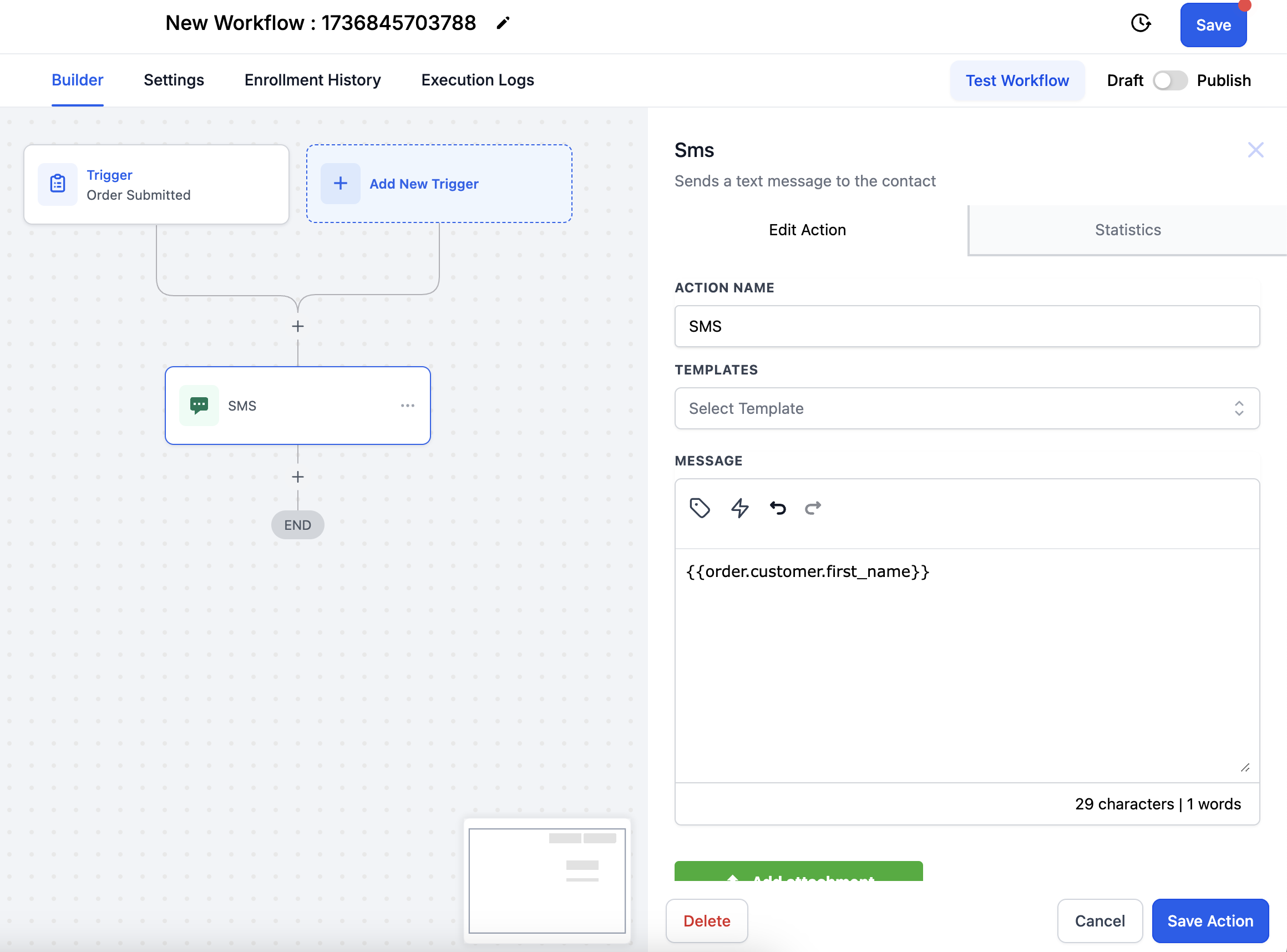
2. Betaling Ontvangen Trigger
- Log in op je account.
- Ga naar Automatiseringen > Workflows.
- Maak een nieuwe Workflow aan of bewerk een bestaande.
- Klik op + Voeg nieuwe trigger toe.
- Zoek en selecteer de trigger Betaling Ontvangen.
- Klik op + Voeg filter toe en selecteer vervolgens Bron > is > Extern.
- Voeg een tweede filter toe: Sub-Bron > is > WooCommerce.
- Klik op Opslaan.
-
Voeg een Actie toe zoals SMS/E-mail/Factuur versturen, etc. na de trigger, afhankelijk van je workflow.

Veelgestelde vragen
V: Welke WooCommerce klanttypes worden geïmporteerd als contacten?
Klanten met de rollen Klanten en Abonnees worden geïmporteerd.
V: Worden er contacten aangemaakt als Contacten Synchroniseren is uitgeschakeld?
Ja. Als Bestellingen Synchroniseren is ingeschakeld, worden contacten aangemaakt op basis van bestellingen, zelfs wanneer Contacten Synchroniseren is uitgeschakeld.
V: Hoe worden gastbestellingen behandeld?
Kopers die als gast afrekenen worden aangemaakt als contacten, maar er vinden geen updates of toekomstige synchronisaties plaats voor deze gastaccounts.
V: Hoe worden WooCommerce bestelstatussen vertaald naar Voluit Suite?
Voltooid of Terugbetaald in WooCommerce → Voltooid in Voluit Suite.
Geannuleerd of Mislukt in WooCommerce → Geannuleerd in Voluit Suite.
Alle andere statussen in WooCommerce → In behandeling in Voluit Suite.
V: Hoe kan ik data opnieuw importeren als er iets is gemist?
Verbreek en herstel de integratie, selecteer vervolgens de elementen die je opnieuw wilt importeren.