
Authenticator App Ondersteuning voor Twee-Factor-Authenticatie (2FA)
Versterk de beveiliging van je account met de Authenticator App ondersteuning voor Twee-Factor-Authenticatie (2FA) in Voluit Suite. Met deze functie kun je populaire authenticator apps gebruiken voor veilige, flexibele en betrouwbare loginverificatie. Je krijgt extra bescherming tegen phishing en SIM-swap aanvallen terwijl je beveiligingsproces gestroomlijnd wordt.
INHOUDSOPGAVE
- Wat is Authenticator App Ondersteuning voor Twee-Factor-Authenticatie (2FA)?
- Belangrijkste Voordelen van Authenticator App Ondersteuning voor Twee-Factor-Authenticatie (2FA)
- Hoe Stel Je de Authenticator App in voor Twee-Factor-Authenticatie (2FA)?
- Veelgestelde Vragen
Wat is Authenticator App Ondersteuning voor Twee-Factor-Authenticatie (2FA)?
Authenticator App Ondersteuning voor Twee-Factor-Authenticatie (2FA) is een beveiligingsverbetering die tijdgebaseerde eenmalige wachtwoord (TOTP) functionaliteit integreert in je Voluit Suite account. Deze update stelt je in staat om je account te koppelen aan authenticator apps zoals Google Authenticator, Microsoft Authenticator en Authy voor een extra beschermingslaag. Door over te stappen op app-gebaseerde verificatie, profiteer je van sterkere beveiligingsmaatregelen dan traditionele SMS of e-mailverificatie.
Let op: We ondersteunen elke TOTP-gebaseerde authenticator app, inclusief Google Authenticator, Microsoft Authenticator, Authy en anderen.
Belangrijkste Voordelen van Authenticator App Ondersteuning voor Twee-Factor-Authenticatie (2FA)
Authenticator App Integratie: Beveilig je account eenvoudig met populaire authenticator apps (Google Authenticator, Microsoft Authenticator, Authy). Genereer tijdgevoelige verificatiecodes (TOTPs) voor veilige logins.
- Snelle installatie via QR-code of handmatige invoer.
- Genereert snel verlopende codes voor verbeterde beveiliging.
- Biedt back-up codes zodat je toegang tot je account behoudt.
Deze functie biedt belangrijke voordelen die zowel beveiliging als bruikbaarheid verbeteren en aansluiten bij moderne compliance standaarden.
Hoe Stel Je de Authenticator App in voor Twee-Factor-Authenticatie (2FA)?
Twee-factor-authenticatie (2FA) voegt een extra beveiligingslaag toe aan je account. Door een authenticator app in te stellen, heb je de optie om deze naast je telefoonnummer en e-mail te gebruiken voor het verifiëren van je identiteit tijdens het inloggen.
Stap 1: Ga naar de Twee-Factor-Authenticatie (2FA) App
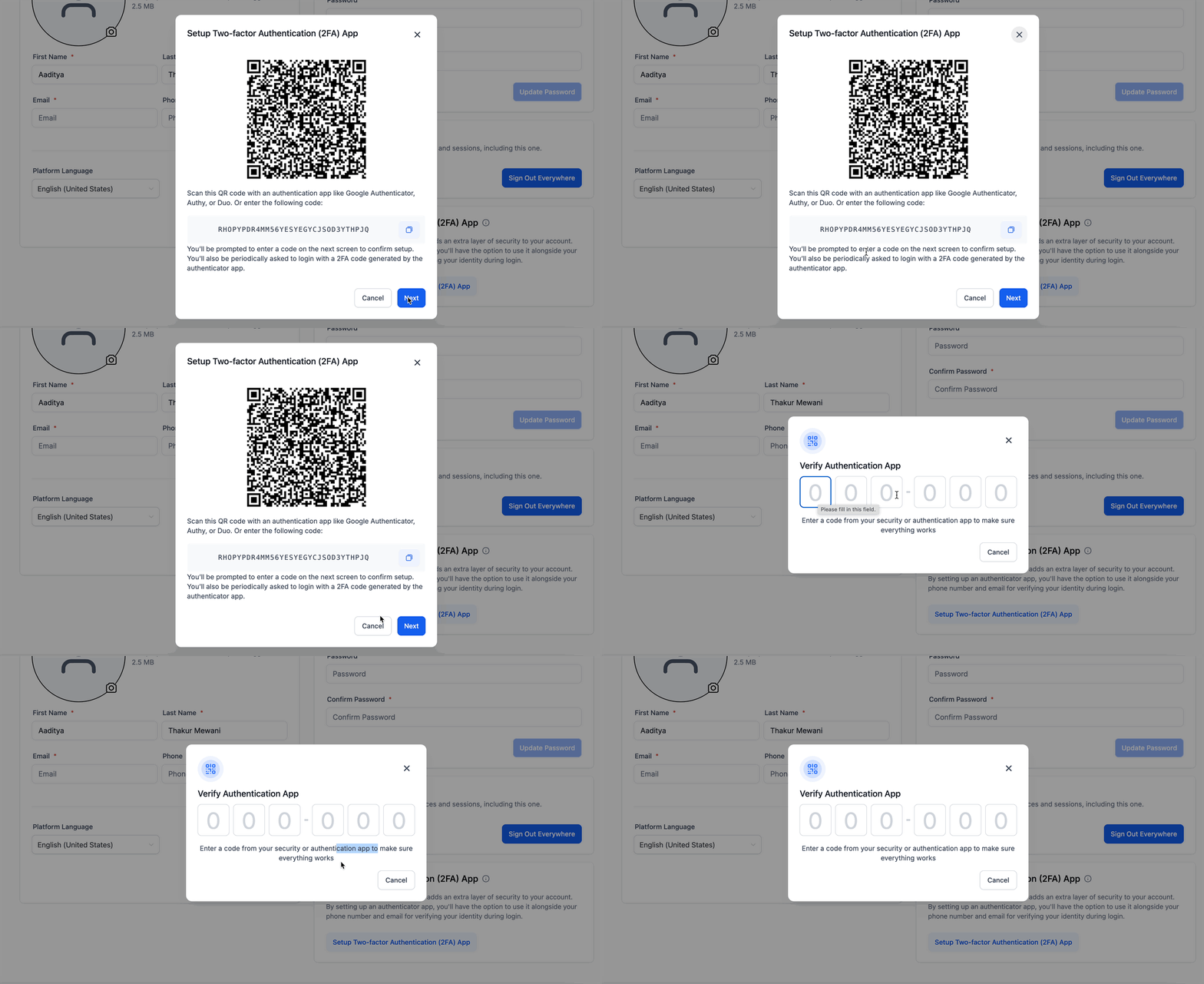
Ga naar menu instellingen → Mijn Profiel. Klik op de Setup knop om te beginnen. Gebruik je voorkeurs authenticator app om de getoonde QR-code te scannen of voer de verstrekte setup code handmatig in.
Stap 2: Voer de OTP in vanuit de authenticator app om de installatie af te ronden
Nadat je de QR-code hebt gescand of de verstrekte code handmatig hebt ingevoerd in je authenticator app, ontvang je een eenmalig wachtwoord (OTP). Klik op Volgende in Voluit Suite, voer deze OTP in en rond de installatie af.
Stap 3: Bewaar Back-up Codes
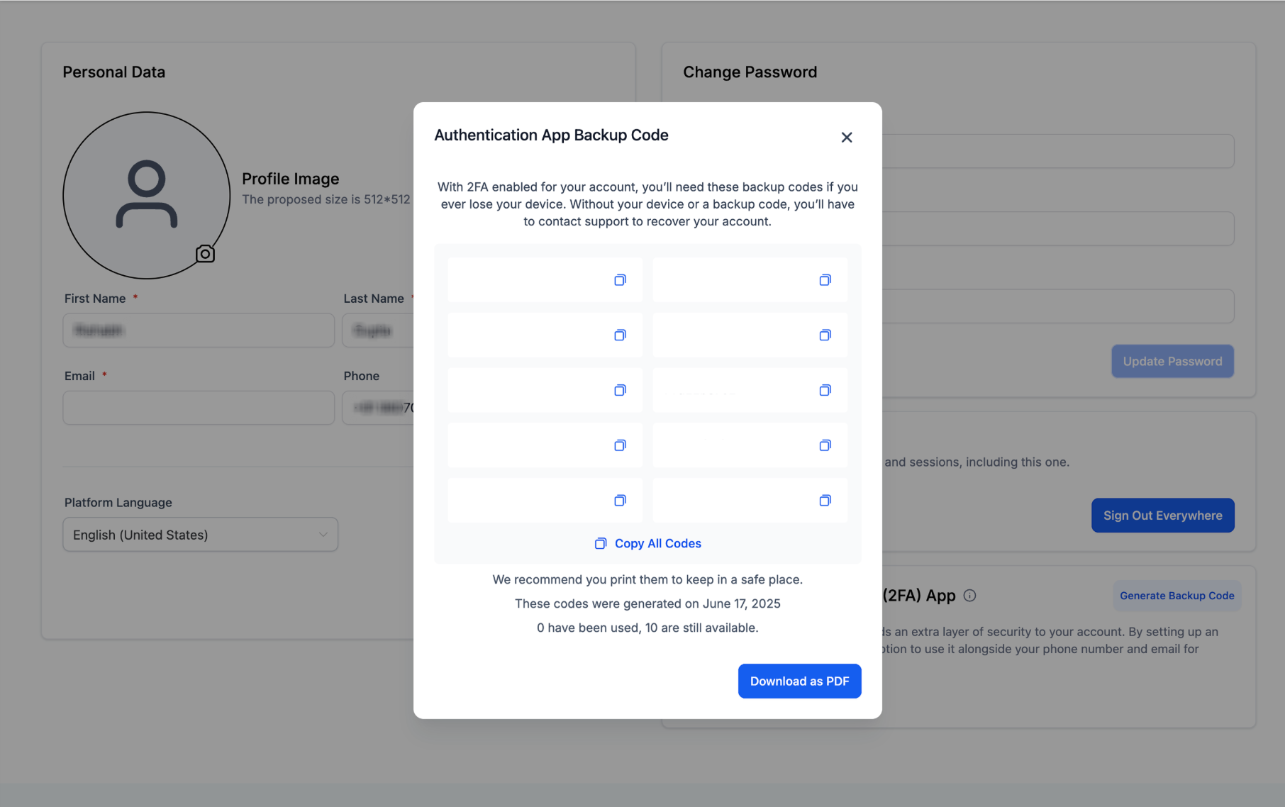
Bewaar de back-up codes op een veilige plek om toegang tot het systeem te behouden als je geen toegang meer hebt tot de app. Als back-up codes verloren zijn gegaan of door anderen zijn geopend, kun je back-up codes opnieuw instellen vanuit Mijn Profiel.
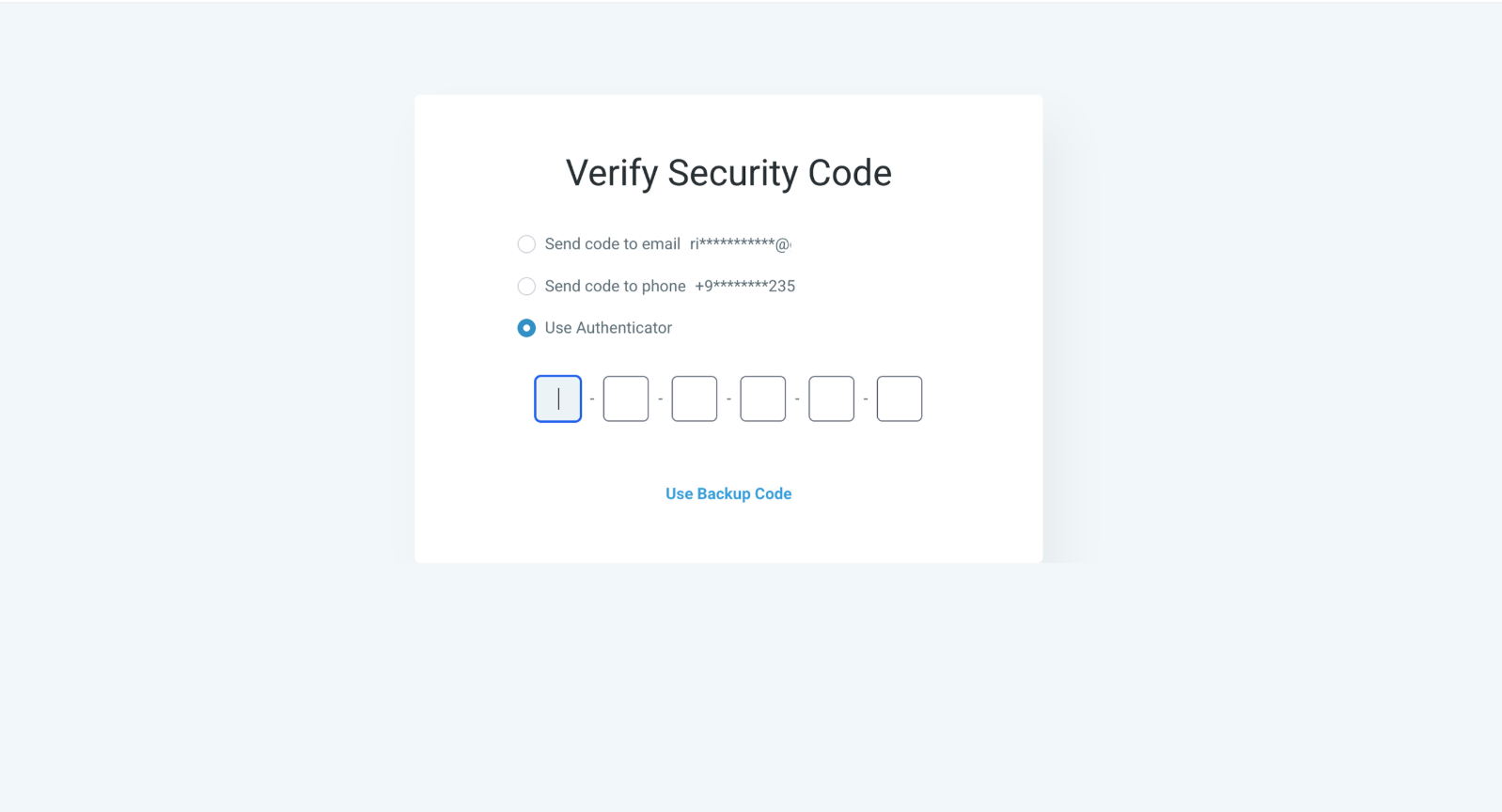
Let op: Bij je volgende login selecteer je de authenticator app optie voor 2FA en authenticeer je met de gegenereerde OTP.
BELANGRIJK:
- Alleen de primaire ingelogde gebruiker kan een authenticator app instellen in zijn account.
- Er worden 10 back-up codes tegelijk gegenereerd, elke code kan slechts één keer worden gebruikt.
- In de Authenticator App is de naam van het account zichtbaar. De authenticator App wordt ingesteld voor een gebruiker-account combinatie.
Veelgestelde Vragen
V: Kan ik elke authenticator app gebruiken voor deze functie?
Ja, je kunt elke TOTP-gebaseerde authenticator app gebruiken zoals Google Authenticator, Microsoft Authenticator of Authy.
V: Wat moet ik doen als ik mijn authenticator apparaat of back-up codes kwijtraak?
Je kunt back-up codes opnieuw genereren vanuit Mijn Profiel. Het is belangrijk om ze veilig op te slaan om ongeautoriseerde toegang te voorkomen.
V: Zijn er beperkingen voor wie de authenticator app kan instellen?
Alleen de primaire gebruiker kan de authenticator app instellen voor zijn account.
V: Hoeveel back-up codes worden gegenereerd en hoe worden ze gebruikt?
Er worden tien back-up codes gegenereerd per keer, en elke code kan slechts één keer worden gebruikt voor accountherstel.
V: Welke beveiligingsverbeteringen biedt deze functie ten opzichte van SMS of e-mailverificatie?
Authenticator apps genereren tijdgebaseerde codes die beter beschermen tegen phishing en SIM-swap aanvallen in vergelijking met SMS en e-mailmethoden.