
Facturen: Automatische betalingen in terugkerende factuur sjablonen
Terugkerende facturatie wordt eenvoudiger en betrouwbaarder met Auto Payments in Voluit Suite. In dit artikel lees je hoe Auto Payments de kaart van een klant op elke vervaldatum van een factuur belast, welke kaartopties je kunt gebruiken, wat er gebeurt bij mislukte betalingen en hoe je instellingen beheert in een sjabloon voor terugkerende facturen. Je leert meer over best practices, vereisten en waar je meldingen kunt aanpassen.
Belangrijk: Het gedrag van Auto-Pay kan variëren afhankelijk van wanneer de terugkerende factuur wordt aangemaakt, of de volgende factuur al is gegenereerd en of er al een geldige kaart beschikbaar is. Controleer na het inschakelen van Auto-Pay altijd het volgende geplande moment en de geselecteerde betaalmethode.
INHOUDSOPGAVE
Wat zijn Auto Payments in Recurring Templates?
Auto Payments belast automatisch de opgeslagen of opgegeven kaart van je klant wanneer een terugkerende factuur vervalt. In plaats van elke periode op een handmatige betaling te wachten, verwerkt Voluit Suite de betaling volgens de planning met de kaartbron die je selecteert.
Je kunt Auto Payments instellen voor een van deze kaarttypen. Elke kaartkeuze bepaalt wanneer automatisch afschrijven begint en hoe toekomstige facturen worden verwerkt.
Vereisten
Controleer voordat je Auto-Pay inschakelt of de facturatie-instellingen klaar zijn om toekomstige terugkerende facturen correct te belasten.
-
Er moet al een terugkerende factuur zijn aangemaakt of worden aangemaakt.
-
Er moet een ondersteunde payment gateway zijn gekoppeld.
-
Er moet een geldige kaart van de klant beschikbaar zijn als je toekomstige terugkerende facturen automatisch wilt laten afschrijven.
-
Auto-Pay is van toepassing op terugkerende facturatie en moet worden gecontroleerd voordat de volgende geplande factuur wordt gegenereerd.
Customer Card
-
Gebruikt de kaart die de klant voor het eerst gebruikt om een willekeurige factuur binnen de planning te betalen.
-
Auto-Pay begint bij de volgende keer dat de factuur voorkomt na die eerste succesvolle betaling.
-
Voorbeeld: als de eerste betaling plaatsvindt bij de 4e factuur, begint auto-pay bij de 5e factuur (als die is gepland).
Saved Card
-
Gebruikt een kaart die al in het profiel van de klant is opgeslagen.
-
Automatisch afschrijven begint bij de eerste keer dat de factuur voorkomt binnen de planning; er is geen eerste handmatige betaling nodig.
-
Als een betaling mislukt, ontvangen zowel de accountgebruiker als de klant een melding.
New Card
-
Voeg tijdens het aanmaken of bewerken van de planning een nieuwe kaart toe; de kaart wordt opgeslagen voor toekomstig gebruik.
-
Auto-Pay begint bij de eerste keer dat de factuur voorkomt nadat je de kaart hebt opgeslagen.
-
Wanneer je de kaart toevoegt, kan er een kleine autorisatie/verificatie plaatsvinden.
Waar je opgeslagen kaarten beheert: Open het klantrecord → Payments → Cards on File. (Alleen de laatste cijfers en vervaldatum zijn zichtbaar.)
Belangrijkste voordelen van Auto Payments
Als je de voordelen begrijpt, kun je beter bepalen wanneer je Auto Payments inschakelt en welke kaartoptie je kiest.
-
Snellere incasso: Betalingen worden automatisch op de vervaldatum verwerkt, waardoor vertragingen afnemen.
-
Minder administratief werk: Minder handmatige opvolging en afstemming per periode.
-
Voorspelbare cashflow: Een consistentere timing van inkomsten in verschillende facturatiecycli.
-
Flexibele kaartkeuze: Kies bij het instellen voor Customer Card, Saved Card of voer een New Card in.
-
Betere klantervaring: Optionele herinneringen en bevestigingen van geslaagde betalingen houden klanten op de hoogte.
Hoe Auto-Pay werkt (nieuwe versus bestaande planningen)
De timing van Auto-Pay hangt ervan af of je het toevoegt aan een bestaande terugkerende planning of instelt bij het aanmaken.
Auto-Pay belast de kaart van de klant automatisch voor toekomstige terugkerende facturen volgens de facturatieplanning die je instelt. Nadat Auto-Pay is ingeschakeld, is het belangrijk om te controleren welke kaart wordt gebruikt en of de volgende factuur nog moet worden gegenereerd of al is gegenereerd.
Auto-Pay inschakelen voor een bestaande terugkerende planning
-
De volgende factuur in de reeks moet één keer handmatig worden betaald.
-
Na een geslaagde betaling worden alle toekomstige facturen automatisch belast met de geselecteerde kaartoptie.
-
Je kunt de datum van al aangemaakte facturen niet aanpassen. Voorbeeld: als een factuur is aangemaakt op 1 december, kan de datum niet worden gewijzigd naar 3 december.
Opmerking: Het inschakelen van Auto-Pay wijzigt niet altijd met terugwerkende kracht facturen die al zijn gegenereerd. Over het algemeen zijn wijzigingen met betrekking tot betalingen van toepassing op toekomstige momenten van facturen en niet op eerder aangemaakte facturen.
Een nieuwe terugkerende planning aanmaken
-
Als er een Saved Card bestaat: De eerste factuur wordt automatisch belast en alle toekomstige facturen worden automatisch belast.
-
Als er geen Saved Card bestaat: De eerste factuur moet handmatig worden betaald. Na die betaling wordt de kaart opgeslagen (indien van toepassing) en worden toekomstige facturen automatisch belast.
Gebruik deze snelle matrix om op basis van je instellingen te controleren of de eerste factuur automatisch wordt belast of handmatige betaling vereist.
|
Scenario |
Eerste factuur |
Toekomstige facturen |
Opmerkingen |
|---|---|---|---|
|
Auto-Pay ingeschakeld voor een bestaande terugkerende planning |
Handmatig |
Automatisch |
Met de handmatige betaling wordt de kaart (Customer Card) vastgelegd voor toekomstige automatische betalingen. |
|
Nieuwe planning + Saved Card opgeslagen |
Automatisch |
Automatisch |
De eerste keer dat de factuur voorkomt, begint de betaling direct. |
|
Nieuwe planning + geen Saved Card |
Handmatig |
Automatisch |
De eerste geslaagde betaling van de klant slaat de kaart op voor toekomstige automatische betalingen. |
Meldingen en herinneringen
Houd teams en klanten op de hoogte met herinneringen, meldingen over geslaagde betalingen en meldingen over mislukte betalingen. Je kunt ook bepaalde sjablonen aanpassen.
-
De klant ontvangt:
-
Optionele herinneringen voor een aankomende betaling (op basis van je herinneringsinstellingen)
-
Meldingen over geslaagde betalingen
-
Meldingen over mislukte betalingen
-
-
De accountgebruiker ontvangt:
-
Meldingen over geslaagde betalingen
-
Meldingen over mislukte betalingen
-
Een melding als een child invoice is bewerkt voordat de automatische betaling plaatsvond (de auto-pay van die factuur wordt gepauzeerd)
-
-
Factuurmeldingen aanpassen: Bekijk Customize Email and SMS notifications for invoicing (link in Related Articles) om berichten van je eigen branding te voorzien en aan te passen.
-
Geautomatiseerde herinneringen: Je kunt meerdere momenten voor herinneringen instellen via de factuurinstellingen (link in Related Articles).
Mislukte betalingen en nieuwe pogingen
Lees hoe Voluit Suite mislukte automatische betalingen voor facturen opnieuw probeert en welke acties jij of de klant kunnen uitvoeren.
-
Als een automatische betaling mislukt, ontvangen zowel de klant als de accountgebruiker een melding.
-
De klant kan:
-
Handmatig met dezelfde kaart betalen, of
-
Met een nieuwe kaart betalen (de nieuwe kaart wordt de standaardkaart voor toekomstige automatische betalingen binnen deze planning)
-
-
Het systeem doet twee extra pogingen, met telkens 24 uur ertussen.
-
Als de betaling daarna nog steeds mislukt:
-
worden er geen verdere automatische pogingen gedaan voor die factuur
-
moet de factuur handmatig worden betaald
-
Planningen bewerken en wanneer automatisch afschrijven wordt gepauzeerd
Bepaalde bewerkingen aan een wachtrij-/child invoice kunnen de automatische betaling ervan pauzeren om ongewenste betalingen te voorkomen.
-
Als je een gegenereerde child invoice bewerkt voordat de betaling plaatsvindt, wordt de automatische betaling alleen voor die factuur gepauzeerd.
-
Wanneer Auto-Pay is ingeschakeld op een bewerkte terugkerende factuur, stuurt Voluit Suite ook een e-mailmelding over de wijziging in de automatische betaling.
-
Om het afschrijven te hervatten, controleer je of de gegevens kloppen en laat je de planning doorgaan; toekomstige momenten worden niet beïnvloed, tenzij je ze bewerkt.
Auto Payments instellen
Gebruik deze begeleide stappen om Auto-Pay in of uit te schakelen vanuit de builder voor terugkerende facturen. De toelichtingen hieronder verwijzen naar de gemarkeerde gebieden in elke screenshot, zodat je de juiste instellingen kunt gebruiken.
Auto-Pay inschakelen in een lopende planning
Ga naar je lijst met terugkerende facturen.
Ga naar Payments → Invoices & Estimates → Recurring Invoices en open de planning die je wilt bijwerken.
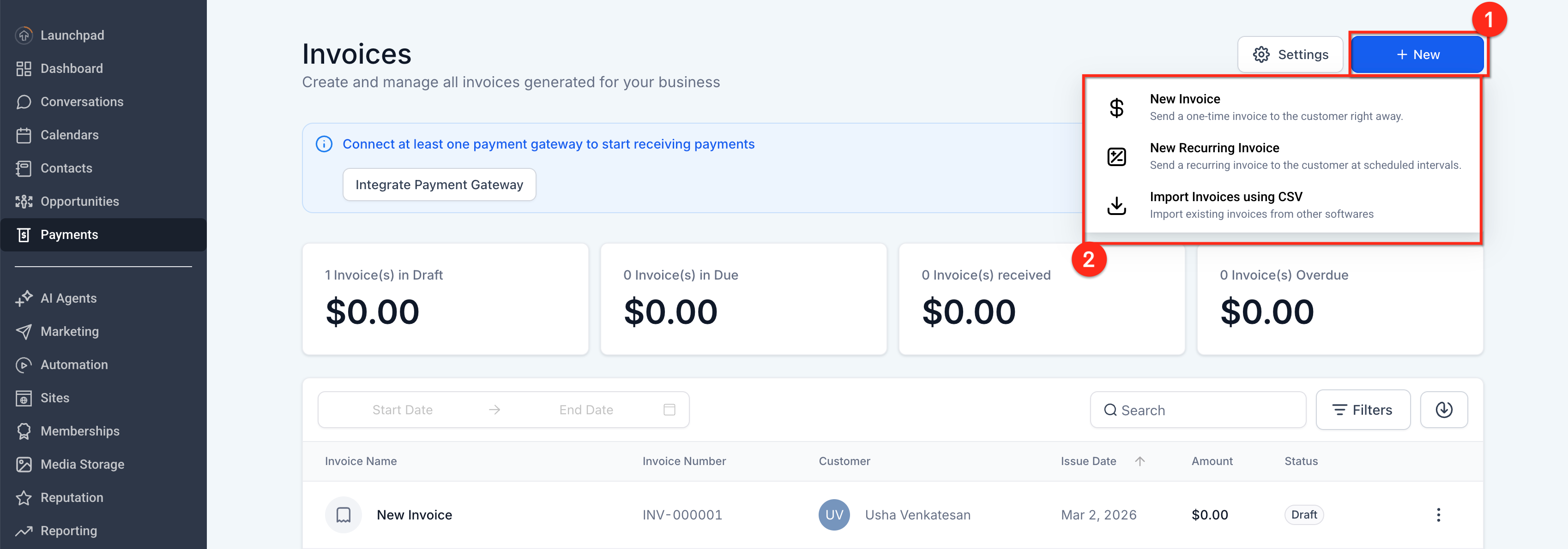
Kies: nieuwe aanmaken of bestaande openen
Hier kun je:
-
Een nieuwe planning aanmaken: Klik op New → New Recurring Invoice.
-
Een bestaande planning openen: Klik op een rij in de lijst om die planning te bewerken.
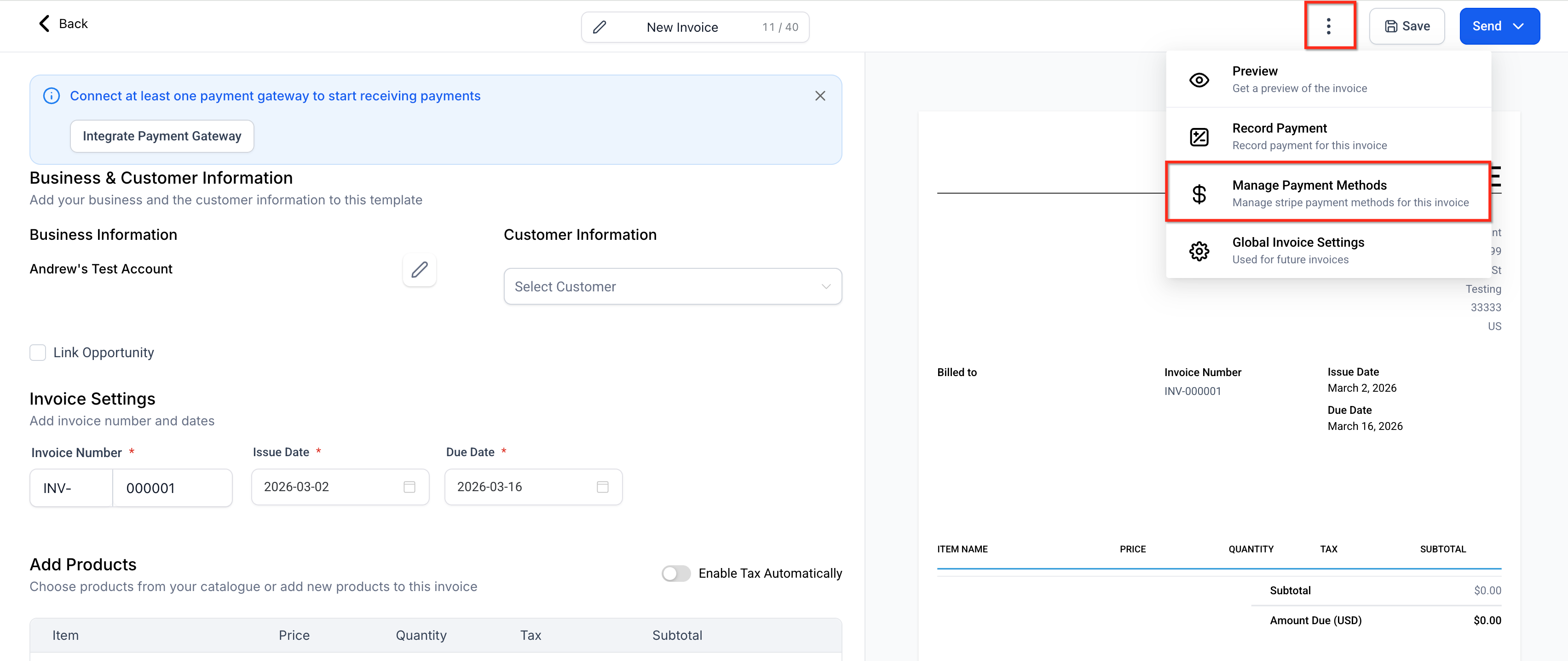
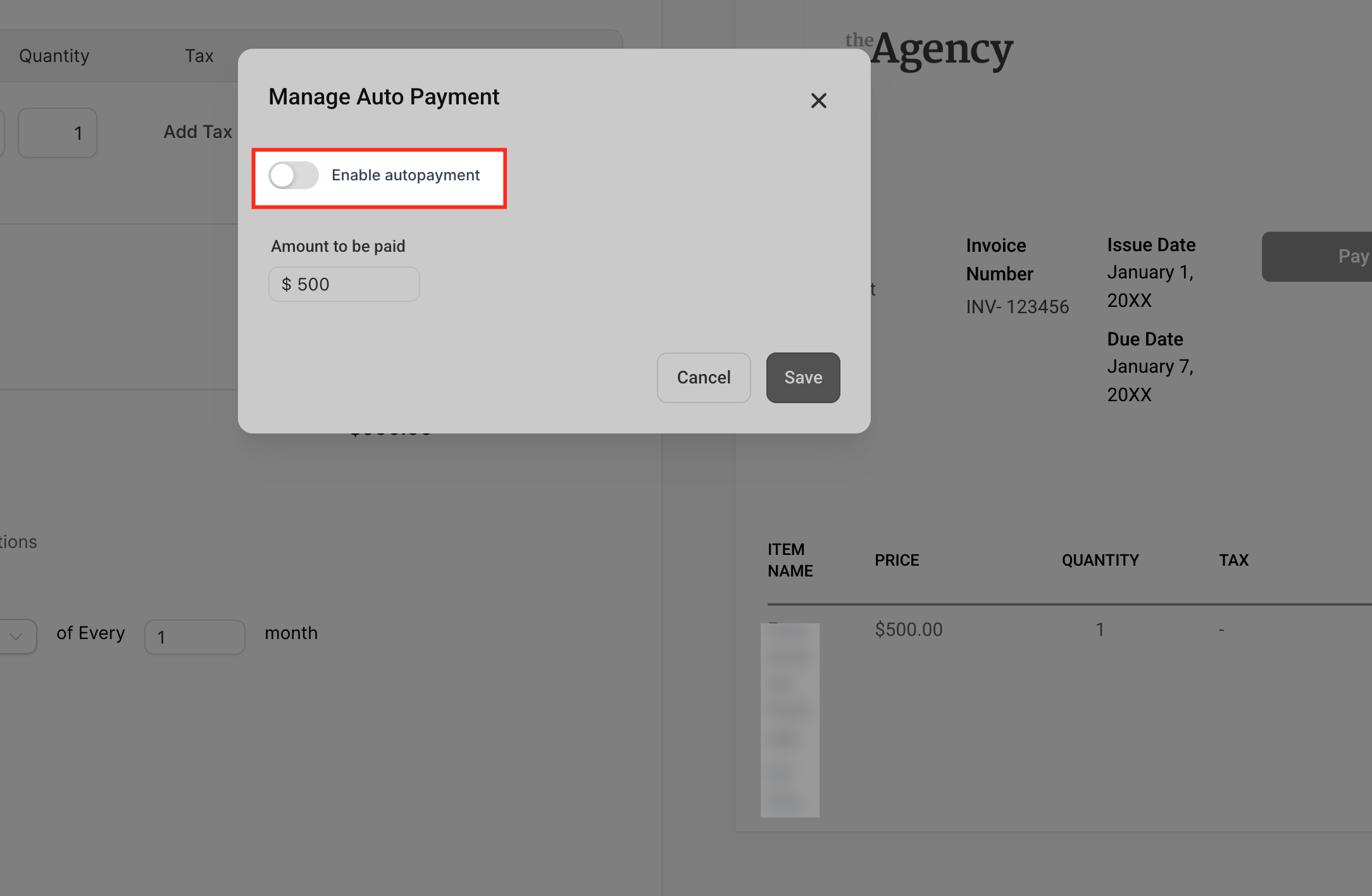
Manage Auto Payment
Open de instellingen voor Auto-Pay. Klik in de editor op het ⋮-menu (drie puntjes) rechtsboven en kies vervolgens Manage Auto Payment.
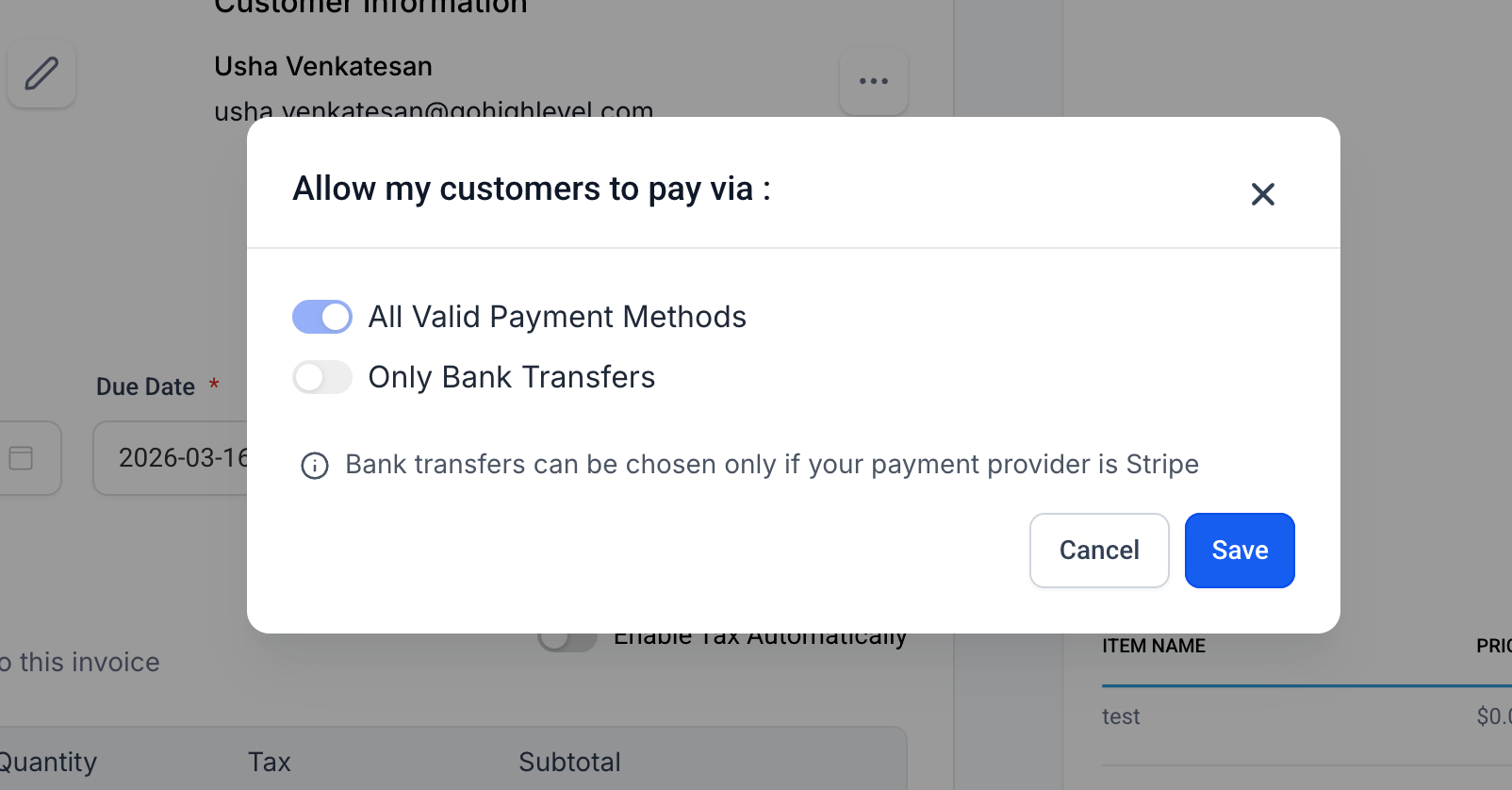
Auto-Pay inschakelen en de kaartbron kiezen
Schakel Enable autopayment in
Zet dit op ON en selecteer vervolgens Customer Card, Saved Card of New Card. Klik op Save.
Auto-Pay uitschakelen voor toekomstige facturen
-
Open dezelfde planning en klik op het ⋮-menu → Manage Auto Payment.
-
Schakel Auto-Pay uit en sla op. Zet in het venster Enable autopaymentOFF en klik vervolgens op Save.
-
Auto-Pay stopt vanaf de volgende keer dat de factuur voorkomt.
Controleren of Auto-Pay actief is
Controleer het volgende nadat je de instellingen voor je terugkerende factuur hebt opgeslagen:
-
Auto-Pay wordt weergegeven als ingeschakeld in de configuratie van de terugkerende factuur.
-
De gewenste betaalmethode is geselecteerd.
-
Het volgende geplande moment is nog niet verstreken en is nog niet gegenereerd met oudere instellingen.
-
De klant heeft een geldige kaart beschikbaar voor toekomstige betalingen.
Problemen met Auto-Pay oplossen
Als Auto-Pay niet werkt zoals verwacht, controleer dan deze veelvoorkomende oorzaken voordat je wijzigingen aanbrengt:
-
De volgende factuur was al gegenereerd voordat Auto-Pay werd ingeschakeld.
-
Er is geen geldige kaart beschikbaar voor de klant.
-
De terugkerende factuur is bijgewerkt nadat een eerder moment al was aangemaakt.
-
De betaalinstellingen zijn niet geconfigureerd voor automatisch afschrijven.
-
De factuur moet handmatig worden gecontroleerd omdat de betaling niet succesvol is voltooid.
Veelgestelde vragen
V: Waar vind ik de optie “Manage Auto Payment”?
Open een terugkerende factuur → klik op het ⋮-menu (rechtsboven) → Manage Auto Payment om Auto-Pay in of uit te schakelen of de kaartbron te kiezen.
V: Wordt de eerste factuur altijd automatisch belast?
Niet altijd. Als er bij het aanmaken van de planning geen kaart is opgeslagen, wordt de eerste factuur handmatig betaald; toekomstige facturen worden na die geslaagde betaling automatisch belast. Met een Saved Card wordt de eerste factuur automatisch belast.
V: Welke betaalmethoden worden ondersteund voor Auto-Pay?
Kaartbetalingen. Handmatige methoden (contant geld, bankoverschrijving enzovoort) worden niet automatisch belast.
V: Wat gebeurt er als een kaart wordt geweigerd?
Voluit Suite stelt de klant en accountgebruiker op de hoogte, doet twee nieuwe pogingen (met 24 uur ertussen) en stopt daarna met automatische pogingen. Je kunt een handmatige betaling met een nieuwe kaart innen.
V: Kan ik de kaart wijzigen die voor toekomstige automatische betalingen wordt gebruikt?
Ja. Voeg vanuit het profiel van de klant een andere kaart toe of selecteer deze. De volgende automatische betaling gebruikt de bijgewerkte kaart.
V: Hebben bewerkingen aan een gegenereerde factuur invloed op Auto-Pay?
Als je een child invoice bewerkt voordat de betaling plaatsvindt, wordt Auto-Pay alleen voor die factuur gepauzeerd. Toekomstige momenten gaan door volgens de planning.
V: Kan ik de betalingsmails van mijn eigen branding voorzien of aanpassen?
Ja. Pas factuurmeldingen (onderwerp, tekst en branding) aan via de instellingen voor factuurmeldingen.
V: Hoe kan ik opvolging van mislukte betalingen automatiseren?
Gebruik workflow triggers zoals Invoice en Payment Received om je team te informeren, de contactpersoon te taggen of herstelberichten te verzenden.
V: Waarom begon Auto-Pay niet bij de eerstvolgende factuur?
Auto-Pay is mogelijk alleen van toepassing op toekomstige momenten van terugkerende facturen. Dit hangt ervan af wanneer Auto-Pay is ingeschakeld en of de volgende factuur al was gegenereerd. Controleer na het inschakelen van Auto-Pay het volgende geplande moment en bevestig de geselecteerde betaalmethode.