
Een product maken en koppelen aan een cursus
Dit artikel legt het volledige proces uit voor het maken van een product dat je kunt verkopen als een cursus. Je leert hoe je je product configureert, prijzen toevoegt en het direct koppelt aan een gepubliceerde cursus aanbieding. Zodra een gebruiker het product koopt, krijgt deze automatisch toegang tot de bijbehorende cursus. Er is geen extra handmatige setup nodig na de aankoop.
Wat is een cursus aanbieding?
Met een cursus aanbieding kun je één of meerdere cursussen bundelen en verkopen voor een vaste prijs. Wanneer een klant een product koopt dat gekoppeld is aan deze aanbieding, krijgt deze automatisch toegang tot de cursussen die in die aanbieding zitten.
Belangrijkste voordelen van het maken van een betaalde cursus aanbieding
Het maken van een betaalde cursus aanbieding via producten geeft je flexibiliteit in hoe je je digitale educatieve content verpakt en verkoopt.
- Automatiseert cursustoegang na betaling
- Biedt zowel eenmalige als terugkerende prijsopties
- Koppelt direct aan de levering van cursussen
- Ondersteunt de verkoop van gebundelde cursussen
- Verbetert tracking en rapportage
- Maakt upselling en aanpassing van aanbiedingen mogelijk
Hoe je je product configureert en een cursus aanbieding koppelt
Volg deze stappen om een nieuw product te maken en te koppelen aan een cursus aanbieding.
Stap 1: Open de pagina voor het aanmaken van een product
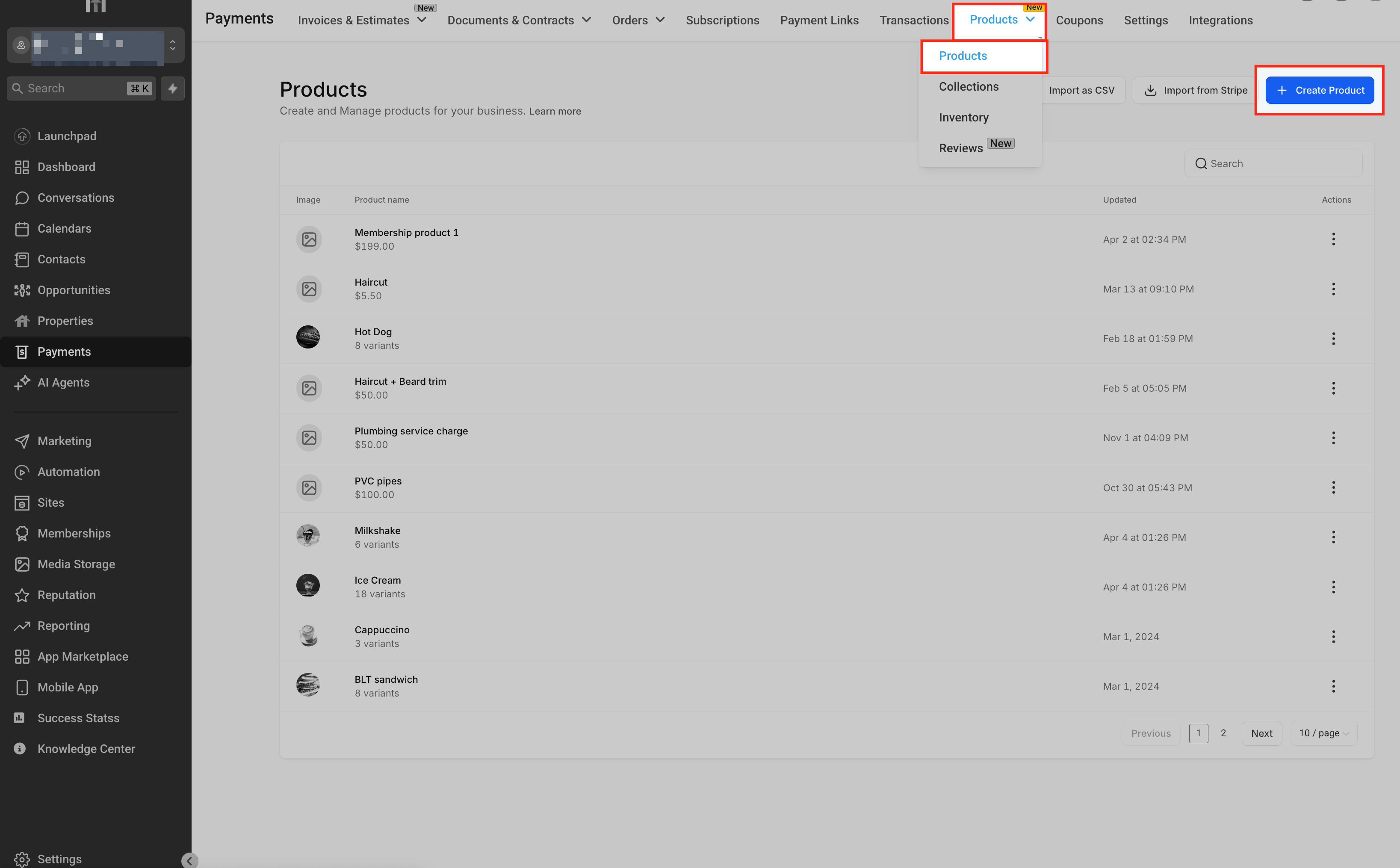
Om te beginnen met het maken van een nieuw product, ga je naar de sectie Betalingen in het linkermenu van je dashboard. Ga dan met je muis over het dropdownmenu Producten in het bovenste menu en klik op Producten in de lijst. Dit brengt je naar de productbeheerpagina waar al je bestaande producten staan. Klik hier op de blauwe knop + Product aanmaken rechtsboven in het scherm om een nieuw product op te zetten. Hiermee open je de interface voor het aanmaken van producten, waar je belangrijke details invoert zoals productnaam, prijs en ledenconfiguratie.
Stap 2: Vul de productinformatie in
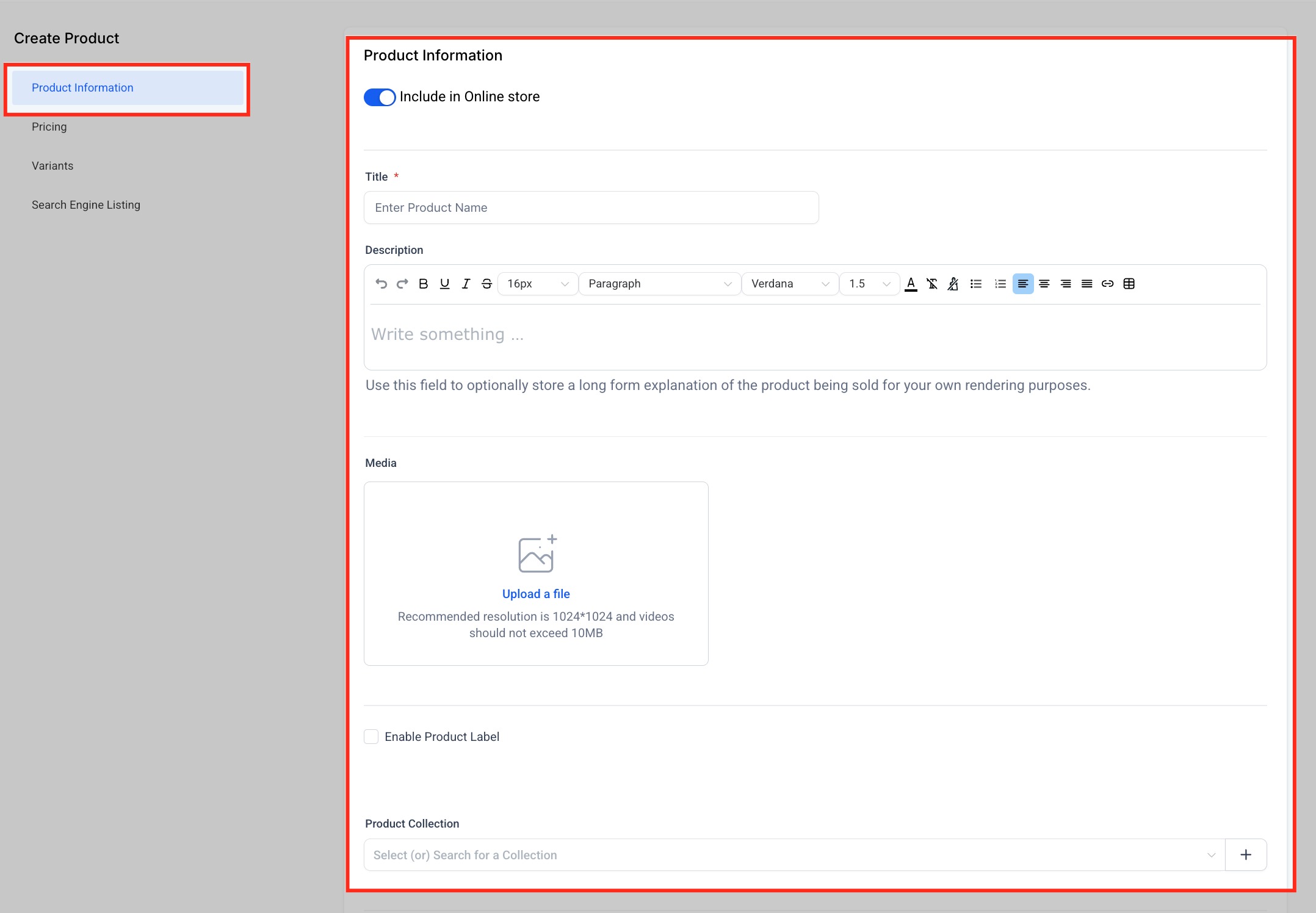
In de sectie Productinformatie bepaal je de basisdetails voor je product. Allereerst kun je met de schakelaar "Opnemen in online winkel" bepalen of dit product zichtbaar en beschikbaar moet zijn voor aankoop via je online winkel. Als je wilt dat je product publiek beschikbaar is, moet deze schakelaar ingeschakeld blijven.
Vervolgens is het veld Titel een verplicht invoerveld waar je je product een naam geeft—dit wordt weergegeven in je checkout, interne weergaves en mogelijk publieke lijsten. Daaronder kun je in het veld Beschrijving een gedetailleerd overzicht van het product geven, met opmaakopties zoals vetgedrukt, cursief, links, opsommingstekens en lettertypeaanpassingen om de leesbaarheid en aantrekkelijkheid te vergroten.
In de sectie Media kun je een afbeelding of videobestand uploaden om je product visueel weer te geven. Dit helpt gebruikers snel herkennen wat ze kopen. Het wordt aanbevolen om bestanden te uploaden met een resolutie van 1024×1024 en een grootte van maximaal 10MB voor optimale weergave en prestaties.
Er is ook een checkbox Productlabel inschakelen. Als je deze inschakelt, kun je een aangepast label toewijzen aan het product (bijv. "Nieuw", "Topaanbieding", enz.) dat kan worden gebruikt voor visuele badges of interne organisatie.
Tot slot kun je met het dropdownmenu Productcollectie dit product toewijzen aan een bestaande collectie. Collecties helpen om vergelijkbare producten te groeperen voor een betere organisatie en presentatie, vooral bij het beheren van een grotere catalogus.
Stap 3: Configureer de belastingopties
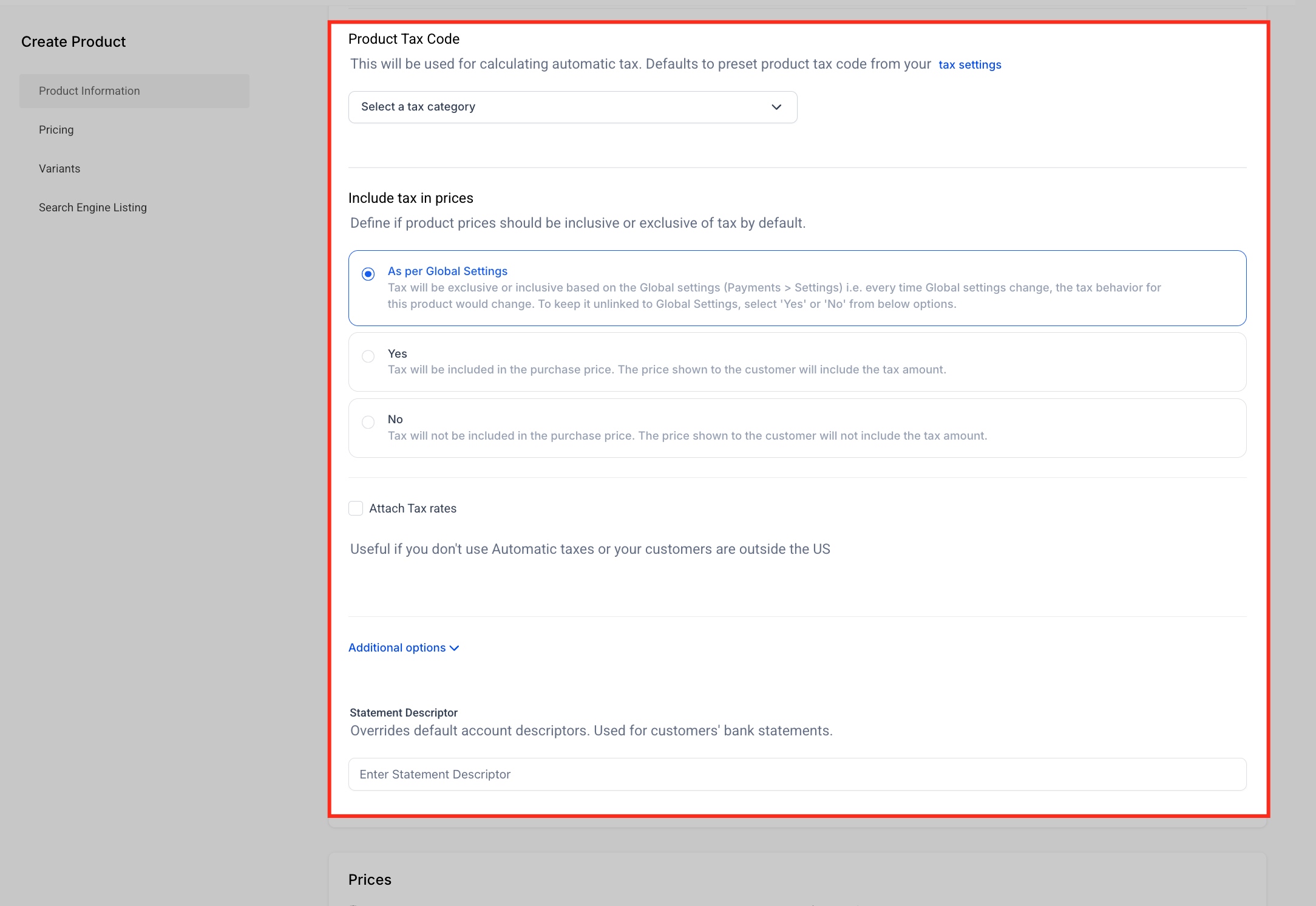
De sectie Productinformatie bevat verschillende velden om te bepalen hoe het product wordt gepresenteerd en belast. Een van de eerste elementen hier is de Productbelastingcode, waarmee je een specifieke belastingcategorie voor je product kunt selecteren. Dit is belangrijk voor het mogelijk maken van automatische belastingberekeningen tijdens het afrekenen. Als je dit leeg laat, past het systeem je standaard globale belastinginstellingen toe.
Vervolgens geeft de optie Belasting opnemen in prijzen je controle over of je productprijzen inclusief of exclusief belasting moeten worden weergegeven. Je kunt de globale instelling volgen of handmatig "Ja" kiezen om belasting in de weergegeven prijs op te nemen of "Nee" om het als een apart bedrag te tonen.
Daarnaast is er een optie om Belastingtarieven koppelen, wat handig is als je belastingen handmatig afhandelt of kopers buiten de VS hebt.
Tot slot kun je met het veld Afschriftbeschrijving de standaard accountnaam overschrijven die op het bankafschrift van een klant verschijnt. Dit zorgt voor duidelijkheid voor de koper en kan helpen betalingsgeschillen of verwarring te verminderen.
Stap 4: Stel de prijzen in
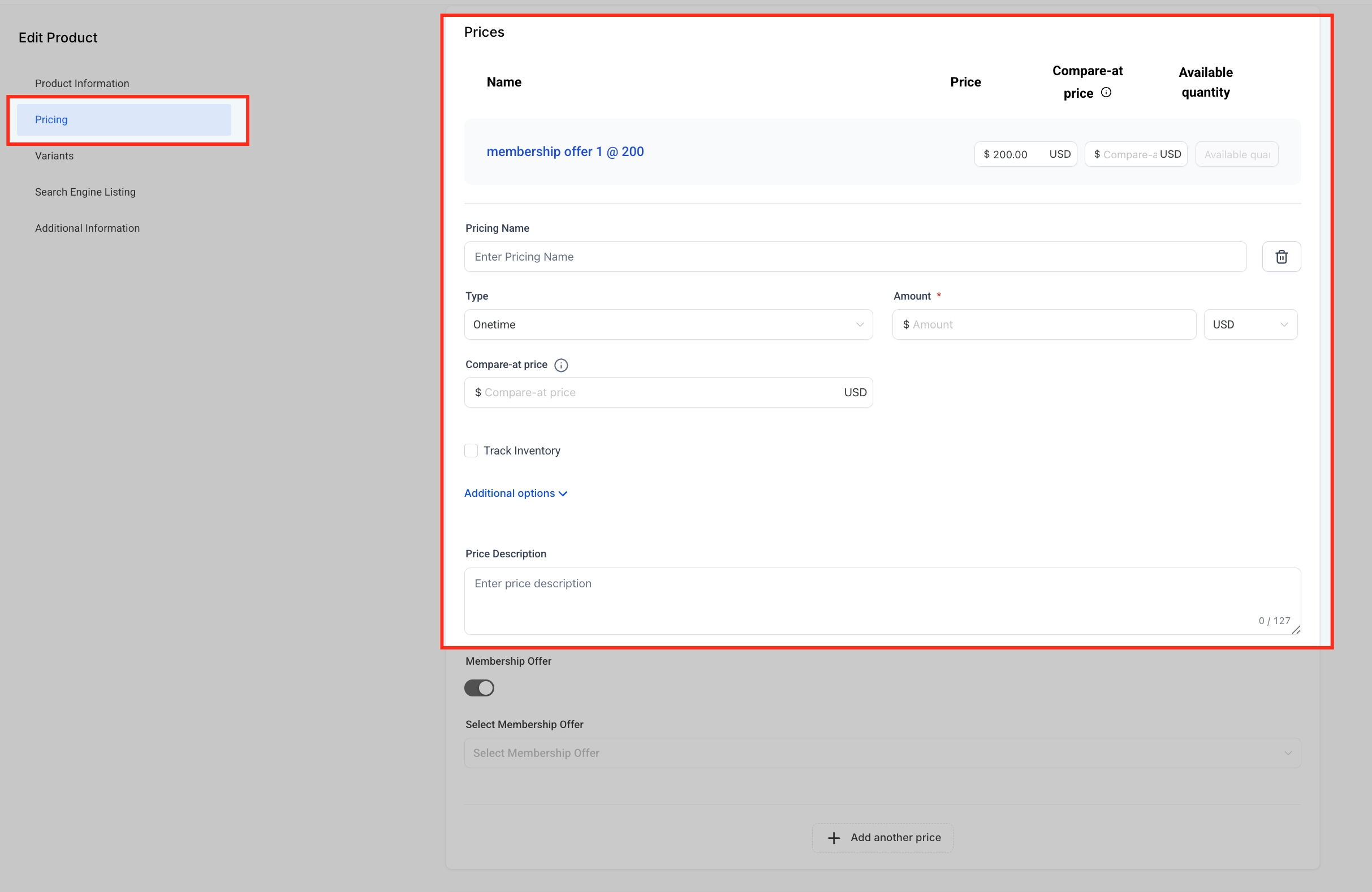
In de sectie Prijzen van de productopzet kun je definiëren hoe je product aan klanten wordt aangeboden door een reeks prijsgerelateerde velden te configureren. Begin met het invoeren van een Prijsnaam, die dient als intern label om onderscheid te maken tussen verschillende prijsopties als je meerdere niveaus of plannen aanbiedt. Selecteer vervolgens het Type prijsstelling uit het dropdownmenu—ofwel Eenmalig, waarbij de klant een eenmalig bedrag betaalt, of Terugkerend, wat opties toevoegt voor factureringscycli, proefperiodes en opstartkosten. Voer in het veld Bedrag de exacte prijs in die je voor het product wilt vragen. Je kunt optioneel een Vergelijkprijs invoeren, wat handig is voor het tonen van kortingsprijzen door de oorspronkelijke prijs naast de daadwerkelijke prijs weer te geven. Gebruik hieronder de selector Valuta om te bepalen in welke valuta de betaling plaatsvindt, zoals USD. Als voorraadtracking relevant is, vink dan het vakje Voorraad bijhouden aan om voorraadniveaus te beheren en beschikbare hoeveelheden in te voeren. Door op Extra opties te klikken, krijg je toegang tot meer geavanceerde prijsinstellingen zoals aankooplimieten of metadatavelden. Gebruik het veld Prijsbeschrijving om een korte opmerking of context voor deze prijsinvoer toe te voegen (intern zichtbaar).
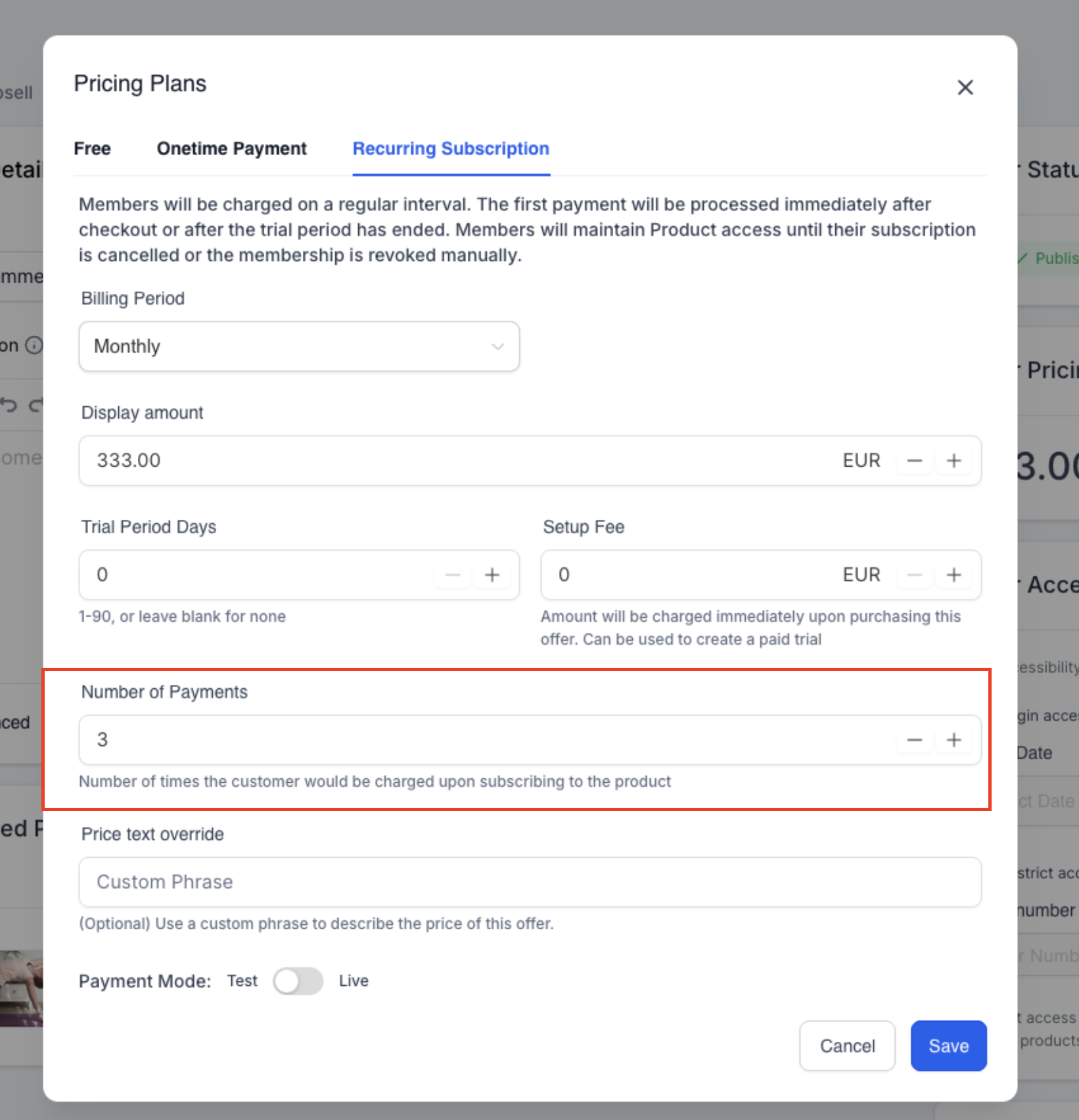
BELANGRIJKE OPMERKING: Als je een terugkerend betalingsabonnement maakt en X aantal betalingen toevoegt, zal het abonnement EINDIGEN en GEANNULEERD worden na het geselecteerde aantal betalingen. Als je wilt dat dit abonnement voor onbepaalde tijd doorloopt totdat het handmatig wordt geannuleerd, laat je dit veld leeg.
Stap 5: Koppel het product aan een cursus aanbieding
Na het configureren van je productprijs moet je de optie "cursus aanbieding" inschakelen om toegangskoppeling te activeren. Zodra de schakelaar is ingeschakeld, verschijnt er een dropdownmenu "Selecteer cursus aanbieding". Kies uit dit dropdownmenu de gepubliceerde cursus aanbieding die moet worden verleend wanneer iemand dit product koopt. Alleen gepubliceerde aanbiedingen verschijnen in deze lijst—als de aanbieding nog niet is gepubliceerd, kan deze niet worden geselecteerd. Deze stap is essentieel, want het zorgt ervoor dat de gebruiker na voltooiing van de betaling automatisch wordt ingeschreven voor de juiste cursus of trainingsbundel die bij de aanbieding hoort. Zonder deze instelling in te schakelen en een aanbieding te selecteren, krijgen gebruikers geen toegang tot de ledeninhoud, zelfs niet als ze hun aankoop voltooien.
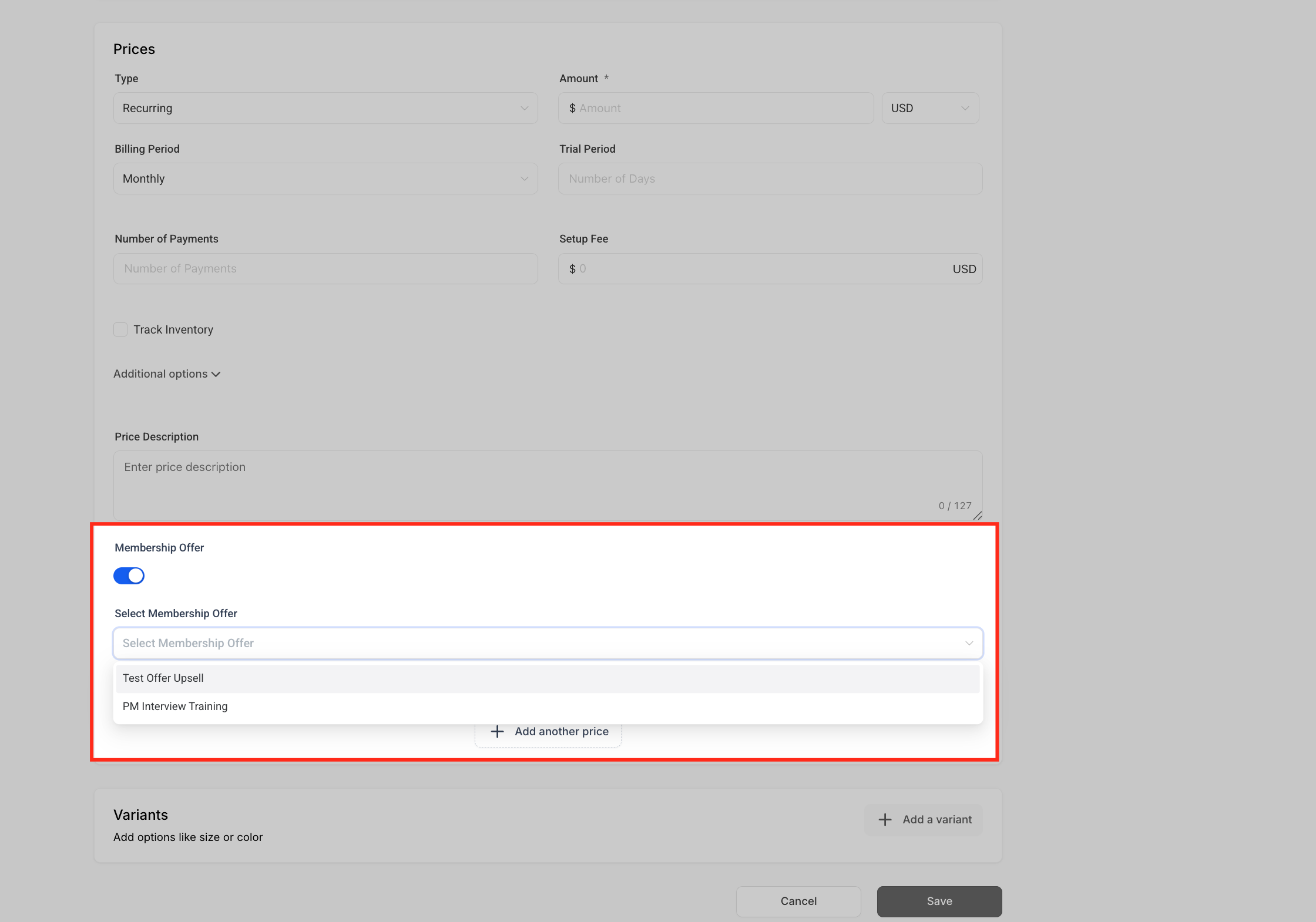
Belangrijk: Voordat je een product maakt, zorg je ervoor dat je cursus aanbieding al is aangemaakt en gepubliceerd. Alleen gepubliceerde aanbiedingen verschijnen in het dropdownmenu "cursus aanbieding" bij het opzetten van je product. Als je aanbieding nog een concept is, kan deze niet worden geselecteerd tijdens de productopzet.
Hoe maak je een cursus aanbieding aan Ga naar het tabblad Lidmaatschappen. Klik op menu cursussen en selecteer aanbiedingen. Klik op + aanbieding aanmaken. Voeg een titel toe, selecteer je cursus(sen), stel de prijs in en klik op Aanmaken. Publiceer de aanbieding.

Stap 6: Voeg productvarianten toe
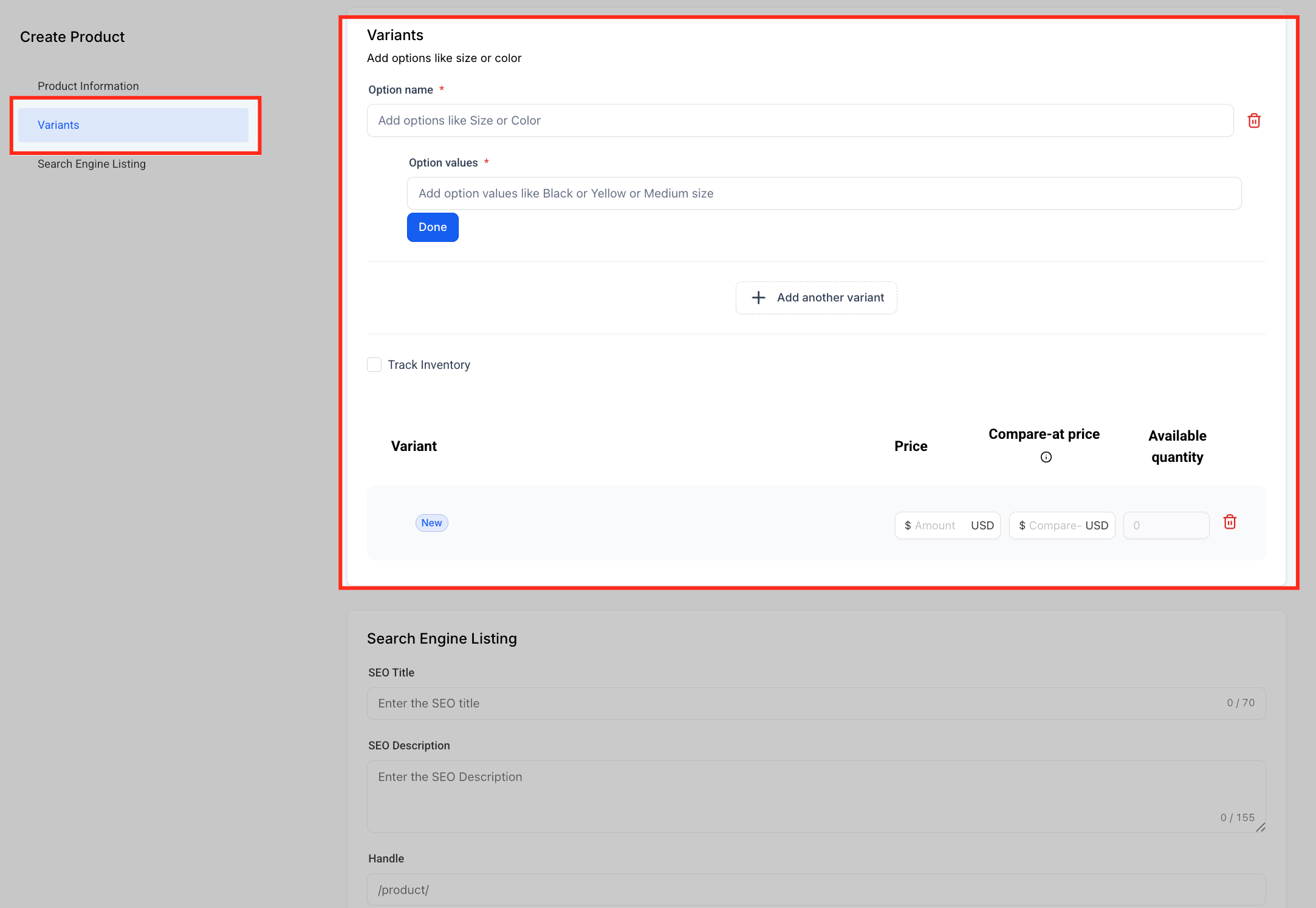
In de sectie "Varianten" kun je verschillende versies van een product maken, zoals meerdere prijsniveaus, inhoudsniveaus of toegangsduren. Om dit in te stellen, voeg je eerst een Optienaam toe zoals "Cursusniveau" of "Toegangsplan". Vervolgens voer je onder Optiewaarden de specifieke varianten in (bijv. "Basis", "Premium", "Pro") en klik je op Klaar. Elke variant kan zijn eigen prijs, vergelijkprijs en beschikbare hoeveelheid hebben, waardoor het eenvoudig is om voorraad en prijzen voor elke optie te beheren. Je kunt ook Voorraad bijhouden inschakelen als je wilt beperken hoeveel van elke variant kan worden verkocht. Dit is vooral handig bij het aanbieden van bundels of tijdelijke inschrijvingen.
Stap 7: Optimaliseer de zoekmachine-instellingen
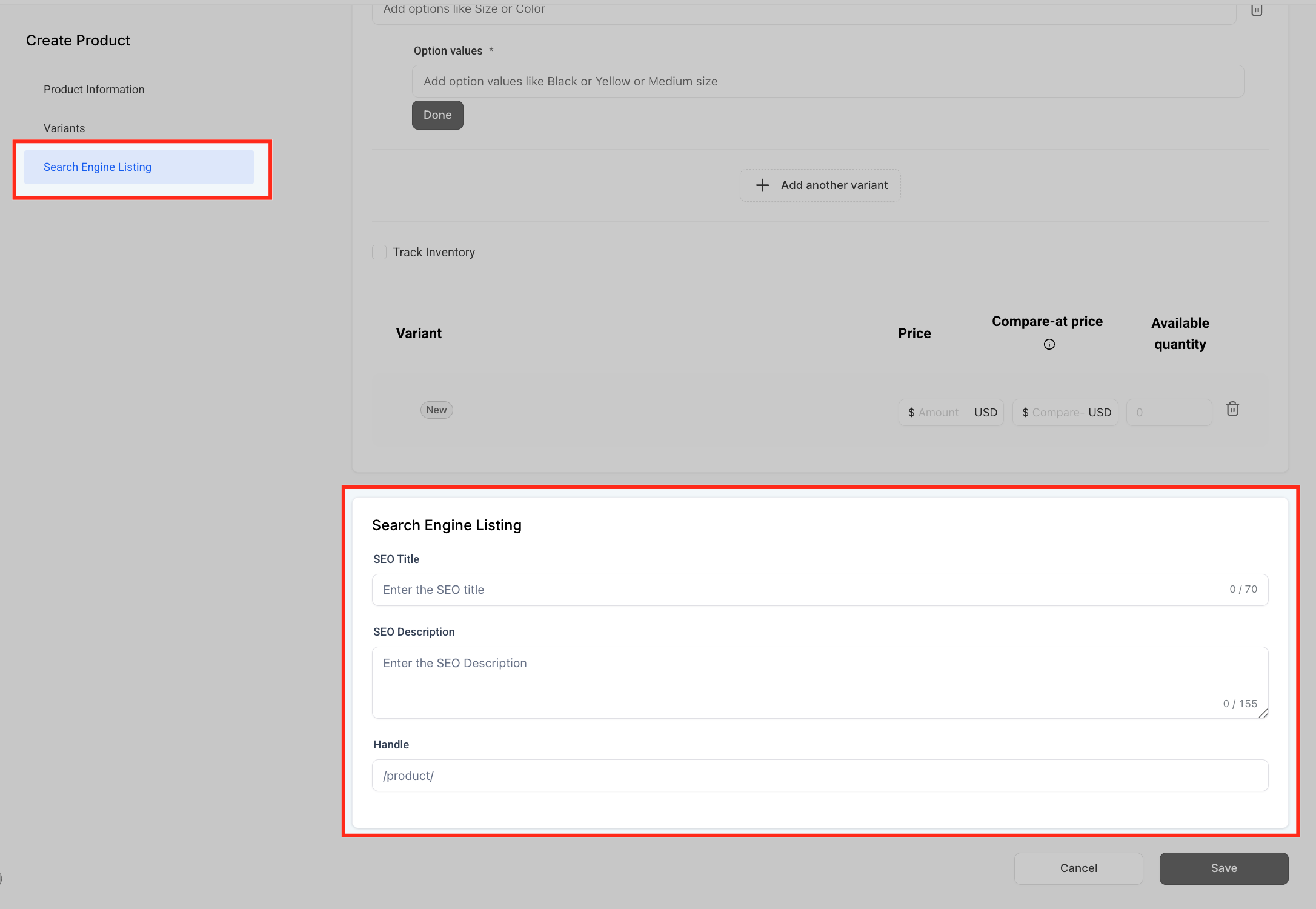
De sectie Zoekmachinelijst helpt je product te optimaliseren voor zoekmachines en verbetert de vindbaarheid online. In het veld SEO-titel kun je een beknopte en relevante titel invoeren die het product duidelijk identificeert en zoekwoorden bevat waar gebruikers mogelijk naar zoeken. Met de SEO-beschrijving kun je een korte samenvatting van het product geven die ook relevante zoekwoorden bevat, wat de zichtbaarheid in zoekresultaten verbetert. Tot slot definieert de Handle de unieke URL-slug van het product (bijv. /product/mijn-cursusnaam), die kan worden aangepast om de link leesbaarder en SEO-vriendelijker te maken. Deze sectie is optioneel maar wordt sterk aanbevolen voor het vergroten van je online bereik.
Stap 8: Sla je product op
Klik op de knop Opslaan rechtsonder. Zodra het is opgeslagen, krijgen gebruikers die dit product kopen automatisch toegang tot de gekoppelde cursus aanbieding.
Veelgestelde vragen
V: Waarom verschijnt mijn cursus aanbieding niet in het product dropdownmenu?
Zorg ervoor dat de aanbieding is gepubliceerd. Alleen gepubliceerde aanbiedingen verschijnen in het dropdownmenu cursus aanbieding bij het maken van een product.
V: Kan ik zowel eenmalige als terugkerende prijzen maken voor hetzelfde product?
Ja! Je kunt op "Nog een prijs toevoegen" klikken en beide prijstypes configureren in hetzelfde product.
V: Wat gebeurt er nadat iemand het product koopt?
Ze krijgen automatisch toegang tot de cursus(sen) die zijn gedefinieerd in de gekoppelde aanbieding. Er is geen extra actie nodig.
V: Hoe stuur ik inloggegevens naar kopers?
Schakel de optie "Welkomstmail verzenden" in vanuit de ledenschap-instellingen om automatisch inloggegevens te verzenden na aankoop.
V: Hoe kan ik een betalingsproduct verwijderen?
Om een betalingsproduct te verwijderen, verwijder je de gekoppelde aanbieding. Het betalingsproduct wordt dan automatisch verwijderd.