
Social Planner: Berichten plannen via RSS-URL
Publiceer automatisch nieuwe items uit een geldige RSS/Atom-feed naar je gekoppelde sociale kanalen met Social Planner → RSS Post. Dit is perfect voor het delen van je nieuwste blogposts, podcast-afleveringen, video's of nieuws—zonder handmatig werk.
BELANGRIJK: Posten naar Twitter/X via RSS wordt niet ondersteund vanwege API-beperkingen. Alle andere ondersteunde netwerken in Social Planner kun je wel gebruiken met RSS.
Voordelen van automatische sociale posts via RSS-feed
RSS (Really Simple Syndication) kan een waardevol hulpmiddel zijn voor het beheren en cureren van content op social media. Hier zijn enkele manieren waarop RSS kan helpen bij social media:
- Content curatie: Verzamel content uit verschillende bronnen in één feed om gemakkelijk relevante items te ontdekken om te delen.
- Geautomatiseerd content delen: Post automatisch content naar je sociale accounts om tijd te besparen en een consistente stroom te behouden.
- Blijf op de hoogte van branchetrends: Abonneer je op branche-blogs en nieuws om tijdige, relevante posts te maken.
- Verminder informatieoverlast: Consolideer content op één plek in plaats van veel websites te bezoeken.
- Deel door gebruikers gegenereerde content: Monitor community- en forumfeeds en deel opvallende bijdragen.
- Behoud een consistent postschema: Gebruik planningstools met RSS om een stabiel ritme aan te houden.
Vereisten
- Een geldige RSS/Atom-feed-URL (bijvoorbeeld van je blog of YouTube-kanaal).
- Sociale accounts gekoppeld in Marketing → Social Planner → Instellingen (bijvoorbeeld Facebook-pagina, Instagram Business, LinkedIn-profiel/-pagina, Google Business Profile, Pinterest).
Hoe vind je de RSS-feed?
RSS-feeds bestaan nog steeds, maar ze kunnen tegenwoordig wat lastiger te vinden zijn. In tegenstelling tot vroeger markeren browsers ze niet meer, en websites tonen niet altijd prominent RSS-links. De meeste sites bieden echter wel RSS-feeds aan. Laten we een paar snelle manieren verkennen om ze te vinden wanneer een Google-zoekopdracht niet genoeg is.
Veel websites zijn gebouwd met WordPress, dat goed is voor meer dan 40% van het web. Dit betekent dat er een grote kans is dat de website die je bezoekt een WordPress-site is, en die bieden doorgaans gemakkelijk vindbare RSS-feeds.
Om een WordPress RSS-feed te vinden, voeg je "/feed" toe aan het einde van de URL. Bijvoorbeeld: https://justinpot.com/feed. Deze methode werkt in de meeste gevallen en is de go-to-aanpak voor het vinden van RSS-feeds.
Als dit geen resultaat oplevert, zijn hier een paar extra trucs om te proberen op andere soorten sites:
- Voor sites gehost op Tumblr, voeg je "/rss" toe aan de URL. Bijvoorbeeld: https://example.tumblr.com/rss.
- Op Blogger-gehoste sites voeg je "feeds/posts/default" toe aan het einde van de URL. Bijvoorbeeld: example.blogspot.com/feeds/posts/default.
- Als een publicatie op Medium staat, voeg je "/feed/" in vóór de naam van de publicatie. Dus medium.com/example-site wordt medium.com/feed/example-site.
- YouTube-kanaalpagina's kunnen dienen als RSS-feeds. Kopieer en plak de URL van het kanaal in je RSS-reader.
- Je kunt daar ook een OPML-bestand vinden met al je abonnementen.
Voor de blog in Voluit Suite maak je de RSS link aan in de instellingen van de blog. Zie link onderaan.
Als geen van deze methoden werkt, kun je de broncode van een webpagina controleren. Geen zorgen, het is eenvoudiger dan het klinkt.
Klik met de rechtermuisknop op een lege ruimte op de website waar je een RSS-feed wilt vinden en selecteer "Paginabron bekijken" (de formulering kan iets verschillen afhankelijk van je browser).
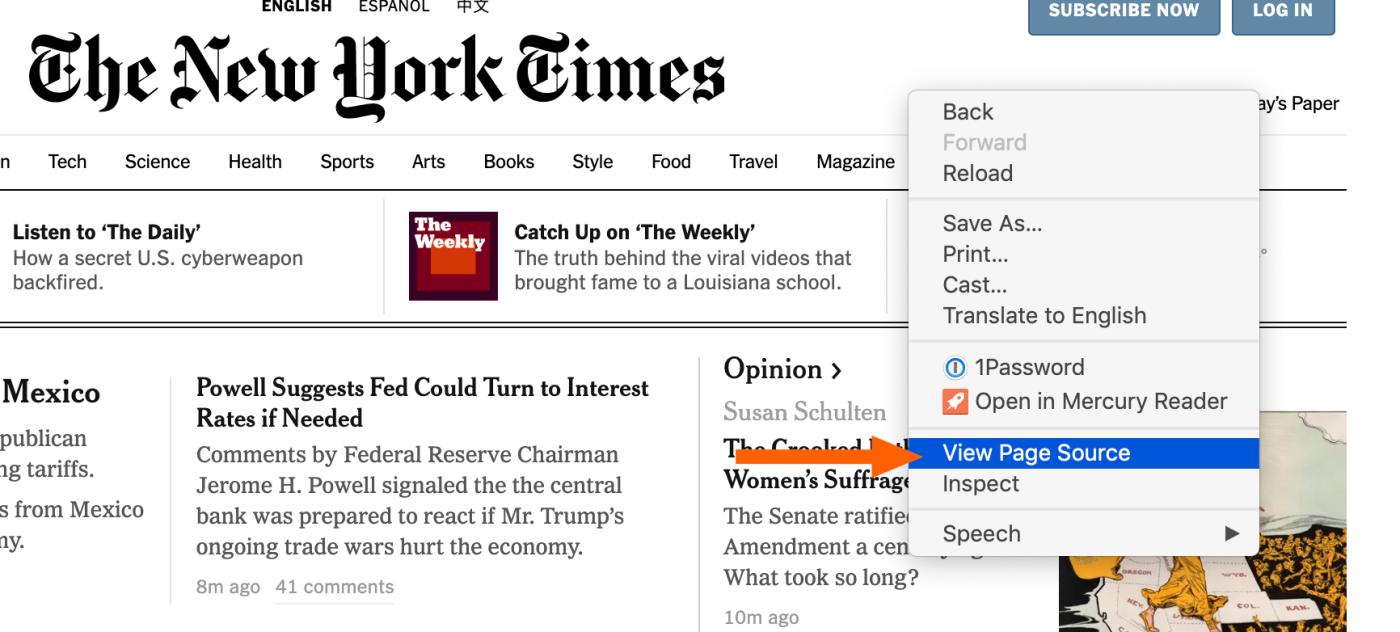
Zoek vervolgens in de code door op Ctrl+F (Windows, Linux) of Command+F (Mac) te drukken. Begin met een zoekopdracht naar "RSS", zoals hier:

Als "rss" geen resultaten oplevert, probeer dan "atom". Zoek naar een RSS-URL, zoals hierboven weergegeven, en kopieer en plak deze in je feed-reader. Veel succes met zoeken!
Hoe maak je posts aan via RSS-feed?
Stel een RSS-naar-social-flow in Social Planner in, zodat nieuwe items uit je feed automatisch worden gepubliceerd naar je gekoppelde kanalen volgens een schema.
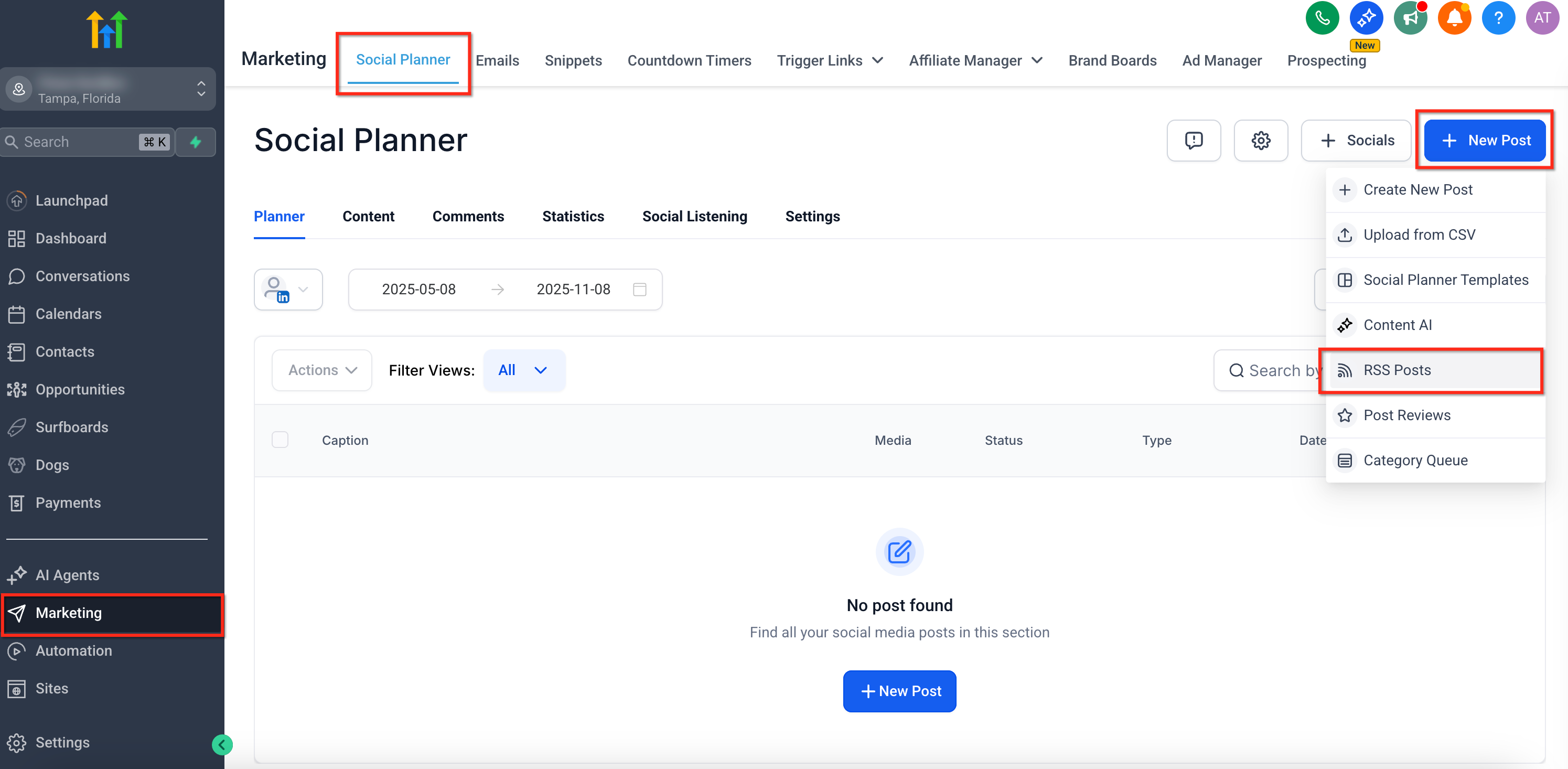
Stap 1: Navigeer naar RSS Post
Ga naar Marketing > Social Planner. Klik op "Nieuwe post" en daar zie je een optie om "RSS Post" te selecteren.
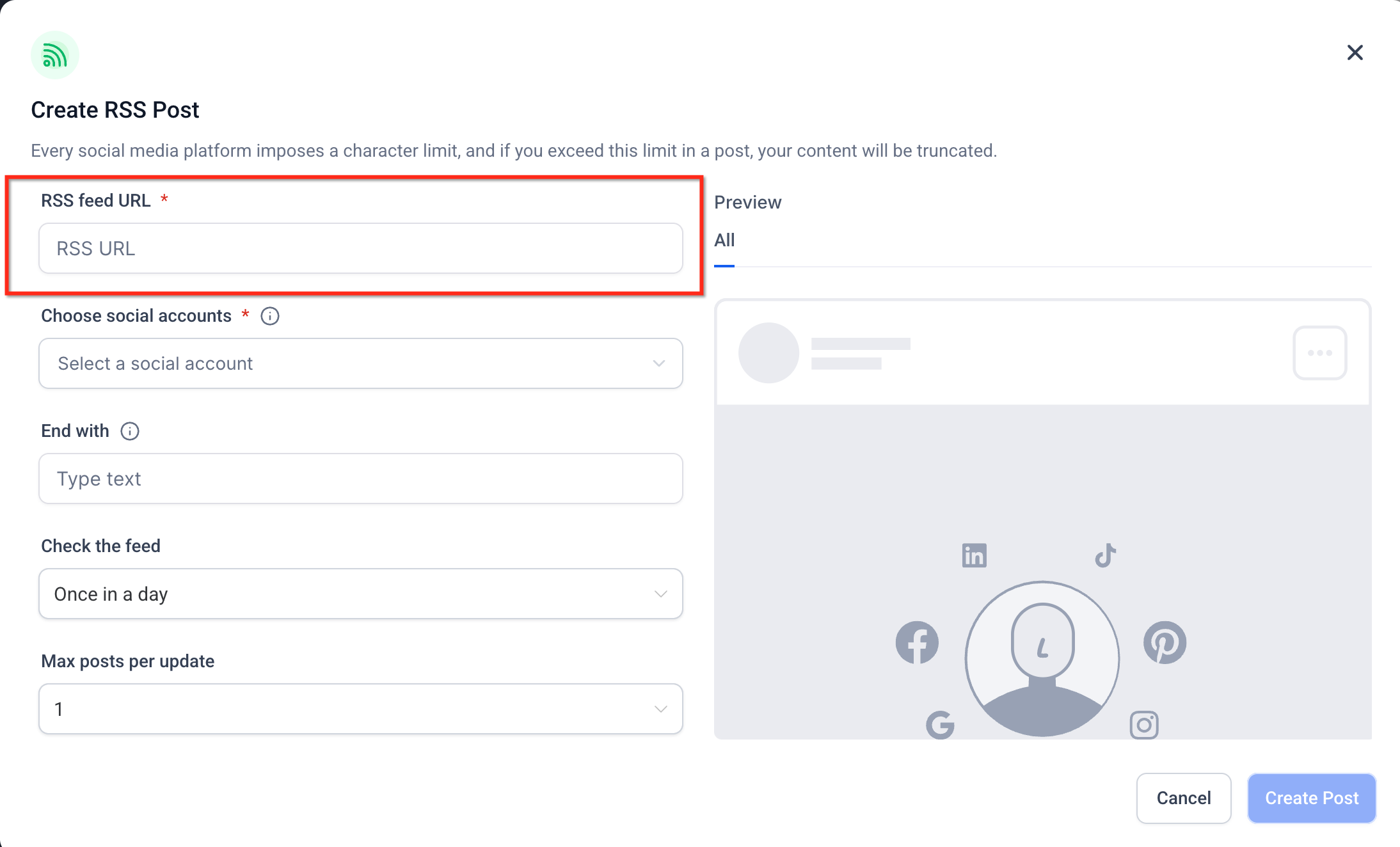
Stap 2: Voeg URL toe
Voeg de URL van de RSS-feed toe [bekijk hierboven hoe je de RSS-URL vindt].
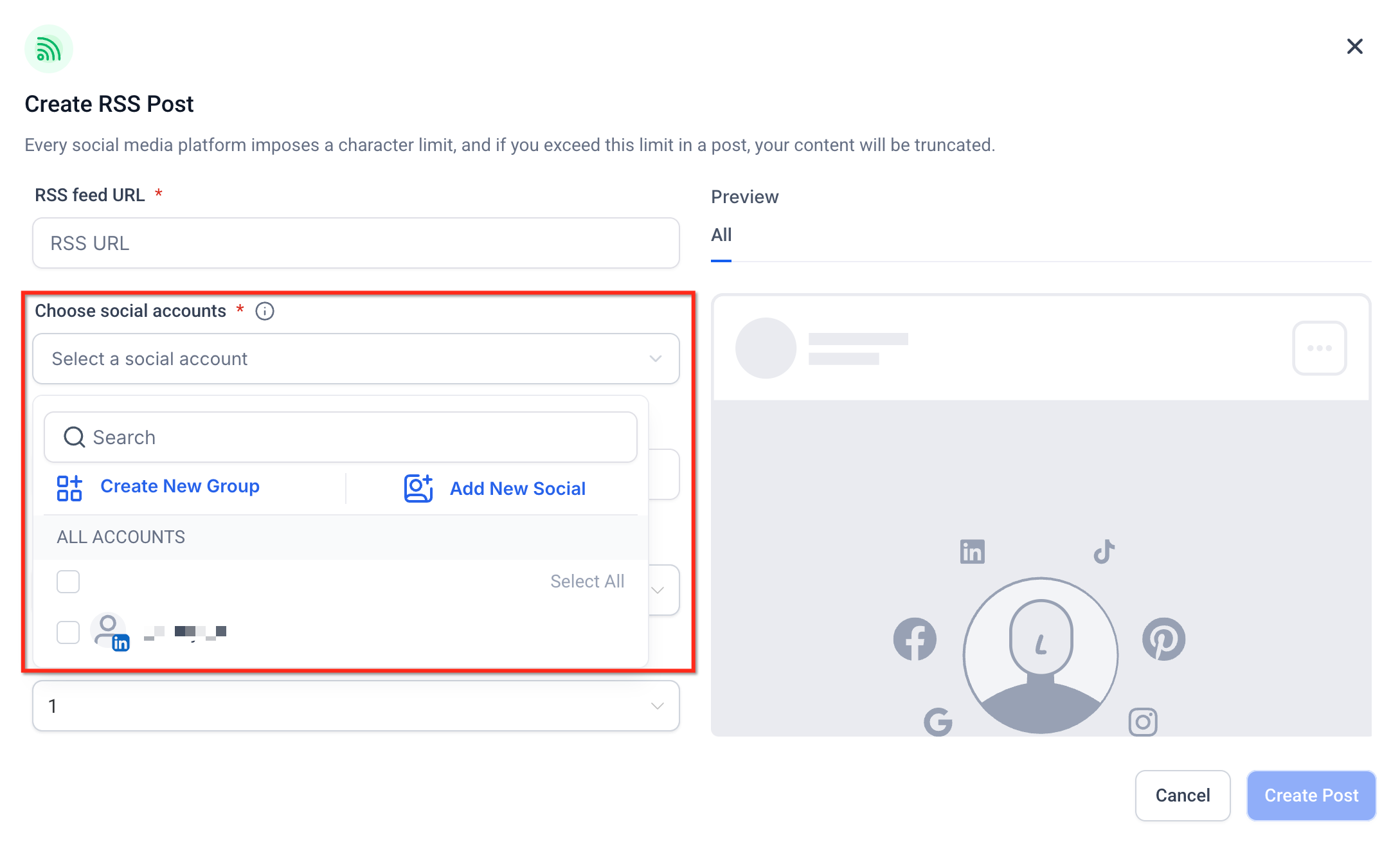
Stap 3: Selecteer sociale kanalen
Selecteer de sociale kanalen waar je wilt posten.
Stap 4: Voeg een afsluiting toe
Je kunt de optie "Eindigen met" gebruiken om tekst, hashtags of links toe te voegen.
Stap 5: Stel update-tijd in

Selecteer de optie om de feed-update in te stellen - van elke 5 minuten tot één keer per dag.
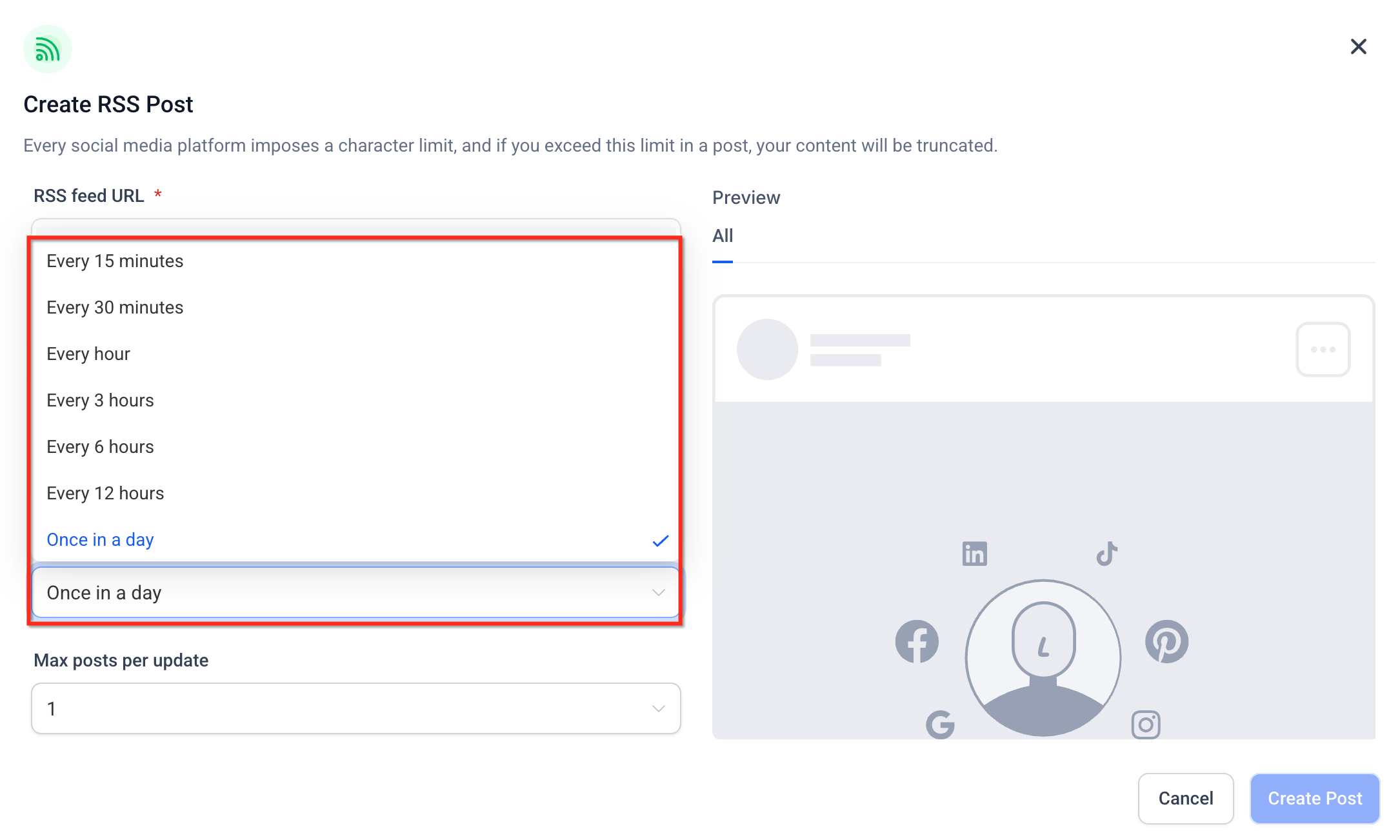
Stap 6: Kies maximum aantal posts
- Selecteer hoeveel unieke posts er uit je RSS-feed moeten worden opgehaald telkens wanneer er op nieuwe content wordt gecontroleerd (minimaal 1 tot maximaal 5).
- Als je bijvoorbeeld '3' kiest, haalt het systeem maximaal de 3 meest recente items uit de RSS-feed op het moment van posten op.
- Dit betekent niet dat dezelfde post meerdere keren wordt gepubliceerd. Elk opgehaald item wordt één keer gepubliceerd als een eigen sociale post

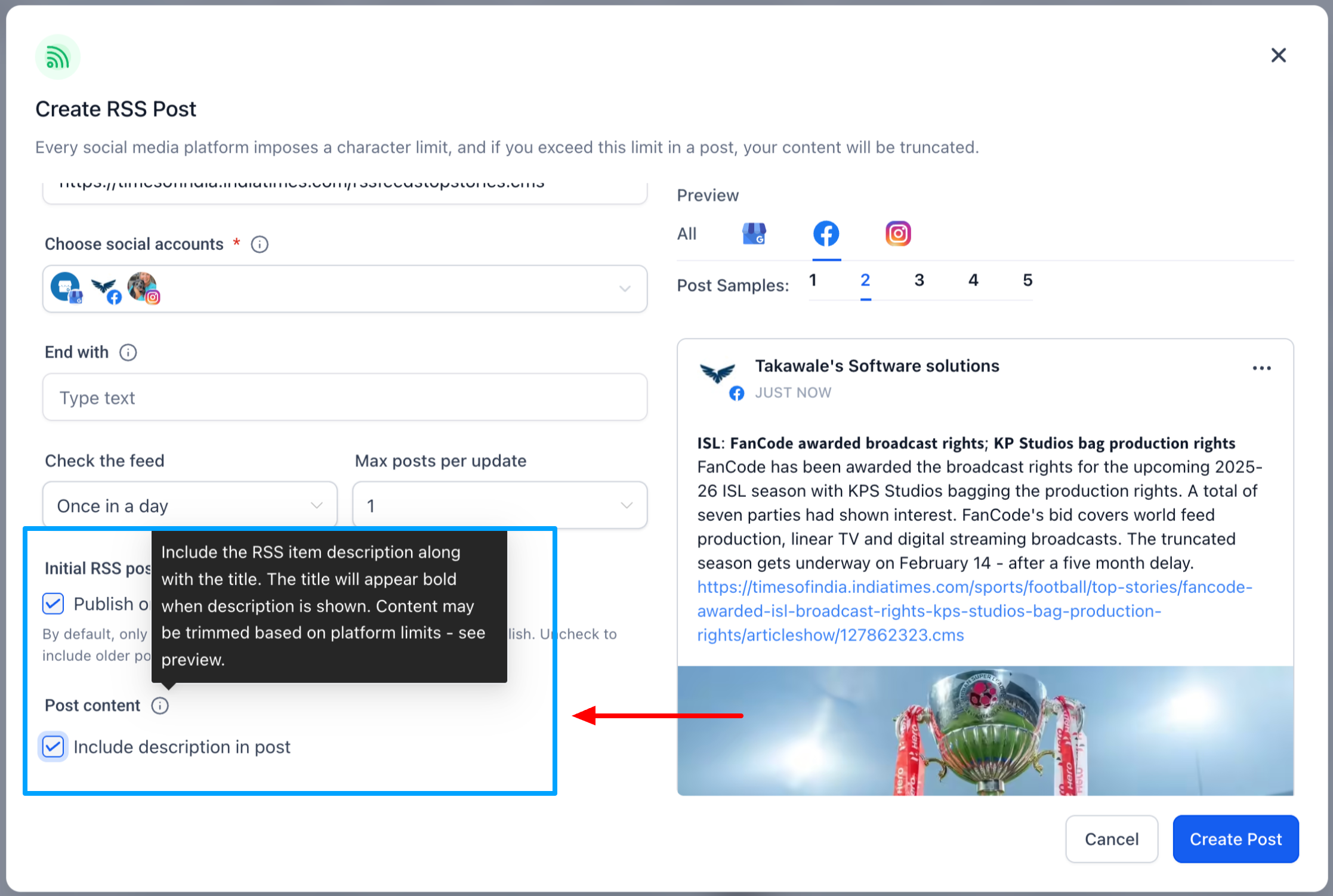
Stap 7: (Optioneel) Voeg RSS-itembeschrijving toe aan je posts
Je kunt nu kiezen of je de RSS-itembeschrijving wilt opnemen bij het publiceren van posts.
- Schakel Beschrijving opnemen in om posts te publiceren met zowel de titel als de beschrijving uit de RSS-feed
- Schakel het uit om alleen posts met titels te blijven publiceren
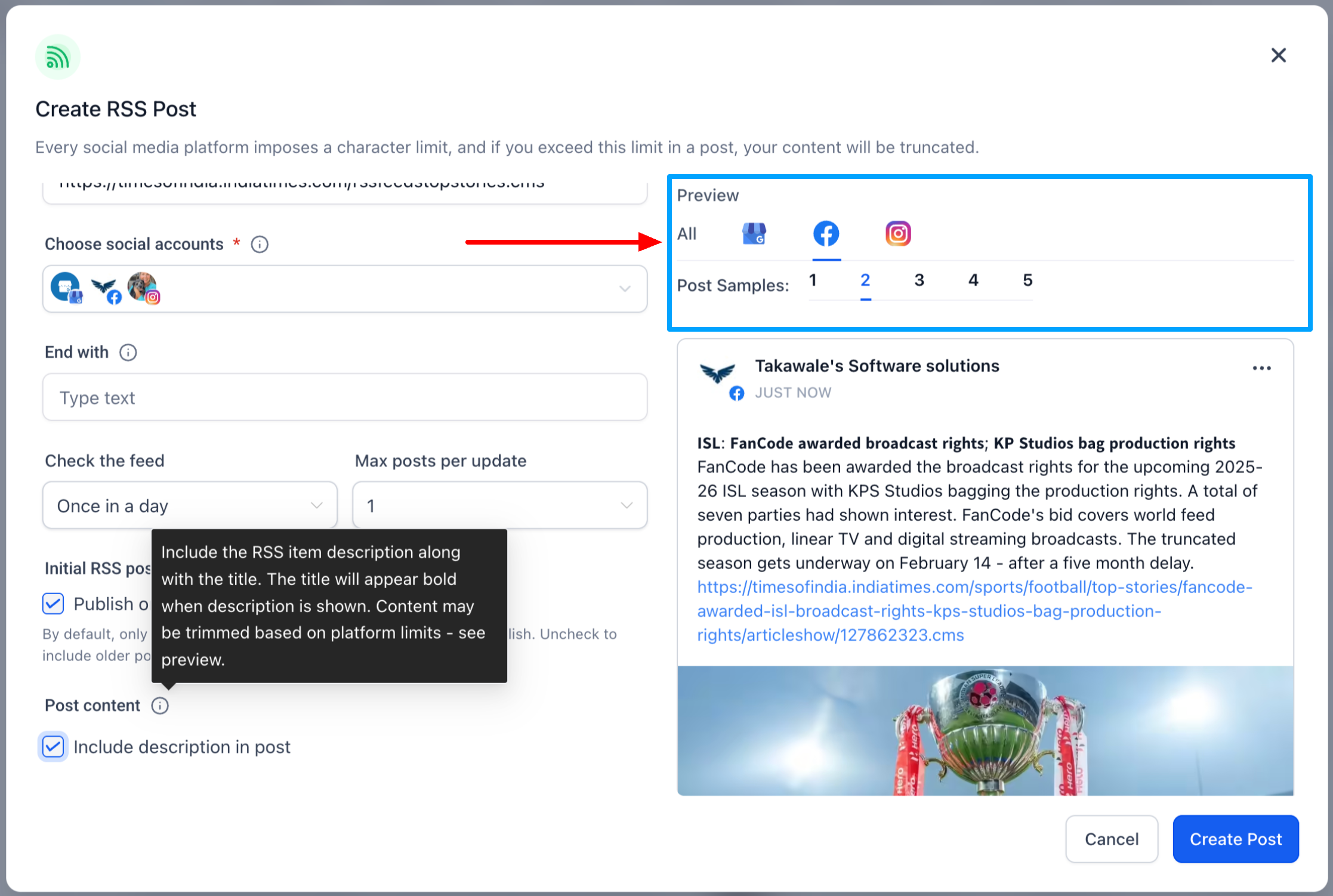
- Gebruik de multi-item-preview (maximaal 5 items) om de opmaak, contentlengte en afkapping te bekijken voordat je opslaat
Deze optie helpt je om beter te bepalen hoeveel content wordt gedeeld en zorgt ervoor dat posts geoptimaliseerd zijn voor verschillende sociale platforms.
Veelgestelde vragen
V. Kan ik de frequentie later wijzigen?
Ja, bewerk de RSS-post om Update-tijd of Maximum aantal posts aan te passen.
V. Wordt hetzelfde artikel meerdere keren gepost?
Nee. Elk item wordt één keer gepubliceerd. Als er geen nieuwe content is, wordt er niets gepost.
V. Welke netwerken worden ondersteund?
De meeste door Social Planner ondersteunde netwerken kunnen worden geselecteerd. Threads, (voorheen X en Twitter) wordt niet ondersteund.
V. Verschijnen afbeeldingen automatisch?
Linkvoorvertoningen worden bepaald door elk sociaal netwerk. Voor de meest betrouwbare visuals, voeg je aanbevolen afbeeldingen en Open Graph-tags toe op de bronpagina.