
Calendly: Koppelen aan Voluit Suite kalenders
In dit artikel lees je hoe je jouw Calendly account koppelt aan Voluit Suite kalenders. Je leert hoe je toegang autoriseert, welke kalenders je synchroniseert en hoe je je sync-instellingen op elk moment kunt aanpassen.
Wat is de Calendly integratie?
De Calendly integratie zorgt ervoor dat Voluit Suite automatisch gebeurtenissen importeert uit je geselecteerde Calendly kalenders. Hierdoor kun je automatiseringen triggeren, contacten aanmaken en workflows plannen op basis van realtime boekingen. Het instellen van de integratie is de eerste stap om je Calendly planning-activiteit te synchroniseren met je CRM.
Belangrijkste voordelen van Calendly koppelen
Door je Calendly account te koppelen, krijg je toegang tot krachtige automatisering- en contactbeheer-functies. Zodra de sync actief is, stromen gebeurtenissen naadloos naar Voluit Suite voor verder gebruik.
- Importeer automatisch nieuwe afspraken in je kalender
- Maak contacten aan vanuit Calendly boekingen
- Wijs afspraken toe aan gebruikers op basis van kalender-eigendom
- Synchroniseer gedeelde of persoonlijke Calendly kalenders
- Activeer automatiseringstriggers op basis van nieuwe boekingen
Hoe je jouw Calendly account koppelt
Het instellen van de integratie gaat snel en je hebt maar een paar klikken nodig. Volg deze stappen om je Calendly account veilig te koppelen en kalenders te selecteren voor synchronisatie.
Ga naar kalender-instellingen
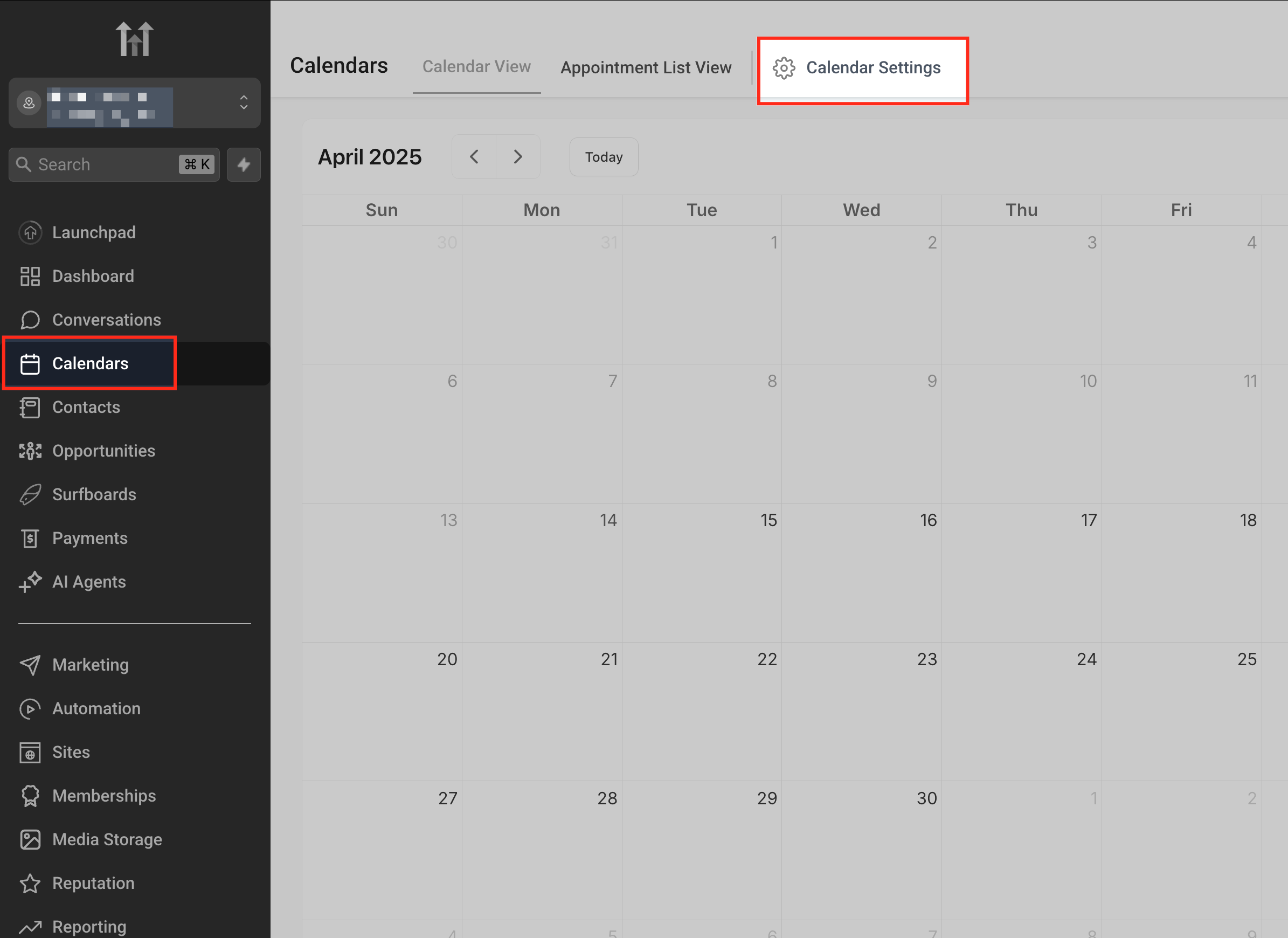
Navigeer naar het Kalenders gedeelte in het linkermenu en klik op Kalender-instellingen rechtsboven. Hier beheer je alle kalenderverbindingen, inclusief Calendly.
Ga naar Kalenders > Kalender-instellingen >
Open het Verbindingen-tabblad
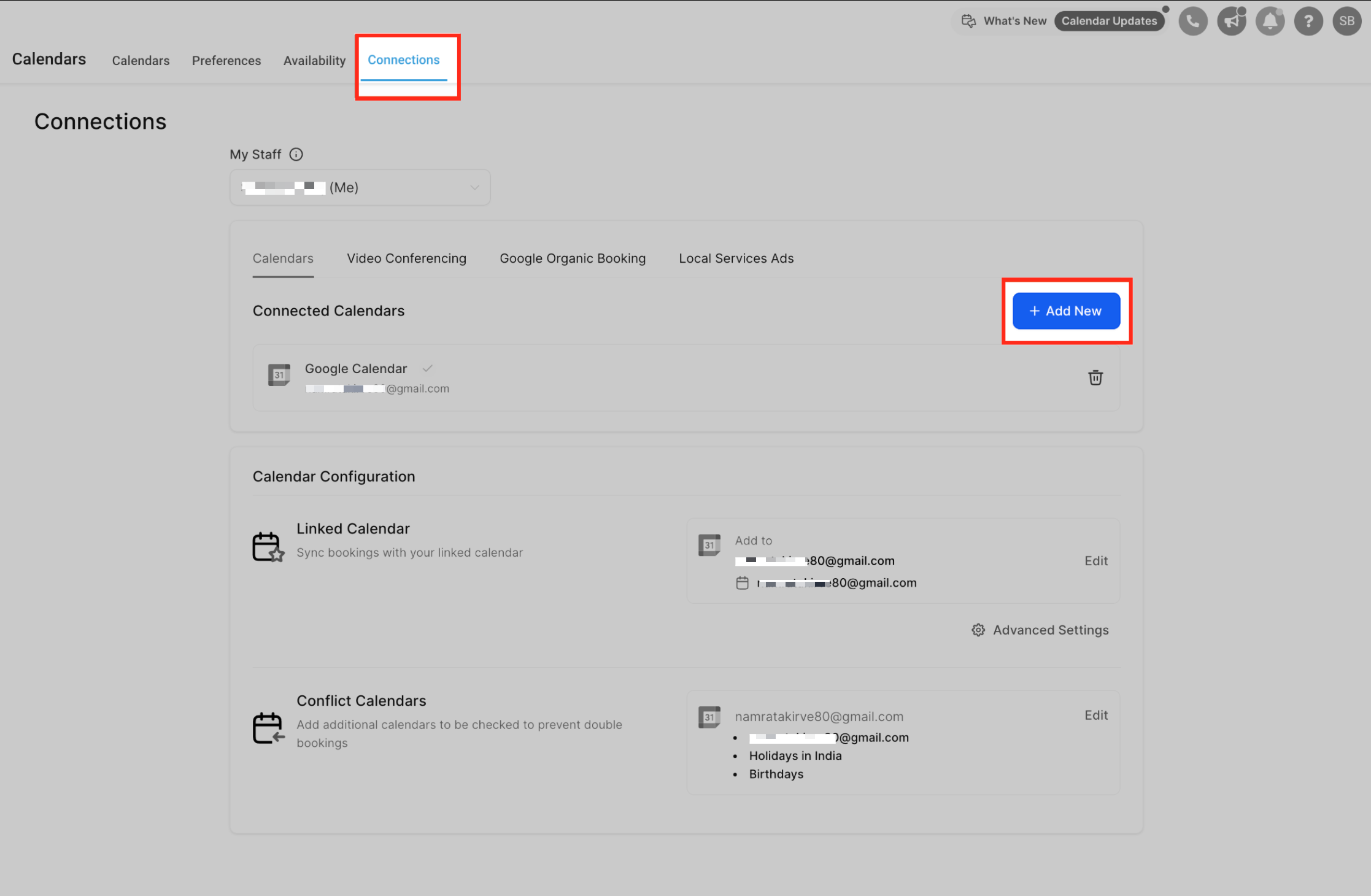
Klik op het Verbindingen tabblad bovenaan om alle geïntegreerde kalenderaccounts te bekijken en beheren. Hier voeg je externe kalenders zoals Calendly toe, bewerk je ze of verwijder je ze.

Voeg nieuwe integratie toe
Klik op de + Nieuwe toevoegen knop om een nieuwe kalenderverbinding te starten. Hier begin je met het koppelen van je Calendly account aan Voluit Suite.
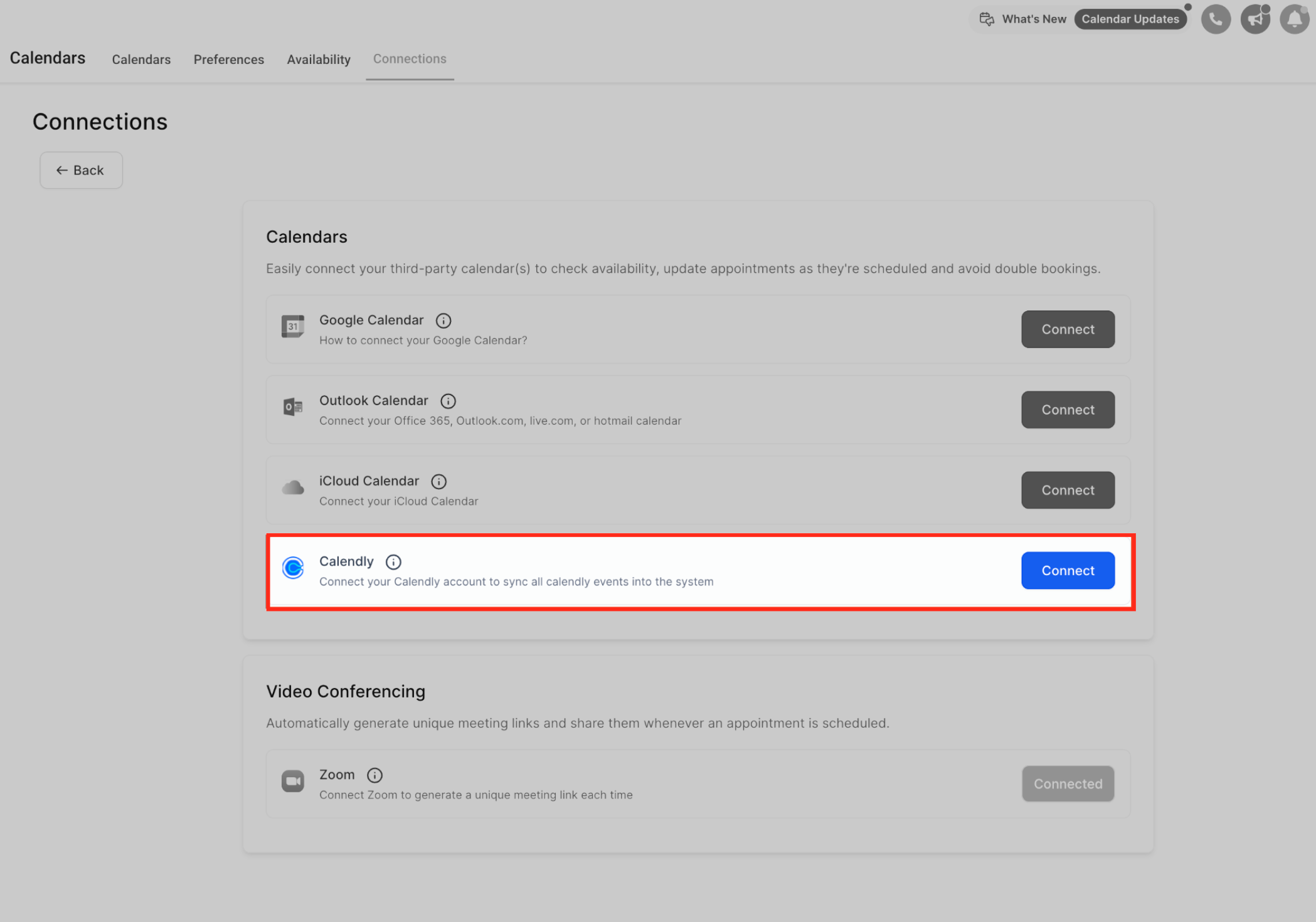
Selecteer Calendly optie
Zoek Calendly in de lijst met kalenderaanbieders en klik op Verbinden. Dit start het autorisatieproces om je Calendly gebeurtenissen te synchroniseren met Voluit Suite.
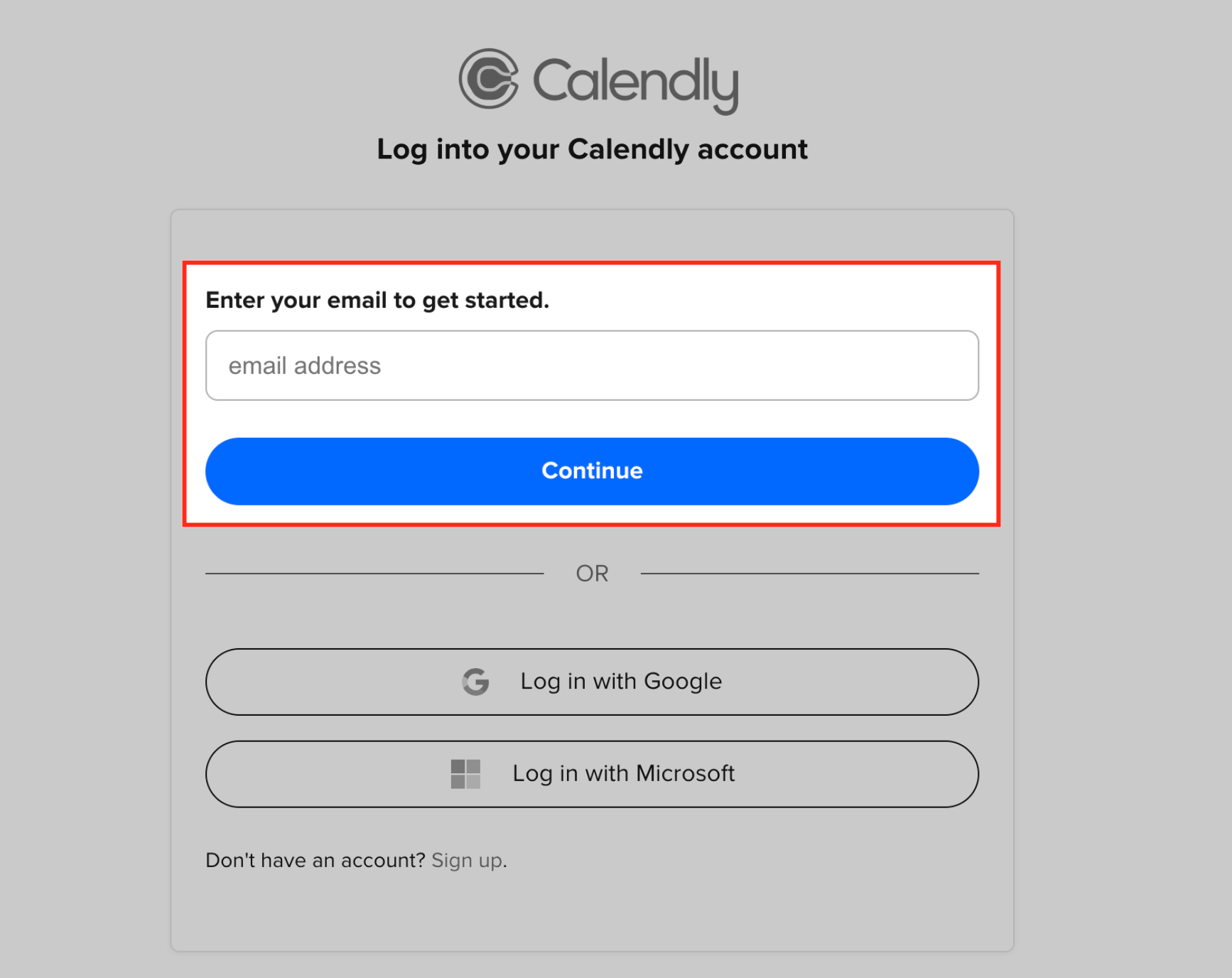
Log in op Calendly
Voltooi het authenticatieproces door in te loggen op je Calendly account en toegang te verlenen. Voer het e-mailadres in dat gekoppeld is aan je Calendly account en klik op Doorgaan. Je kunt ook inloggen met je Google of Microsoft credentials als deze gekoppeld zijn.
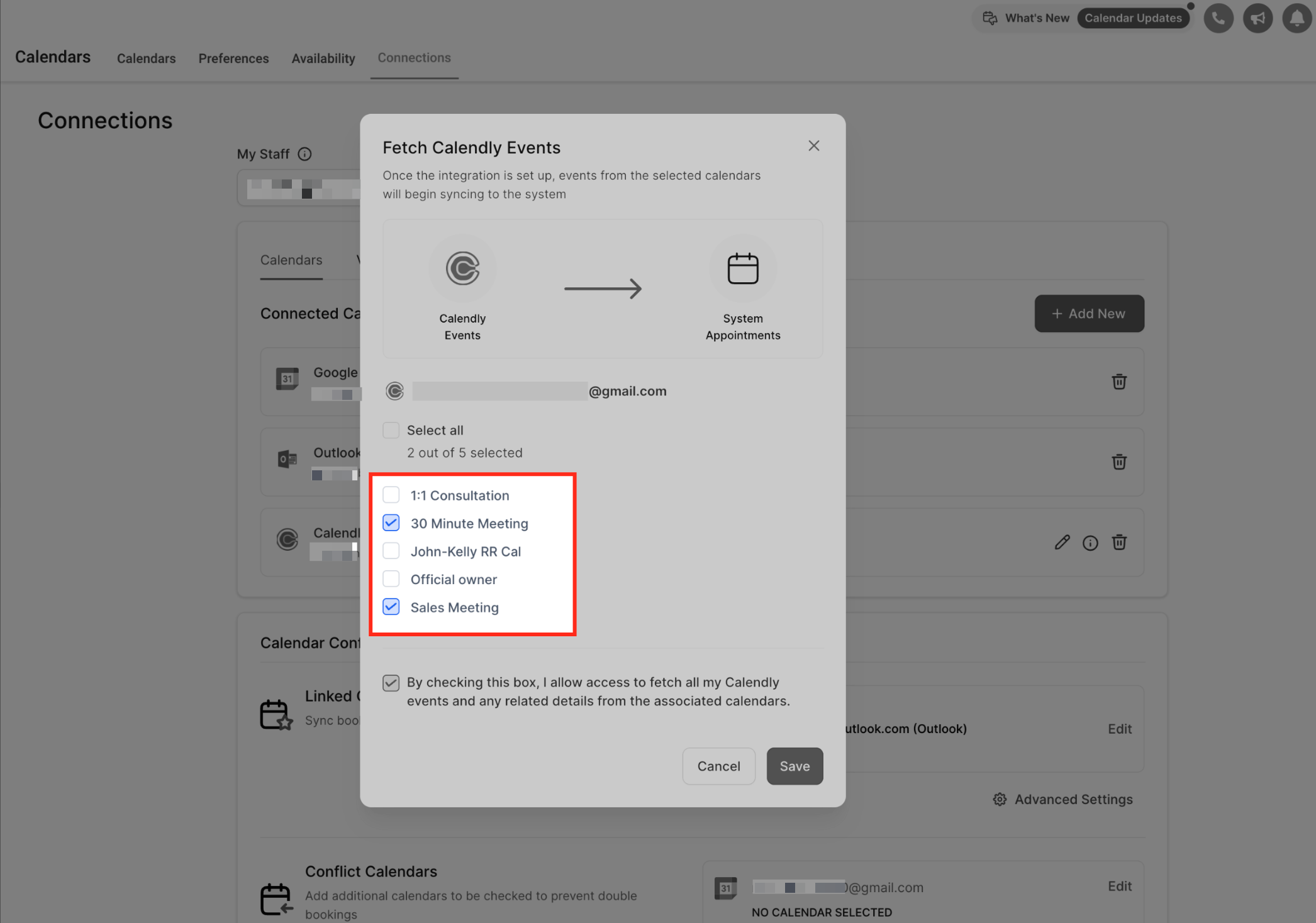
Kies Calendly kalenders
Selecteer de Calendly kalenders die je wilt synchroniseren met Voluit Suite. Alleen gebeurtenissen uit deze geselecteerde kalenders worden geïmporteerd als afspraken in je systeem.
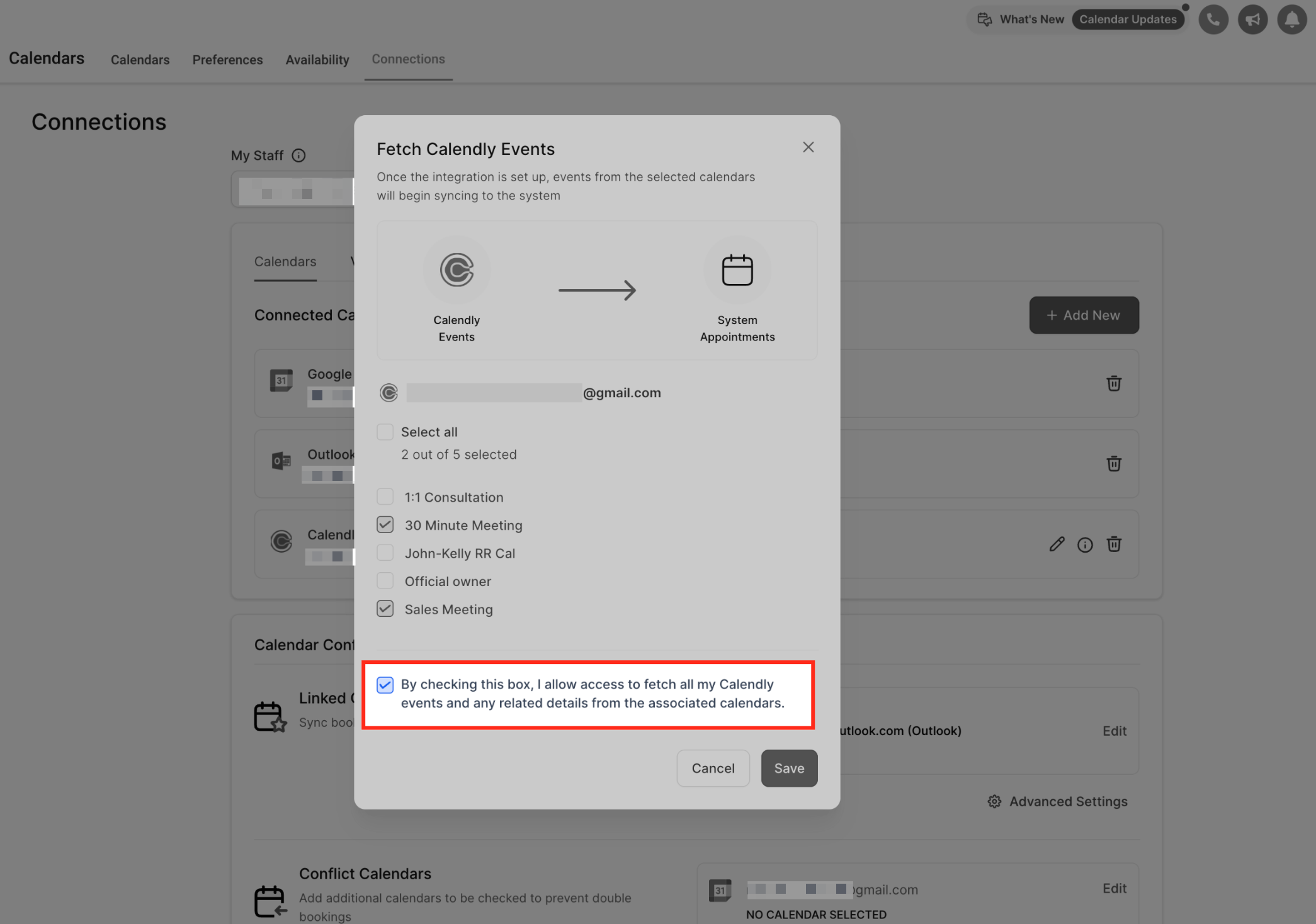
Goedkeuren sync-toegang
Vink het toestemmingsvakje aan om Voluit Suite toe te staan je Calendly gebeurtenissen en gerelateerde details op te halen. Klik vervolgens op Opslaan om de sync-instelling te voltooien.
We importeren automatisch zowel toekomstige gebeurtenissen als gebeurtenissen uit het verleden die zijn aangemaakt in de afgelopen 180 dagen op het moment van koppelen van je Calendly account.
Telefoonnummer synchronisatie (Locatie vs Formuliervelden)
Voluit Suite kan het telefoonnummer van een gast op meerdere manieren uit Calendly importeren. Wanneer meerdere bronnen mogelijk zijn, kun je kiezen wat Voluit Suite moet synchroniseren naar het contactprofiel.
Automatische sync vanuit locatie telefoonnummer van de afspraak
Als het telefoonnummer van de gast is ingevoerd in de Calendly afspraaklocatie en er zijn geen telefoonnummervelden in het Calendly formulier, synchroniseert Voluit Suite dat nummer automatisch naar het contact.
Toewijzingsscherm wanneer telefoonnummers uit Calendly formuliervelden komen
Als er een telefoonnummerveld bestaat in het Calendly formulier (Q&A), toont Voluit Suite een toewijzingsscherm zodat je kunt kiezen wat je wilt synchroniseren:
- Selecteer een telefoonwaarde uit een formulierveld
- Selecteer het telefoonnummerveld van de afspraaklocatie (indien aanwezig)
- Kies Niet synchroniseren (om te voorkomen dat een telefoonnummer wordt toegewezen)
Let op: Als de geselecteerde Calendly kalender/gebeurtenistype geen telefoonnummervelden heeft (noch locatie telefoon noch formulier telefoon), wordt de telefoonsync-stap overgeslagen zonder meldingen of fouten.

Gedeelde kalenders: Als een gebruiker de telefoonnummer sync-optie bijwerkt, geldt de wijziging voor alle gebruikers die aan die kalender zijn gekoppeld.
Hoe je gesynchroniseerde kalenders bewerkt of bijwerkt
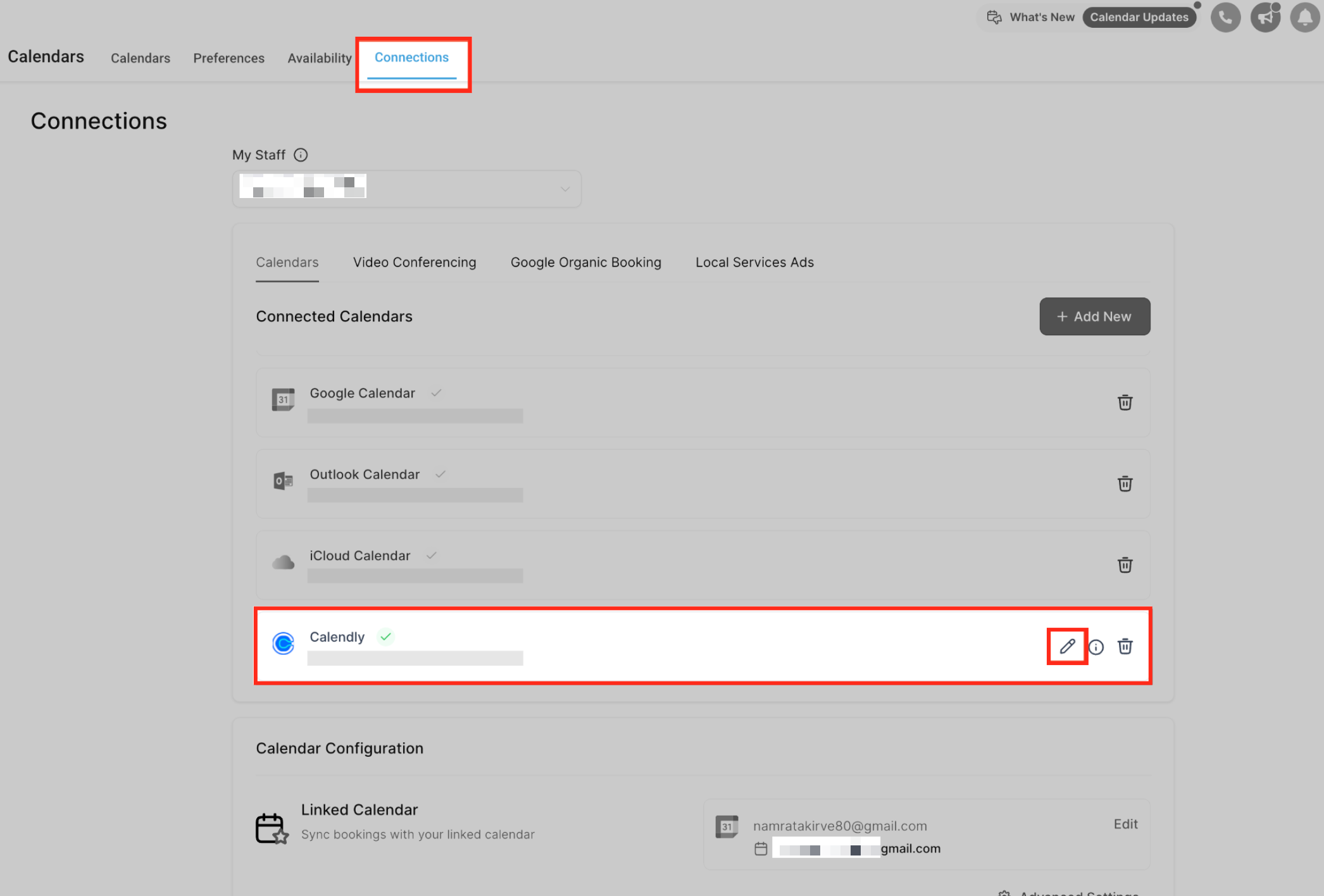
Kalenderselectie bewerken
Zodra je verbinding hebt gemaakt, verschijnt je Calendly integratie onder Verbonden kalenders. Klik op het potloodpictogram om te bewerken welke Calendly kalenders worden gesynchroniseerd met Voluit Suite.
Je kunt je kalenderselecties eenvoudig bijwerken als je voorkeuren veranderen of als er nieuwe teamkalenders worden toegevoegd.
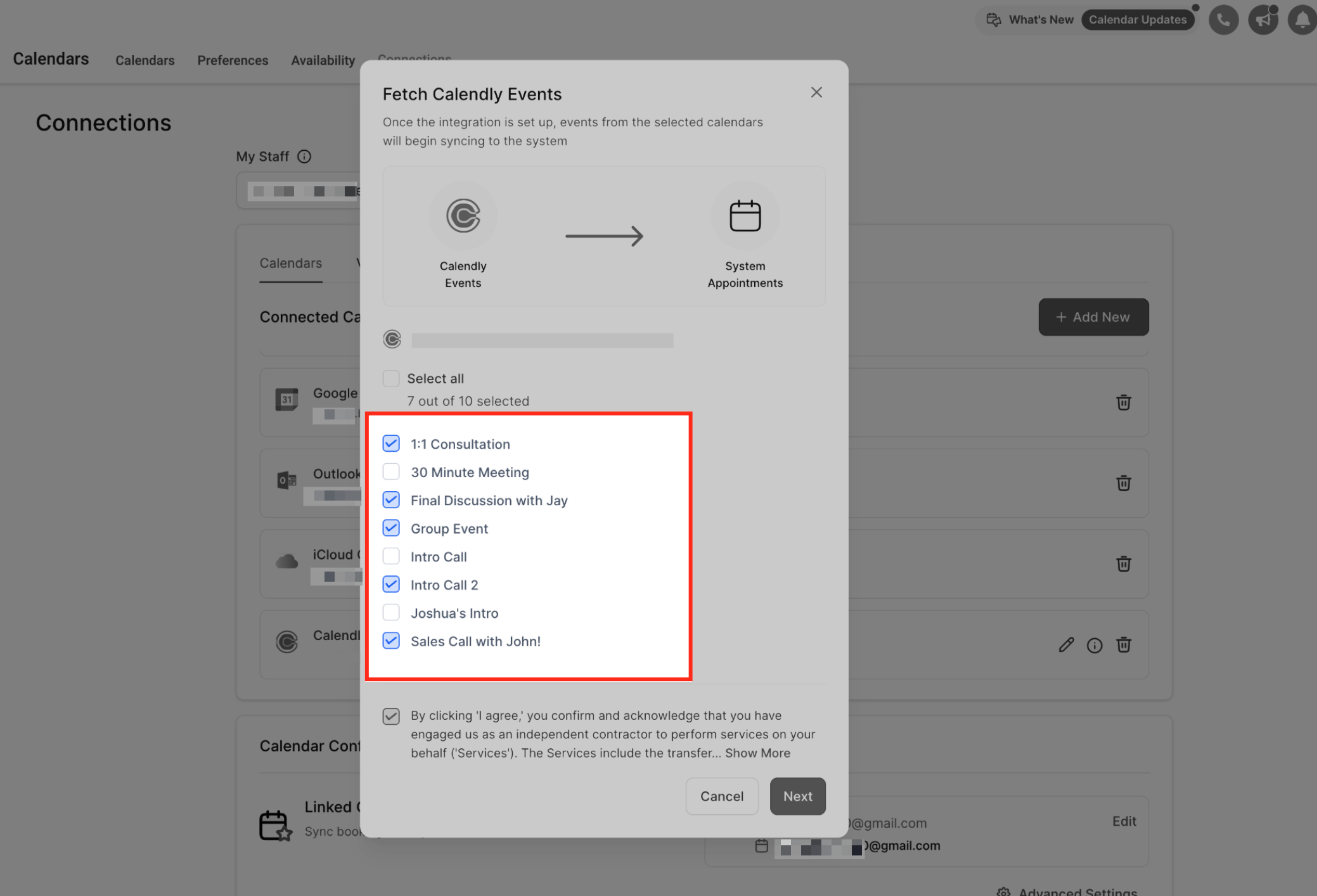
Gesynchroniseerde kalenders wijzigen
Werk je kalenderselecties bij door de gebeurtenissen die je wilt synchroniseren aan te vinken of uit te vinken. Alleen de hier geselecteerde kalenders blijven synchroniseren met Voluit Suite.
Gebeurtenissen uit nieuw geselecteerde kalenders beginnen te synchroniseren nadat je je wijzigingen hebt opgeslagen.
Veelgestelde vragen
V: Kan ik meerdere Calendly accounts koppelen aan één gebruiker?
Nee. Elke gebruiker kan maar één Calendly account per account koppelen.
V: Kan hetzelfde Calendly account door meerdere gebruikers worden gebruikt?
Ja. Een enkel Calendly account kan worden gekoppeld aan meerdere gebruikers in verschillende accounts.
V: Welke abonnementen ondersteunt deze integratie?
Alleen Standard, Teams en Enterprise Calendly-abonnementen worden ondersteund. Gratis en Essentials abonnementen zijn niet compatibel.
V: Wat gebeurt er als ik een proefabonnement heb?
Je kunt Calendly koppelen tijdens de proefperiode. Als je niet upgrade naar een ondersteund abonnement nadat de proefperiode afloopt, stopt de integratie met werken.
V: Kan ik Calendly gebeurtenissen bewerken in Voluit Suite?
Nee. Dit is een eenrichtingssynchronisatie. Alle wijzigingen aan gebeurtenissen moeten in Calendly worden gemaakt.