
Objecten: Aanmaken en bewerken
Maak en beheer Objecten in Voluit Suite om gegevens te modelleren die verder gaan dan Contacten en Leads (Opportunities)—zoals Eigendommen, Huisdieren, Cases of Voertuigen. Deze handleiding laat zien waar Objecten worden ondersteund in de app, hoe je ze stap voor stap instelt, plus veelgestelde vragen en links naar gerelateerde functies zoals Slimme lijsten (Smart Lists), Workflows en Dashboards.
Wat is een Object?
Met Objecten definieer je compleet nieuwe recordtypes—elk met eigen velden, koppelingen en automatiseringen—zodat je CRM aansluit bij jouw werkelijke processen. Ze zijn ideaal wanneer standaardobjecten niet voldoen (bijvoorbeeld het bijhouden van een "Eigendom" met MLS, Slaapkamers, Status; of een "Huisdier" met Ras, Vaccinaties). Nadat je een object hebt aangemaakt, kun je het gebruiken in weergaven, filters en automatiseringen.
Belangrijkste voordelen van Objecten
Inzicht in de praktische voordelen helpt je datamodellen te ontwerpen die flexibel en toekomstbestendig blijven.
- Flexibiliteit: definieer elke entiteit met aangepaste velden, labels en koppelingen.
- Automatisering: activeer workflows bij aanmaken/bijwerken en voer objectspecifieke acties uit.
- Inzichten: analyseer objectgegevens via SmartLists en Lijstweergave, en filter precies met Geavanceerde Filters.
- Governance: behoud integriteit met duidelijk eigenaarschap—admins beheren objectdefinities.
- Plantoegang en limieten: beschikbaar op alle plannen; tot 10 Objecten per account.
Veldtypen en unieke velden
Het kiezen van de juiste veldtypen en uniciteitsregels houdt je gegevens schoon en merge-vriendelijk.
- Ondersteunde unieke veldtypen op dit moment: Enkele regel tekst, Meerdere regels tekst, Nummer, Telefoon.
- Limiet: tot 10 unieke velden per object.
- Bereik: uniciteit wordt afgedwongen binnen het account en via alle invoerpunten (UI, Workflows, Formulieren, API).
- Onomkeerbare wijziging: als je een uniek veld downgradet naar niet-uniek, kun je het niet opnieuw uniek maken.
Koppelingen en labels
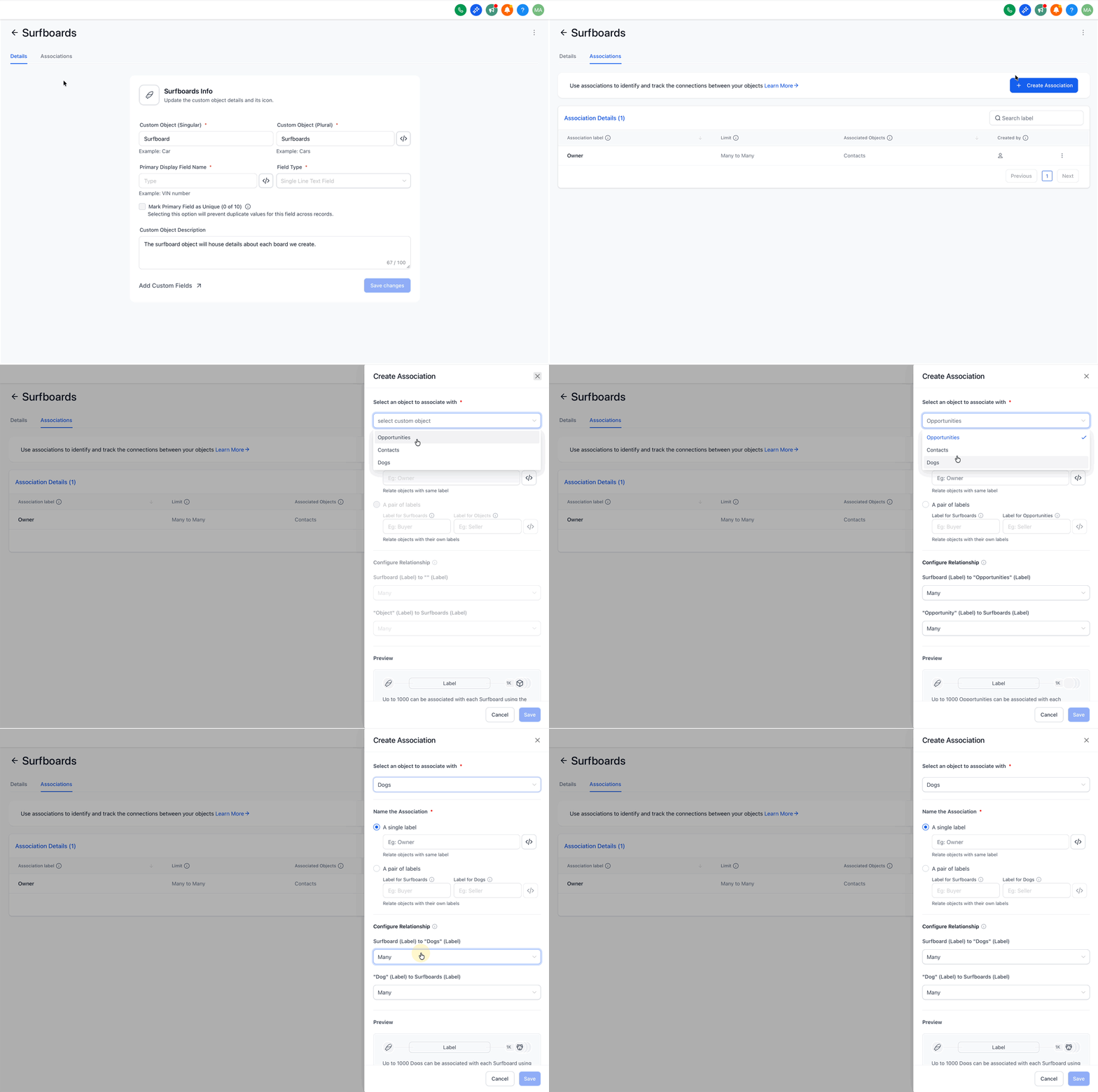
Koppelingen verbinden records (bijv. Lead ↔ Eigendom) om real-world relaties weer te geven en cross-object weergaven mogelijk te maken.
- Definieer veel-op-veel of één-op-veel links tussen objecten.
- Gebruik koppelingen in SmartLists, filters en automatiseringen.
- Labellimieten: tot 10 unieke labels tussen twee objecten (voor duidelijkheid zoals "Koper van," "Vermeld op").
- Leads ondersteunen nu flexibele koppelingen naar Objecten voor een uniforme pijplijncontext.
Waar je Objecten kunt gebruiken
Het kiezen van de juiste plekken voor Objecten zorgt ervoor dat je implementatie krachtig en compatibel is. Gebruik deze matrix om de huidige beschikbaarheid te zien en implementaties met vertrouwen te plannen.
| Beschikbaarheid | Functies |
|---|---|
| Ondersteund | Contacten en Leads (koppelingen), Workflows (triggers en acties), Formulieren, Enquêtes en Quizzen, Slimme lijsten, Lijstweergave, Geavanceerde Filters, Rapportages/Dashboards, API's, Webhooks, Taken |
| Niet ondersteund | E-mailcampagnes, Bulk e-mail, Bulk SMS, Gesprekken UI, Trechters (Funnels) en Websites (dynamische CO data), Kalenders en Planning, Reputatie/Reviews, Betalingen en Facturering, Company object internals |
| Binnenkort beschikbaar | Notities, Trechters en Websites (dynamische binding), AI Kennisbank, E-mails via Workflow naar gekoppelde contacten |
Hoe je Objecten instelt
Een nette initiële setup zorgt voor stabiele automatisering en rapportage terwijl je model groeit. De onderstaande stappen zijn afkomstig uit Objecten aanmaken en bewerken en licht aangepast voor leesbaarheid.
Stap 1 — Maak het object aan
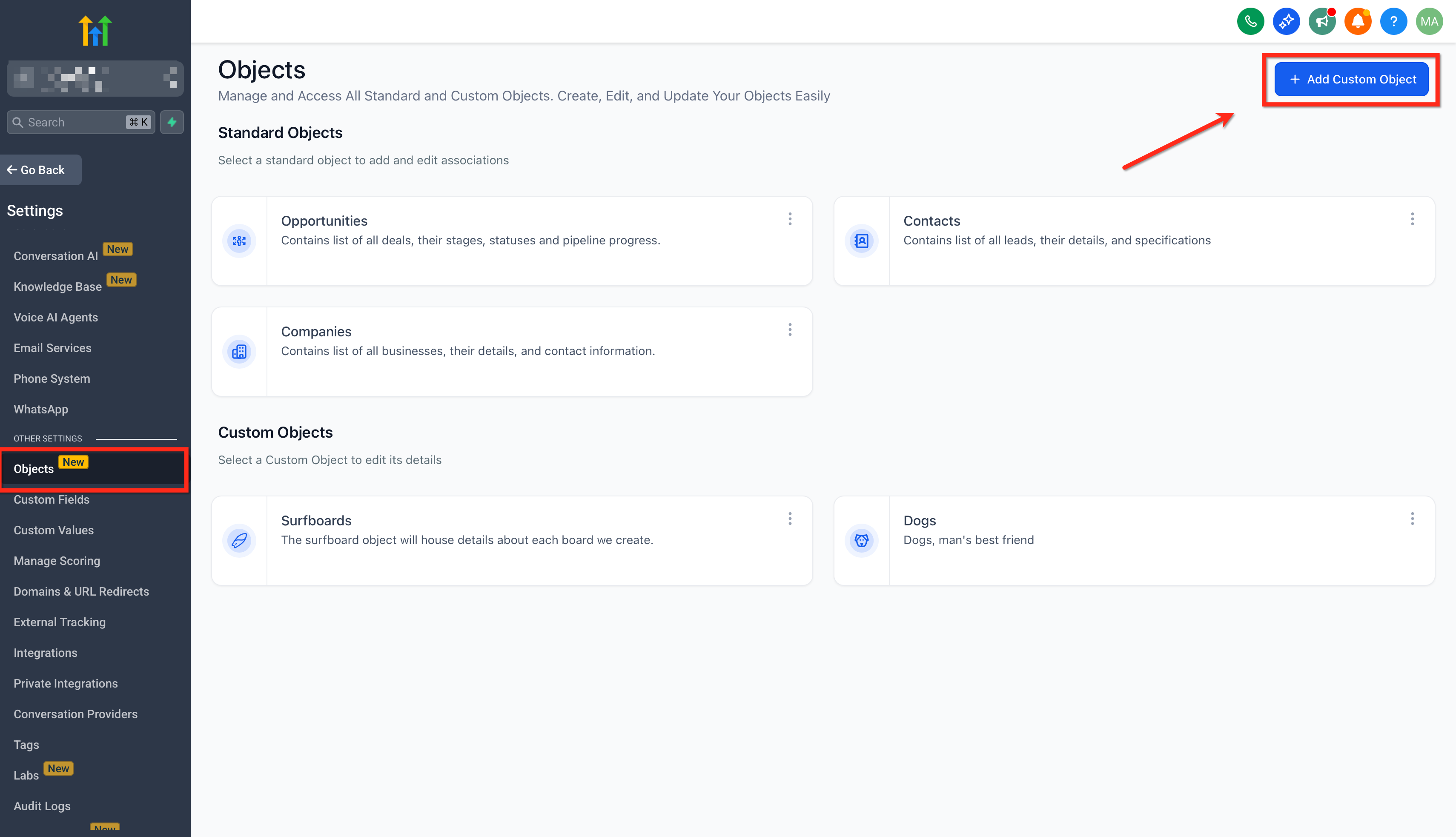
- Ga naar Account → Instellingen → Objecten.
-
Klik op Custom Object toevoegen.
Stap 2 — Voeg details toe over het object
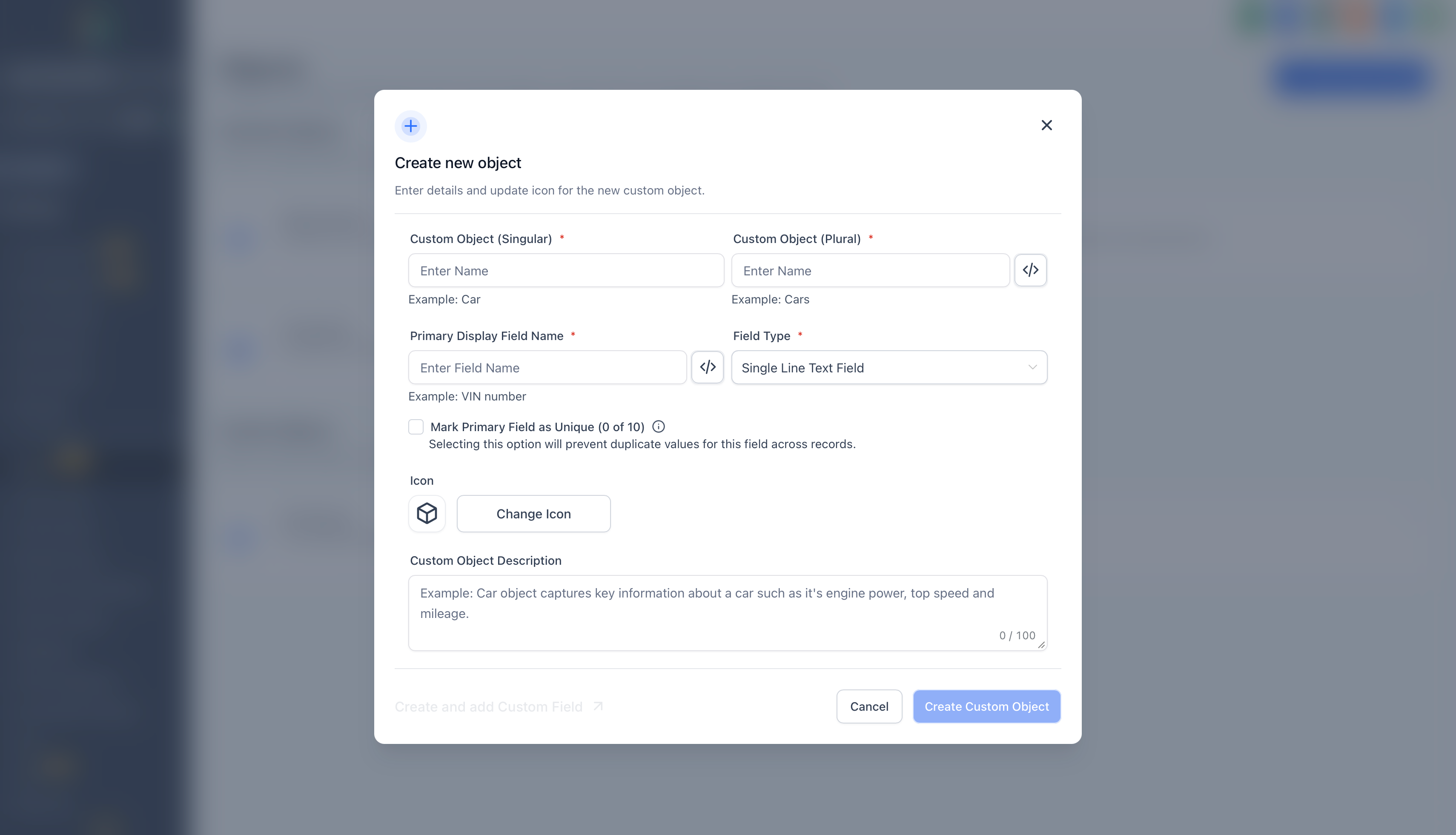
- Voer de Enkelvoudige naam in (bijv. Huisdier).
- Voer de Meervoudsnaam in (bijv. Huisdieren).
- Bekijk de Interne naam en het Primaire veld (standaard aangemaakt). Je kunt de interne naam tijdens het aanmaken aanpassen door op </> te klikken.
- Geef een label op voor het Primaire weergaveveld (bijv. Naam huisdier, Identificatienummer huisdier).
- Kies een Icoon en voeg een Beschrijving toe om je team te helpen het doel van het object te begrijpen.
-
Klik op Custom Object aanmaken.
Stap 3 — Bewerk objectdetails
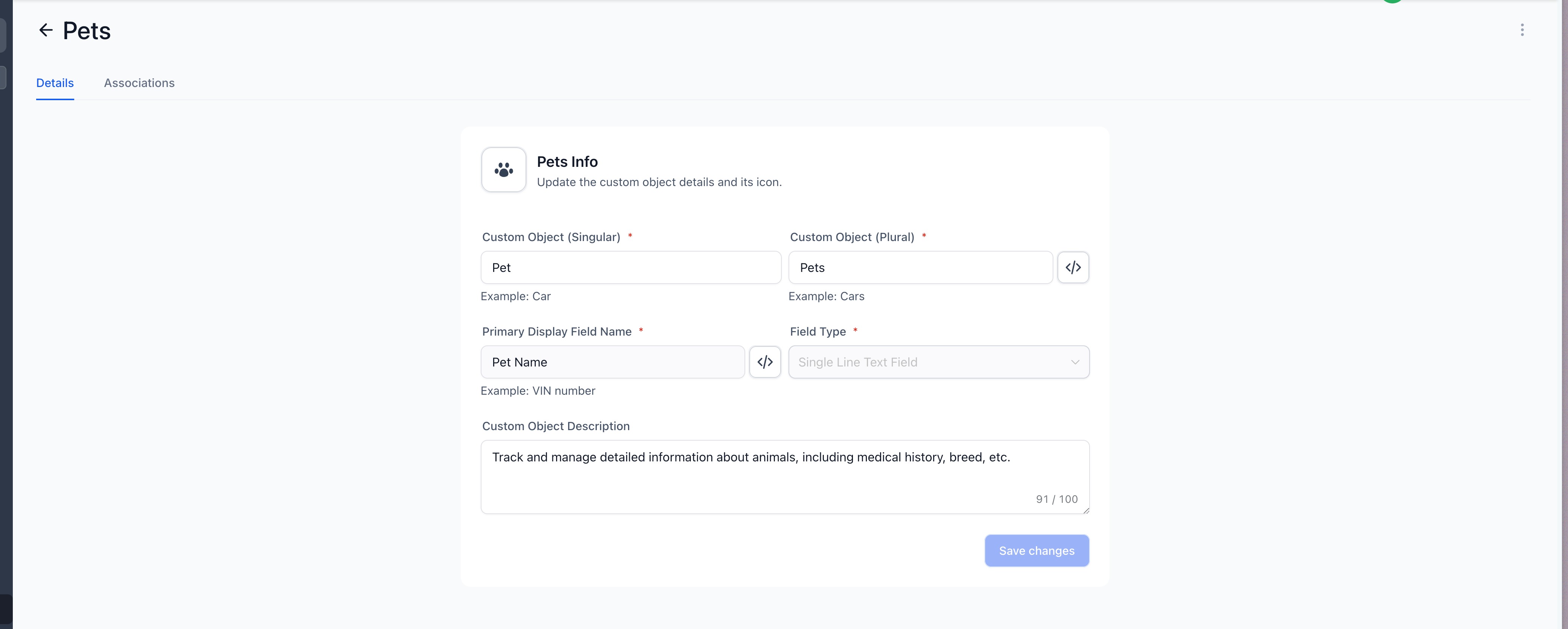
- Na het aanmaken verschijnt het object op de Objectenpagina.
-
Klik op het object om het te openen en de details aan te passen.
Optioneel — Verwijder een Object (onomkeerbaar)
- Klik op de ⋯ (drie puntjes) naast de naam van het object.
- Kies Verwijderen.
-
Typ DELETE ter bevestiging.
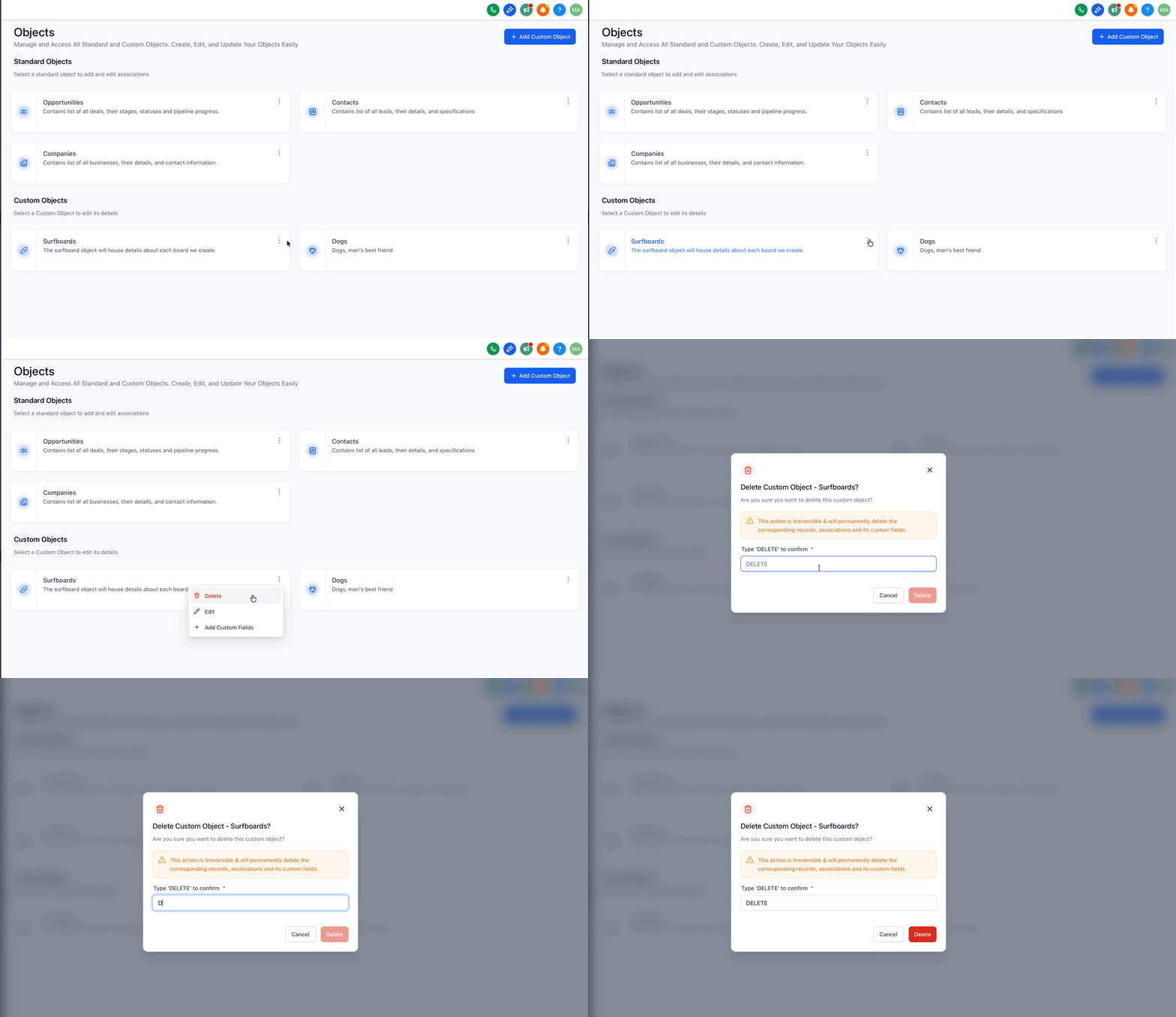
Belangrijk: Verwijdering verwijdert het object en alle records, koppelingen, workflows en aangepaste velden die eraan zijn gekoppeld; dit kan niet worden hersteld.
Veelgestelde vragen
V. Wie kan Objecten aanmaken of bewerken?
Alleen admins op accountniveau. Gewone gebruikers hebben alleen-lezen toegang.
V. Hoeveel Objecten kan ik aanmaken?
Tot 10 per account.
V. Kan ik de interne naam of het primaire weergaveveld later wijzigen?
Nee—zodra het object is aangemaakt, zijn deze velden niet bewerkbaar.
V. Waar worden Objecten vandaag ondersteund?
Zie de Ondersteuningsmatrix-tabel hierboven voor huidige beschikbaarheid en geplande oppervlakken.
V. Wat gebeurt er als ik een Object verwijder?
Verwijdering is permanent en verwijdert het object en alle gerelateerde records, koppelingen, workflows en aangepaste velden.
V. Hoe automatiseer ik acties wanneer een Object wordt aangemaakt of bijgewerkt?
Gebruik Object triggers en acties in Workflows (bijv. aanmaken/bijwerken/wissen, record zoeken, webhooks).