
Quiz: Scoreniveaus begrijpen
Scoreniveaus helpen je om quizresultaten te categoriseren op basis van de totale score of prestatie van een respondent. Hierdoor kun je gepersonaliseerde resultatenpagina's, dynamische tekst of aangepaste vervolgacties tonen, afhankelijk van het scoregebied van de gebruiker.
Wat zijn scoreniveaus?
Scoreniveaus verdelen quizresultaten in verschillende categorieën of schijven, elk met een label, kleur en scoregebied.
Bijvoorbeeld:
| Niveau label | Kleur | Van % | Tot % |
|---|---|---|---|
| Basis Boekhouding | Rood | 0 | 39 |
| Standaard Accounting | Oranje | 40 | 79 |
| Geavanceerd Financieel Beheer | Groen | 80 | 100 |
**Belangrijk:**Zorg ervoor dat je scoreniveaus het volledige scoregebied (0% en 100%) dekken.
Waar configureer je scoreniveaus
- Open je Quiz.
-
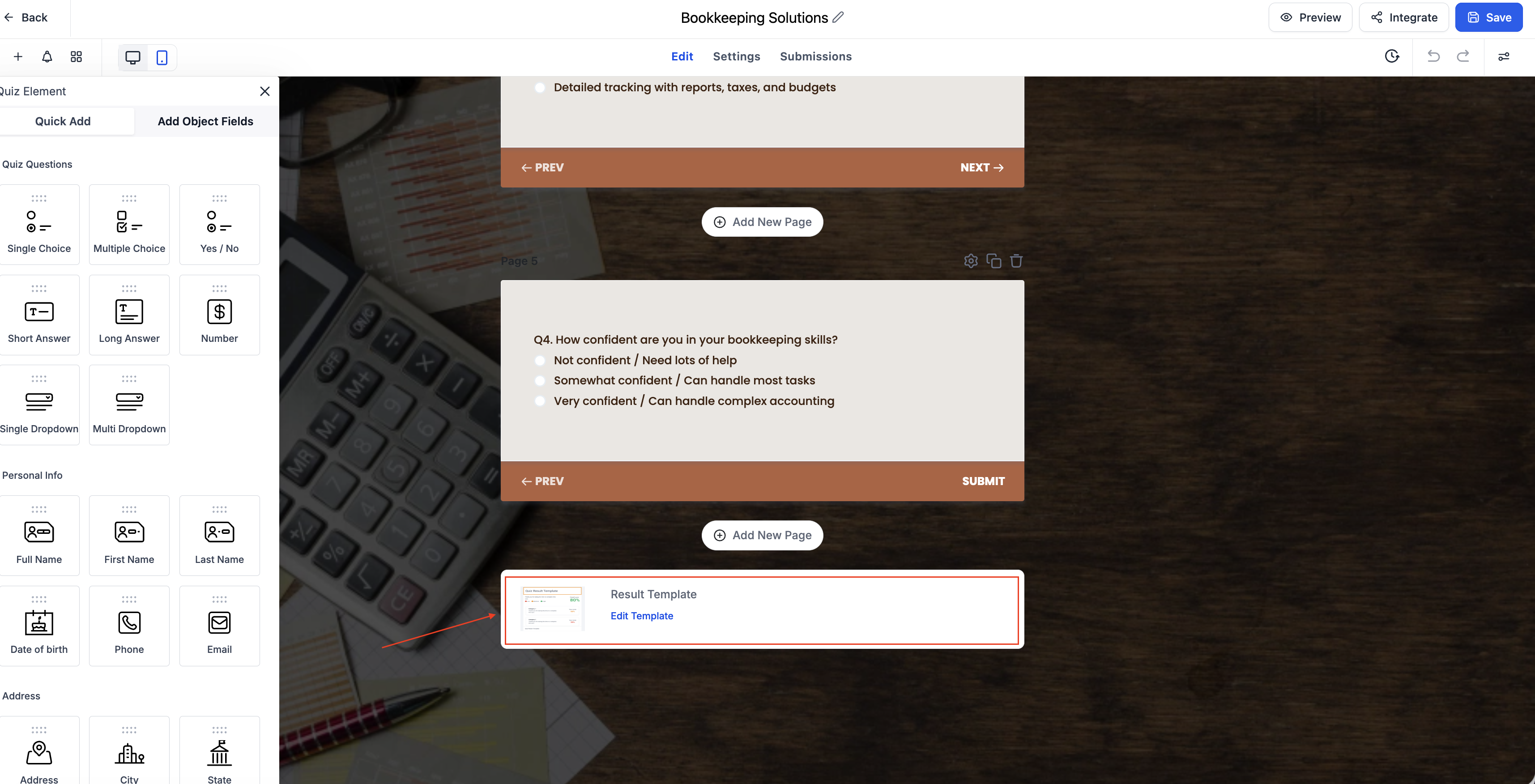
Ga naar de Resultatenpagina editor.
-
Selecteer Scoreniveaus configureren.
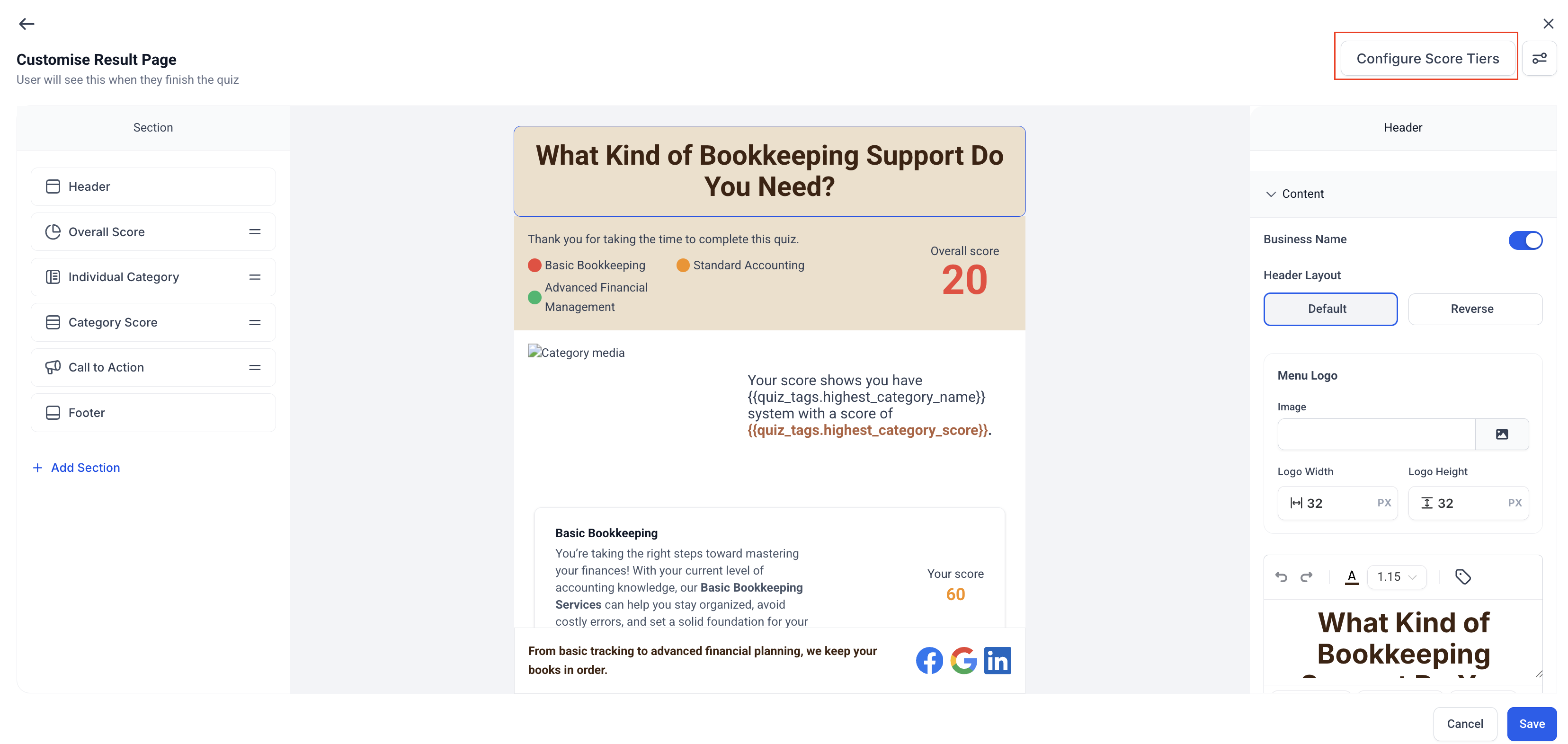
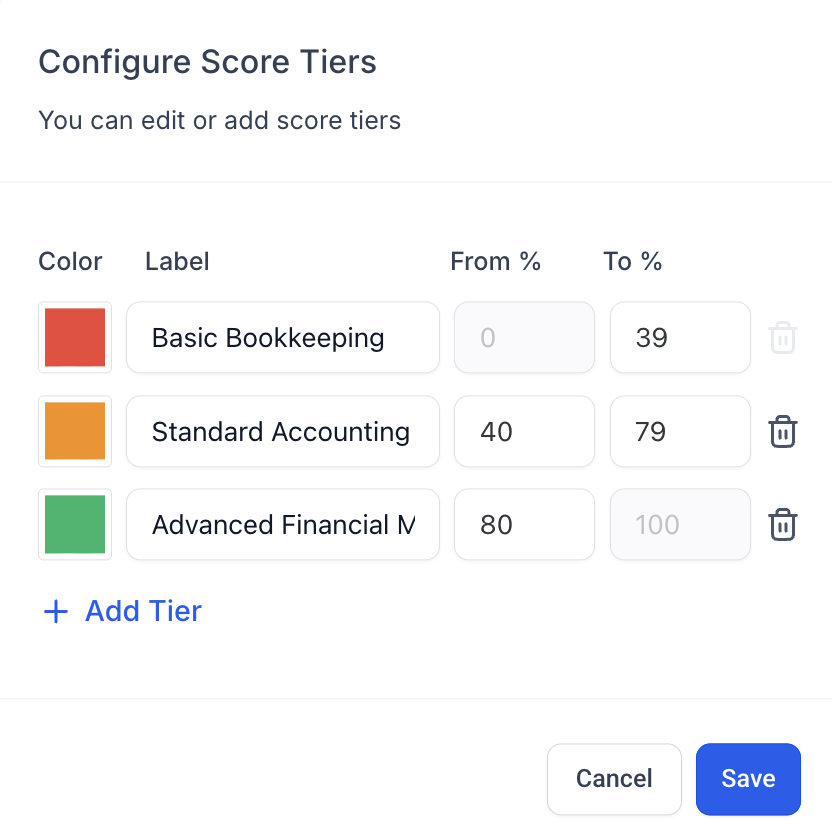
Je ziet nu het venster Scoreniveau configuratie.
Hier kun je niveaus toevoegen, bewerken of verwijderen.
Een scoreniveau configureren
Elk niveau heeft vier onderdelen:
- Kleur – Wijs een kleur toe om elk scoreniveau visueel te onderscheiden.(Tip: rood voor lage scores, geel/oranje voor middelmatige, groen voor hoge scores.)
- Label – Een naam voor het niveau (bijvoorbeeld "Basis Boekhouding").
- Van % – Het minimale percentage voor dat niveau.
- Tot % – Het maximale percentage voor dat niveau. Als je alle niveaus hebt toegevoegd, klik je op Opslaan.
**Belangrijk:**Zorg ervoor dat je scoreniveaus het volledige scoregebied (0–100%) dekken zonder overlapping.
Hoe het systeem de niveaus berekent
Wanneer iemand een quiz voltooit, berekent het systeem eerst de score op basis van de geselecteerde antwoorden.
Elk antwoord in de quiz heeft een toegewezen scorewaarde. Terwijl de respondent vragen beantwoordt, telt het systeem de waarden van de geselecteerde antwoorden bij elkaar op om een totale score te krijgen. Die totale score wordt vervolgens omgezet in een percentage op een schaal van 0–100.
Voorbeeld:
Quiz heeft 10 totale punten
Respondent scoort 7 punten
Score = 70%
Zodra het percentage is berekend, controleert het systeem de scoreniveaus die je hebt geconfigureerd en wijst het de respondent automatisch toe aan het niveau dat overeenkomt met het scoregebied. Dit niveau bepaalt welk resultaatbericht, label of styling wordt getoond op de quizresultatenpagina.
Bijvoorbeeld:
- Een score van 20% → Valt onder Basis Boekhouding (0–39%).
- Een score van 60% → Valt onder Standaard Accounting (40–79%).
- Een score van 90% → Valt onder Geavanceerd Financieel Beheer (80–100%).
Deze toewijzing gebeurt direct wanneer de quiz wordt ingediend.
Optioneel: Niveaus koppelen aan aangepaste velden
Als je het scoreniveau van de gebruiker wilt opslaan of wilt gebruiken voor automatiseringen:
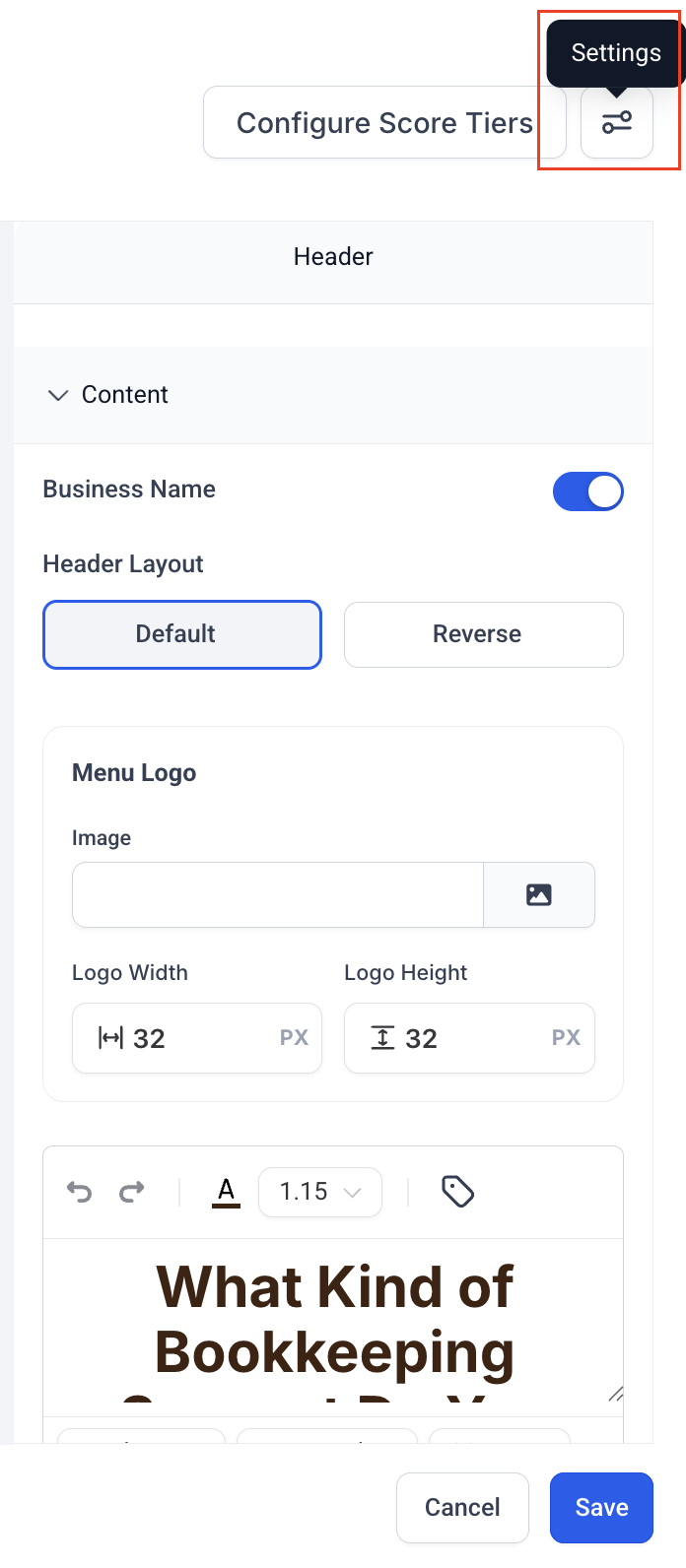
- Ga naar het Instellingen gedeelte van je resultatenpagina.
- Schakel de aangepaste velden in die je wilt vastleggen:
- Totale score
- Totale scoreniveau
- Categorie-specifieke score
- Categorie-specifieke niveau (bijvoorbeeld "Basis Boekhouding Scoreniveau")
Deze kunnen vervolgens worden gebruikt in Workflows, CRM contacten of e-mail personalisatie.
Praktische toepassingen
| Toepassing | Hoe het helpt |
|---|---|
| Gepersonaliseerde aanbevelingen | Toon verschillende berichten of CTA's op basis van niveau. |
| Lead segmentatie | Tag gebruikers automatisch per niveau voor gerichte opvolging. |
| Nurture campagnes | Stuur niveau-gebaseerde e-mails met CRM aangepaste velden. |
| Voortgang bijhouden | Gebruik opgeslagen scores om te vergelijken bij meerdere quizpogingen. |
Tips en opmerkingen
- Zorg ervoor dat scoregebieden niet overlappen. In plaats van 0–40, 40–80, 80–100 in te stellen, pas je dit licht aan naar 0–39, 40–79, 80–100 om de grenzen duidelijk te houden en scoreconflicten te voorkomen.
- Houd niveaulabels kort en beschrijvend.
- Je kunt op elk moment niveaus toevoegen of verwijderen, dit heeft geen invloed op eerdere inzendingen.
- Voor meer gepersonaliseerde resultatenpagina's kun je niveautags combineren met voorwaardelijke content.
- Gebruik GEEN categorienamen en niveaunamen door elkaar.
- Voorbeeld: Als je quizcategorie "Boekhouding" heet, maak dan geen niveau aan dat ook "Boekhouding" heet.
- Niveaunamen moeten prestatieniveaus beschrijven (bijvoorbeeld "Beginner", "Gemiddeld", "Gevorderd") terwijl categorienamen onderwerpen vertegenwoordigen (bijvoorbeeld "Boekhouding", "Belastingbeheer").
Voorbeeld in actie
Scenario:
Een gebruiker maakt een quiz met de titel "Welke boekhoudondersteuning heb je nodig?"
- De totale score is 20%.
- Het systeem wijst de gebruiker toe aan het niveau Basis Boekhouding (0–39%).
-
De resultatenpagina toont:
"Je totale score is 20%, waarmee je in het niveau Basis Boekhouding valt."
Een andere gebruiker scoort 85%, wat leidt tot het niveau Geavanceerd Financieel Beheer (80–100%), en ziet:
"Je totale score is 85%, waarmee je in het niveau Geavanceerd Financieel Beheer valt."
(Als je individuele categorieën toont, heeft elke categorie een eigen score en niveau die afzonderlijk worden weergegeven.)