
Facturen: Veelgebruikte toepassingen voor betalingen en facturen
Betalingen worden gebruikt om producten of diensten te betalen. Je kunt betalen met een creditcard, pinpas, bankoverschrijving, cheque, contant geld of een andere betaalmethode. Facturen worden gebruikt om het bedrag te registreren dat is betaald voor een product of dienst. De factuur wordt meestal met de betaling meegestuurd, zodat deze kan worden bijgehouden als onderdeel van het boekhoudproces.
In dit artikel bespreken we enkele veelgebruikte toepassingen voor het gebruik van betalingen en facturen.
Een kaart afrekenen terwijl je aan de telefoon bent met een klant zonder een factuur te versturen
Stap 1: Maak een factuur aan door het contact te selecteren. Als het contact nog niet bestaat, voeg je het contact direct toe.
Stap 2: Voeg het product toe dat wordt verkocht. Als het product niet in de dropdown staat, kies dan "Nieuw item toevoegen".
Stap 3: Klik op de factuur builder pagina niet op versturen, maar klik op de drie puntjes in de bovenste balk. Klik op "Betaling registreren".

Stap 4: Kies in het volgende pop-upvenster "Kaart afrekenen" en kies op het volgende scherm "Nieuwe kaart" als dit een nieuwe klant is.

Stap 5: Als deze klant eerder heeft gekocht, staat de eerder gebruikte kaart in de sectie opgeslagen kaarten.

Let op: Klanten die worden afgerekend ontvangen geen geautomatiseerde e-mail- of sms-bevestiging.
Facturen gebruiken voor het registreren van handmatige betalingen zonder Stripe Connect
Je kunt de factuurfunctie ook gebruiken zonder Stripe Connect. Om betalingen via credit- of pinpassen te ontvangen, heb je echter wel Stripe Connect nodig.
Let op:
Als je ervoor kiest om facturering zonder Stripe Connect te gebruiken, moet je betalingen handmatig registreren en innen.
Het registreren van handmatige betalingen zonder Stripe Connect werkt momenteel alleen voor eenmalige facturen.
Stap 1: Ga naar Facturen onder het menu Betalingen aan de linkerkant.
Stap 2: Het systeem vraagt je om Stripe Connect toe te voegen. Sluit deze pop-up.
Stap 3: Ga verder met het aanmaken van de nieuwe factuur via de knop "Nieuw" en kies "Nieuwe factuur".

Stap 4: Voeg op de factuur builder pagina de klantgegevens toe, voeg de verkochte producten/diensten toe, belastinginformatie en eventuele kortingen. Als je klaar bent, klik je op de drie puntjes en kies je de optie "Betaling registreren".

Stap 5: Kies "Handmatig registreren".

Stap 6: Het volgende scherm toont opties zoals - Contant, Kaart, Cheque, Bankoverschrijving en Anders. Kies de optie die van toepassing is en klik op "Verzenden" op het volgende scherm.

Stap 7: De factuur is nu geregistreerd voor die klant.
Let op: Klanten die worden afgerekend ontvangen geen geautomatiseerde e-mail- of sms-bevestiging.

Ad-hoc producten en diensten toevoegen aan facturen
Als je de diensten of producten niet hebt aangemaakt in het productengedeelte van Voluit Suite en je wilt deze toch toevoegen aan de factuur, kun je dat doen door de onderstaande stappen te volgen.
Stap 1: Maak een factuur aan en klik op "Een item toevoegen".

Stap 2: Kies "Nieuw item" om een item toe te voegen dat niet in je "Producten" staat.

Stap 3:
- Voer op het volgende scherm de productnaam en de prijsnaam in.
- Als je dit wilt opslaan voor later gebruik, kun je de optie "Opslaan voor later gebruik" selecteren. Dit slaat dit product/deze dienst op in je productengedeelte.
- Klik op de knop "Nieuw item toevoegen" om het aan de factuur toe te voegen.

Dit nieuwe item wordt toegevoegd aan je factuur en is klaar om te worden verstuurd!

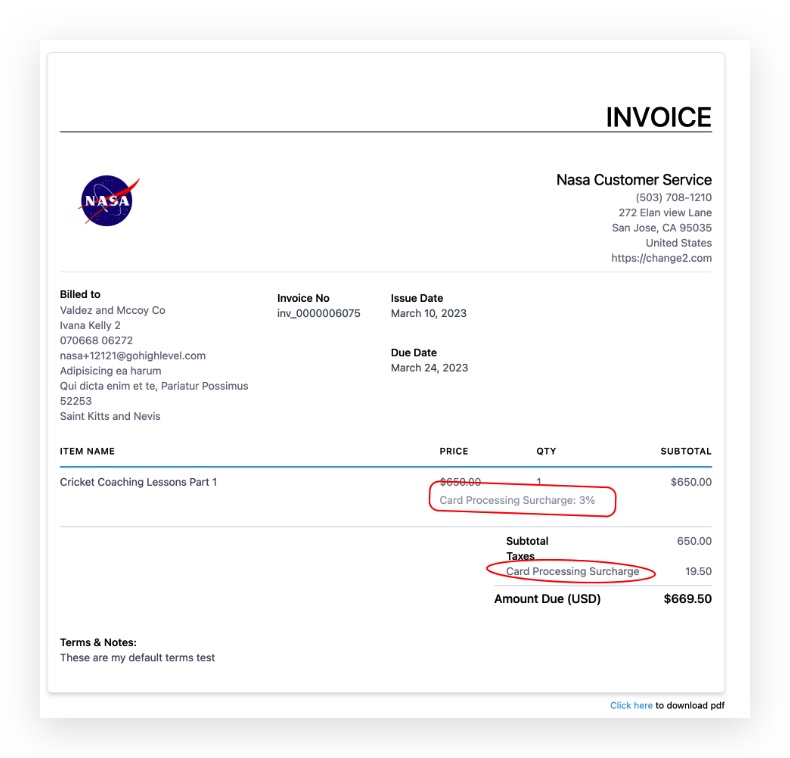
Hoe voeg je de transactiekosten toe aan je facturen
Ga naar Betalingen > Belastinginstellingen en voeg de transactiekosten toe die je wilt doorberekenen als "belasting".

Maak een nieuwe factuur aan en voeg het item toe waarvoor je wilt factureren.
Klik op Belasting toevoegen en selecteer de transactiekosten die je hebt ingesteld in de belastinginstellingen en klik op "Opslaan".


Zodra de transactiekosten zijn toegevoegd, verschijnen deze in de factuur builder zoals dit:

Dit is wat de betaler in de factuur ziet:
Veelgestelde vragen
V: Kan ik Voluit Suite betalingen gebruiken om gedeeltelijke betalingen voor facturen bij te houden?
Ja, Voluit Suite biedt de mogelijkheid om gedeeltelijke betalingen bij te houden. Je kunt een factuur aanmaken met het volledige bedrag en deze bijwerken telkens wanneer een gedeeltelijke betaling wordt gedaan. Dit helpt je nauwkeurige administratie bij te houden van openstaande saldi.
V: Is het mogelijk om het uiterlijk van facturen die naar klanten worden gestuurd aan te passen?
Momenteel biedt Voluit Suite een standaard factuursjabloon. Je kunt wel aangepaste details toevoegen zoals je bedrijfsnaam, logo en notities, maar meer geavanceerde aanpassingsopties, zoals het aanpassen van lay-outs of kleuren, zijn op dit moment niet beschikbaar.
V: Hoe kan ik externe betalingsverwerkers integreren?
Voluit Suite ondersteunt integratie met populaire betalingsverwerkers zoals Stripe en PayPal. Je moet je account koppelen via de integratiesectie in het platform. Zodra deze is gekoppeld, kun je betalingen direct via je facturen accepteren.
V: Waarom staat op mijn betaalpagina "Live Mode" terwijl ik op "Test" heb geklikt?
Dit betekent meestal dat je Stripe-account nog steeds in Live Mode staat. Log in op je Stripe Dashboard en schakel de "Test Mode" schakelaar in de rechterbovenhoek om. Ververs vervolgens je Voluit Suite pagina.
V: Waarom toont een factuur "Betaling in verwerking" terwijl een klant al heeft betaald?
Als je factuur "Betaling in verwerking" toont, betekent dit dat de betaling is gestart maar nog niet is afgerond. Dit gebeurt meestal bij ACH-bankoverschrijvingen of betaalmethoden zoals PayPal eCheck, die 2-5 werkdagen nodig hebben om te worden verwerkt. Zodra de betaling succesvol is verwerkt, wordt de factuurstatus automatisch bijgewerkt naar "Betaald".
V: Ik heb een factuur verstuurd, maar mijn klant zegt dat de link niet werkt of dat ze niet kunnen klikken om te betalen. Wat is er gebeurd en hoe los ik dit op?
De betalingslink is uitgeschakeld omdat de factuur de geplande vervaldatum is gepasseerd. Het systeem schakelt automatisch de betalingsoptie uit wanneer de betalingsdatum al is verstreken.
Om dit op te lossen:
- Verstuur een nieuwe factuur met een gecorrigeerd schema:
- Dupliceer (Kloon) de oorspronkelijke factuur.
- Pas de betalingsschema datums aan naar een huidige of toekomstige datum.
- Verstuur de nieuwe factuur opnieuw naar je klant. De link is dan actief.
V: Waarom kan ik facturen die als betaald zijn gemarkeerd niet annuleren of verwijderen (zelfs als het alleen test-/demobetalingen waren)?
In Voluit Suite kan een factuur niet worden geannuleerd als deze al als betaald is gemarkeerd, zelfs als de betaling is aangemaakt voor test- of demodoeleinden. Het systeem vereist dat je eerst de betaling terugbetaalt voordat de factuur kan worden geannuleerd.
Hoe los je dit op:
- Ga naar de factuur en klik op de drie puntjes (⋮).
- Selecteer Transactie bekijken.
- Klik op Terugbetalen en voltooi de terugbetaling.
- Ga terug naar de factuur.
- Klik opnieuw op de drie puntjes (⋮) en selecteer Annuleren. Zodra de betaling is terugbetaald, kan de factuur succesvol worden geannuleerd en wordt deze niet langer weergegeven als een actieve of betaalde factuur.Opmerkingen:
- Betaalde facturen kunnen niet direct worden verwijderd.
- Demo- of testbetalingen die niet duidelijk zijn gemarkeerd als Test Mode gedragen zich als echte betalingen in het systeem.
- Terugbetalen zorgt ervoor dat de factuur geen invloed heeft op records, rapporten of klantweergave.
V: Waarom verdwijnt de betalingsdatum en verschijnt er een "Ongeldige datum" foutmelding bij het registreren van een handmatige betaling?
Dit probleem treedt op wanneer de ingevoerde handmatige betalingsdatum buiten het geaccepteerde datumbereik van het systeem valt of in strijd is met de factuur tijdlijn, waardoor het platform deze weigert en het veld wist.
Waarom dit gebeurt:
- De factuur is uitgegeven op een latere datum, maar de betalingsdatum wordt ver in het verleden ingesteld.
- Het systeem valideert betalingsdatums ten opzichte van de uitgiftedatum en statusdatums van de factuur.
- Taal-/locale-instellingen kunnen soms validatieproblemen veroorzaken, maar dit is niet de primaire oorzaak.
Hoe los je dit op:
- Zorg ervoor dat de betalingsdatum op of na de uitgiftedatum van de factuur ligt.
- Ververs de pagina voordat je de betaling registreert.
- Probeer de betaling te registreren met een datum die aansluit bij de factuurtijdlijn.
- Schakel indien nodig tijdelijk de accounttaal over naar Engels en probeer het opnieuw.
V: Waarom kan ik geen gedeeltelijke betaling doen op een factuur?
Je kunt mogelijk geen gedeeltelijke betaling doen als de factuur al een betalingsschema (termijnen) heeft ingesteld. Het systeem staat in dit geval geen gedeeltelijke betalingen toe omdat dit in strijd zou zijn met de geplande betalingen. Om dit op te lossen
- Verwijder of wijzig het betalingsschema.
- Ga vervolgens naar de factuur en selecteer Betaling registreren → Handmatig registreren om een gedeeltelijke betaling in te voeren.