
Klantportaal: notificaties
De functie Client Portal Notifications bundelt meldingen van de Client Portal en de bijbehorende child-apps op één centrale plek: het tabblad Notifications. Zo kunnen gebruikers hun meldingen eenvoudig openen en beheren binnen de applicatie.
INHOUDSOPGAVE
- How to Access Notifications
- What Notifications You Will Receive
- Managing Notification Preferences
- Notification Options for Individual Users
- Notification Controls for Portal Owners
- How to Manage Your Notification Preferences
- Benefits of Notification Customization
- Frequently Asked Questions
Meldingen openen
Op het tabblad Notifications worden meldingen van de Client Portal en child-apps samengebracht, zodat gebruikers activiteit op één plek kunnen bekijken.
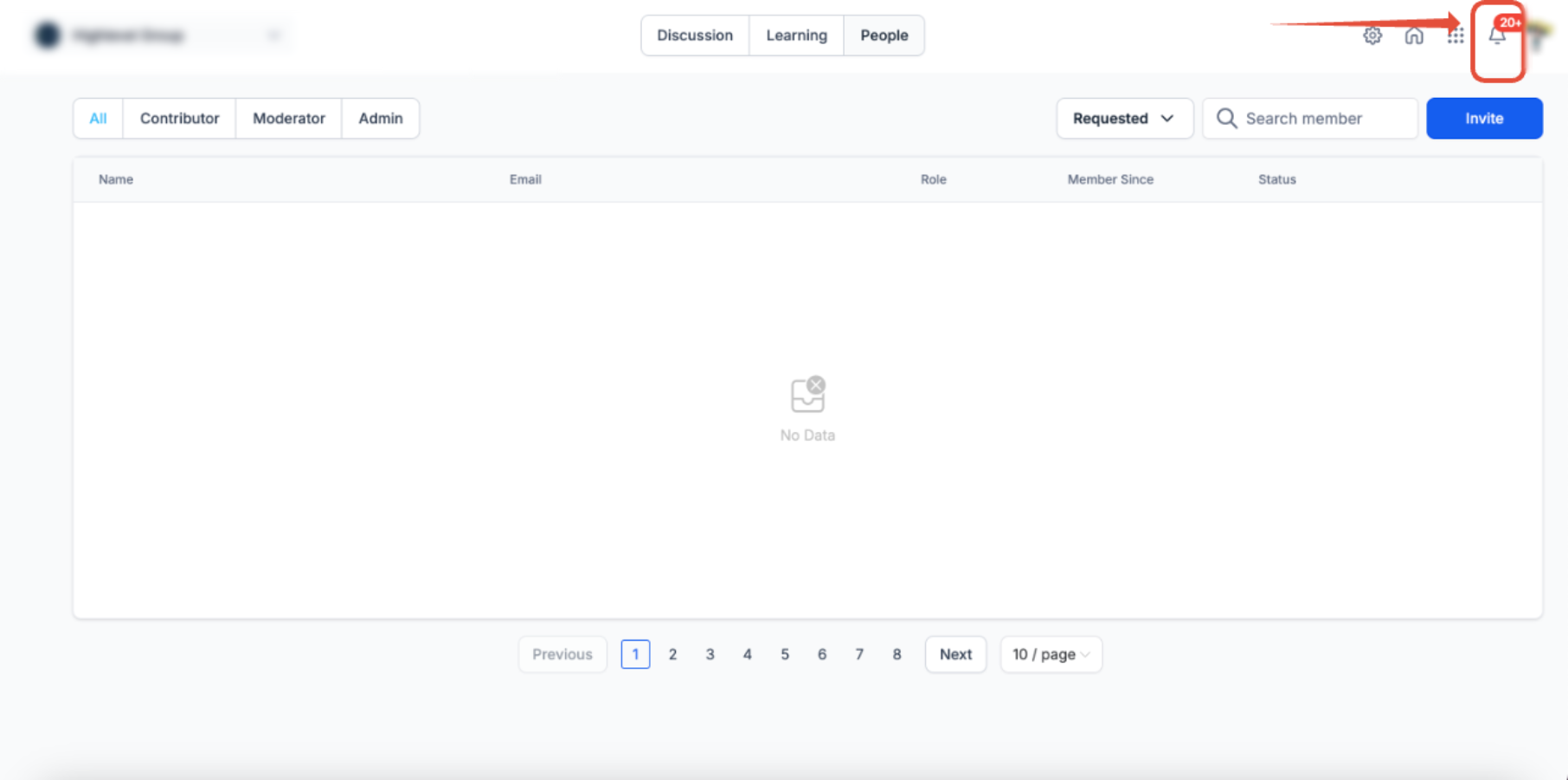
- Ga in de applicatie naar het Bell icon.
- Meldingen, waaronder meldingen van child-apps zoals Courses en Communities, worden op dezelfde plek weergegeven.
- Klik op een melding om de details te bekijken of de relevante actie uit te voeren.
Activiteit in Communities kan meldingen in de applicatie en per e-mail genereren, afhankelijk van de meldingsvoorkeuren van het lid.
Opmerking: Voor alle meldingen die via de Client Portal worden verzonden, inclusief Communities, worden kosten in rekening gebracht. Wanneer een melding naar een Community-post verwijst, wordt de post op het web mogelijk geopend in een speciale weergave over de volledige pagina, zodat je deze gemakkelijker kunt lezen.
Welke meldingen ontvang je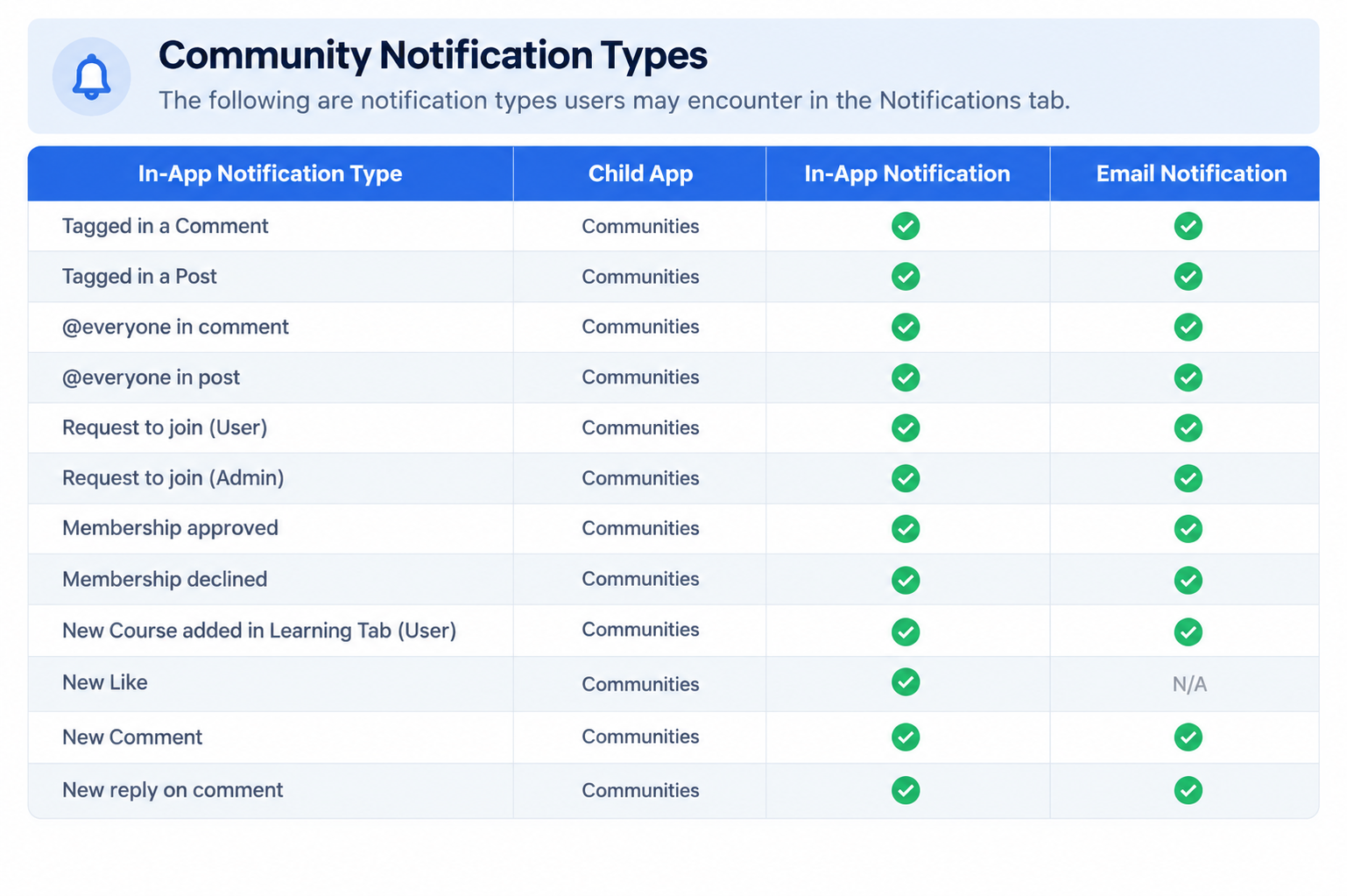
Opmerking: De tabel beschrijft de beschikbare meldingstypen. De beschikbaarheid van gedetailleerde afmeldingsopties kan per ondersteund Community-e-mailmeldingstype verschillen.
Meldingsvoorkeuren beheren
De Client Portal bevat instellingen voor meldingen waarmee individuele gebruikers en portal owners kunnen beheren hoe en wanneer meldingen worden bezorgd. Deze instellingen helpen gebruikers op de hoogte te blijven en onnodige meldingen te beperken.
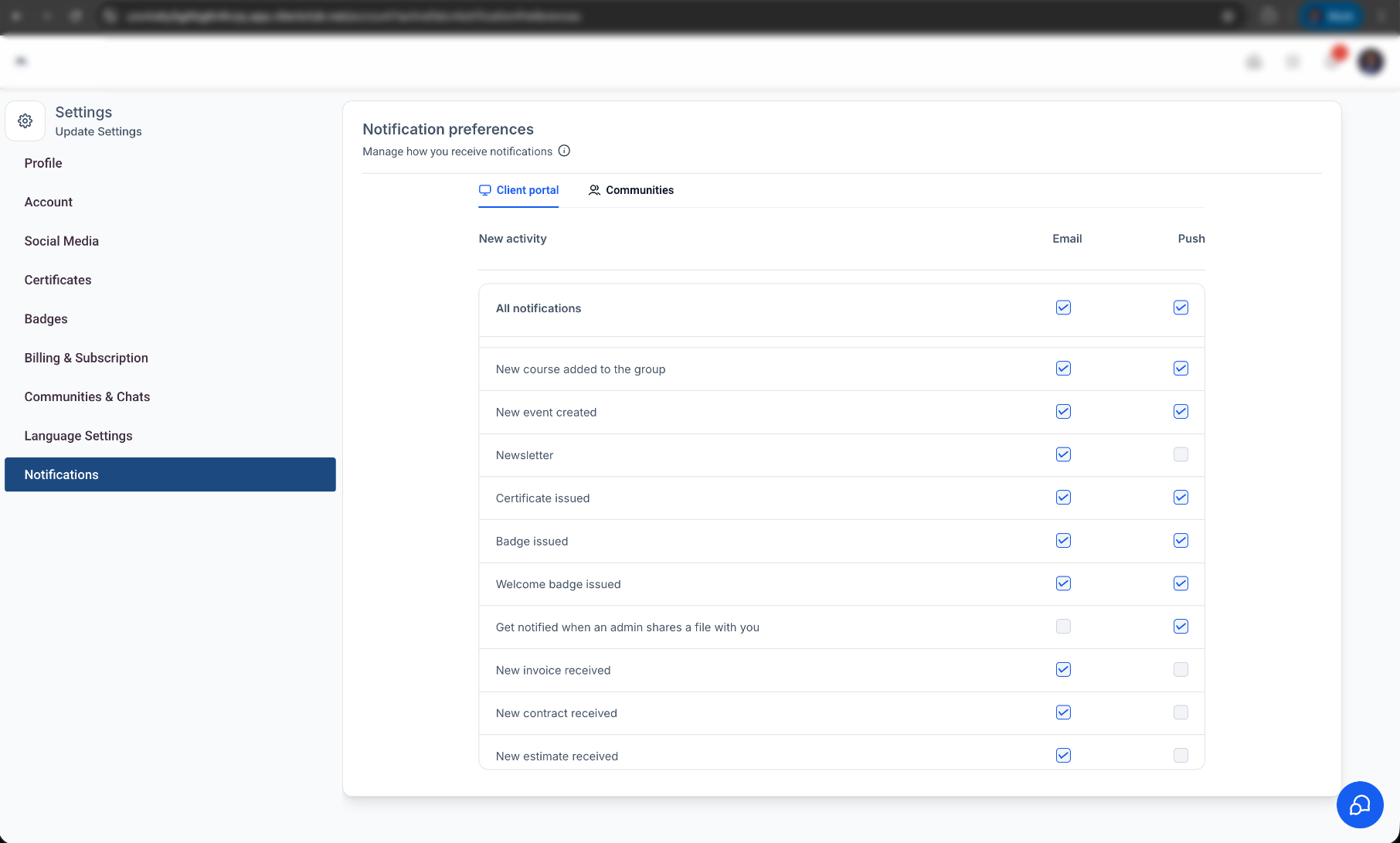
Meldingen kunnen per e-mail of als pushmelding worden bezorgd aan gebruikers van de mobiele app. Je kunt voorkeuren aanpassen per type gebeurtenis.
Voor in aanmerking komende Community-e-mails kunnen leden zich ook afmelden voor een specifiek meldingstype binnen een specifieke community, zonder andere Community- of platforme-mails uit te schakelen.
Meldingsopties voor individuele gebruikers
Gebruikers kunnen bepalen of ze e-mail- of pushmeldingen ontvangen voor specifieke typen gebeurtenissen. Zo ontstaat een persoonlijkere meldingservaring, terwijl belangrijke updates beschikbaar blijven.
Gebruikers kunnen e-mail- en pushmeldingen voor de volgende typen gebeurtenissen afzonderlijk in- of uitschakelen:
- Updates van Communities
- Certificaten van Courses
- Likes op posts
- Likes op reacties
Je kunt meldingsvoorkeuren openen via het gedeelte Manage Your Account van de Client Portal.
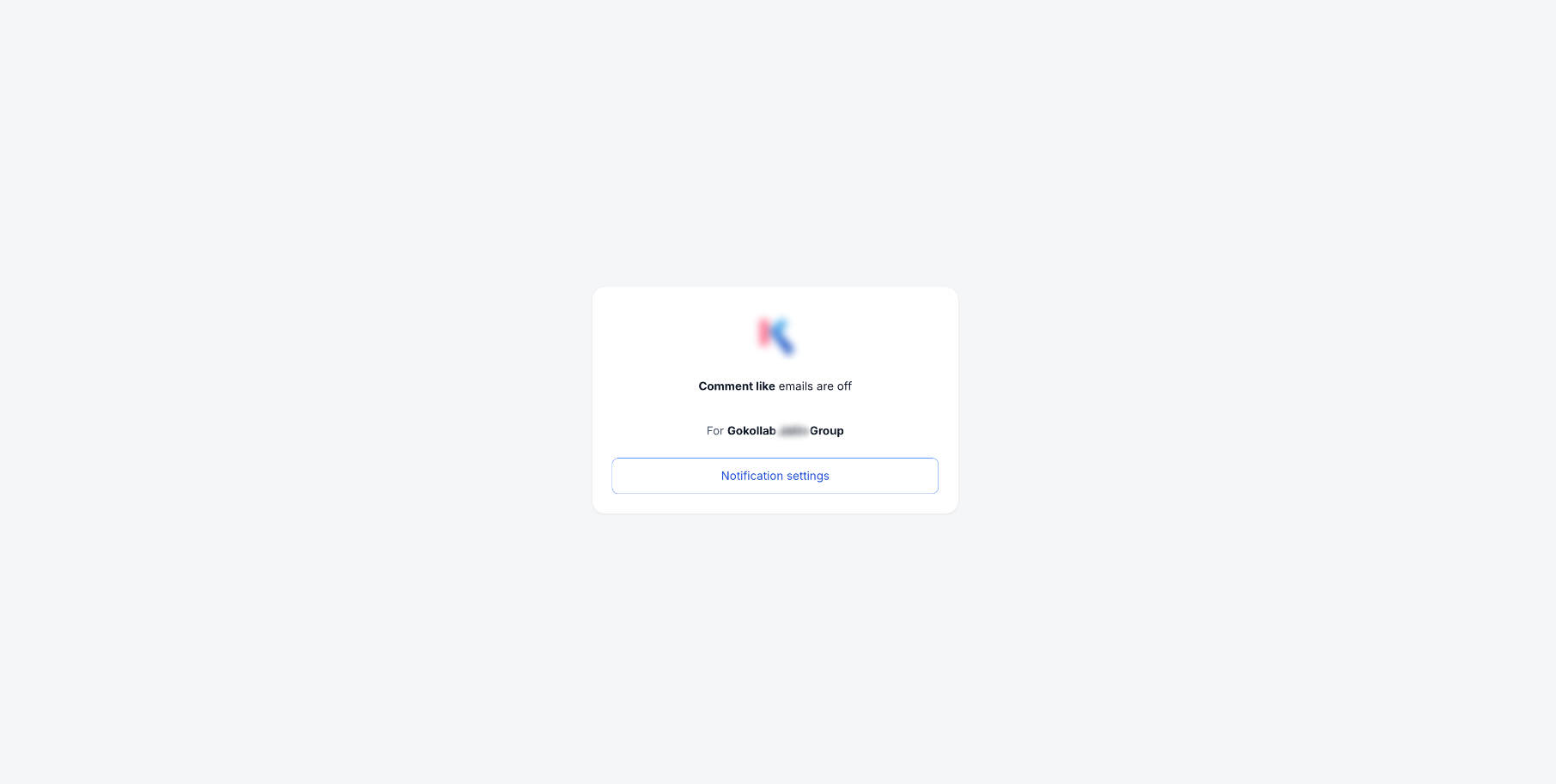
Afmelden voor een specifieke Community-e-mail
Met gedetailleerde afmeldingsinstellingen kunnen leden een in aanmerking komende Community-e-mail uitschakelen zonder niet-gerelateerde Community- of platforme-mails uit te schakelen. De voorkeur geldt alleen voor de community die de e-mail heeft gegenereerd en het specifieke meldingstype dat op de afmeldingspagina wordt weergegeven.
Wanneer je in een in aanmerking komende Community-e-mail op Unsubscribe klikt:
- Controleer de naam van de community en het meldingstype op de bevestigingspagina.
- Bevestig de afmeldingsvoorkeur.
- Toekomstige e-mails die bij die community en dat meldingstype passen, worden gestopt.
- Andere meldingstypen van die community blijven normaal doorgaan.
- Ditzelfde meldingstype van andere communities blijft normaal doorgaan.
- Niet-gerelateerde platforme-mails blijven ingeschakeld.
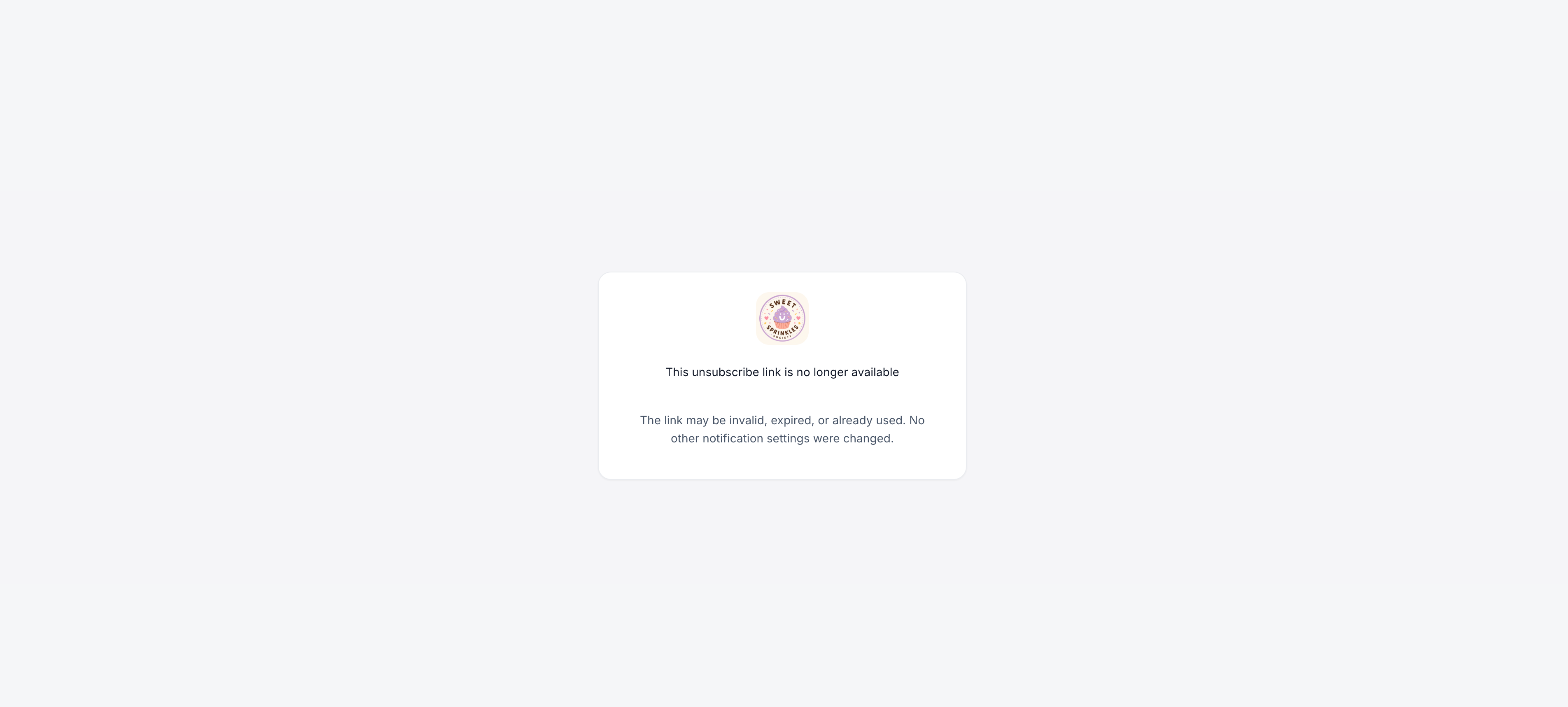
Opmerking: Als de afmeldingslink ongeldig is, al is gebruikt of is verlopen, worden er geen meldingsvoorkeuren gewijzigd.
Meldingsinstellingen voor Portal Owners
Portal owners kunnen bepaalde standaardinstellingen voor meldingen configureren, specifiek voor betrokkenheidssignalen zoals likes. Deze instellingen gelden voor de hele portal en kunnen in sommige gevallen individuele voorkeuren overschrijven.
Instellingen die door de owner worden beheerd, zijn onder andere:
- E-mailmeldingen voor likes op posts in- of uitschakelen
- E-mailmeldingen voor likes op reacties in- of uitschakelen
Wanneer een meldingsinstelling door de portal owner is vergrendeld, ziet de gebruiker een tooltip waarin wordt uitgelegd dat de optie door de administrator wordt beheerd.
Je meldingsvoorkeuren beheren
Gebruikers kunnen hun meldingsvoorkeuren rechtstreeks vanuit hun accountinstellingen beheren.
- Ga naar het gedeelte Client Portal, Communities of Courses.
- Klik rechtsboven op je profile icon.
- Selecteer Manage Your Account in het dropdownmenu.
- Selecteer Notifications in het menu aan de linkerkant.
- Gebruik de toggles om email- of push-meldingen voor elk type gebeurtenis in of uit te schakelen.
Een Community-e-mailmelding die via een afmeldingslink is uitgeschakeld, kan op elk moment opnieuw worden ingeschakeld via je meldingsinstellingen.
Voordelen van aangepaste meldingen
Met instellingen voor meldingen blijven gebruikers op de hoogte en kunnen ze bepalen welke meldingen voor hen het meest relevant zijn.
Meer personalisatie
Gebruikers kunnen hun meldingsvoorkeuren aanpassen om hun inbox overzichtelijk te houden en onnodige meldingen te voorkomen.
Ondersteuning voor pushmeldingen
Pushmeldingen kunnen onafhankelijk van e-mail worden beheerd, waardoor mobiele gebruikers meer flexibiliteit hebben.
Inzicht in betrokkenheid
Gebruikers kunnen meldingen ontvangen wanneer hun content likes krijgt, zodat ze betrokken blijven bij de community.
Eenvoudigere gebruikerservaring
Duidelijke tooltips geven aan wanneer een meldingsinstelling door de portal owner wordt beheerd. Zo ontstaat er minder verwarring en zijn er minder supportvragen.
Veelgestelde vragen
V: Kan ik me afmelden voor één Community-e-mail zonder alle Community-e-mails uit te schakelen?
Ja. Voor in aanmerking komende Community-e-mails kun je je afmelden voor een specifiek meldingstype binnen de specifieke community die de e-mail heeft gegenereerd. Andere Community- en platforme-mails blijven ingeschakeld.
V: Worden andere meldingstypen van dezelfde community gestopt als ik me afmeld?
Nee. Andere meldingstypen van die community blijven doorgaan volgens je bestaande meldingsvoorkeuren.
V: Wordt hetzelfde meldingstype uitgeschakeld voor mijn andere communities?
Nee. De afmeldingsvoorkeur geldt alleen voor de community die op de bevestigingspagina van de afmelding wordt vermeld.
V: Wat gebeurt er als de afmeldingslink ongeldig of verlopen is, of al is gebruikt?
Er worden geen meldingsvoorkeuren gewijzigd. Gebruik in plaats daarvan je meldingsinstellingen om je voorkeuren te bekijken of aan te passen.
V: Kan ik een Community-e-mailmelding opnieuw inschakelen nadat ik me heb afgemeld?
Ja. Ga naar het gedeelte Client Portal, Communities of Courses, klik op je profile icon, selecteer Manage Your Account, open vervolgens Notifications en schakel de betreffende melding opnieuw in.
V: Waarom kan ik een van mijn meldingsinstellingen niet wijzigen?
Sommige meldingsinstellingen kunnen door de portal owner worden beheerd. Wanneer een instelling is vergrendeld, legt een tooltip uit dat de optie door de administrator wordt beheerd.