
Mediabibliotheek: Canva integratie
Connect Canva direct in Voluit Suite Mediabibliotheek (Media Storage), zodat jij en je team designs kunnen openen vanuit een speciale Canva-weergave. In dit artikel lees je hoe de integratie werkt, hoe je Canva koppelt en hoe je Canva-designs gebruikt in Mediabibliotheek.
Wat is Canva-integratie in Mediabibliotheek?
Met Canva-integratie koppel je één Canva-account aan een specifiek Voluit Suite account, zodat Canva-designs zichtbaar worden in een aparte Canva-weergave binnen Mediabibliotheek. Vanuit die weergave kun je designs bekijken, exports downloaden, ondersteunde designs openen in de Canva-editor en kopieën importeren naar My Media, zodat je ze kunt gebruiken binnen Voluit Suite.
Belangrijkste voordelen van Canva-integratie in Mediabibliotheek
- Sneller creatief werken: Je kunt Canva-designs bekijken, openen, downloaden en importeren zonder Mediabibliotheek te verlaten.
- Centrale opslag van assets: Je kunt afgeronde designs importeren naar My Media om ze op te slaan en opnieuw te gebruiken binnen Voluit Suite.
- Zichtbaarheid voor je team: Zodra Canva is gekoppeld, kunnen alle gebruikers in het account Canva-assets bekijken.
- Duidelijkere samenwerking: Importeren maakt een onafhankelijke kopie, wat verwarring door gedeelde links of handmatige downloads voorkomt.
Canva-integratie instellen
Als je Canva op de juiste manier koppelt, kan jouw account designs bekijken, bestanden exporteren en afgeronde assets importeren naar My Media zonder problemen met rechten.
- Ga naar Media Storage.
-
Klik op Connect Canva.
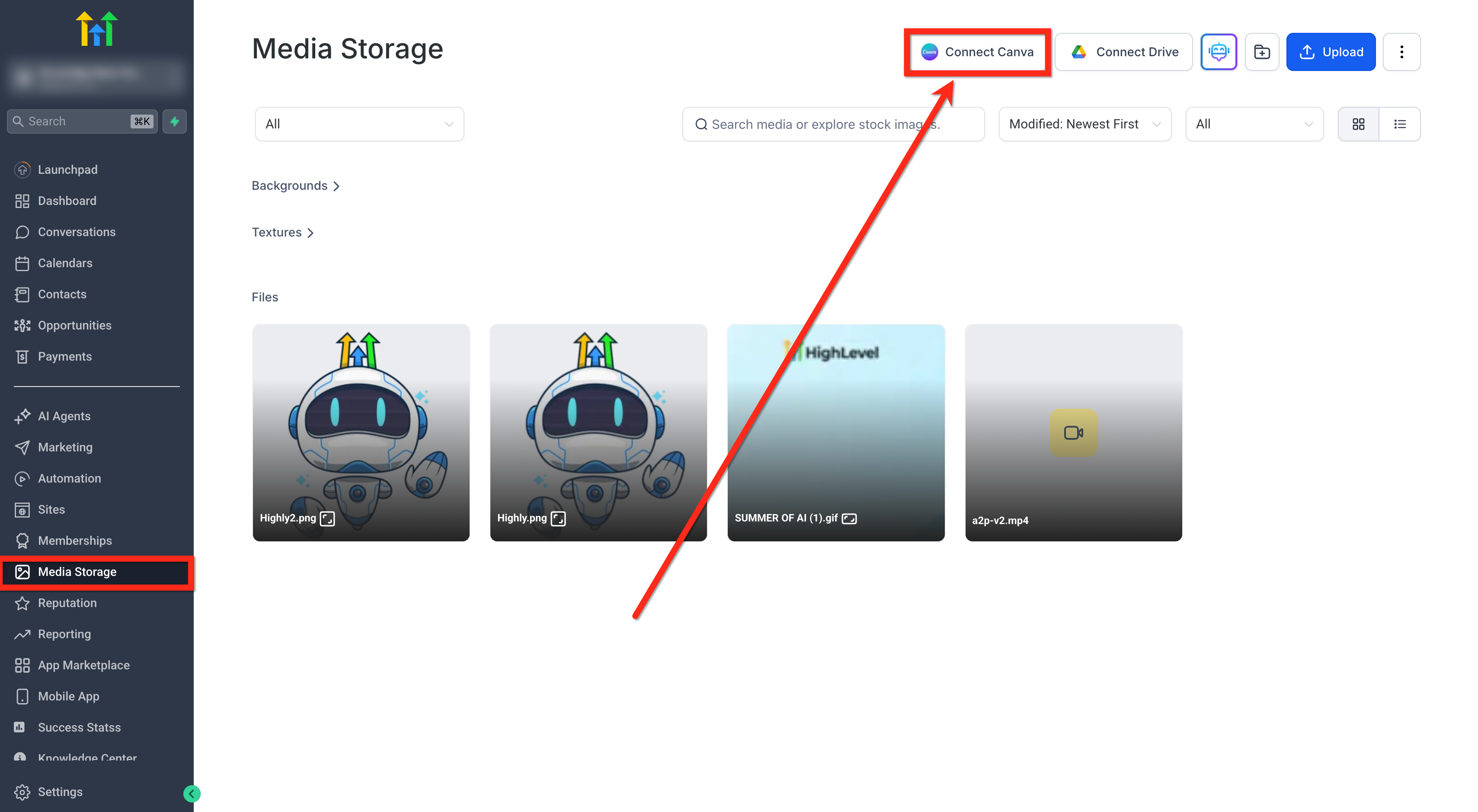
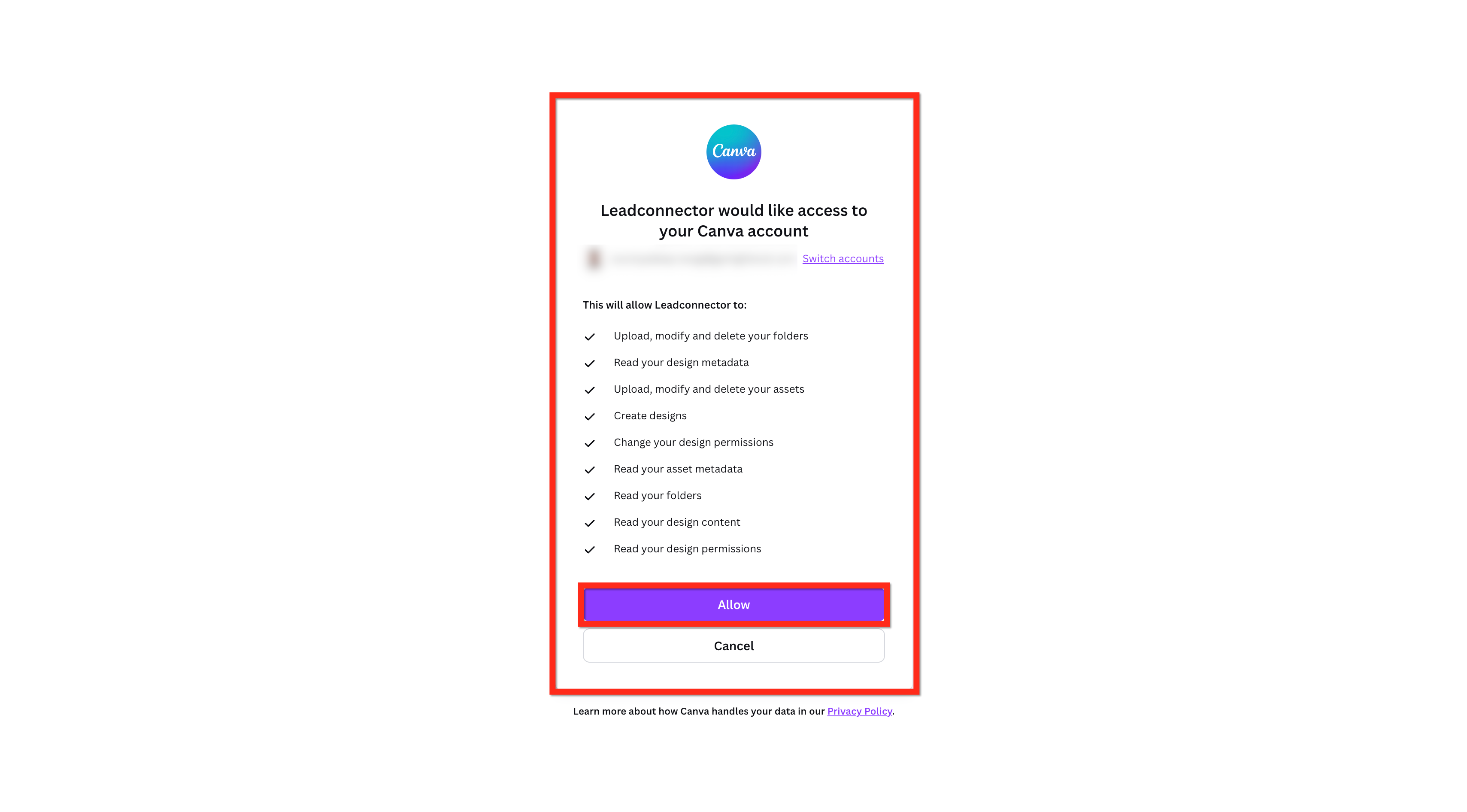
- Rond de Canva OAuth-login af in het nieuwe browser-tabblad.
-
Klik op Allow om toegang te geven.
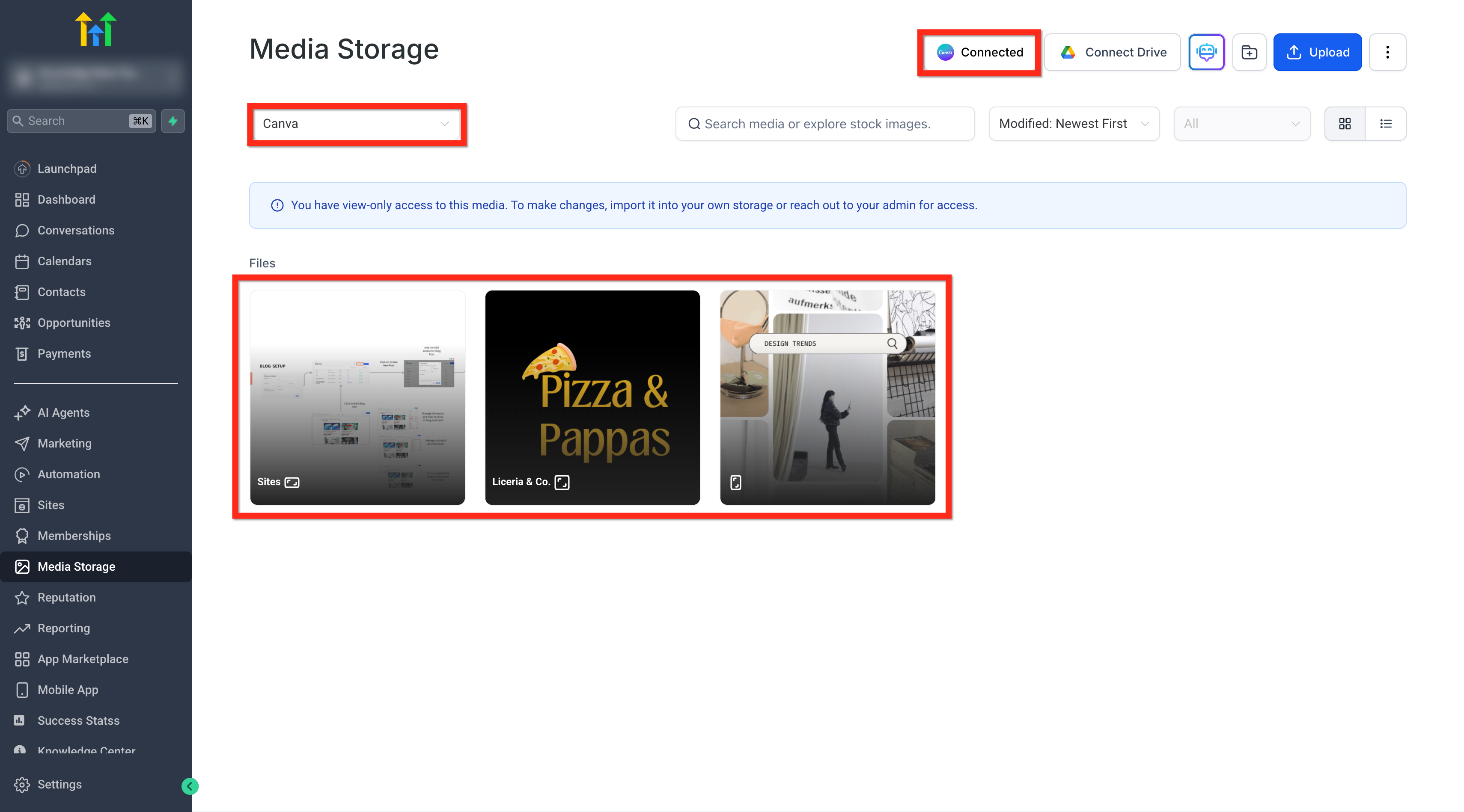
- Ga terug naar Mediabibliotheek. De Canva-knop staat nu op Connected.
-
Kies Canva in het dropdownmenu van My Media om designs te bekijken, te bewerken en te importeren.
Bewerken in Canva
Als je vanuit Voluit Suite bewerkt, opent de Canva-editor in een nieuw browser-tabblad. Of je een design kunt bewerken, hangt af van wie Canva heeft gekoppeld voor het account en van de rechten van het bestand in Canva.
Bewerken wordt ondersteund voor
- Canva-designs die je opent vanuit de Canva-weergave (als bewerken is toegestaan)
- My Media-bestanden met deze bestandstypen:
- PNG
- JPG
- JPEG
Beperkingen bij bewerken
- Private Canva-bestanden kun je niet bewerken.
- Als jij niet degene bent die Canva heeft gekoppeld en je probeert een Canva-design te bewerken, zie je:
“You have view-only access to this media. To make changes, import it into your own storage or reach out to your admin for access.”
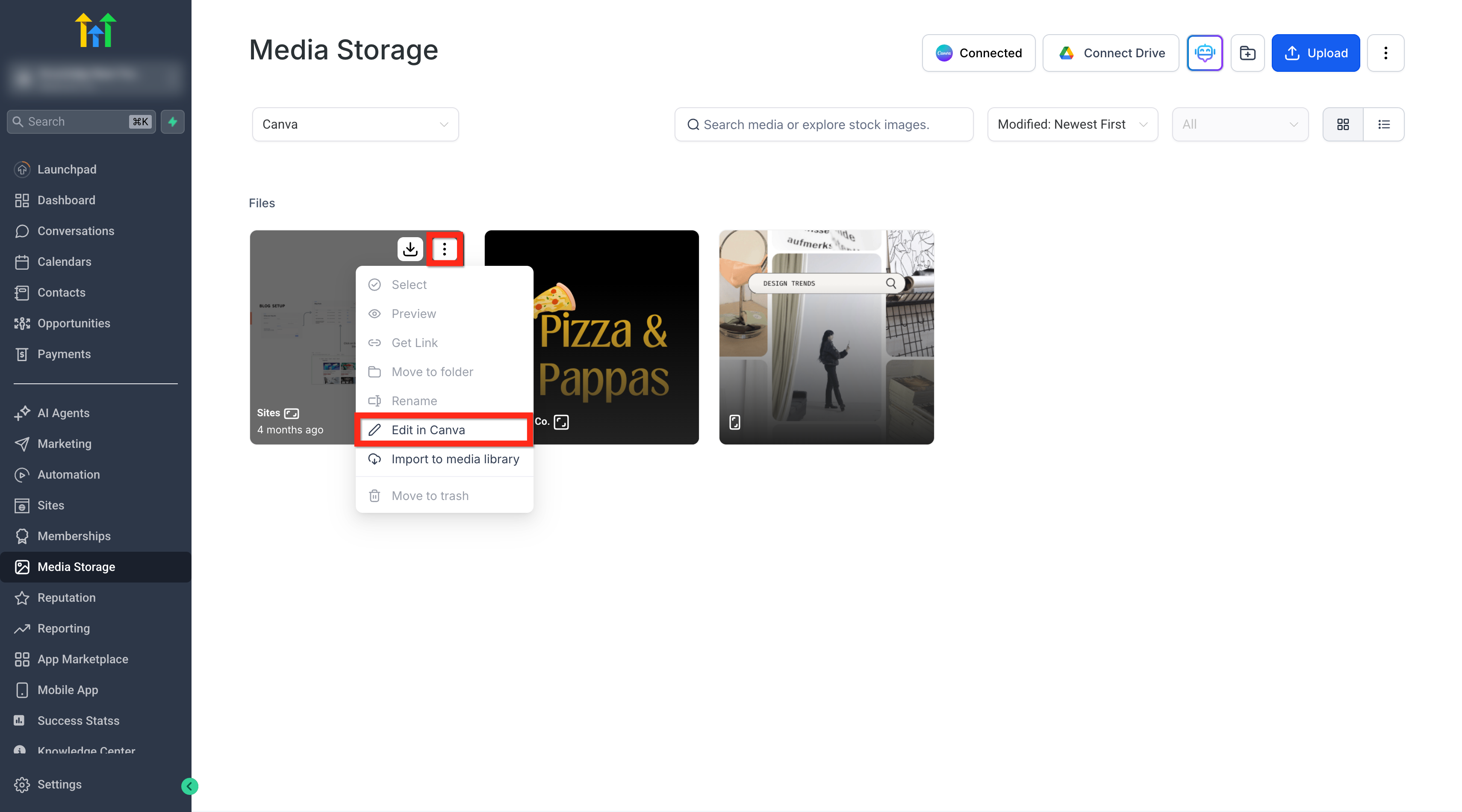
- Om een design in Canva te bewerken vanuit Mediabibliotheek, klik je op de drie puntjes rechtsboven op het design.
-
Klik op Edit in Canva.
Canva-designs downloaden
Bij downloaden exporteert Canva het design met een vast formaat, afhankelijk van het aantal pagina’s.
Downloadformaten
- Design met 1 pagina → PNG
- Design met meerdere pagina’s → PDF
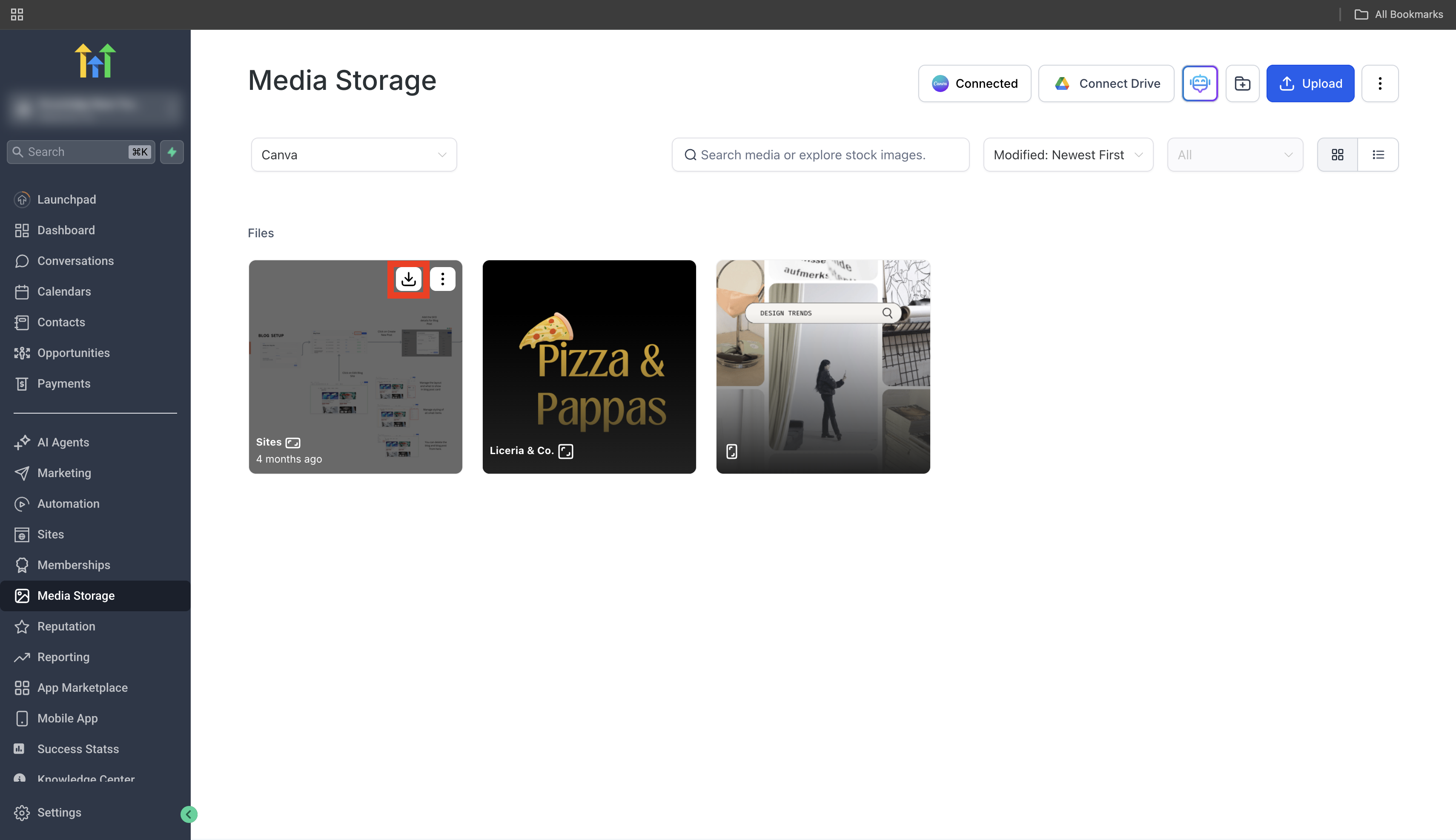
Om een Canva-design direct vanuit de Media Library naar je lokale opslag te downloaden, klik je op Download rechtsboven op het design.
Canva-designs importeren naar Media Library
Bij importeren maak je een nieuwe, onafhankelijke asset aan in My Media. Geïmporteerde bestanden blijven niet gekoppeld aan het originele Canva-design. Wijzigingen die je later in Canva maakt, worden dus niet automatisch doorgezet in de geïmporteerde kopie.
Belangrijk gedrag
- Canva-designs moet je importeren voordat je ze ergens anders in Voluit Suite kunt gebruiken.
- Je kunt hetzelfde Canva-design meerdere keren importeren (vergelijkbaar met Unsplash-gedrag).
Importformaten
- Design met 1 pagina → PNG
- Design met meerdere pagina’s → PDF
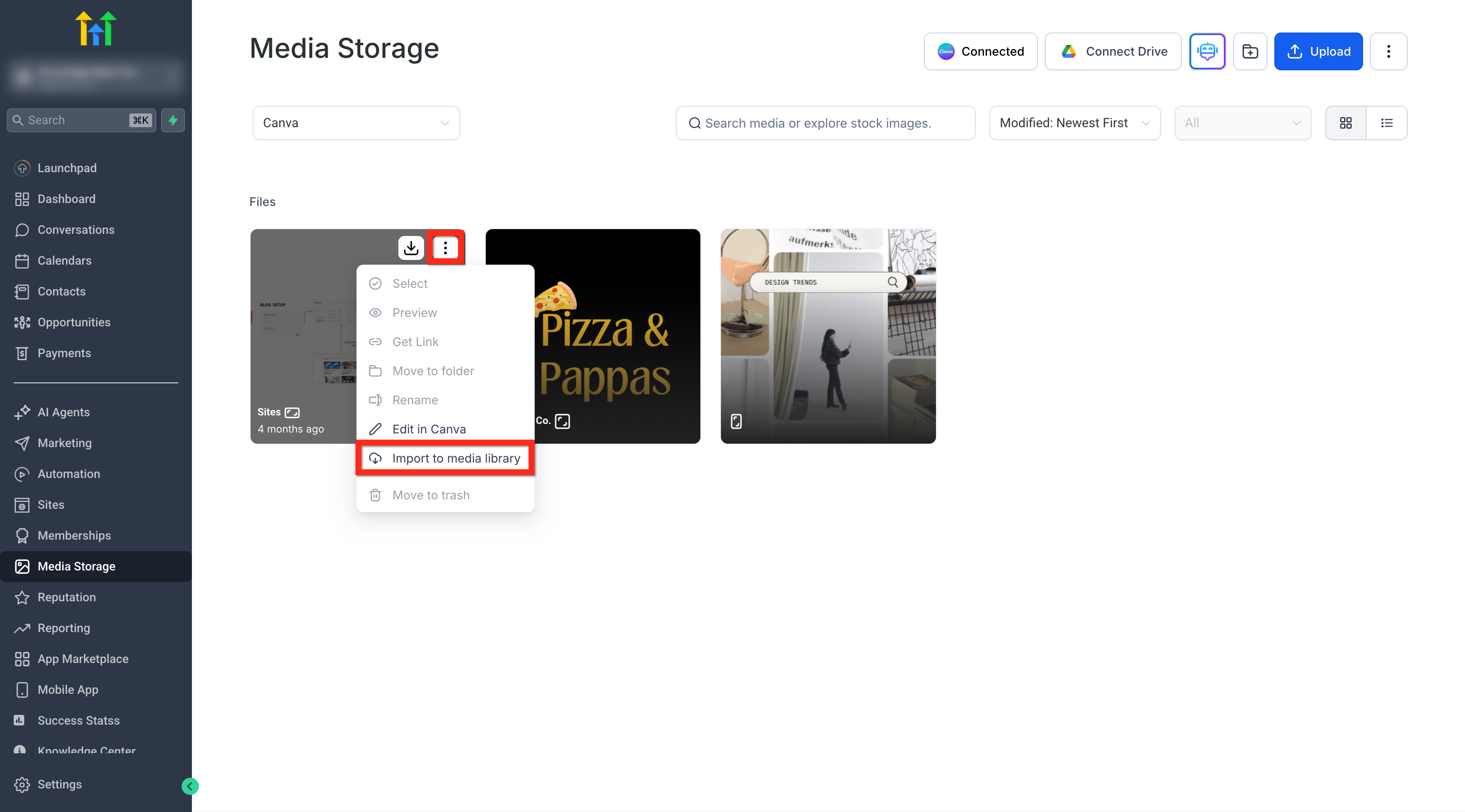
- Om een design te importeren in Mediabibliotheek, klik je op de drie puntjes rechtsboven op het design.
-
Klik op Import to Media Library.
Gedrag bij toegang met meerdere gebruikers
Omdat de Canva-koppeling op accountniveau wordt geïnstalleerd, verschilt de toegang afhankelijk van wie de integratie heeft gekoppeld.
Degene die Canva koppelt
- Volledige bewerktoegang in Canva (als het Canva-bestand bewerken toestaat)
- Kan designs importeren
Andere gebruikers in hetzelfde account
- Kunnen Canva-assets bekijken, zoeken en doorbladeren
- Kunnen designs downloaden
- Kunnen designs importeren naar hun eigen My Media
- Kunnen geen ander Canva-account koppelen, tenzij de integratie eerst wordt verwijderd
- Kunnen Canva-designs niet direct bewerken (view-only beperking)
Niet ondersteund
- Proxy-gebruikers (Login As) hebben geen toegang.
Canva loskoppelen
Als je Canva loskoppelt, wordt de OAuth-verbinding verwijderd en stoppen Canva-designs met verschijnen in Mediabibliotheek. Bestanden die je eerder hebt geïmporteerd in My Media blijven beschikbaar.
Loskoppelen
- Ga naar App Marketplace > Installed Apps > Canva > Uninstall
Na het loskoppelen
- OAuth-toegang wordt ingetrokken
- Canva-designs verschijnen niet meer in de Canva-weergave
- Eerder geïmporteerde bestanden blijven in Mediabibliotheek
- Je kunt een ander Canva-account koppelen nadat je de app hebt verwijderd en opnieuw hebt gekoppeld
Veelgestelde vragen
V: Is Canva gekoppeld op accountniveau?
Antwoord: Canva wordt per account gekoppeld. Per account is één gekoppeld Canva-account mogelijk.
V: Kunnen meerdere Canva-accounts aan hetzelfde account gekoppeld worden?
Antwoord: Nee. Eén Canva-account per account wordt ondersteund.
V: Waarom kan ik Canva-designs niet bewerken, ook al kan ik ze wel zien?
Antwoord: Alleen degene die Canva heeft gekoppeld heeft directe bewerktoegang, door beperkingen vanuit de Canva Marketplace. Andere gebruikers kunnen wel browsen, downloaden en importeren, maar krijgen view-only als ze proberen te bewerken.
V: Wat betekent “view-only access” bij bewerken?
Antwoord: Als jij niet degene bent die Canva heeft gekoppeld, kun je dit zien: “You have view-only access to this media. To make changes, import it into your own storage or reach out to your admin for access.” Als je importeert, maak je je eigen onafhankelijke kopie aan in My Media.
V: Waarom moet ik een Canva-design importeren voordat ik het kan gebruiken in Voluit Suite?
Antwoord: Canva-designs in de Canva-weergave zijn een contentbron. Om een asset in Voluit Suite te gebruiken, importeer je het eerst naar My Media.
V: Zijn geïmporteerde Canva-bestanden gekoppeld aan het originele Canva-design?
Antwoord: Nee. Importeren maakt een nieuwe, onafhankelijke asset aan in My Media en synchroniseert latere Canva-wijzigingen niet.
V: Hoe voorkomt Voluit Suite dubbele Canva-designs als ik bewerk vanuit My Media?
Antwoord: Als je een ondersteund bestand vanuit My Media in Canva bewerkt, controleert Voluit Suite of er al een Canva design-ID bestaat. Daarna wordt hetzelfde design opnieuw geopend, in plaats van dat er een duplicaat wordt gemaakt.
V: Welke bestandstypen kan ik vanuit My Media bewerken in Canva?
Antwoord: PNG, JPG en JPEG.
V: In welk formaat wordt mijn design gedownload of geïmporteerd?
Antwoord: Designs met 1 pagina exporteren als PNG. Designs met meerdere pagina’s exporteren als PDF.