
Online Shop: Verzend- en bezorgtarieven
Met Voluit Suite kun je voor je webshop handmatig bezorgkosten instellen op basis van meerdere criteria, zoals verzendzones, staten of provincies, en productgewicht. Zo bepaal jij precies hoe verzending wordt berekend bij het afrekenen, en zien klanten duidelijke en consistente tarieven.
Wat zijn verzendzones?
Verzendzones laten je bezorgregio’s definiëren waarin je verschillende verzendkosten rekent. Denk aan andere tarieven per provincie, staat, of regio binnen één land.
Maak je meerdere zones, dan kun je per zone tarieven instellen die passen bij je echte kosten. Klanten zien die tarieven vervolgens transparant terug tijdens het afrekenen.
Verzendzones instellen
Verzendzones groeperen landen, staten of provincies die dezelfde bezorgregels hebben. Als een zone is aangemaakt, kun je een vast tarief instellen of werken met voorwaarden.
Stappen om een verzendzone aan te maken:
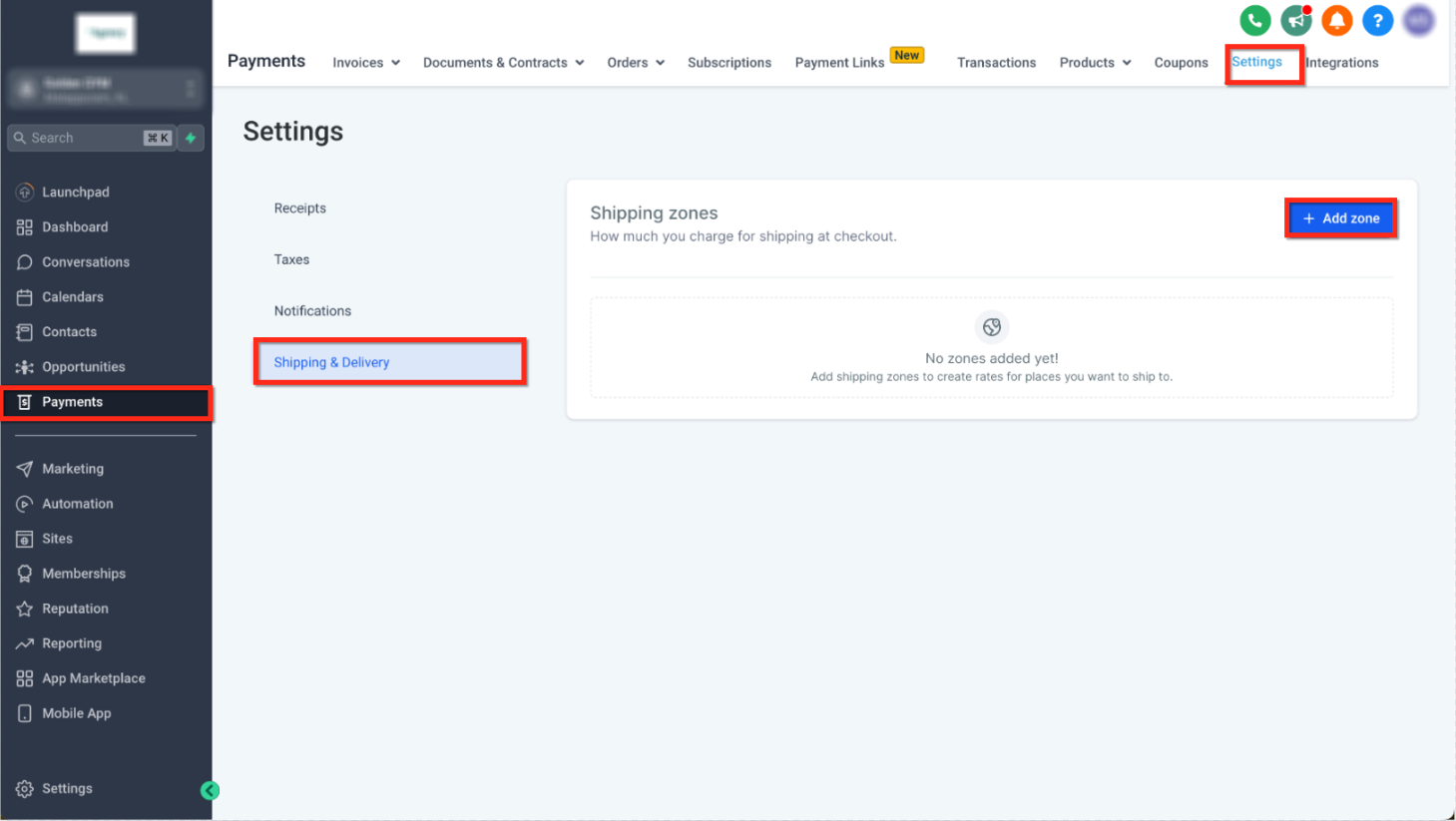
- Ga in je account naar Payments → Settings → Shipping & Delivery.
- Kies Add Zone.
- Geef de zone een naam. Bijvoorbeeld “Nederland”, “België” of “US East Coast”.
- Selecteer één of meerdere landen en de bijbehorende staten of provincies voor deze zone.
- Klik op Add Rate om de verzendkosten voor deze regio in te stellen.
- (Optioneel) Stel voorwaardelijke tarieven in op basis van gewicht of totaal bestelbedrag.
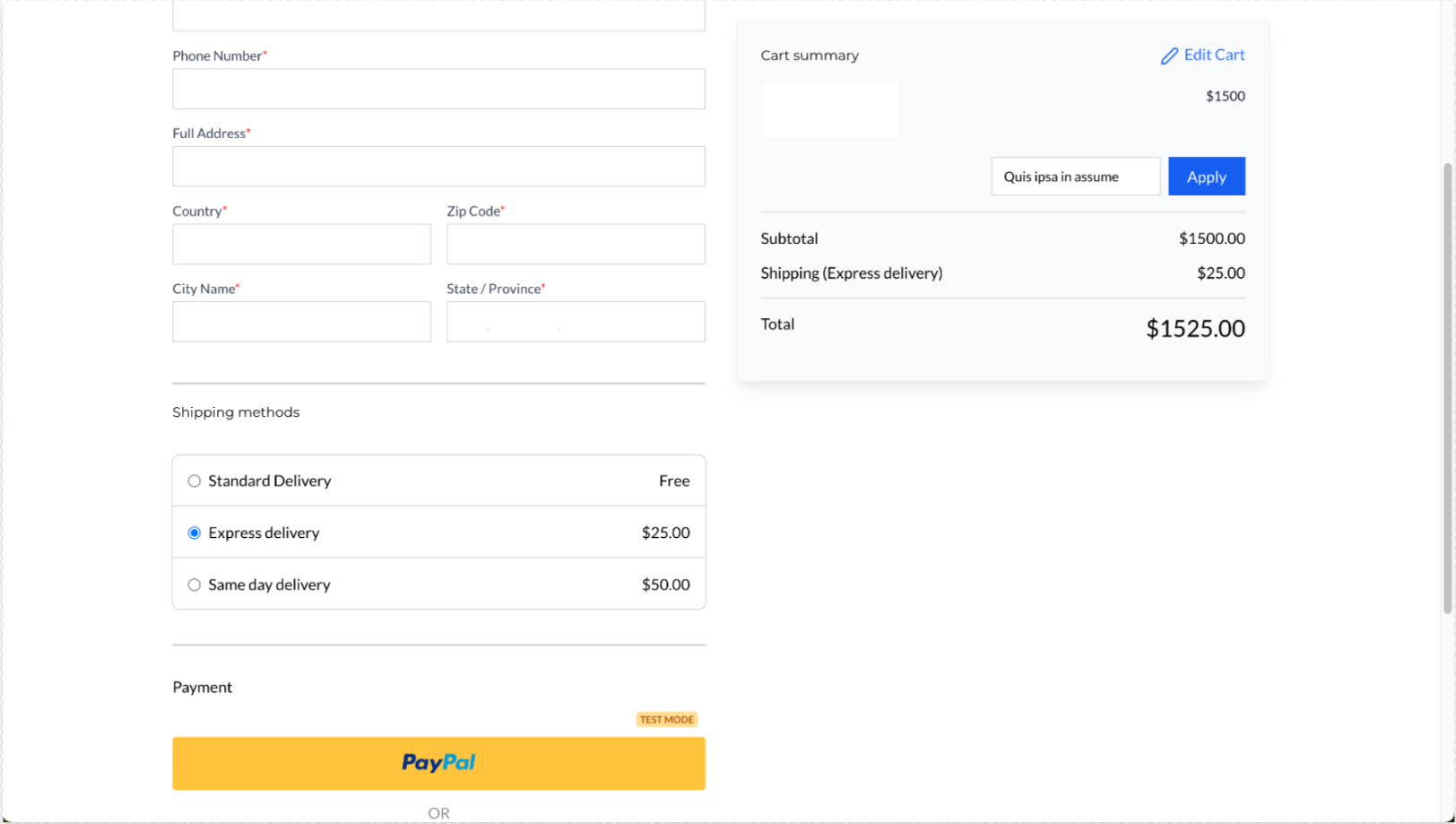
Voorbeeld voor de koper op de checkoutpagina
Zodra je zones en tarieven zijn ingesteld, ziet de klant tijdens het afrekenen automatisch de beschikbare verzendopties. Voluit Suite kiest het juiste tarief op basis van het adres en de inhoud van de winkelwagen.
Verzendzones beperken op postcode
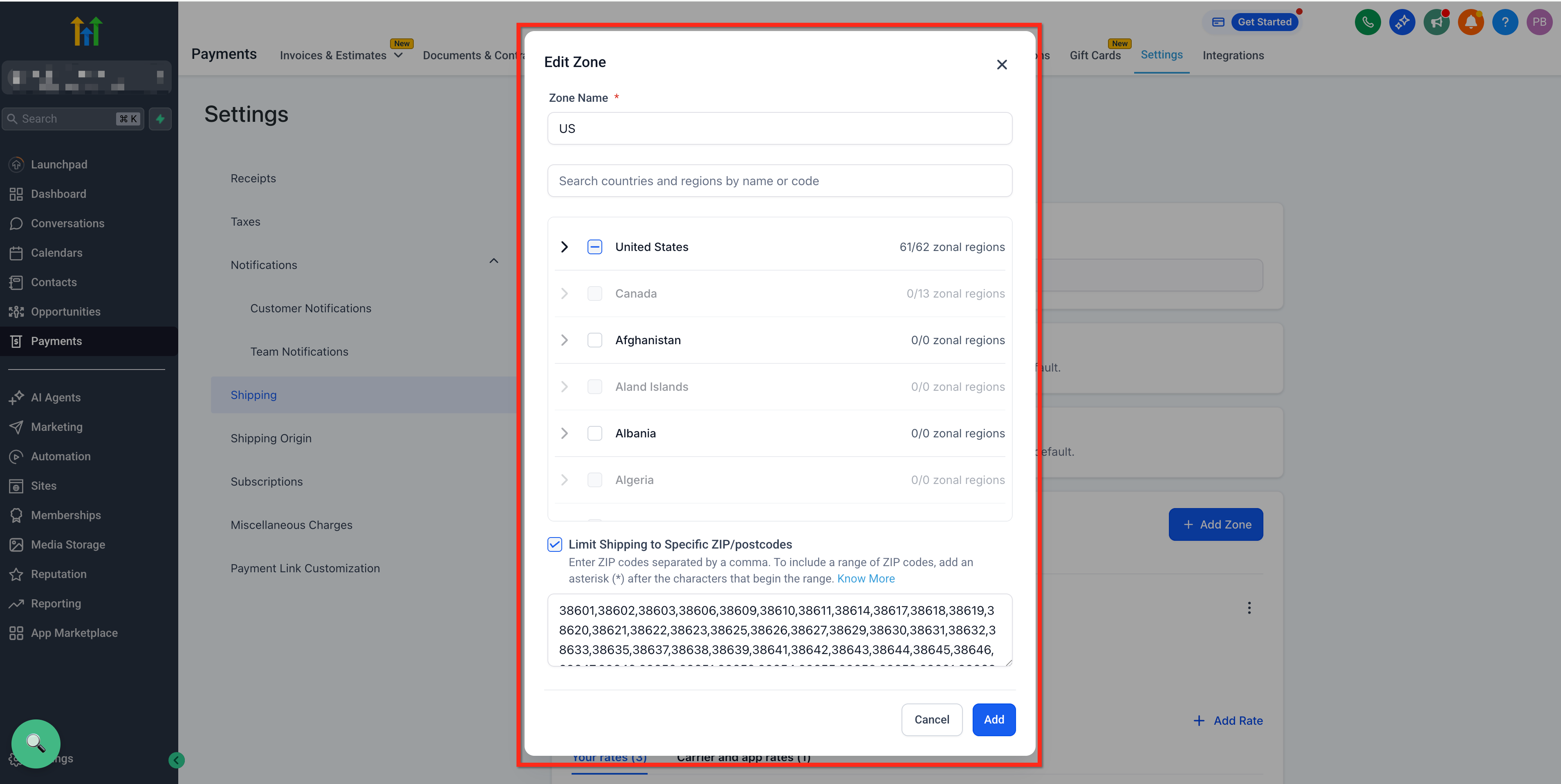
Als je een verzendzone maakt of bewerkt, kun je de zone beperken tot specifieke postcodes. Dit is handig als je bijvoorbeeld lokaal bezorgt, of als je bezorging naar bepaalde gebieden wilt uitsluiten.
Postcodebeperking inschakelen
- Ga naar Payments → Settings → Shipping & Delivery.
- Open je Shipping Profile (General of Custom) en ga naar Shipping Zones.
- Maak een zone aan of open een bestaande zone om te bewerken.
- Schakel Limit Shipping to Specific ZIP/Postcodes in.
- Vul de postcodes in. Gebruik een komma om meerdere waarden te scheiden.
Geaccepteerde invoerformaten
- Enkele postcode (bijvoorbeeld: "100210")
- Meerdere postcodes, gescheiden door komma’s (bijvoorbeeld: "100210,122021")
- Wildcard op basis van een prefix (bijvoorbeeld: 46\* om alle postcodes te matchen die starten met "46")
Validatieregels
- De wildcard-asterisk (
*) is alleen toegestaan aan het einde van een invoer (bijvoorbeeld: 56\*). - Dubbele of ongeldige waarden worden geblokkeerd.
- Als postcodebeperking is ingeschakeld, kun je de zone pas opslaan als er minimaal één geldige postcode is ingevuld.
- Als de postcode van de klant niet matcht met de ingestelde waarden, geldt die verzendzone niet.
Voorwaardelijke tarieven instellen
Met voorwaardelijke tarieven kun je verzendkosten automatisch laten afhangen van het totaalbedrag van de bestelling, of van het totale gewicht van de producten in de winkelwagen. Zo kun je tarieven eerlijk houden, hogere bestelwaarde belonen, of extra kosten doorberekenen bij zwaardere zendingen.
Je kunt verzendtarieven op twee manieren conditioneren:
- Op bestelbedrag: tarieven op basis van wat iemand uitgeeft.
- Op totaalgewicht: tarieven op basis van het totale gewicht in de bestelling.
Voorbeeld
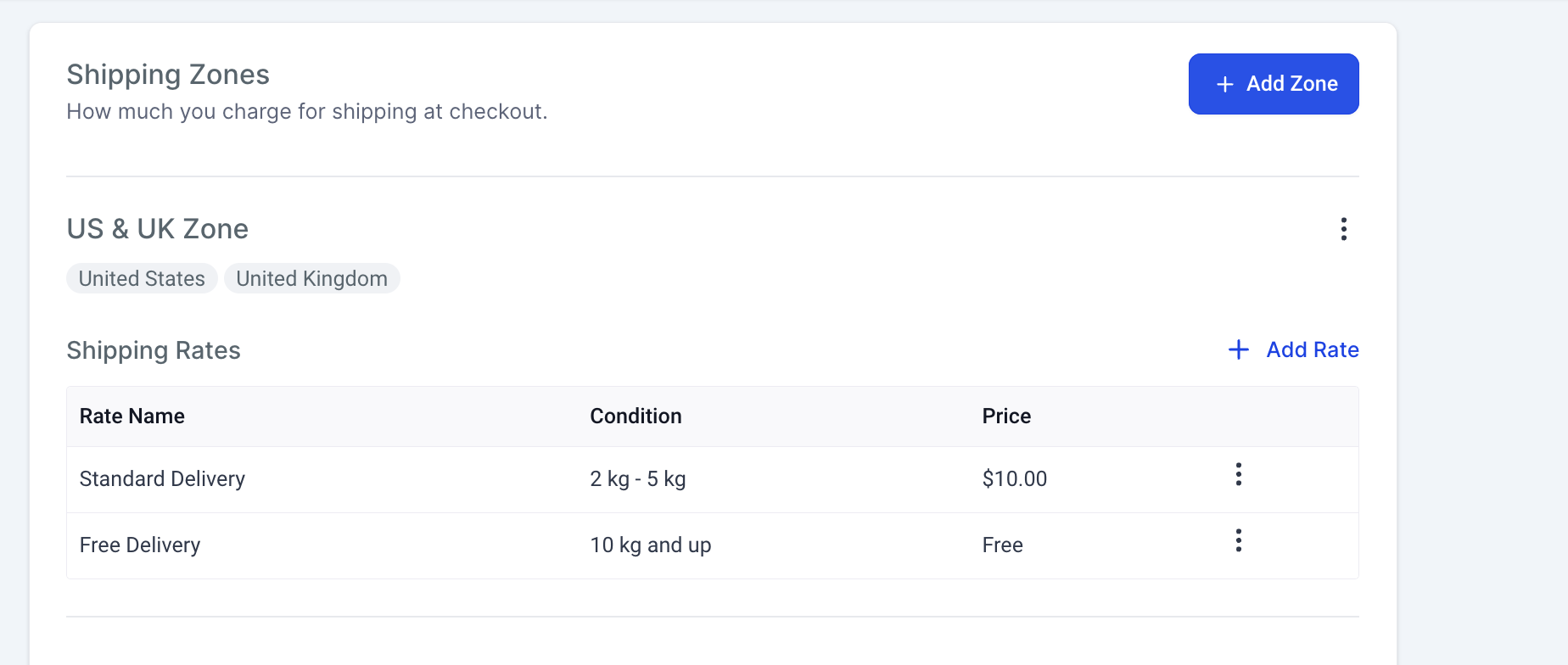
- Gratis verzending: bestellingen boven $500 of met een totaalgewicht van 10 kg of meer.
- Standaard verzending: $10 voor bestellingen onder $500 of met een gewicht lager dan 10 kg.
Voorwaardelijke tarieven toevoegen
- Ga in je account naar Payments → Settings → Shipping & Delivery.
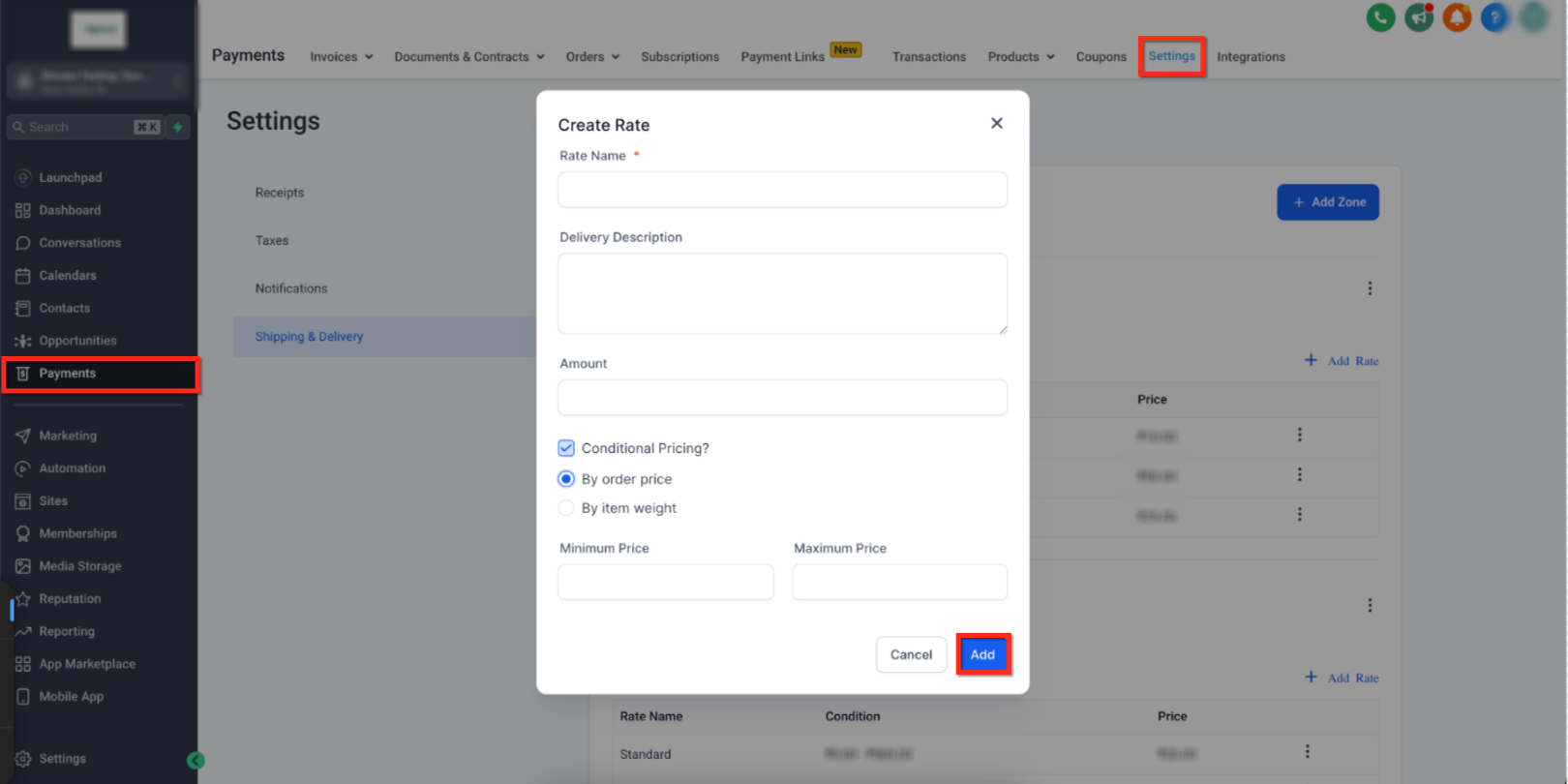
- Klik binnen je verzendzone op Add Rate en schakel Conditional Pricing in.
- Kies of je wilt conditioneren By Order Price of By Item Weight.
- Stel de Minimum- en (optioneel) Maximum-waarden voor de range in.
- Voorbeeld: 0–10 kg (gewicht), of $0–$500 (prijs).
- Vul het bedrag in dat bij deze voorwaarde hoort. Bijvoorbeeld $10 voor standaard verzending.
- Klik op Add om het tarief op te slaan.
Na het opslaan worden deze tarieven automatisch toegepast tijdens het afrekenen, op basis van de winkelwagengegevens en het adres van de klant.
Notities en best practices
Houd rekening met het volgende om conflicten te voorkomen en je tarieven kloppend te houden:
- Maak verschillende zones per regio en koppel daar eigen tarieven aan.
- Zodra een staat of provincie aan één zone is gekoppeld, kun je die niet opnieuw gebruiken in een andere zone.
- Je kunt binnen één zone meerdere gewichts- of prijsklassen toevoegen.
- Test na wijzigingen altijd de checkout met verschillende adressen en winkelwagens, zodat je zeker weet dat de juiste tarieven verschijnen.
Veelgestelde vragen
1. Kan ik in één zone zowel gewicht- als prijsvoorwaarden instellen?
Ja. Je kunt meerdere tarieven binnen één zone maken, en per tarief een andere voorwaarde gebruiken.
2. Wat gebeurt er als een klantadres niet in een verzendzone valt?
Als het adres van een klant niet binnen een zone valt, wordt er geen tarief getoond. Maak daarom een standaard “fallback”-zone die alle overige landen, staten of provincies afdekt.
3. Kan ik gratis verzending instellen voor alleen bepaalde producten?
Op dit moment geldt gratis verzending op zone- of conditieniveau, niet per afzonderlijk product. Als je product-specifieke gratis verzending wilt, kun je die producten groeperen in een aparte zone en daar een “Free”-tarief aan koppelen.
4. Wat is een handige aanpak voor meerdere landen met vergelijkbare verzendkosten?
Groepeer ze in één zone, zoals “US & UK Zone”, en gebruik gedeelde tarieven. Zo blijft je setup overzichtelijk en voorkom je dubbele configuraties.
5. Hoe test ik mijn setup het beste?
Maak een testbestelling en doorloop de checkout met verschillende adressen om te controleren of de juiste tarieven zichtbaar zijn.