
Online Shop: Custom Product Details Pagina
Met Custom Product Details Pages (PDP’s) in Voluit Suite maak je per product een eigen, merkgerichte productpagina. Dit is handig als je meer verhaal, bewijs en context wilt tonen dan op de standaard productpagina, en als je de conversie wilt verbeteren.
Je gebruikt hiervoor dezelfde Site/Store Builder die je al kent. Daarmee ontwerp je je PDP, koppel je die aan producten en beheer je later eenvoudig wijzigingen. Als je een product koppelt aan een Custom PDP, worden bezoekers die doorklikken vanuit de Product Listings Page (PLP), uit featured secties of via directe links automatisch naar de juiste pagina gestuurd. Is er geen Custom PDP gekoppeld, dan valt Voluit Suite terug op de standaard PDP.
In deze handleiding lees je wat Custom PDP’s zijn, wat de voordelen zijn, hoe je ze instelt en hoe je producten beheert.
Wat is een Custom Product Details Page voor webshops?
Een Custom Product Details Page is een productpagina die je zelf opbouwt in de Site/Store Builder van Voluit Suite, en vervolgens koppelt aan één of meerdere specifieke producten.
In plaats van te werken met één standaard PDP voor alle producten, maak je per product (of per type product) een eigen layout en boodschap. Terwijl je navigatie in de webshop hetzelfde blijft, krijgen bezoekers bij het openen van een gekoppeld product jouw Custom PDP te zien.
Als een product een Custom PDP heeft, gaan bezoekers die doorklikken vanaf de Product Listings Page (PLP), featured secties of via een productlink naar die Custom PDP.
Met Custom PDP’s heb je meer controle over hoe je producten presenteert. Je kunt per product de belangrijkste voordelen, upsells en media laten zien, zonder dat je de standaard flow van je webshop doorbreekt.
Belangrijkste voordelen
Dit zijn de praktische voordelen van Custom PDP’s, zowel voor de ervaring van bezoekers als voor je beheer.
- Meer ruimte voor uitleg: laat per product extra content zien zoals voordelen, demo’s, reviews en FAQ’s.
- Eigen ontwerp per product: werk met layouts, media en elementen die passen bij het product en je merk.
- Correcte doorverwijzing: klikken vanuit PLP, featured secties en productlinks gaan naar de juiste PDP (custom of standaard), afhankelijk van je koppeling.
- Één koppeling per product: een product kan tegelijk aan één Custom PDP gekoppeld zijn. Als je wisselt, wordt de koppeling automatisch bijgewerkt.
- Veilige terugval: verwijder je een Custom PDP, dan worden gekoppelde producten automatisch teruggezet naar de standaard PDP.
- Sneller beheren: je koppelt en wijzigt producten via de aanmaakmodal of via instellingen in de editor.
Custom PDP’s instellen
Gebruik deze checklist om van ontwerp naar een gepubliceerde en geteste Custom PDP te gaan. Een goede inrichting voorkomt verrassingen in routing of zichtbaarheid.
Vereisten
- Er is minimaal één Product aangemaakt (Payments → Products) en toegevoegd aan je webshop.
- Je hebt toegang tot de Site/Store Builder binnen je account.
- Je weet zeker welke store of site je gaat bewerken.
Stappen
-
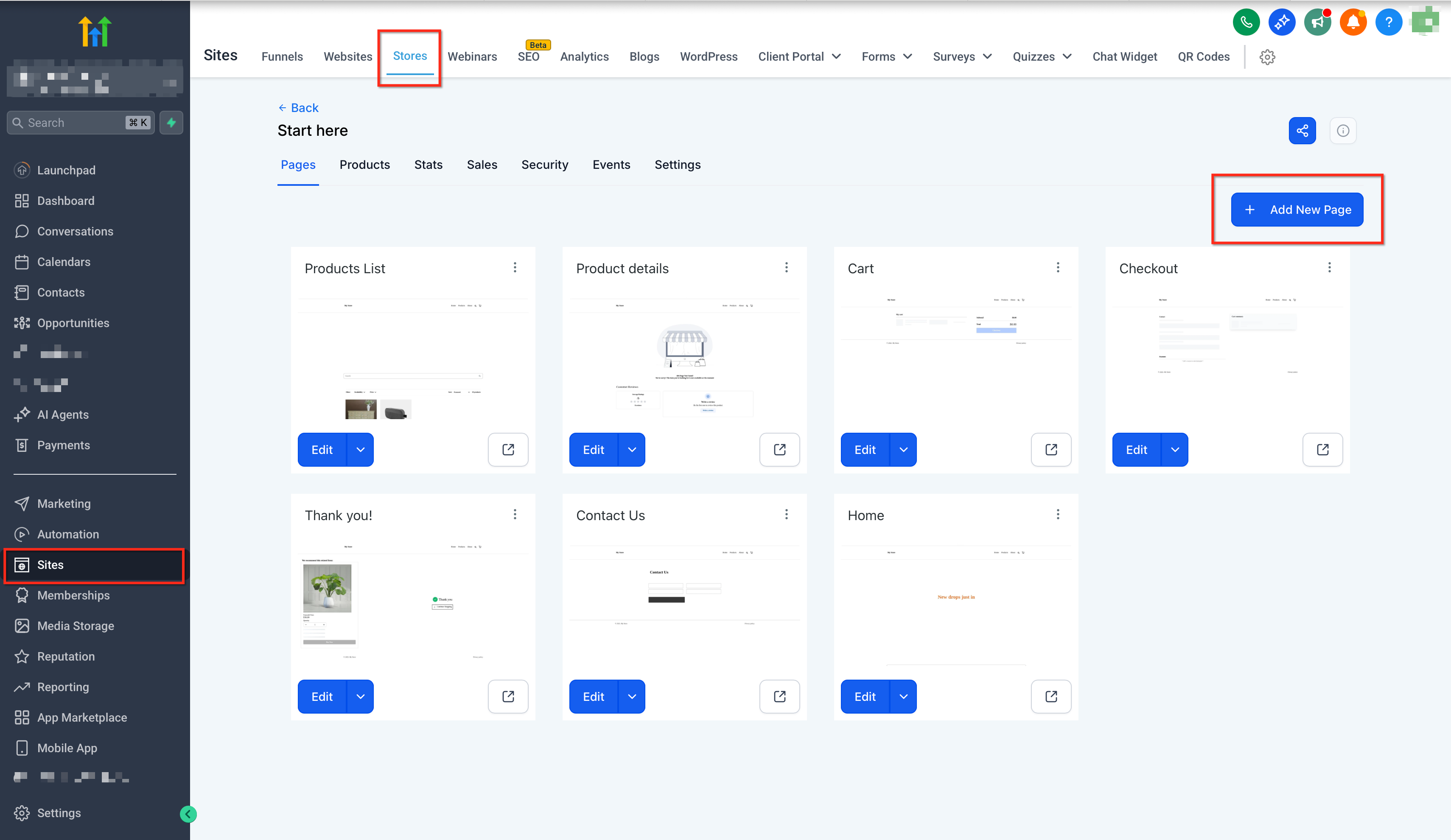
Ga naar Sites → Stores → selecteer de juiste store → Add New Page.
-
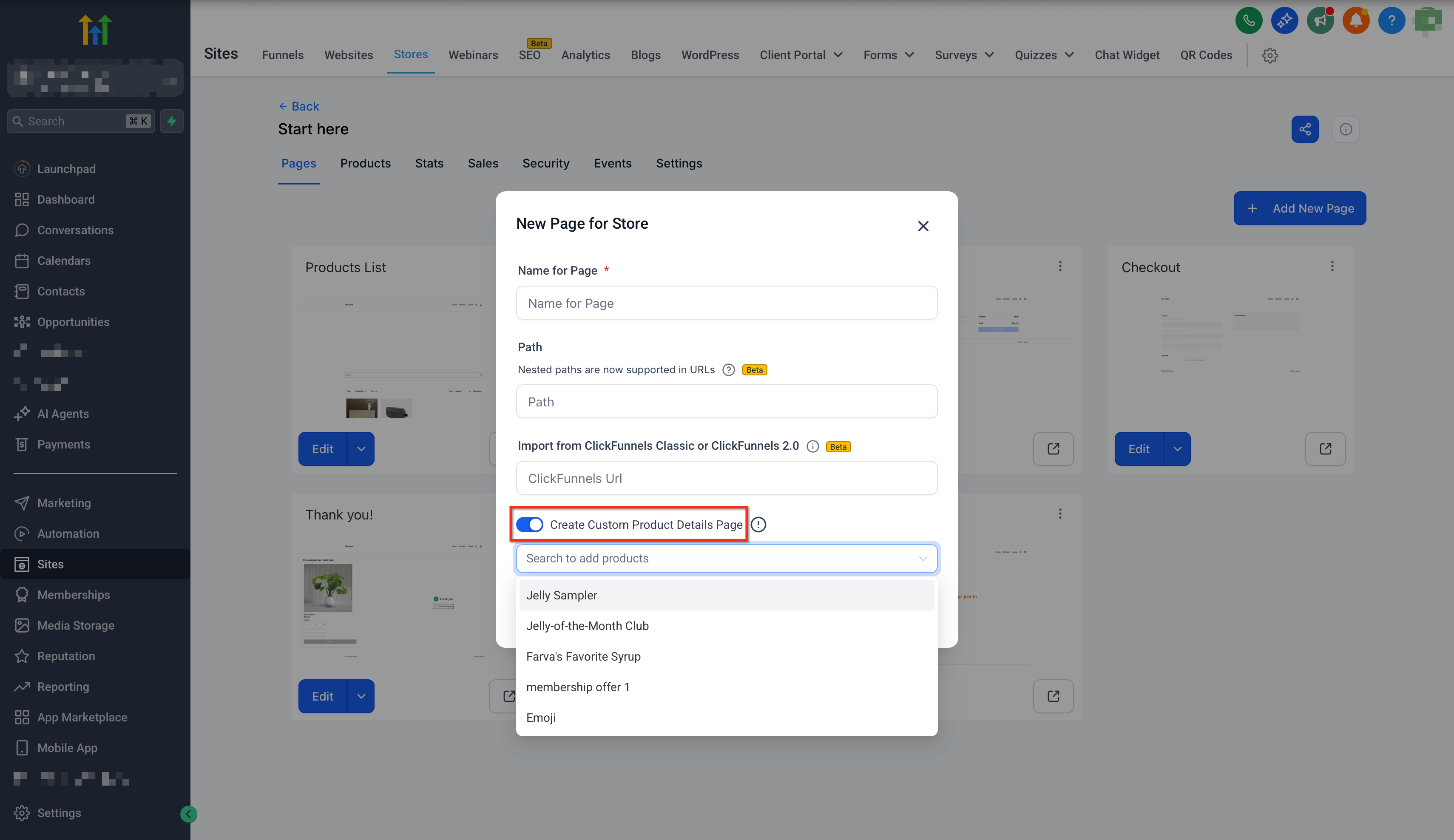
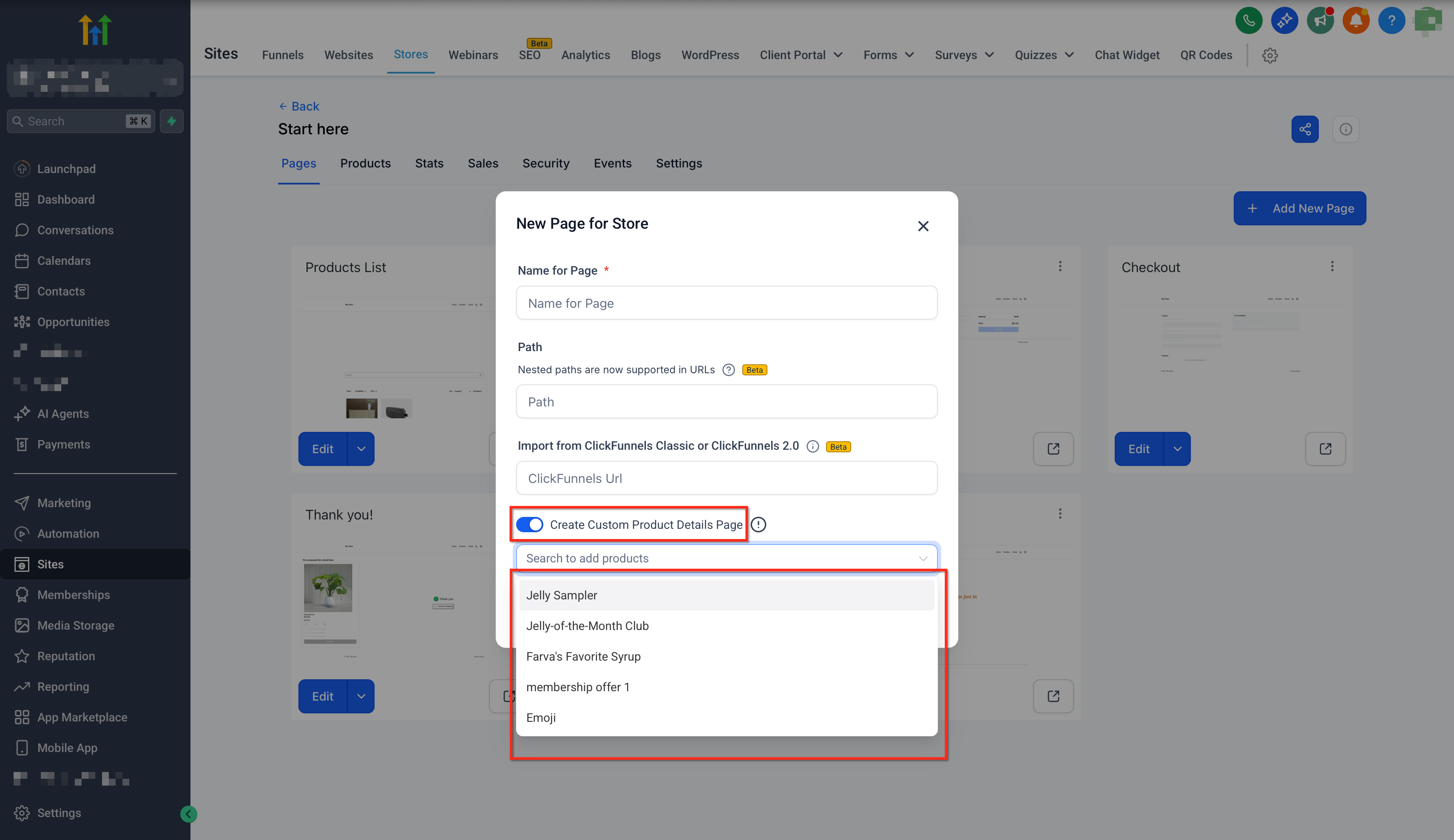
Zet Custom Product Details Page aan. Zoek en selecteer in de modal het product of de producten die je wilt koppelen.
Bouw je layout met PDP-elementen (zoals afbeeldingen, productdetails, CTA’s en Related Products).
Ontwerptips
We hebben de editor zo ingericht dat je conversion-focused productpagina’s kunt bouwen met dezelfde globale instellingen en elementen die je al gebruikt.
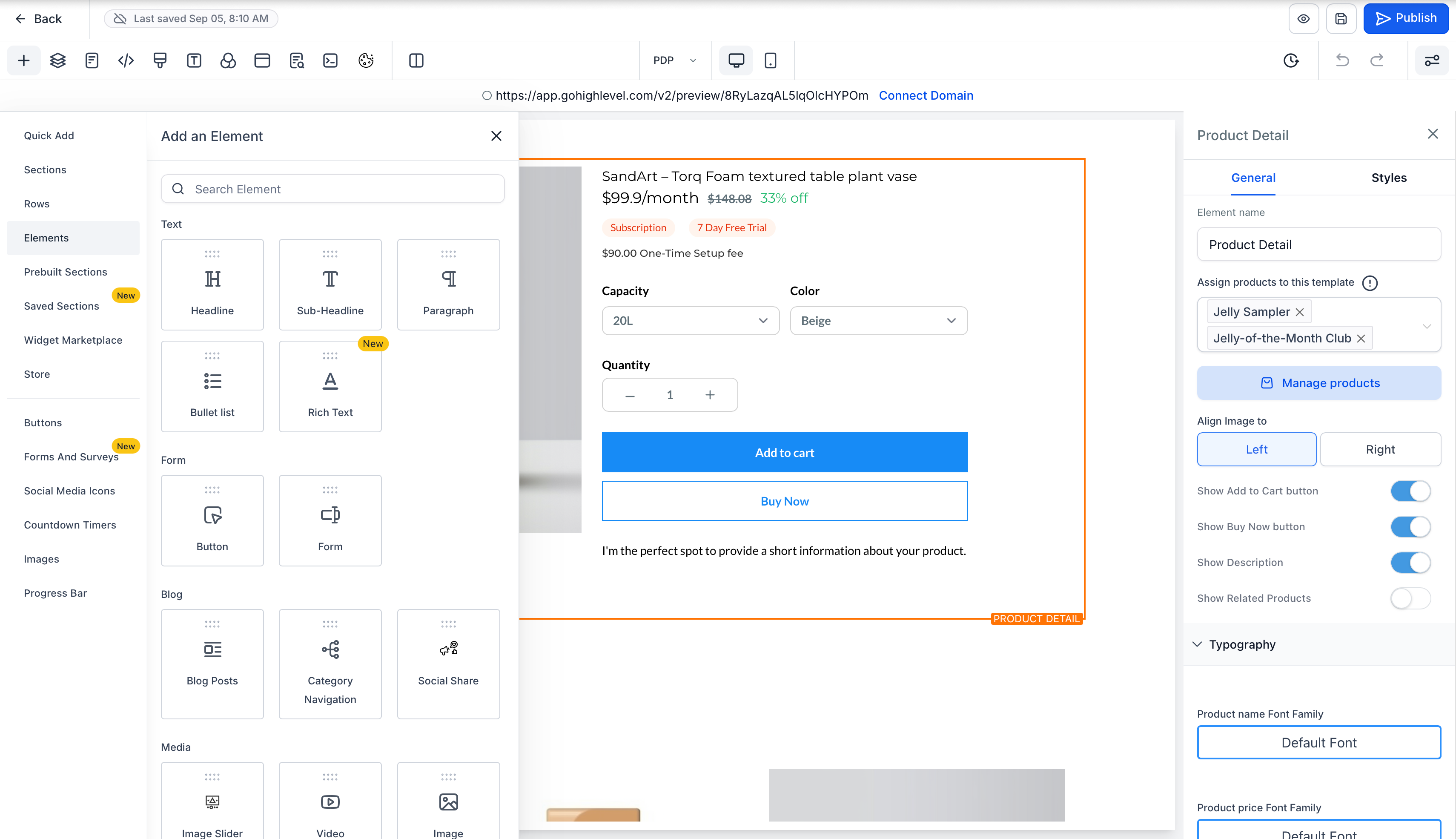
- Voeg PDP-geschikte elementen toe (afbeeldingen, video, features, reviews, Related Products, enzovoort).
- Gebruik Text Customization om labels en tekst in PDP-elementen te vertalen of aan te passen.
- Zet belangrijke acties (Add to Cart of Buy Now) boven de vouw. Herhaal CTA’s bij langere pagina’s.
- Hergebruik blokken of componenten om consistent te blijven tussen productpagina’s.
-
Klik op Save en daarna op Publish.
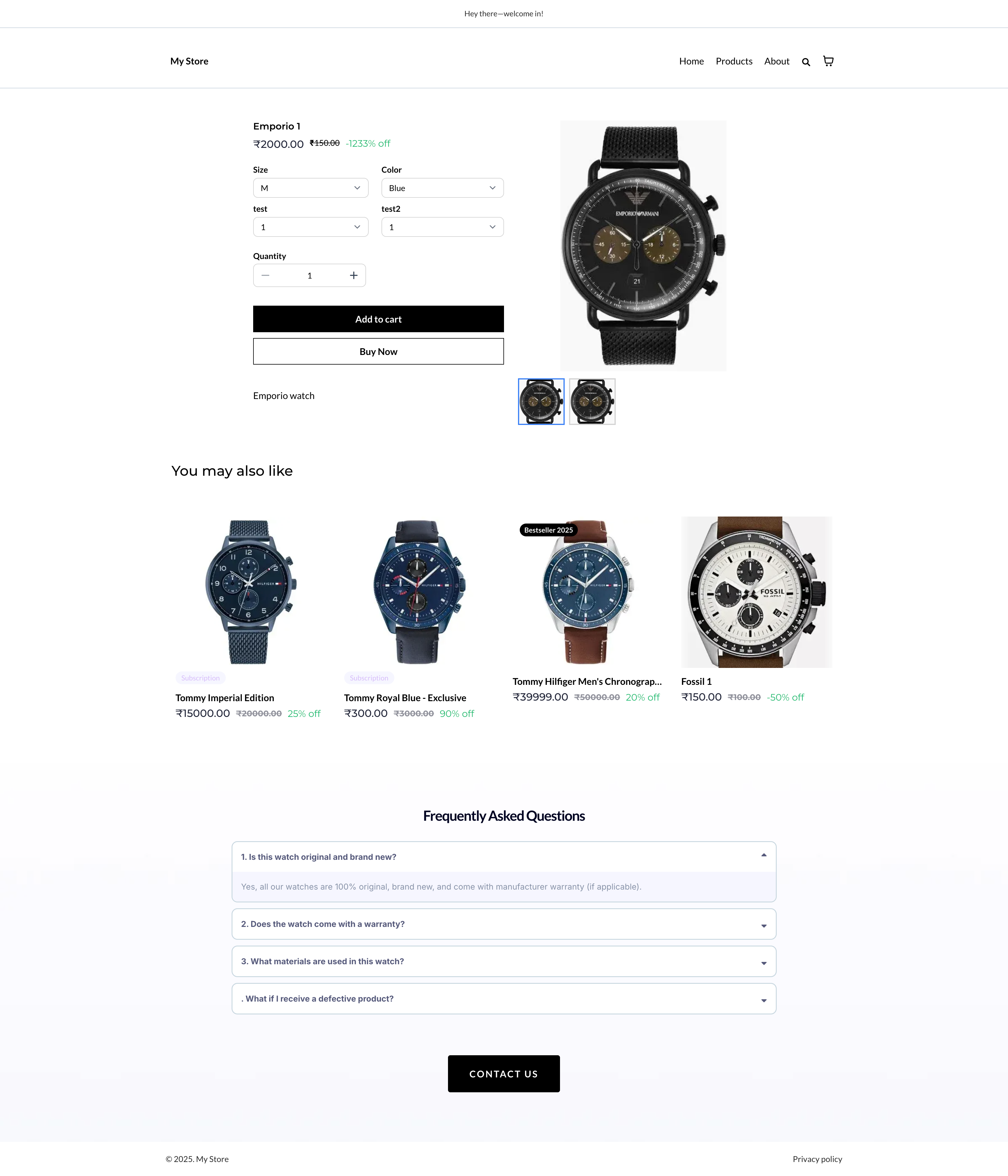
Voorbeeldpreview:
Producten koppelen, omkoppelen en beheren
De koppeling tussen product en pagina bepaalt waar bezoekers uitkomen. Hieronder lees je hoe je producten koppelt, later wisselt en controleert welke producten gekoppeld zijn.
-
Tijdens het aanmaken van de pagina: gebruik de modal om producten te koppelen aan de nieuwe Custom PDP.
-
Na het aanmaken (omkoppelen): open de Custom PDP in de builder. Selecteer het relevante productelement of open de pagina-instellingen. Gebruik daarna het Settings-paneel om de productkoppeling te wijzigen.
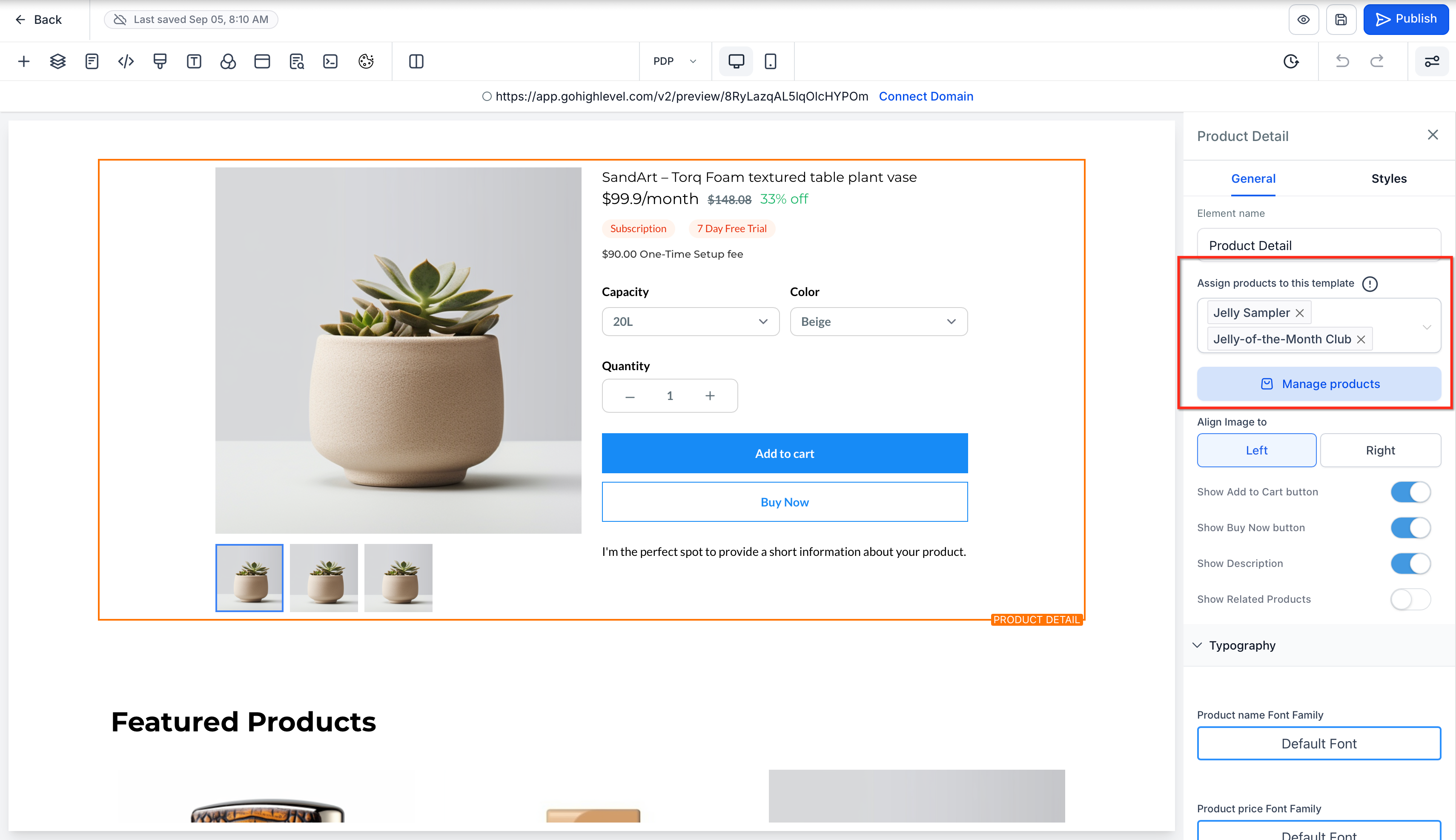
- Regel: één koppeling per product: koppel je een product aan een nieuwe Custom PDP, dan wordt de eerdere koppeling automatisch verwijderd.
- Navigatie vanuit PLP of featured secties: bezoekers worden altijd naar de juiste PDP gestuurd (custom of standaard), afhankelijk van de actuele koppeling.
Veelgestelde vragen
Kan een product aan meer dan één Custom PDP gekoppeld zijn?
Nee. Elk product kan tegelijk aan één Custom PDP gekoppeld zijn. Als je het product aan een andere Custom PDP koppelt, vervangt die nieuwe koppeling automatisch de vorige.
Wat gebeurt er als ik een Custom PDP verwijder?
Alle gekoppelde producten gaan automatisch terug naar de standaard productpagina (de standaard PDP).
Werken klikken vanuit PLP en featured secties met Custom PDP-koppelingen?
Ja. Als er een Custom PDP gekoppeld is, wordt die pagina geopend. Als er geen koppeling is, wordt de standaard PDP geopend.
Hoe zet ik een product over naar een andere Custom PDP?
Open de nieuwe PDP en koppel het product via de modal of via de Settings in de editor. Klik daarna op Save en Publish. De eerdere koppeling wordt automatisch verwijderd.
Verandert dit iets aan SEO of bestaande productlinks?
De Custom PDP heeft een eigen pagina-URL en slug. Als een product gekoppeld is, worden bezoekers die via de PLP, featured secties of links binnenkomen doorgestuurd naar de Custom PDP.
Werken PDP-elementen zoals “Related Products” op een Custom PDP?
Ja. PDP-geschikte elementen en instellingen voor Text Customization werken ook op Custom PDP-layouts.