
Websites & Funnels: Schema markup toevoegen
Schema Markup Generator is een native tool in de Website & Funnel Builder van Voluit Suite. Hiermee maak je schema markup (structured data in JSON-LD), controleer je of alles klopt, en publiceer je het op een pagina.
Let op: Schema Markup Generator is een GRATIS tool.
Wat is Schema Markup Generator?
Schema Markup Generator is een native tool in de Website & Funnel Builder van Voluit Suite waarmee je schema markup (structured data) kunt maken, valideren en publiceren voor losse pagina’s. Structured data helpt zoekmachines en AI-systemen om belangrijke informatie beter te begrijpen, zoals je type bedrijf, producten, FAQ’s, artikelen, events en meer.
Belangrijkste voordelen van Schema Markup Generator
- 140+ schema types: Ondersteunt veelvoorkomende types zoals LocalBusiness, Product, Article/BlogPosting, FAQPage, Event, Organization en meer.
- Form View (no-code): Ingevulde velden helpen je om alle schema-details te vullen, zonder technische kennis.
- JSON View (geavanceerd): Je kunt JSON-LD plakken of zelf schrijven als je volledige controle wilt.
- Ingebouwde validatie: Bij het opslaan zie je direct welke velden of JSON-opmaak aandacht nodig hebben.
- Opslaan en publiceren: Schema wordt opgeslagen in de pagina-instellingen en gaat live zodra je de pagina publiceert.
- Meerdere schema’s per pagina: Je kunt meerdere schema types toevoegen en beheren op dezelfde pagina, zoals LocalBusiness + FAQPage.
Zo genereer je schema markup in Voluit Suite Funnels/Websites
Een goede setup begint met het openen van precies de Website-pagina of Funnel-stap die je wilt optimaliseren. Voeg daarna schema toe dat past bij wat bezoekers op die pagina kunnen zien. Omdat schema per pagina werkt, herhaal je deze stappen voor elke pagina of stap waar je structured data wilt gebruiken.
Let op: Je kunt Schema Markups ook eenvoudig met AI genereren. Bekijk hiervoor onze uitgebreide handleiding: How to Generate Schema Markups Using AI in Funnels & Websites
Let op: Schema is pagina-specifiek en wordt niet automatisch overgenomen naar andere pagina’s of funnel-stappen.
- Ga naar Sites.
-
Klik op Funnels of Websites (wat je wilt gebruiken).

-
Maak een nieuwe Funnel/Website aan, of bewerk een bestaande.

-
Klik op Edit bij de specifieke Website-pagina of Funnel-stap die je wilt aanpassen.

- Open in het linkerpaneel SEO & AI search optimization.
-
Klik op Schema Markup.

-
Klik op de knop + New Schema en kies Add Schema.

-
Klik in de pop-up op + Add Schema.

-
Kies een schema type uit de dropdown, zoals LocalBusiness, FAQPage, Product, of Article/BlogPosting.

Voeg je schema details toe op een van deze manieren:
- Form View: Vul de velden in.
-
JSON View: Plak of schrijf je JSON-LD.

-
Vul de benodigde informatie in op basis van het gekozen schema type.

-
Klik op Validate & Save.

-
Als de validatie faalt, pas dan de gemarkeerde velden aan of los JSON-opmaakproblemen op.

-
Gebruik Save & Publish op de Website-pagina of Funnel-stap om de schema live te zetten.

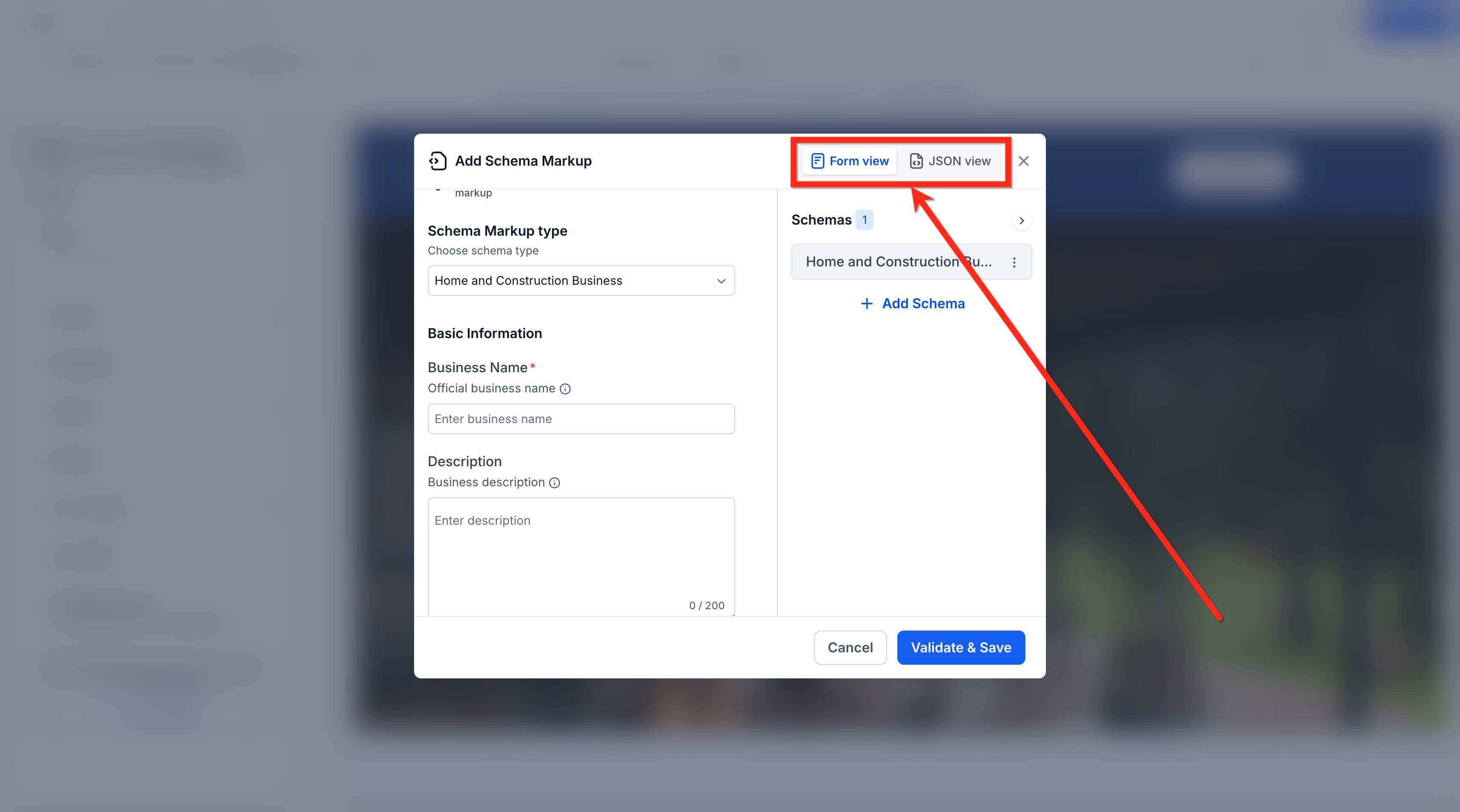
Schema-weergaven: Form View vs JSON View
De juiste weergave helpt je sneller te werken en fouten te voorkomen. Form View is geschikt voor de meeste gebruikers. JSON View is handig als je schema vanuit een andere bron wilt plakken, of als je extra velden wilt toevoegen die je niet in Form View ziet.
- Form View:
- Geschikt voor no-code setup
- Werkt met velden voor vereiste en aanbevolen eigenschappen
- Helpt om opmaakfouten te voorkomen
- JSON View:
- Geschikt voor gevorderde gebruikers en developers
- Je kunt JSON-LD direct bewerken of plakken
- Handig voor gespecialiseerde properties die niet in Form View staan
Ondersteunde schema types
Schema Markup Generator ondersteunt veel schema types, zodat je structured data kunt laten aansluiten op het doel van je pagina. Het juiste schema type maakt je pagina duidelijker voor zoekmachines en AI-systemen en kan helpen om in uitgebreidere zoekresultaten te verschijnen.
Veelvoorkomende ondersteunde types zijn:
- Organization
- Website
- BreadcrumbList
- Article / BlogPosting
- FAQPage
- QAPage
- HowTo
- VideoObject
- Person
- Product
- LocalBusiness
- Event
- Offer
- Review
- Aggregate Rating
- Recipe
- ImageObject
- Service
- Course
Let op: Dit zijn ook de onderliggende subtypes per categorie, zoals subtypes binnen LocalBusiness.
Best practices
- Nauwkeurigheid is belangrijk: Markup alleen wat zichtbaar is op de pagina. Voeg nooit nepreviews of verborgen content toe.
- Houd het actueel: Werk je schema bij als openingstijden, prijzen of contactgegevens veranderen.
- Kies een specifiek type: Gebruik bijvoorbeeld liever “Dentist” dan de algemene “LocalBusiness” als dat kan.
- Combineer schema’s waar nodig: Je homepage kan bijvoorbeeld zowel Organization als LocalBusiness bevatten.
- Voeg schema toe aan belangrijke pagina’s: Denk aan je homepage, contactpagina, product- of dienstenpagina’s, en blogposts.
Meest bruikbare schema types voor lokale bedrijven
- LocalBusiness: Belangrijk voor elk bedrijf met een fysieke locatie. Bevat naam, adres, telefoonnummer, openingstijden en servicegebied.
- Product: Voor producten die je verkoopt. Kan prijs, beschikbaarheid, beoordelingen en afbeeldingen tonen in zoekresultaten.
- Service: Voor diensten die je aanbiedt. Kan dienstbeschrijvingen, prijzen en servicegebieden weergeven.
- Review: Klantreviews die als sterren in zoekresultaten kunnen verschijnen. Dit moeten echte reviews zijn.
- FAQPage: Veelgestelde vragen die kunnen uitklappen in Google, waardoor je meer ruimte in zoekresultaten kunt innemen.
- Event: Workshops, acties, lessen of andere geplande activiteiten. Kan datum en inschrijflinks tonen.
Goed om te weten
- Schema is pagina-specifiek en wordt niet automatisch overgenomen naar andere pagina’s of funnel-stappen.
- Schema kan zichtbaar zijn in de editor of preview nadat je het opslaat, maar het wordt pas live nadat je de pagina publiceert.
- Schema wordt niet automatisch toegevoegd als je een nieuwe pagina met AI aanmaakt. Voeg het handmatig toe zodra je content definitief is.
- Werk schema bij wanneer zichtbare informatie verandert, zoals openingstijden, prijzen of contactgegevens.
Veelgestelde vragen
V: Heb ik technische kennis nodig om Schema Markup Generator te gebruiken?
Antwoord: Nee. Form View is gemaakt voor no-code setup. Als je gevorderd bent, kun je JSON View gebruiken om JSON-LD te plakken of aan te passen.
V: Wat is het verschil tussen handmatige schema-selectie en AI-gegenereerde schema’s?
Antwoord: Bij handmatige setup is de lijst met schema types beperkt tot een vooraf gedefinieerde selectie, meestal de meest gebruikte types voor SEO, AEO (Answer Engine Optimization) en GEO (Generative Engine Optimization). Met AI is die beperking er niet. AI kan op basis van de inhoud van de pagina elk geldig schema type genereren.
V: Kan AI schema types genereren die niet in de handmatige lijst staan?
Antwoord: Ja. AI kan de inhoud van je pagina analyseren en schema markup maken met elk geldig schema type, ook als het niet in de handmatige selectie staat.
V: Waar wordt het schema op mijn pagina gepubliceerd?
Antwoord: Schema wordt als JSON-LD gepubliceerd in de pagina wanneer je de pagina publiceert.
V: Waarom zie ik schema in de preview, maar niet op de live pagina?
Antwoord: Opslaan bewaart schema voor de pagina, maar het gaat pas live nadat je de Website-pagina of Funnel-stap publiceert.
V: Kan ik meer dan één schema type aan één pagina toevoegen?
Antwoord: Ja. Je kunt meerdere schema’s toevoegen en beheren op één pagina, zoals LocalBusiness + FAQPage.
V: Kan ik schema plakken uit een andere tool of website?
Antwoord: Ja. Gebruik JSON View om je JSON-LD te plakken. Gebruik daarna Validate & Save om te controleren of er problemen zijn voordat je publiceert.
V: Wat controleert “Validate & Save” precies?
Antwoord: Validatie helpt om ontbrekende of onjuiste velden en opmaakproblemen te vinden, zodat je die kunt corrigeren voordat je publiceert.
V: Moet mijn schema overeenkomen met wat zichtbaar is op de pagina?
Antwoord: Ja. Voeg alleen structured data toe die klopt met de zichtbare content op de pagina, zodat je geen misleidende markup gebruikt.