
Online Shop: automatische verlaten checkout e-mails
Wanneer klanten producten in hun winkelmandje laten staan en de aankoop niet afronden, loop je omzet mis. Deze handleiding laat zien hoe het systeem voor Automatische e-mails bij verlaten checkouts in Voluit Suite werkt, waarom het belangrijk is en hoe je het instelt voor je webshop. Je leert waar je de instellingen vindt, hoe je e-mailtemplates aanpast en hoe je ze optimaliseert voor meer conversie.
Wat is een automatische e-mail bij een verlaten checkout?
Een automatische e-mail bij een verlaten checkout wordt verstuurd wanneer iemand producten aan het winkelmandje toevoegt, het afrekenproces start, een e-mailadres invult, maar de aankoop niet afrondt. Voluit Suite herkent dat de checkout niet is afgerond en stuurt automatisch een opvolgmail om de klant terug te laten komen en alsnog af te rekenen. In deze e-mail staat een link naar de verlaten checkout.
Deze functie staat standaard aan en draait op de achtergrond. Zo kun je omzet terugwinnen zonder handmatig opvolgen.
Belangrijkste voordelen van e-mails bij verlaten checkouts
- Omzetherstel: Je zet gemiste kansen om in verkopen door klanten opnieuw te activeren.
- Volledig automatisch: Zodra het aanstaat, worden verlaten checkouts gevolgd en worden e-mails automatisch verstuurd.
- Aanpasbare boodschap: Pas de e-mailtekst aan op je merk en het winkelmandje.
- Dynamische productweergave: Laat precies zien welke producten in het winkelmandje achterbleven.
Hoe werkt de link naar de verlaten checkout?
Klanten kunnen de checkout hervatten via de unieke link in de e-mail voor de verlaten checkout. Als je weet hoe deze link zich gedraagt, kun je de juiste verwachtingen scheppen.
- Werkt op meerdere apparaten: De link werkt op verschillende apparaten, browsers en sessies.
- Eén link per verlaten winkelmandje: Elke URL hoort bij één verlaten sessie. Alleen die producten worden getoond.
- Alleen bekijken: Via deze link kan de shopper geen nieuwe producten toevoegen.
- Dynamische updates: De checkout toont bij openen de nieuwste productnamen en prijzen.
- Voorraadbewust: Als een product niet op voorraad is, verschijnt er een Remove item CTA.
- Gastcheckout wordt ondersteund: Shoppers zonder account krijgen een tijdelijke sessie om de aankoop af te ronden.
- Fallback bij onbeschikbare winkelmand: Als alle producten uit het verlaten winkelmandje zijn verwijderd of niet beschikbaar zijn, toont de checkout een CTA om door te winkelen.
Zo open en configureer je meldingen voor verlaten checkouts
Alle instellingen voor e-mails bij verlaten checkouts vind je op accountniveau. Volg deze stappen om de meldingen te openen en te configureren.
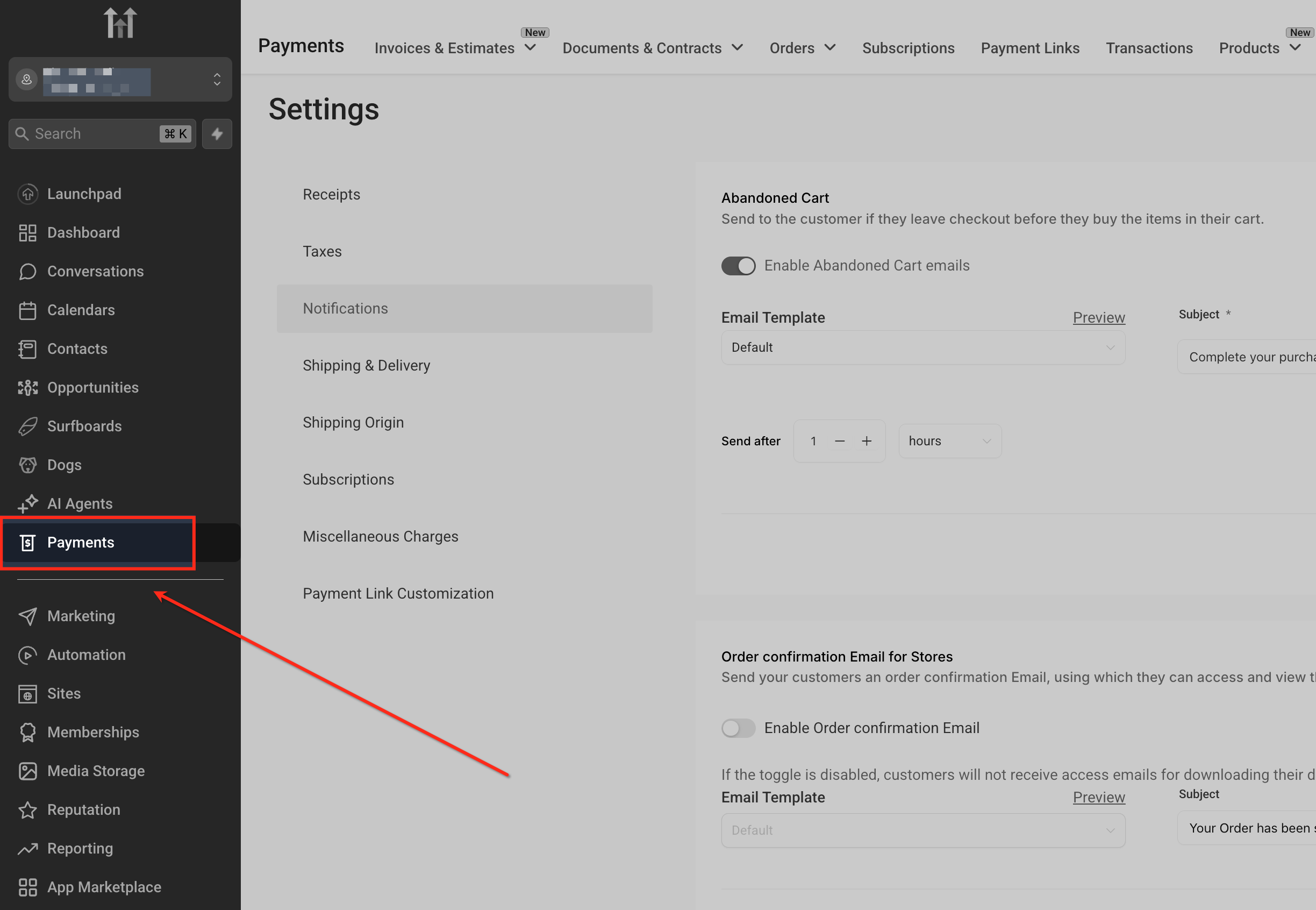
Open Payments (Betalingen)
Ga in het linkermenu van je account naar Payments (Betalingen). Hier beheer je alle eCommerce-instellingen, inclusief checkoutmeldingen.
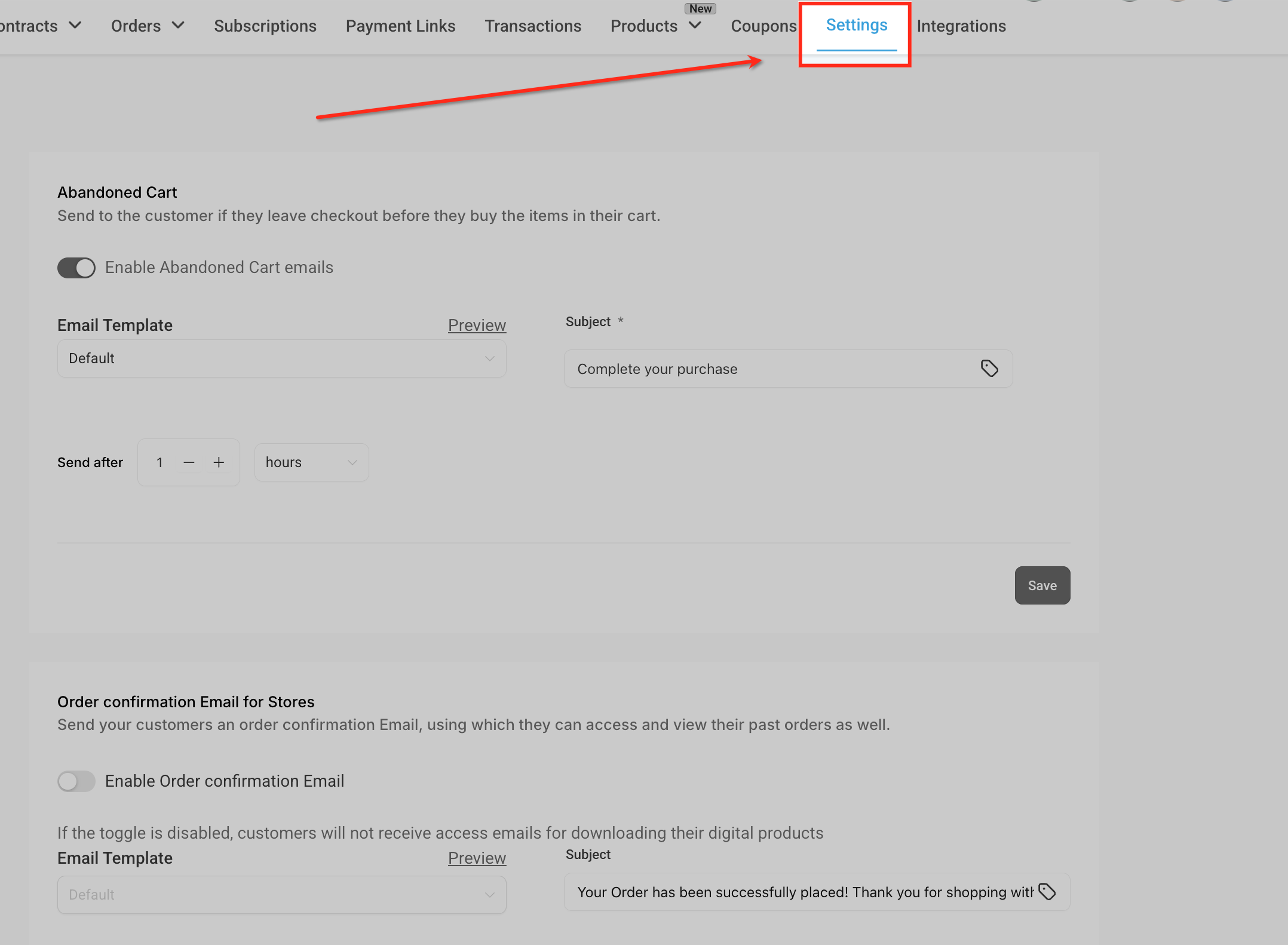
Open de tab Settings (Instellingen)
Klik bovenin op Settings (Instellingen) om de meldingen te beheren. Je komt dan in het configuratiescherm voor e-mails bij verlaten checkouts en andere order-automatiseringen.
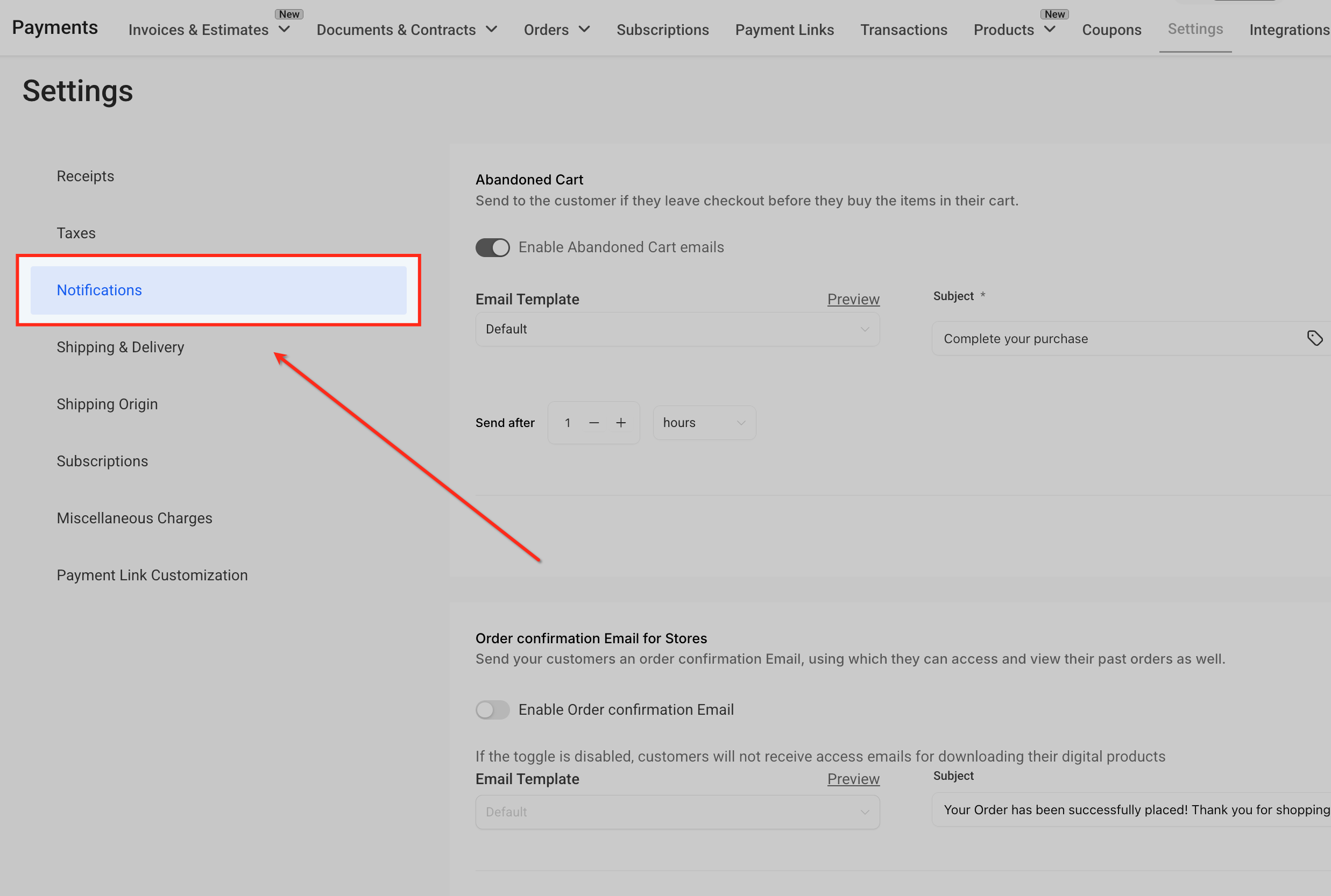
Ga naar Notifications (Meldingen)
Kies in het instellingenpaneel links voor Notifications (Meldingen). Daar beheer je meldingen voor verlaten checkouts en andere geautomatiseerde e-mails.
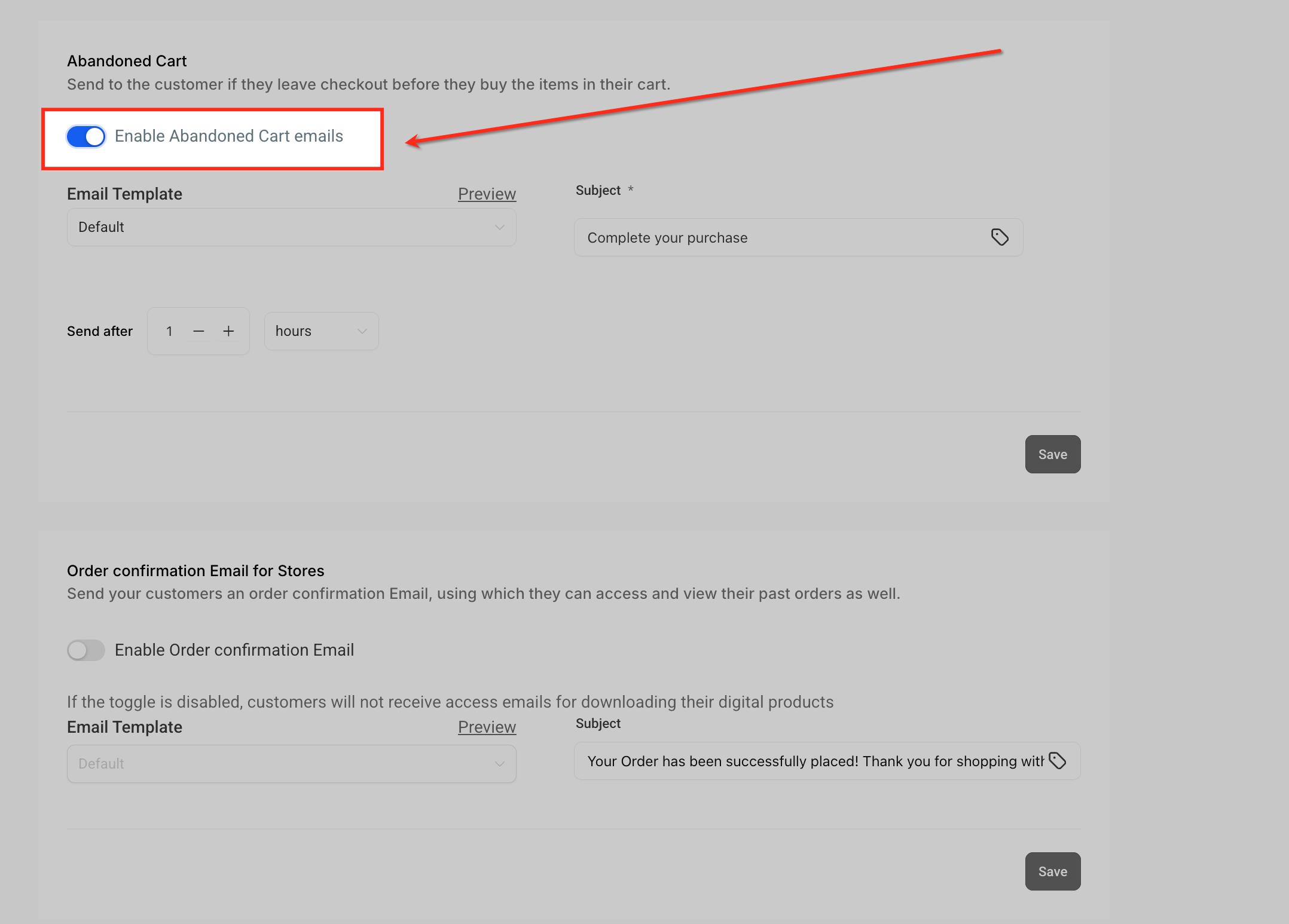
Zet Abandoned Cart emails aan
Zet Enable Abandoned Cart emails aan om automatische herinneringen te activeren voor klanten die de checkout verlaten zonder te betalen.
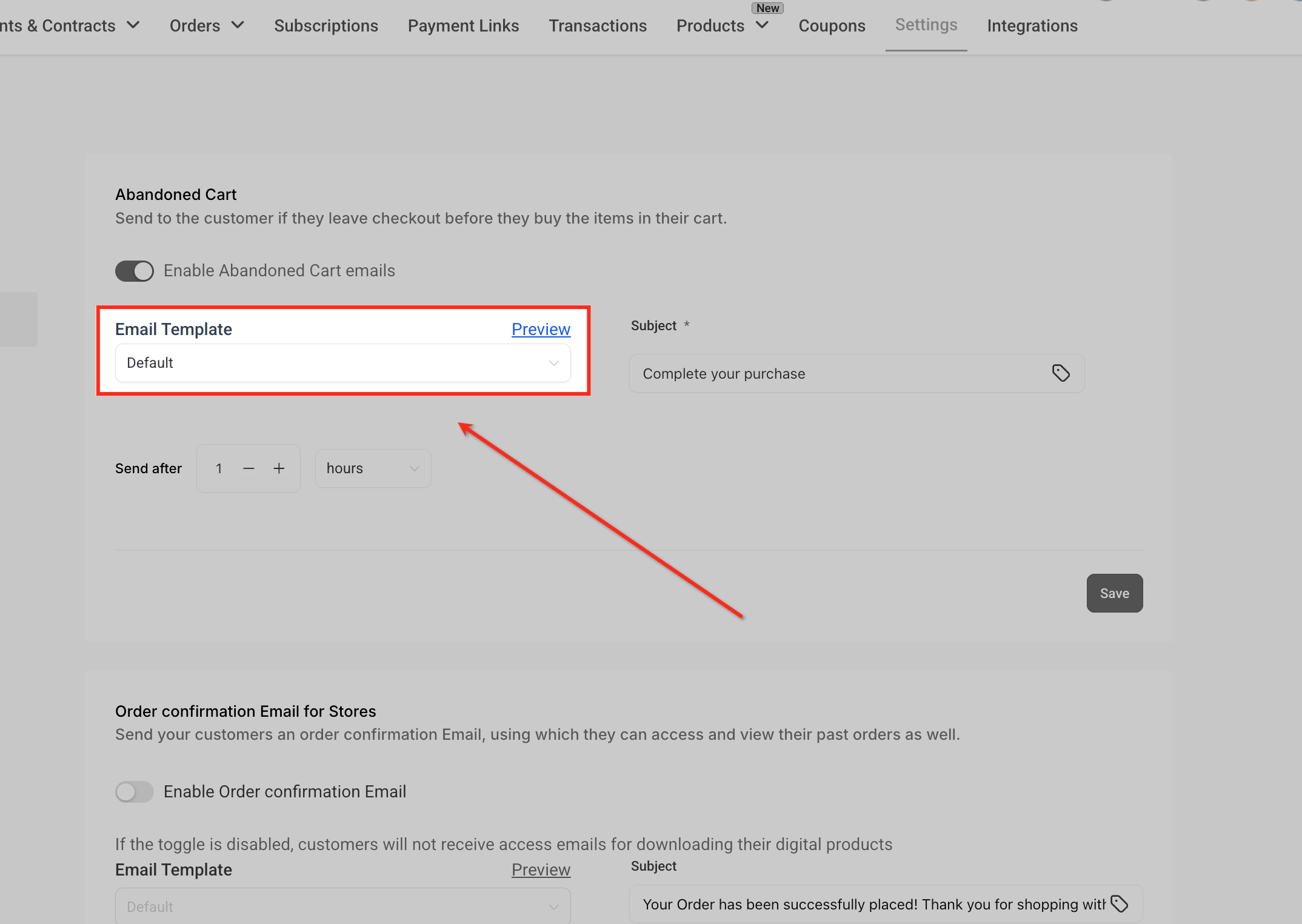
Kies een e-mailtemplate
Kies een e-mailtemplate uit de dropdown. Hiermee bepaal je de opmaak en inhoud van de e-mail voor verlaten checkouts. Je kunt de standaardtemplate gebruiken of een eigen template koppelen die je in de e-mailbuilder hebt gemaakt.
Stel het e-mailonderwerp in
Vul een onderwerpregel in die in de inbox van de klant wordt getoond. Kies een duidelijke, actiegerichte tekst die helpt om de aankoop af te ronden.

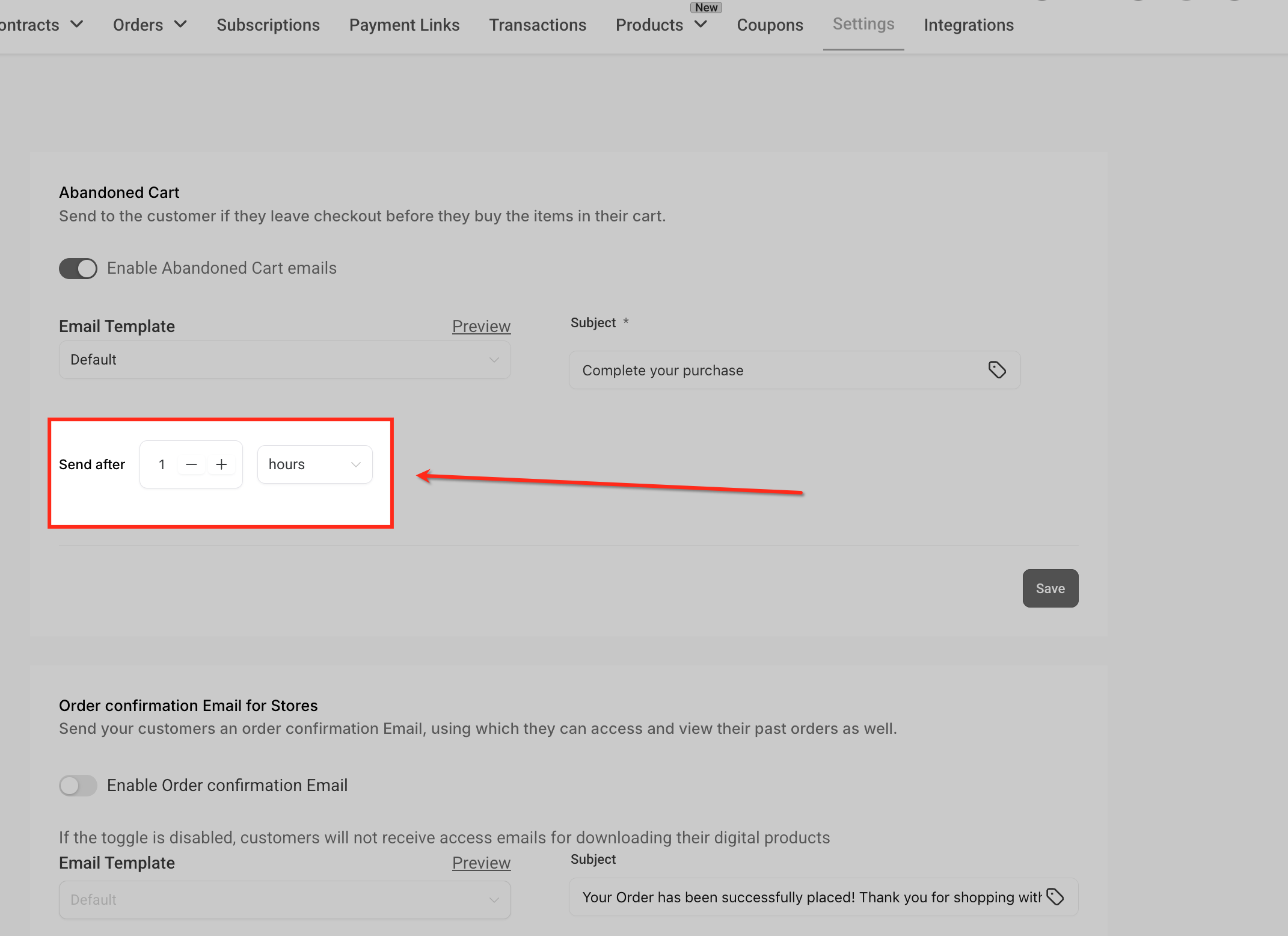
Stel de verzendvertraging in
Gebruik Send after om te bepalen hoe lang Voluit Suite wacht voordat de e-mail wordt verstuurd. Je kunt de vertraging instellen in uren of minuten.
De e-mail voor verlaten checkouts aanpassen
Om meer resultaat uit je opvolgmails te halen, kun je zowel het ontwerp als de inhoud aanpassen.
De standaard e-mailtemplate overschrijven
Voluit Suite bevat een basis e-mailtemplate voor verlaten checkouts. Je kunt deze vervangen door een eigen template, zodat de e-mail beter aansluit bij je huisstijl en boodschap.
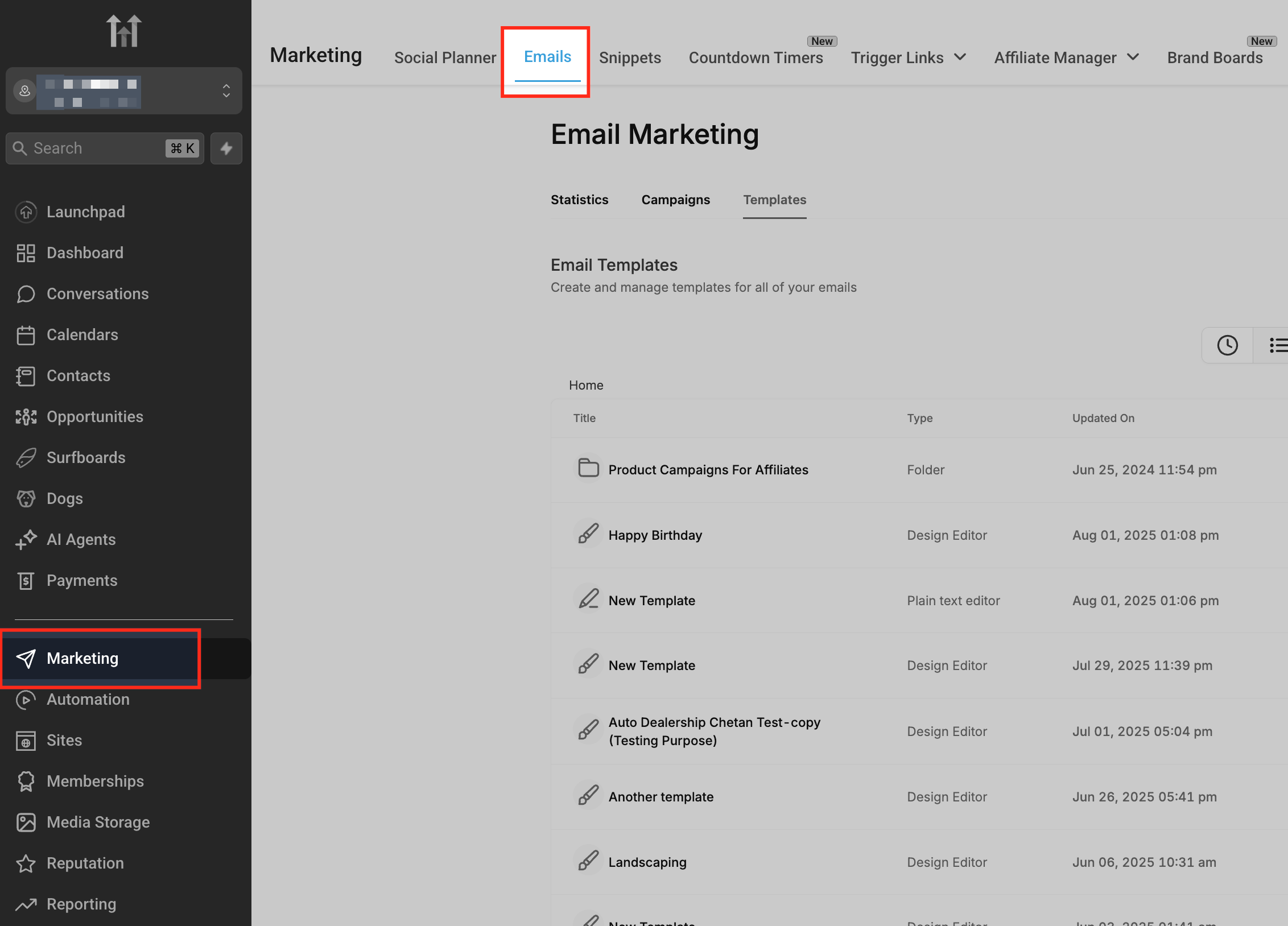
Open Email Templates (E-mailsjablonen)
Ga naar Marketing → Emails → Templates om de e-mail te maken of te bewerken die je voor verlaten checkouts wilt gebruiken.
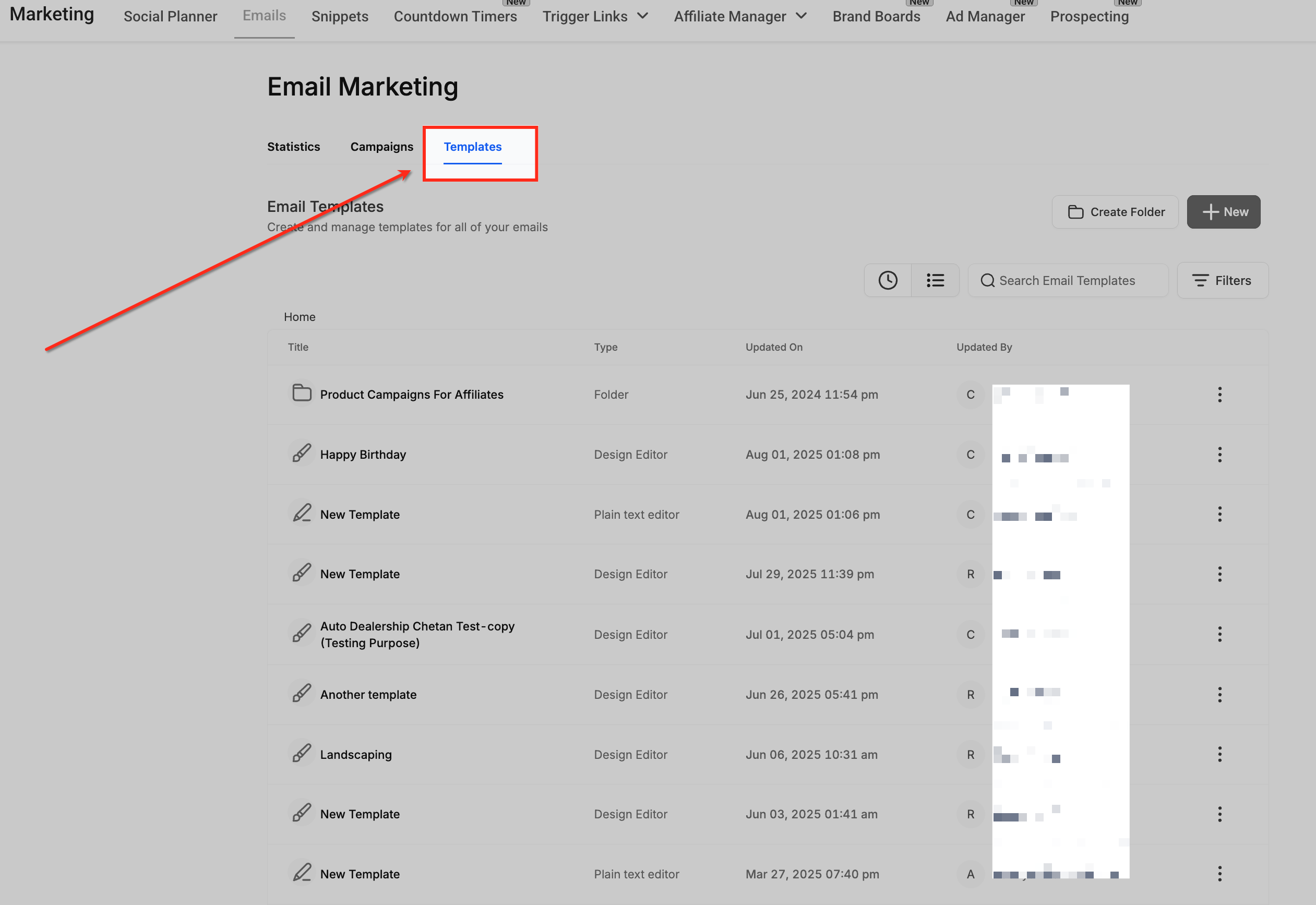
Gebruik de tab Templates (Sjablonen)
Klik binnen e-mailmarketing op Templates (Sjablonen) om je opgeslagen designs te bekijken. Hier selecteer of maak je het template dat je koppelt aan de melding.
Maak een template of selecteer een bestaand template
Klik op + New om een nieuw e-mailtemplate te bouwen, of kies een bestaande template door op de naam te klikken.
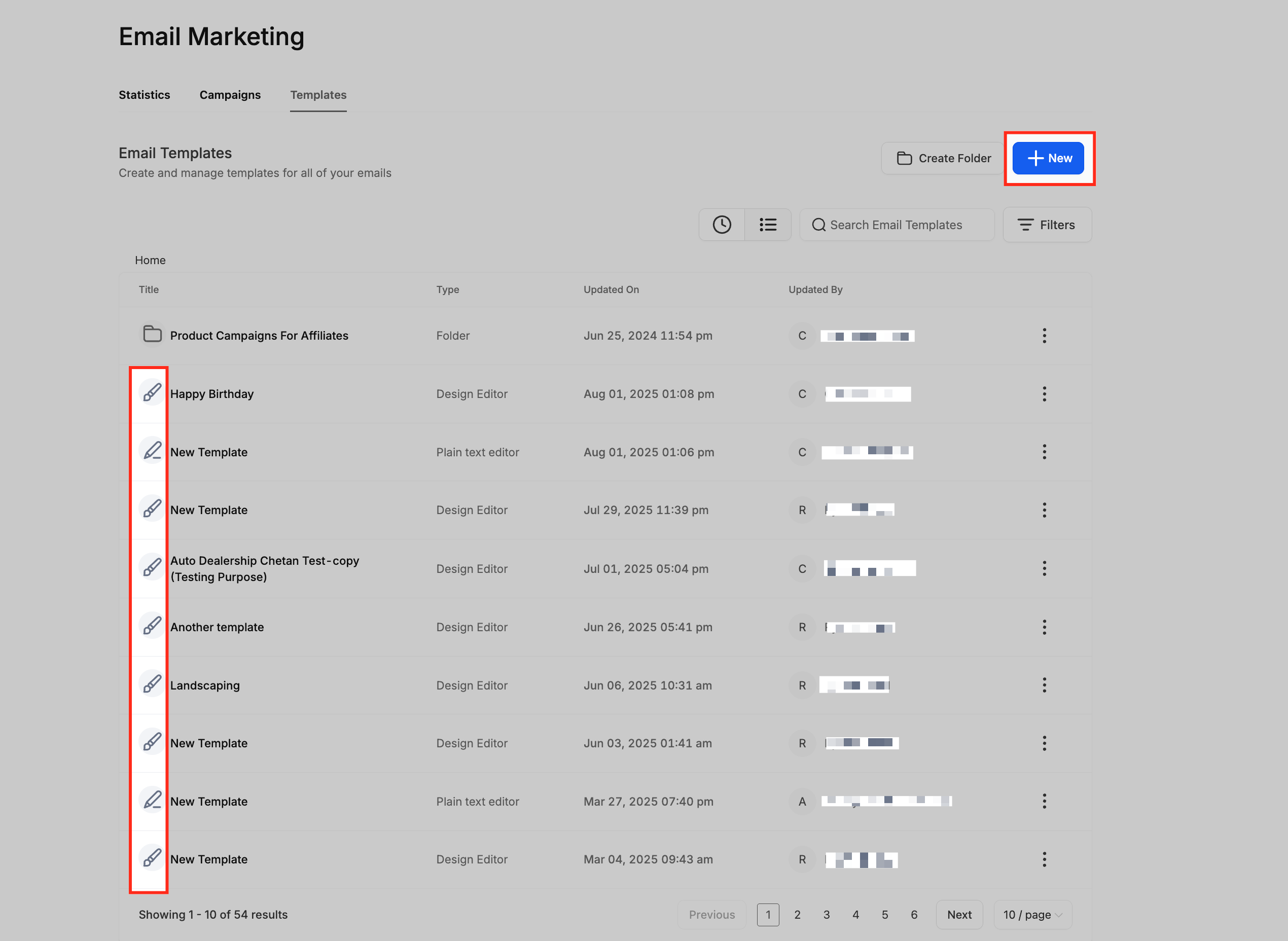
Voeg Custom Values toe
Klik in de e-maileditor op het custom value-icoon om eCommerce-velden in te voegen, zoals ecom_checkout_page_url . Hiermee link je vanuit de e-mail direct naar de verlaten checkout of de productlijst.
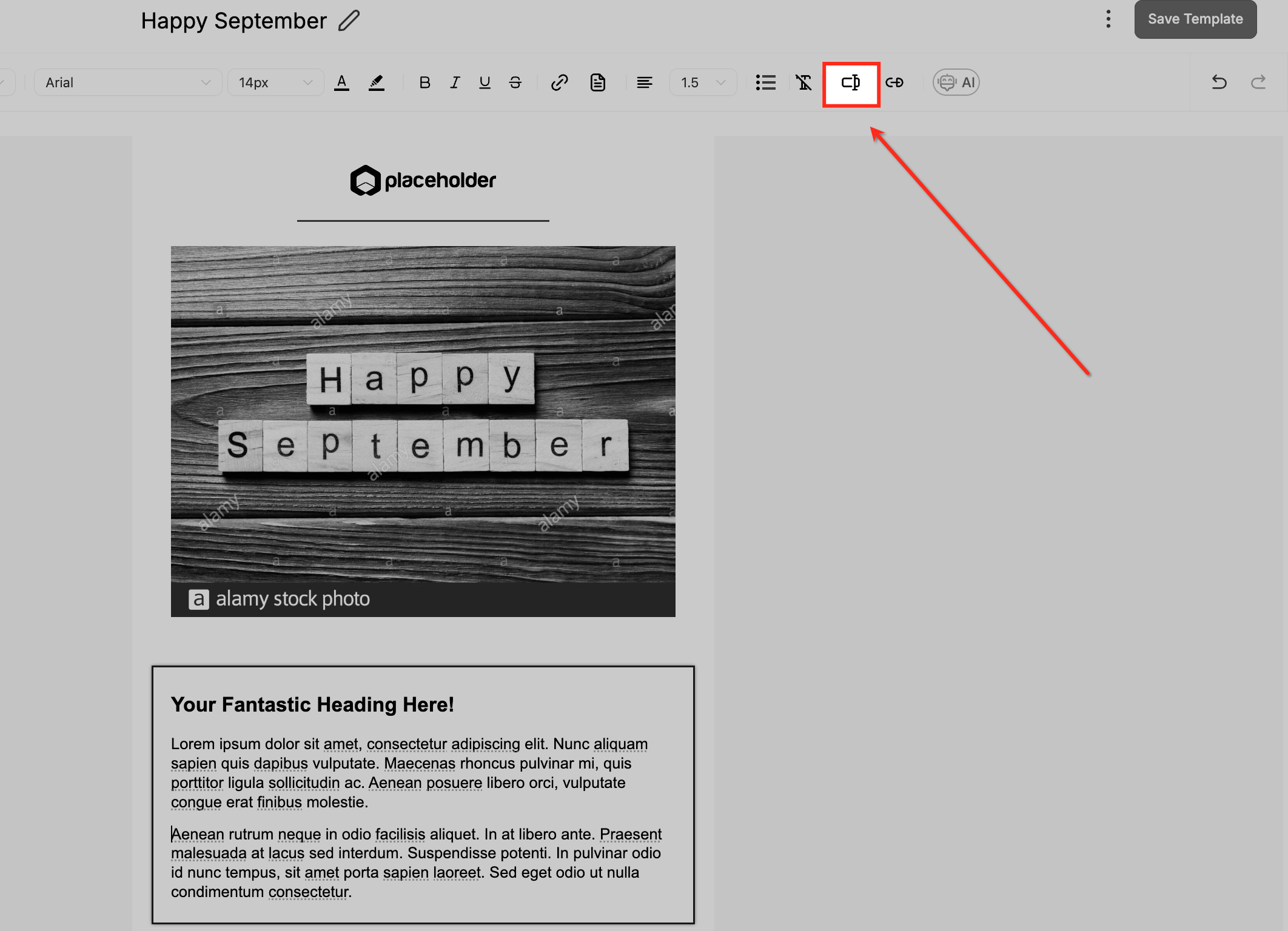
Voeg eCommerce-links in
Kies in het menu met custom values voor Ecommerce om dynamische velden voor je webshop te openen, waaronder links voor abandoned cart recovery.
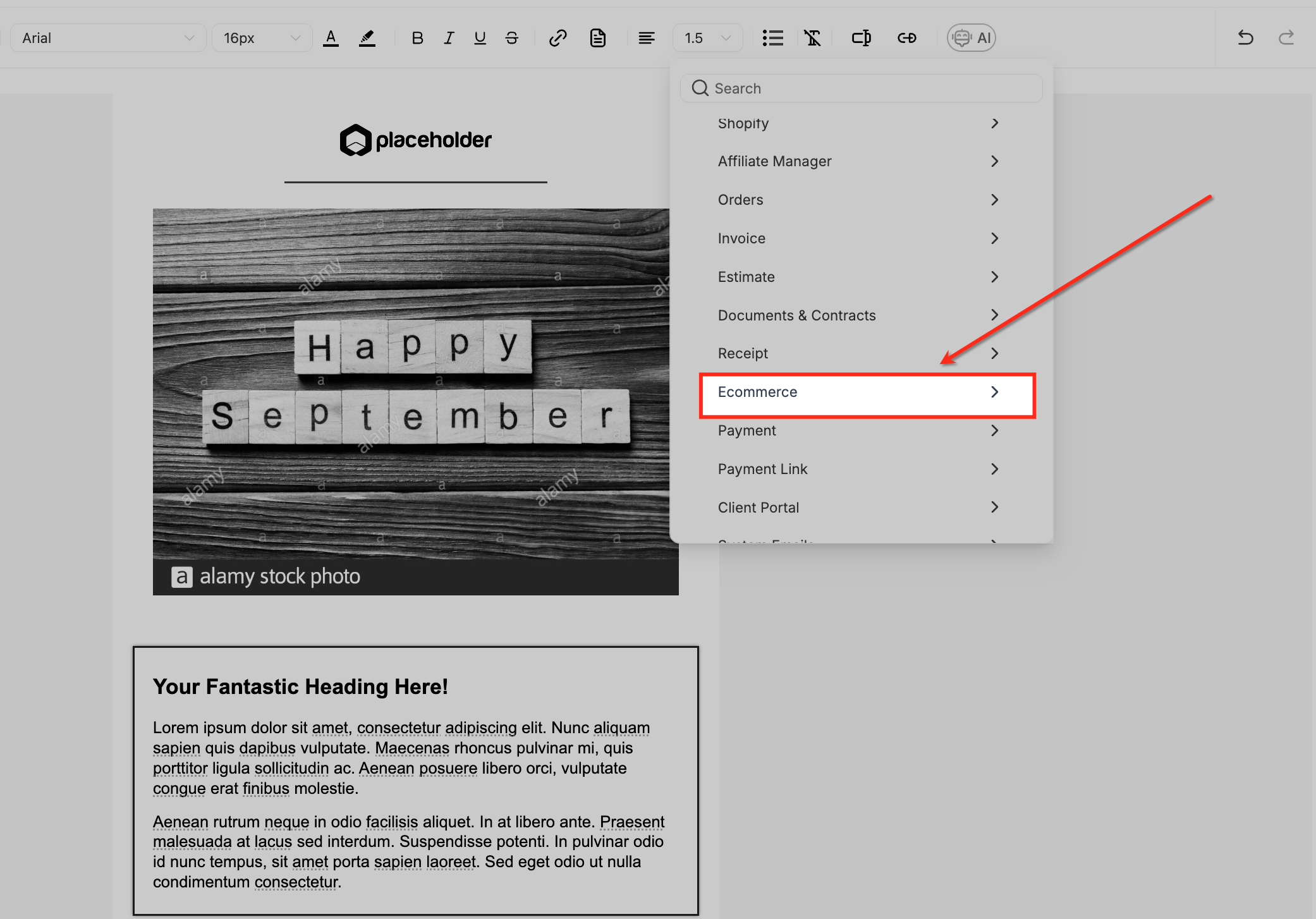
Voeg Checkout page URL of Product list page toe
Kies Checkout page URL of Product list page om de juiste dynamische link in je e-mail te plaatsen.
Dynamische winkelmand-weergave toevoegen met het Shopping Cart-element
Je kunt je e-mails persoonlijker maken door de exacte producten uit het winkelmandje te tonen, inclusief afbeelding, naam, prijs en hoeveelheid.
Zo doe je dat:
- Zoek in de e-mailbuilder het element Shopping Cart onder de eCommerce-elementen.
- Sleep het element naar je e-maillayout.
- Het element vult automatisch de winkelmandinhoud in, als de klant de checkoutpagina heeft bereikt.
Gebruik het Shopping Cart-element
Sleep Shopping Cart naar je e-maillayout om automatisch de verlaten producten te tonen.

Veelgestelde vragen
V: Kan ik e-mails bij verlaten checkouts uitschakelen?
Antwoord: Ja. Ga naar Payments → Settings → Notifications in je account en zet de e-mailmelding uit.
V: Werkt dit ook voor Funnel- of Website-orderforms?
Antwoord: Nee. De automatische e-mail bij een verlaten checkout geldt alleen voor Store-checkouts die je beheert via Payments. Voor Funnel- of Website-orderforms kun je dit oplossen met een Workflow die orderform-bezoeken volgt en na een ingestelde vertraging een opvolgbericht verstuurt als er geen betaling is geregistreerd.
V: Wat gebeurt er als de klant geen e-mailadres invult?
Antwoord: Dan wordt er geen melding verstuurd. Het systeem heeft een e-mailadres nodig om de e-mail te triggeren.
V: Kan ik aanpassen wanneer de e-mail wordt verstuurd?
Antwoord: Ja. De standaardvertraging is 10 uur, maar je kunt dit aanpassen in hetzelfde scherm met notificatie-instellingen.
V: Kan ik meerdere herinneringen sturen voor dezelfde verlaten checkout?
Antwoord: Op dit moment ondersteunt Voluit Suite één automatische melding per verlaten checkout.
V: Kan ik sms gebruiken in plaats van e-mail voor verlaten checkouts?
Antwoord: Niet standaard. Het systeem is ingericht op e-mail. Je kunt wel een eigen Workflow maken om sms te versturen als onderdeel van je automatisering.
V: Is de link naar de verlaten checkout deelbaar?
Antwoord: Ja. De link werkt op meerdere apparaten, browsers en sessies.
V: Kunnen klanten via de link nieuwe items toevoegen?
Antwoord: Nee. De checkout toont alleen de inhoud van het verlaten winkelmandje.
V: Wat gebeurt er als alle items in het verlaten winkelmandje niet meer beschikbaar zijn?
Antwoord: Als alle producten zijn verwijderd of niet meer beschikbaar zijn, toont de checkout een CTA om door te winkelen.