
WhatsApp Meta: Workflow integratie
We leggen uit hoe je WhatsApp in Voluit Suite koppelt aan workflows, zodat je automatisch berichten kunt versturen en reacties kunt opvolgen.
Een workflow automation maken
WhatsApp-reacties automatiseren met workflow automation
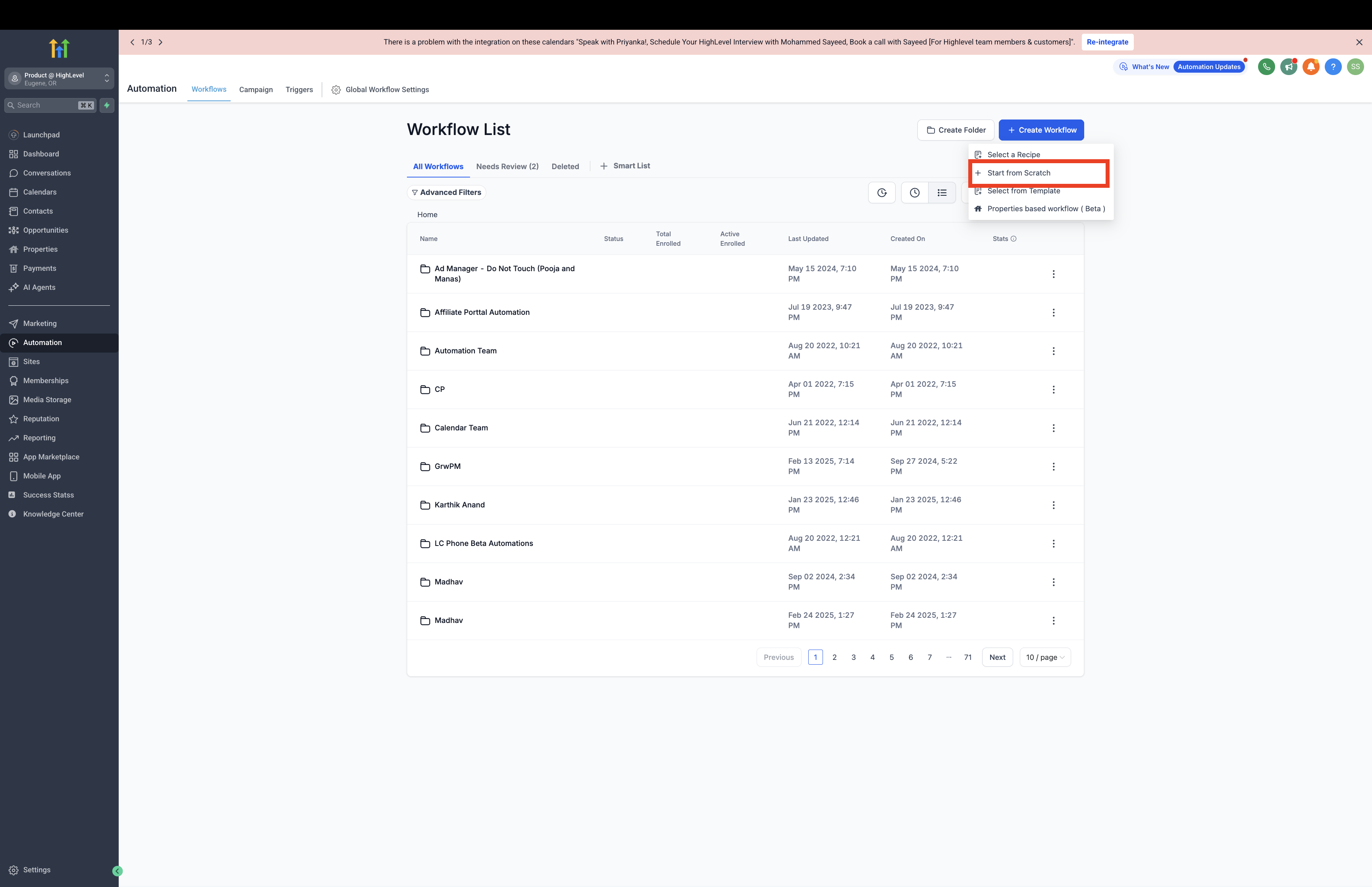
Stap 1: Maak een nieuwe workflow
- Ga naar Automations → Create Workflow.
- Kies Start from Scratch om een eigen automation te bouwen.
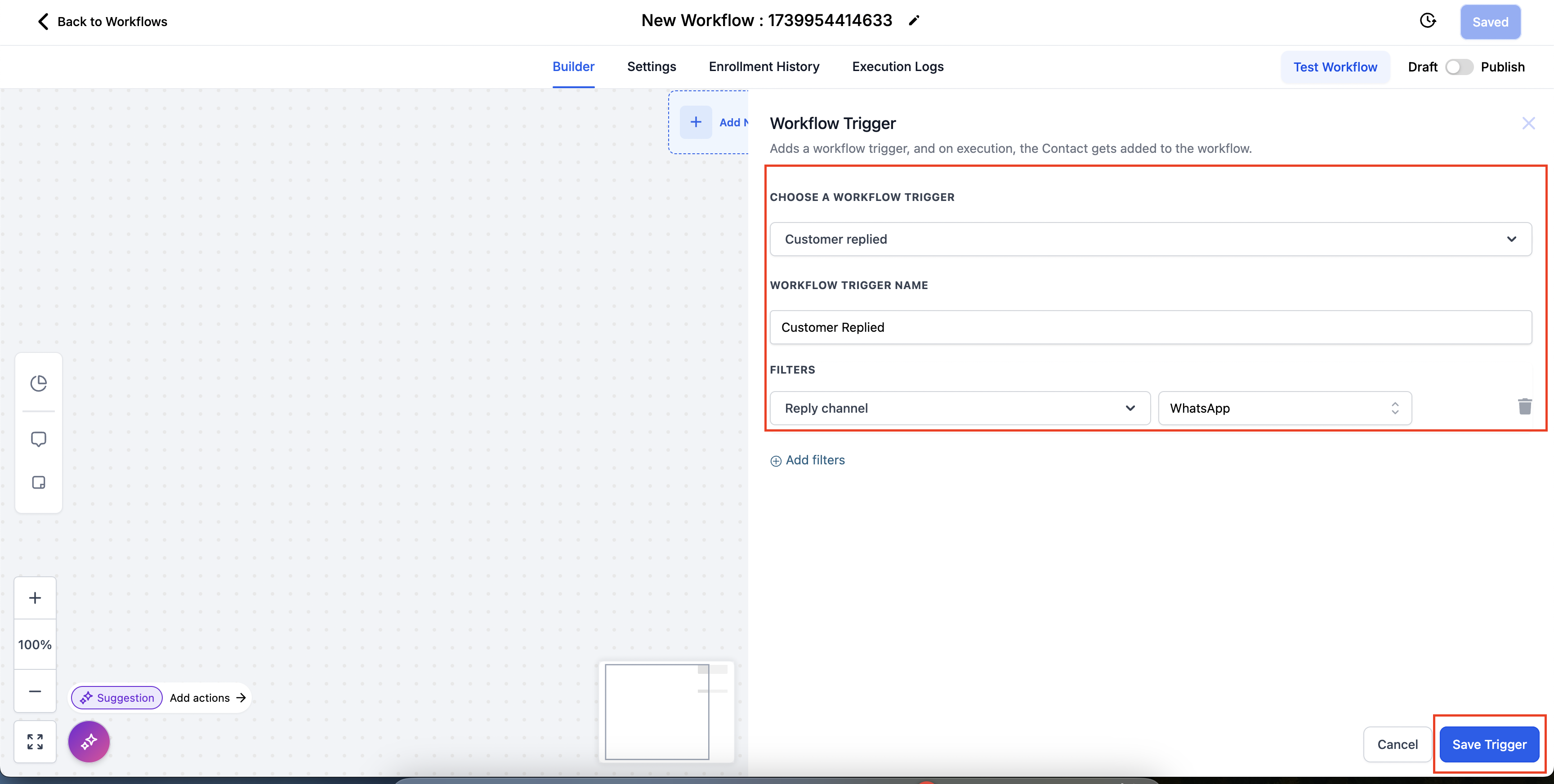
Stap 2: Stel een trigger in
- Klik op Add New Trigger.
- Zoek naar Customer Replied.

Stap 3: Pas WhatsApp-filters toe
- Voeg een filter toe: Reply Channel → selecteer WhatsApp.
- Hiermee zorg je dat deze automation alleen geldt voor antwoorden via WhatsApp.
Stap 4: Voeg een actie toe
- Klik op + om een actie toe te voegen.
- Kies WhatsApp als actietype.

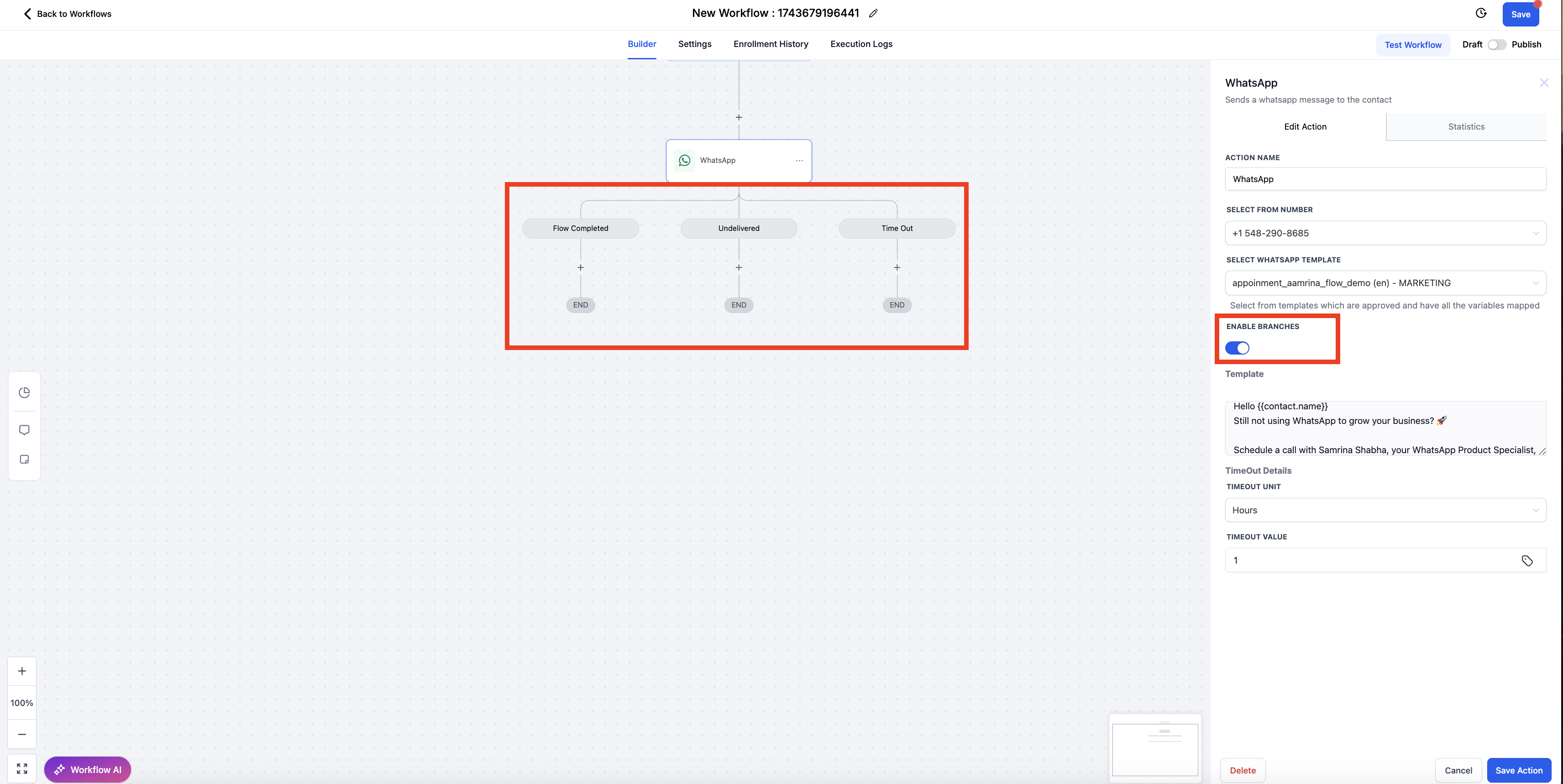
Stap 5: Smart Branching aanzetten (optioneel)
Als je WhatsApp flows of templates met knoppen gebruikt, kun je branches inzetten voor extra logica, zoals:
- Flow Completed: start wanneer iemand de WhatsApp flow afrondt.
- Undelivered: start als een bericht niet afgeleverd kan worden, bijvoorbeeld als iemand niet bereikbaar is.
- Timeout: start als iemand niet op tijd reageert.
Gebruik dit om een fallback-bericht te sturen, een melding te maken, of volgende stappen te bepalen op basis van gedrag.
Stap 6: Opslaan en activeren
- Klik Save Action → Publish → Save om je workflow te activeren.
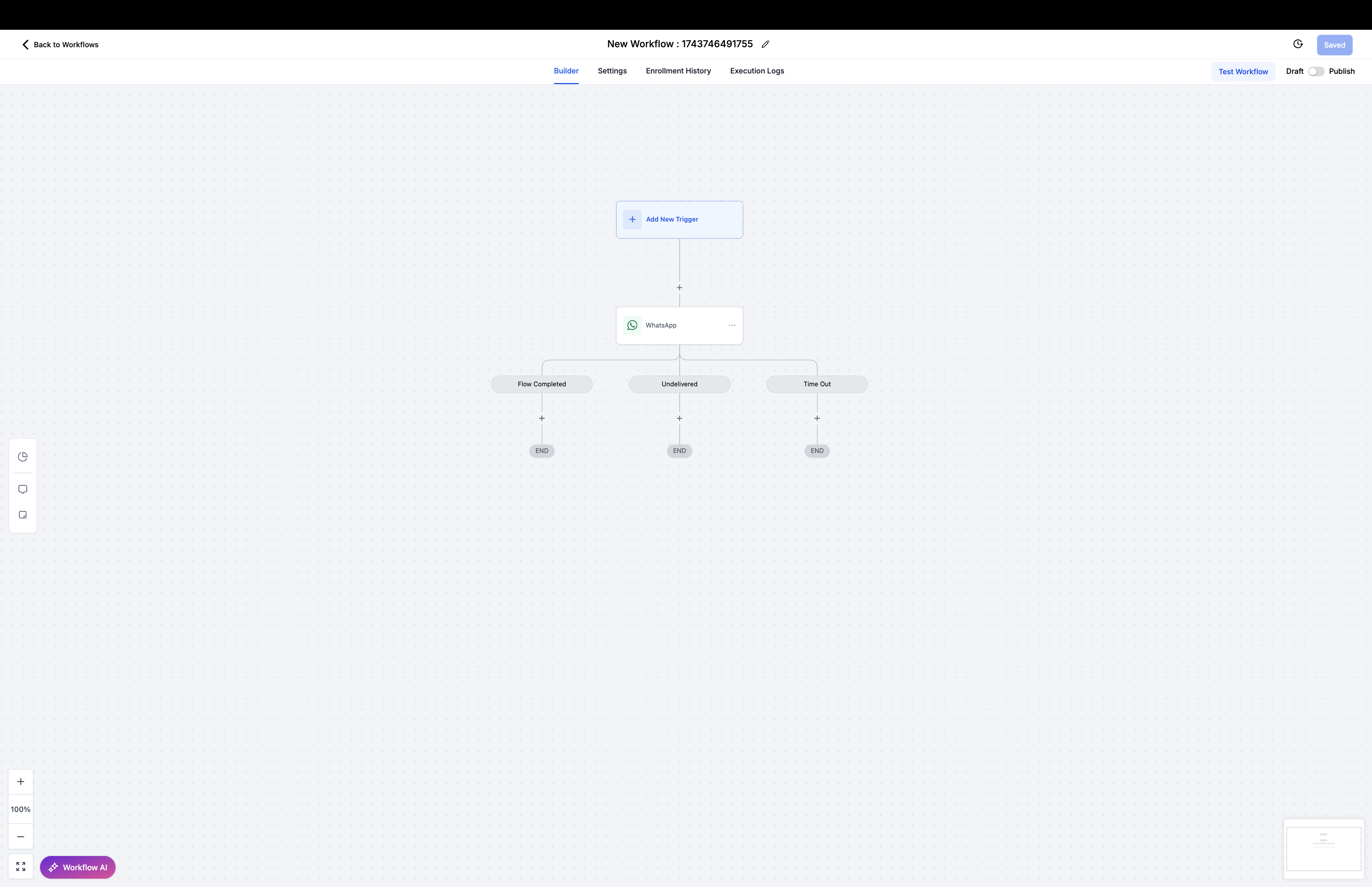
Let op: je kunt ook vooraf goedgekeurde WhatsApp-sjablonen versturen in plaats van handmatige tekst. Dit is handig als je vaste, consistente berichten wilt gebruiken.
Met automatisering kun je snel en professioneel reageren, zonder dat je alles handmatig hoeft te doen.
Het afzender-telefoonnummer kiezen voor WhatsApp-berichten
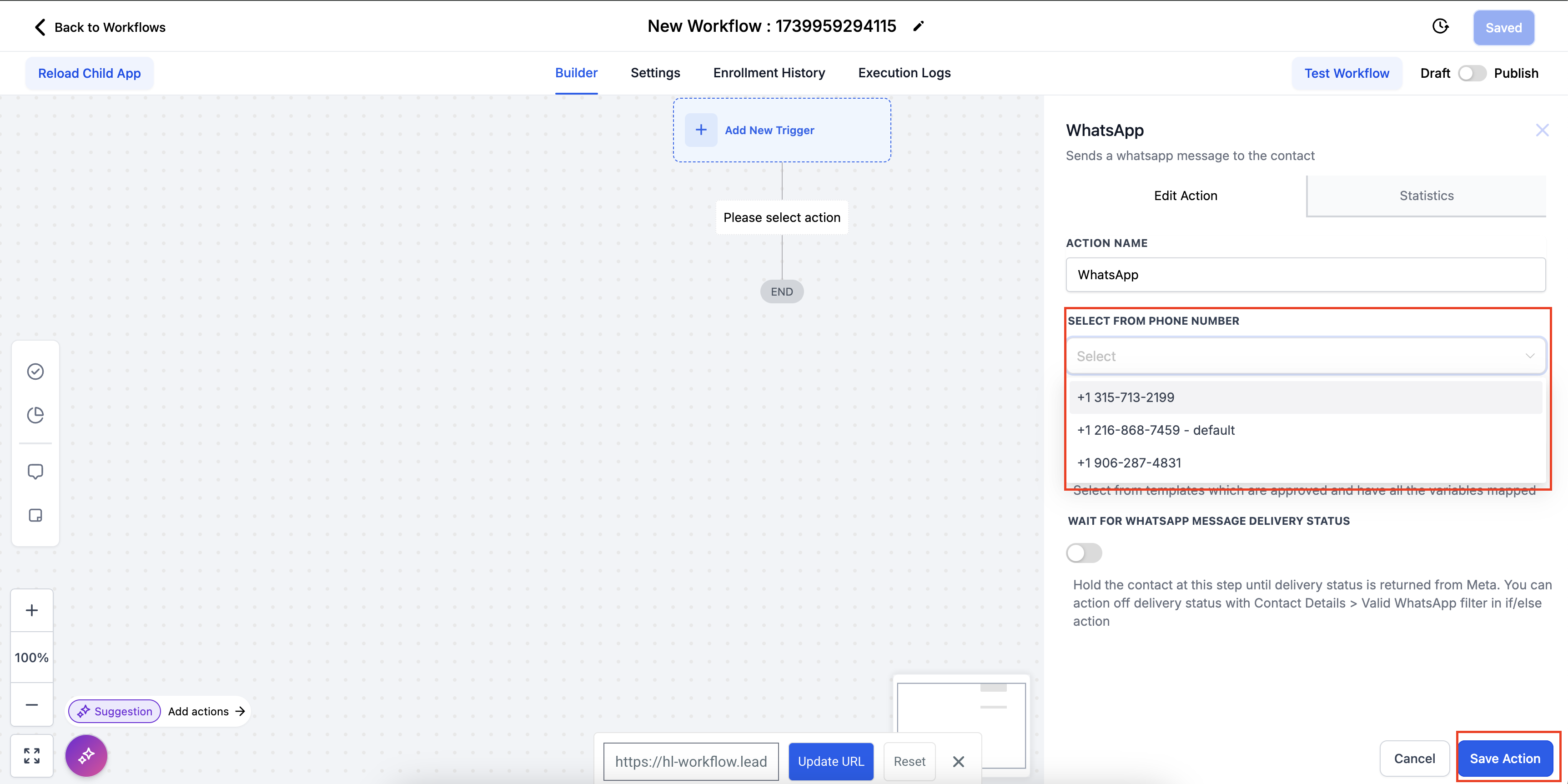
Let op: alleen telefoonnummers met status "Connected" zijn zichtbaar in de dropdown.
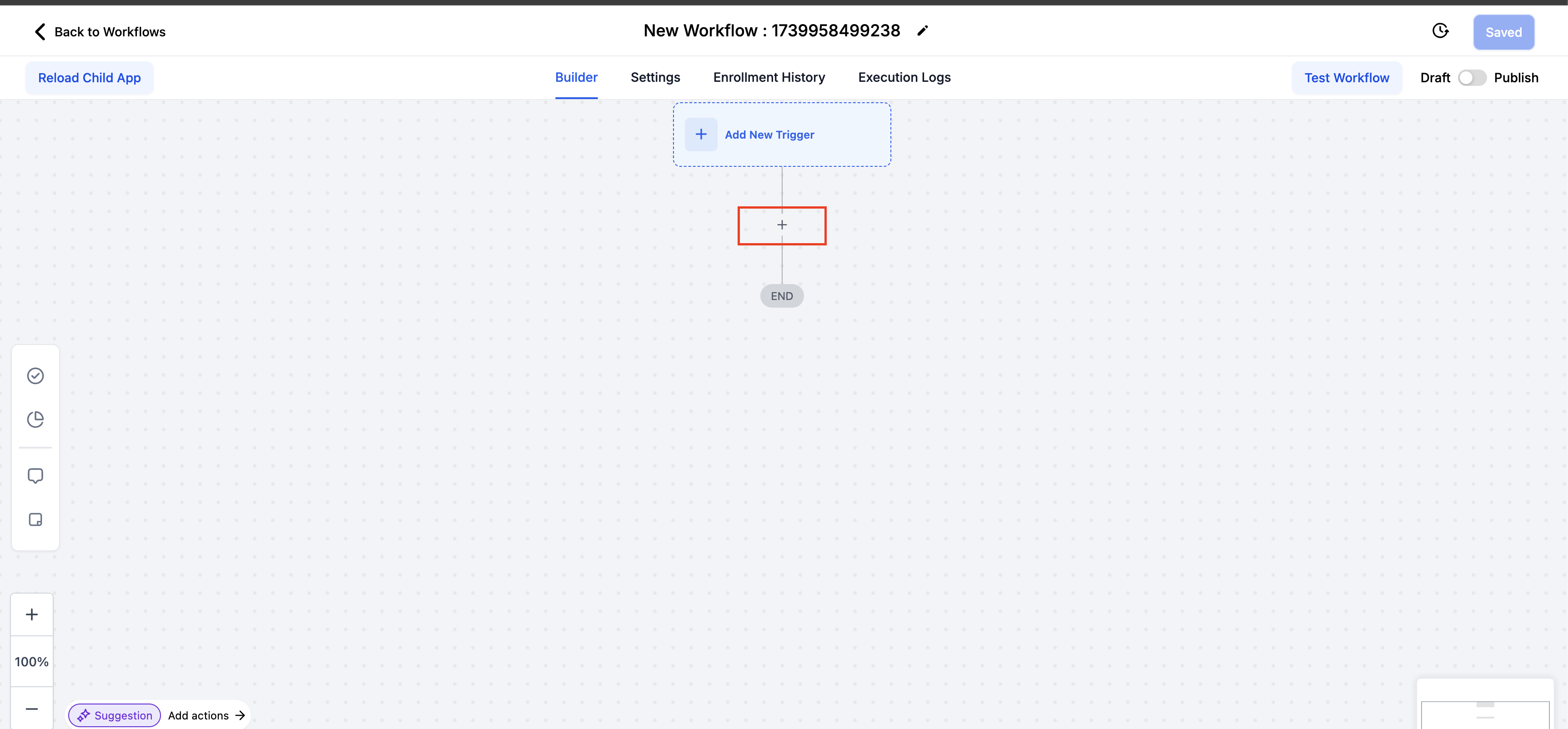
Stap 1: Voeg een actie toe aan de workflow
- Klik op het +-icoon in de workflow om een nieuwe actie toe te voegen.
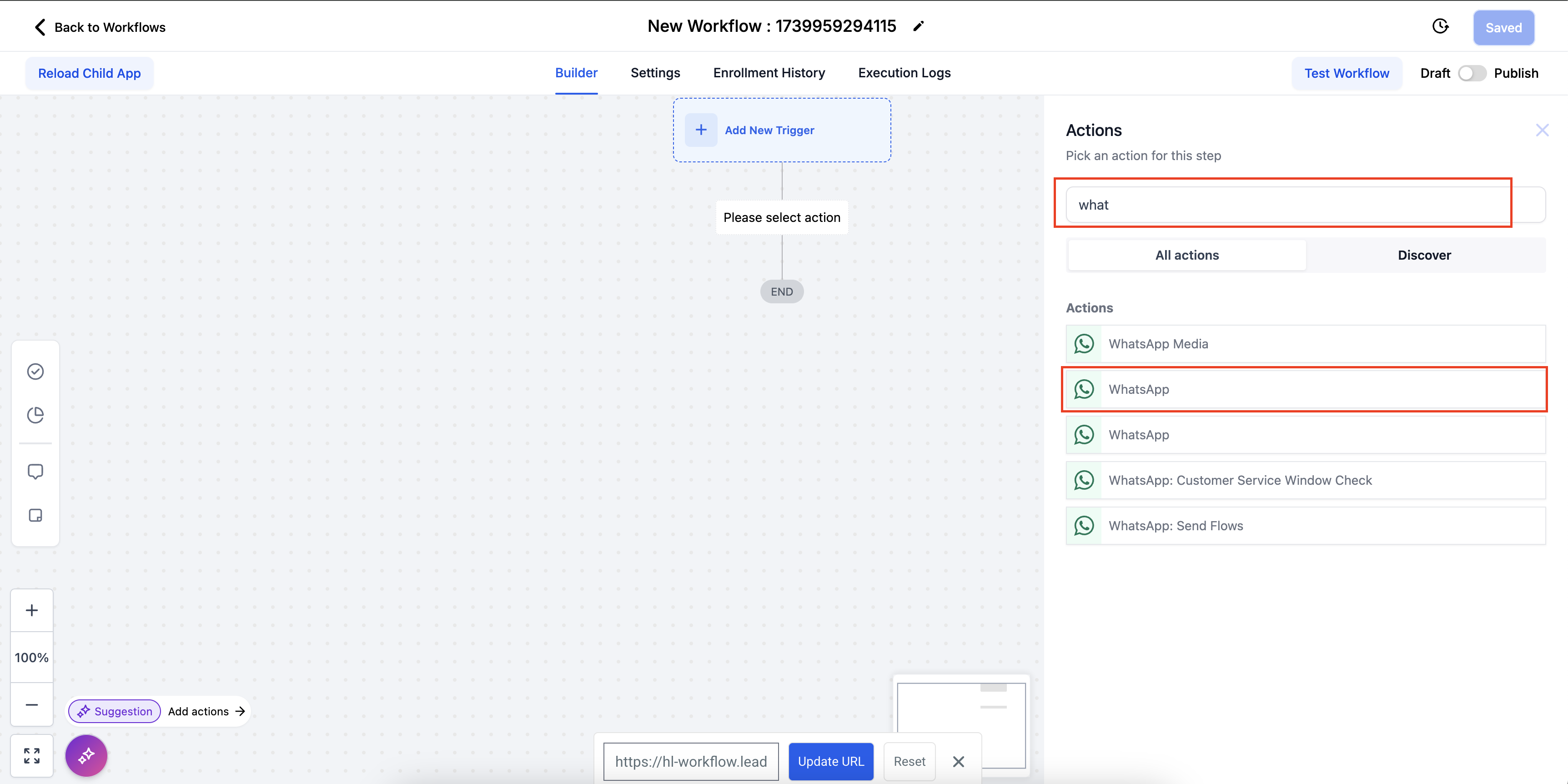
Stap 2: Kies WhatsApp als actietype
- Zoek in de sectie Action naar WhatsApp.
- Klik op WhatsApp om door te gaan.
Stap 3: Kies het telefoonnummer waarmee je verstuurt
- Selecteer in de dropdown het telefoonnummer dat je wilt gebruiken als afzender.
Wachten op een WhatsApp-antwoord instellen
Je kunt eerst een WhatsApp-bericht sturen en daarna wachten op een antwoord van het contact voordat de volgende stap in je workflow start. Zo bouw je workflows die beter aansluiten op echte gesprekken.
Stap 1: Ga naar Automations > Workflows > Create Workflow > Start from Scratch.
Stap 2: Selecteer Add New Trigger en zoek naar Contact Created.


Stap 4: Klik op + om een actie toe te voegen → selecteer WhatsApp.
Stap 5: Kies SELECT WHATSAPP TEMPLATE en selecteer het sjabloon dat je wilt versturen.

Stap 6: Klik op + → selecteer Wait.

Stap 7: Stel de wachtstap in:
- WAIT FOR → Contact Reply
- REPLY TO → WhatsApp
- Klik Save Action

Stap 8: Voeg daarna de volgende WhatsApp-actie toe:
- ACTION NAME: WhatsApp
- SELECT WHATSAPP TEMPLATE: None - Manual Text
Let op: je kunt gratis tekstberichten versturen binnen het 24-uurs venster, omdat de conversatie is geopend door een reactie van het contact via Free Entry Point Conversations.

Stap 9: Klik Save Action en publiceer de automation met Publish. Klik daarna Save.

Do Not Disturb (DND) instellen voor WhatsApp
Op basis van specifieke acties van een contact, zoals het sturen van "STOP", kun je de DND-status instellen voor alle kanalen of specifiek voor WhatsApp. Hiermee kun je voorkeuren respecteren en je communicatie beter beheren.
Stap 1: Ga naar Automations > Workflows > Create Workflow > Start from Scratch.
Stap 2: Selecteer Add New Trigger > Customer Replied.

Stap 3: Voeg filters toe en sla de trigger op:
- Reply channel → WhatsApp
- Contains phrase → STOP
- Klik Save Trigger

Stap 4: Klik op + → zoek op DND → selecteer Enable/Disable DND.

Stap 5: Selecteer Enable DND for specific channels en kies bij Channels: WhatsApp. Klik daarna Save Action.
Let op: je kunt DND voor alle kanalen aanzetten via Enable DND for all channels.

Veelgestelde vragen
Heeft de Do Not Disturb (DND)-instelling effect op andere kanalen of alleen op WhatsApp?
Je kunt DND instellen voor alle kanalen of alleen voor WhatsApp. Zo bepaal je of je contact geen berichten meer ontvangt via alle kanalen, of alleen via WhatsApp.
Wat is het verschil tussen "None - Manual Text" en het selecteren van een sjabloon?
None - Manual Text gebruik je om vrije tekst te schrijven binnen het 24-uurs venster. Een template gebruik je voor vooraf goedgekeurde berichten. Dat is nodig om gesprekken te starten of te vervolgen buiten het 24-uurs venster, of voor specifieke marketing- en supportdoeleinden.
Kan ik workflows maken die WhatsApp combineren met andere kanalen, zoals SMS of e-mail?
Ja. Workflows in Voluit Suite zijn flexibel. Je kunt WhatsApp combineren met andere kanalen om een complete automation op te bouwen.
Kan ik WhatsApp workflow automation gebruiken om berichten te sturen buiten het 24-uurs venster?
Ja. Hiervoor gebruik je goedgekeurde WhatsApp-sjablonen. Houd er rekening mee dat sjabloonberichten extra kosten met zich mee kunnen brengen.
Wat is een "Free Entry Point Conversation" en wat is het verschil met een normale conversatie?
- Start wanneer iemand op een "Click to WhatsApp"-advertentie klikt of op een Facebook Call-to-Action-knop.
- Duurt 72 uur, in plaats van het standaard venster van 24 uur.
- Binnen dit langere venster kun je zowel vrije tekst als sjabloonberichten sturen.
Wat gebeurt er als iemand iets anders antwoordt dan wat ik heb ingesteld bij "Wait for WhatsApp Reply"?
De workflow blijft wachten totdat er een antwoord komt dat overeenkomt met de instelling die je hebt gekozen. Als je ook onverwachte antwoorden wilt afvangen, voeg dan extra branches toe met alternatieve voorwaarden.
Hoe kies ik het telefoonnummer om WhatsApp-berichten te versturen?
- Klik op het +-icoon in de workflow om een actie toe te voegen.
- Zoek in de sectie Action naar WhatsApp en selecteer het.
- Kies het telefoonnummer in de dropdown.
Waarom zie ik mijn telefoonnummer niet in de dropdown?
Alleen telefoonnummers die zijn gekoppeld onder het tabblad Phone Number worden getoond. Controleer of je WhatsApp-nummer daar goed is verbonden.
Kan ik meerdere telefoonnummers toevoegen voor WhatsApp?
Ja. Als er meerdere WhatsApp-nummers gekoppeld zijn, kun je per workflow het gewenste nummer selecteren.
Wat gebeurt er als ik het verkeerde telefoonnummer kies?
Dan worden berichten verstuurd vanaf dat nummer. Pas de workflow aan en kies het juiste nummer om dit te corrigeren.
Moet ik dit voor elke workflow instellen?
Ja. Per workflow kies je handmatig het afzender-telefoonnummer, zodat berichten altijd vanaf de juiste bron worden verstuurd.