
WhatsApp Meta: Workflow-statistieken
Met WhatsApp-statistieken in workflows krijg je een duidelijk overzicht van de prestaties van een WhatsApp-actie. Je ziet onder andere:
- Totaal aantal verzonden berichten
- Berichten in wachtrij
- Berichten succesvol verzonden
- Berichten afgeleverd
- Berichten gelezen door contacten
- Mislukte WhatsApp-berichten
Met deze verdeling volg je hoe effectief je WhatsApp-communicatie binnen de workflow is.
WhatsApp-statistieken bekijken in workflows
Stap 1
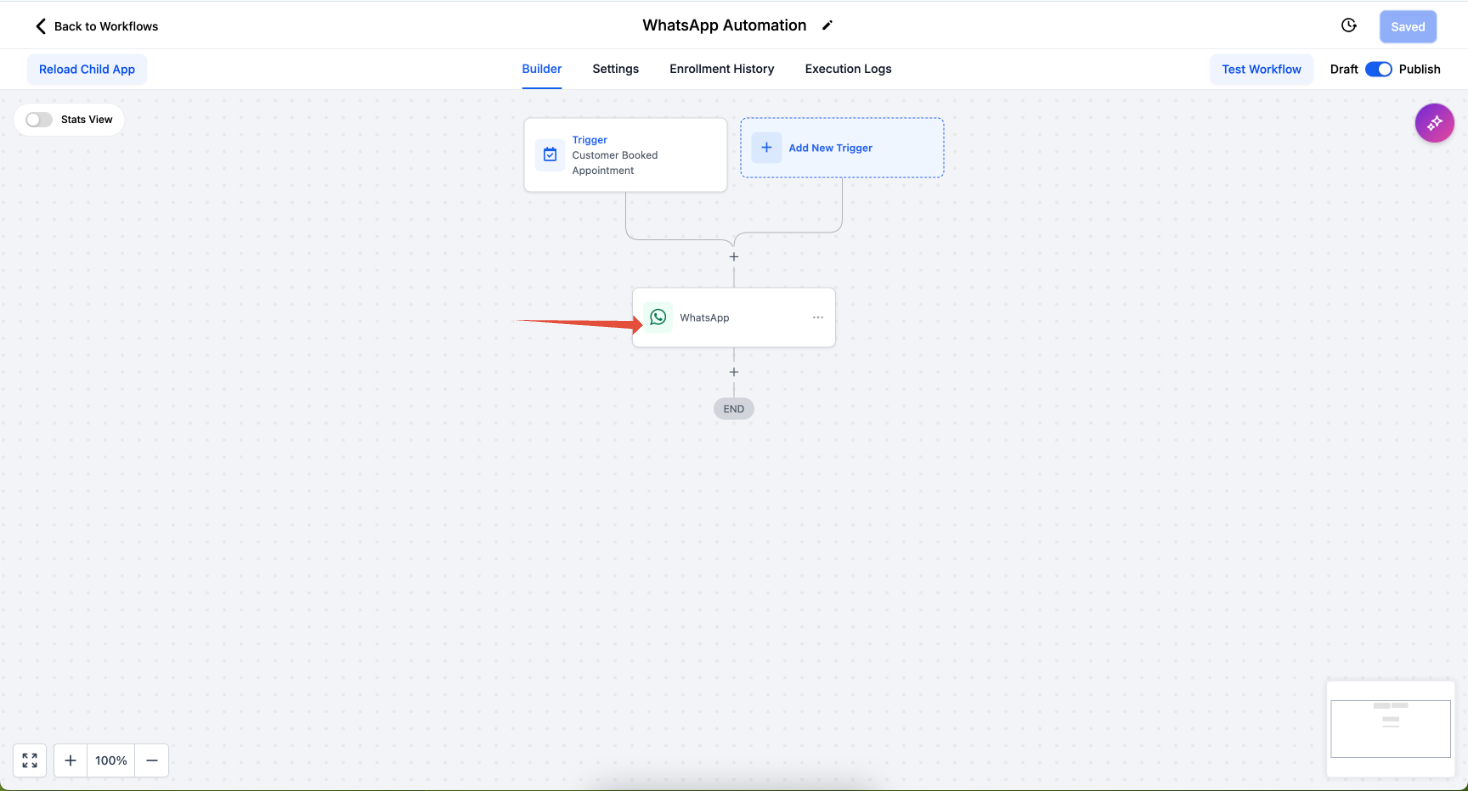
Ga naar Automations en kies de Workflow met een WhatsApp-actie.
Stap 2
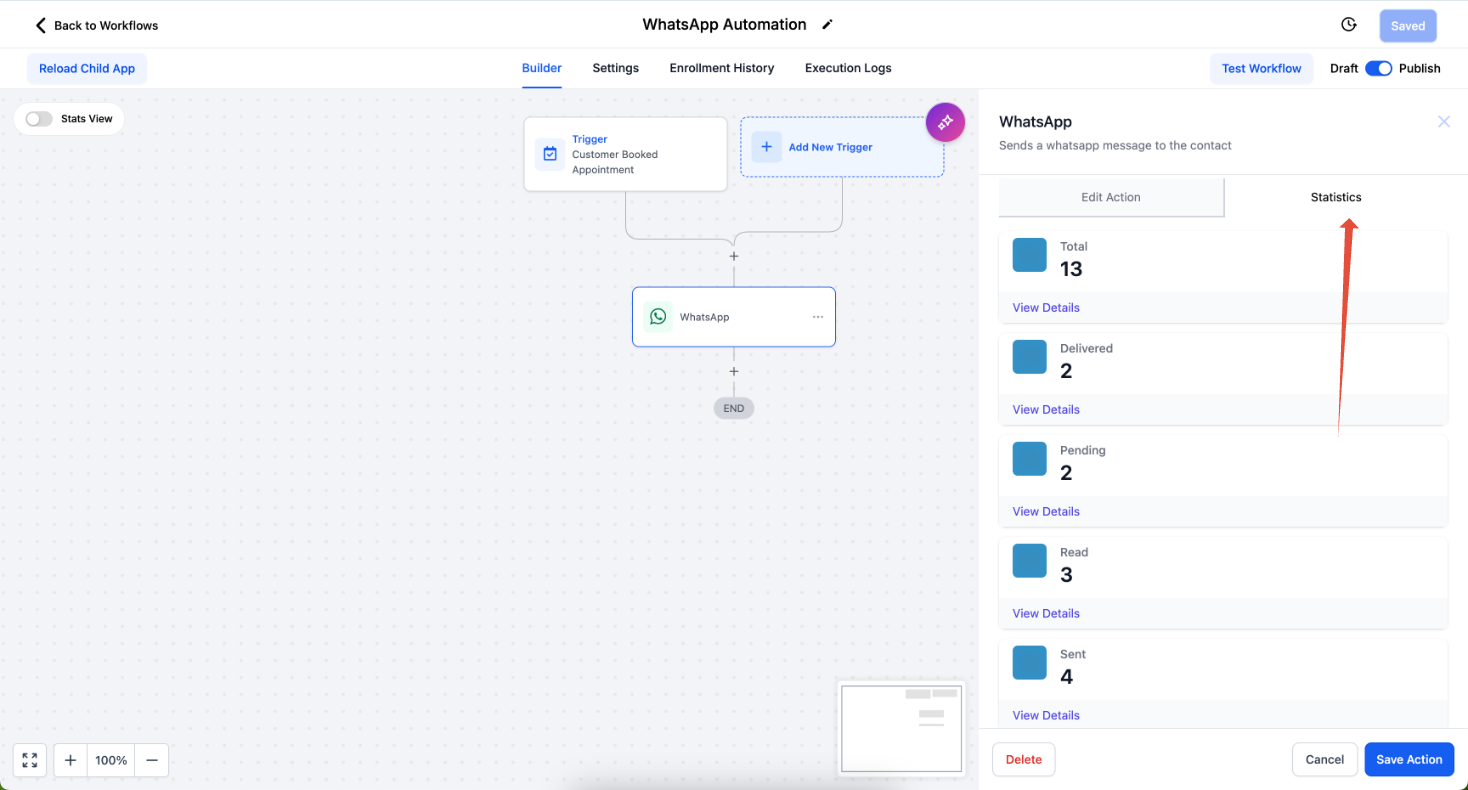
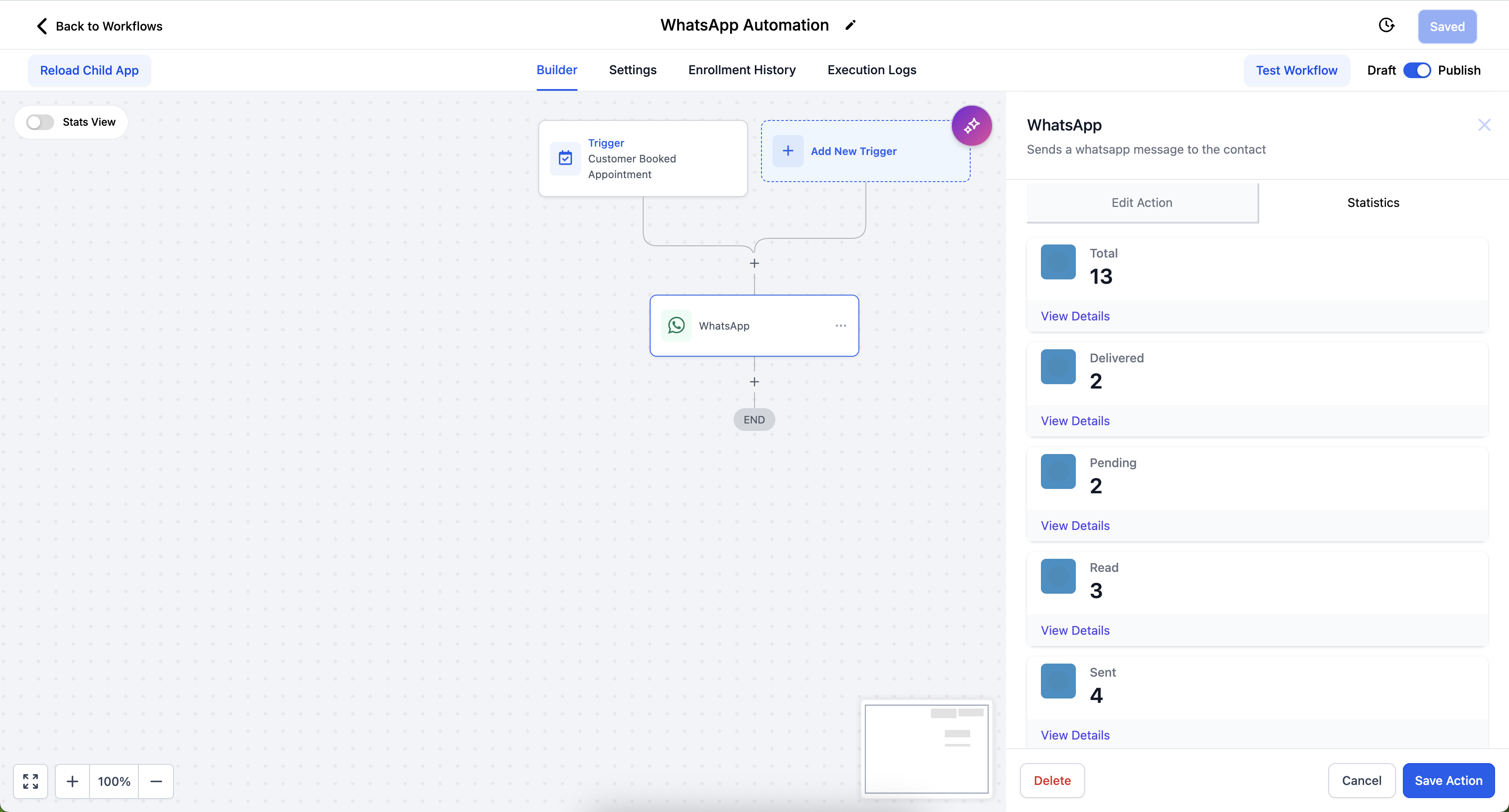
Klik op de WhatsApp-actie en open Statistics.
Stap 3
Open het tabblad Statistics om de prestaties te bekijken.
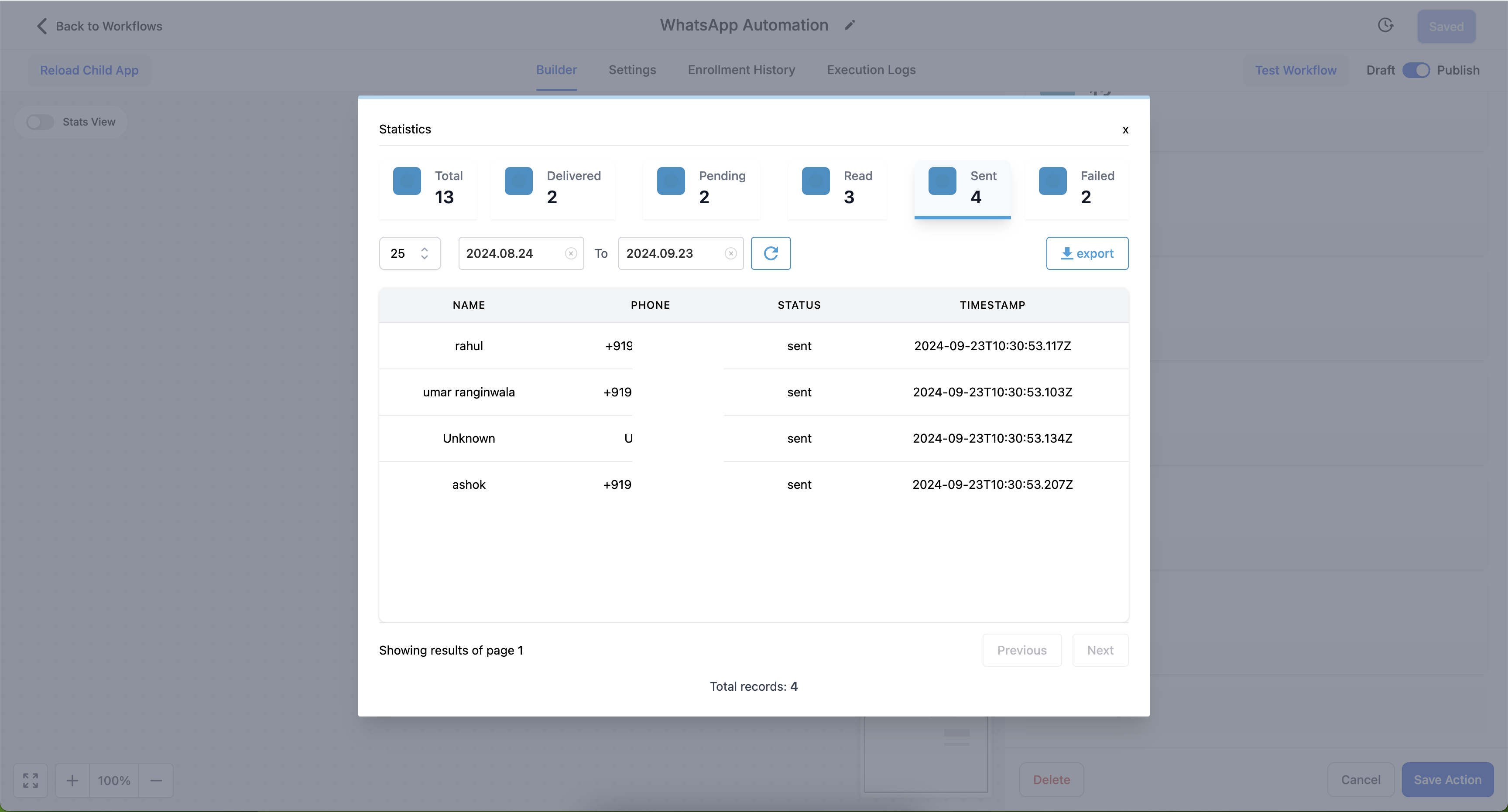
Contacten die leesbevestigingen hebben uitgeschakeld, zie je onder de status ‘Delivered’.
Je ziet nu een gedetailleerde uitsplitsing van alle WhatsApp-berichten die vanuit deze specifieke actie zijn verstuurd.
Statusdefinities
| Status | Beschrijving |
|---|---|
| Total | Het totale aantal WhatsApp-berichten dat via deze actie is getriggerd binnen het geselecteerde datumbereik. |
| Pending | Berichten die in de wachtrij staan, maar nog niet zijn verstuurd. |
| Sent | Berichten die naar WhatsApp zijn verzonden, maar nog wachten op aflevering. In WhatsApp herkenbaar aan één vinkje. |
| Delivered | Berichten die succesvol op het apparaat van de ontvanger zijn afgeleverd. In WhatsApp herkenbaar aan twee vinkjes. Dit kan ook contacten bevatten die leesbevestigingen hebben uitgeschakeld. |
| Read | Berichten die door de ontvanger zijn geopend en gelezen. In WhatsApp herkenbaar aan blauwe vinkjes. |
| Failed | Berichten die niet konden worden afgeleverd, bijvoorbeeld door een niet-WhatsApp-nummer, een sjabloon dat op een blacklist staat, een geblokkeerd account of limieten op marketingsjablonen. Zie ook: https://developers.facebook.com/docs/whatsapp/cloud-api/guides/send-message-templates#per-user-marketing-template-message-limits |
Als een contact leesbevestigingen heeft uitgeschakeld, blijft het bericht onder ‘Delivered’ staan, ook als het wel is gelezen.
WhatsApp-statistieken exporteren
Stap 1
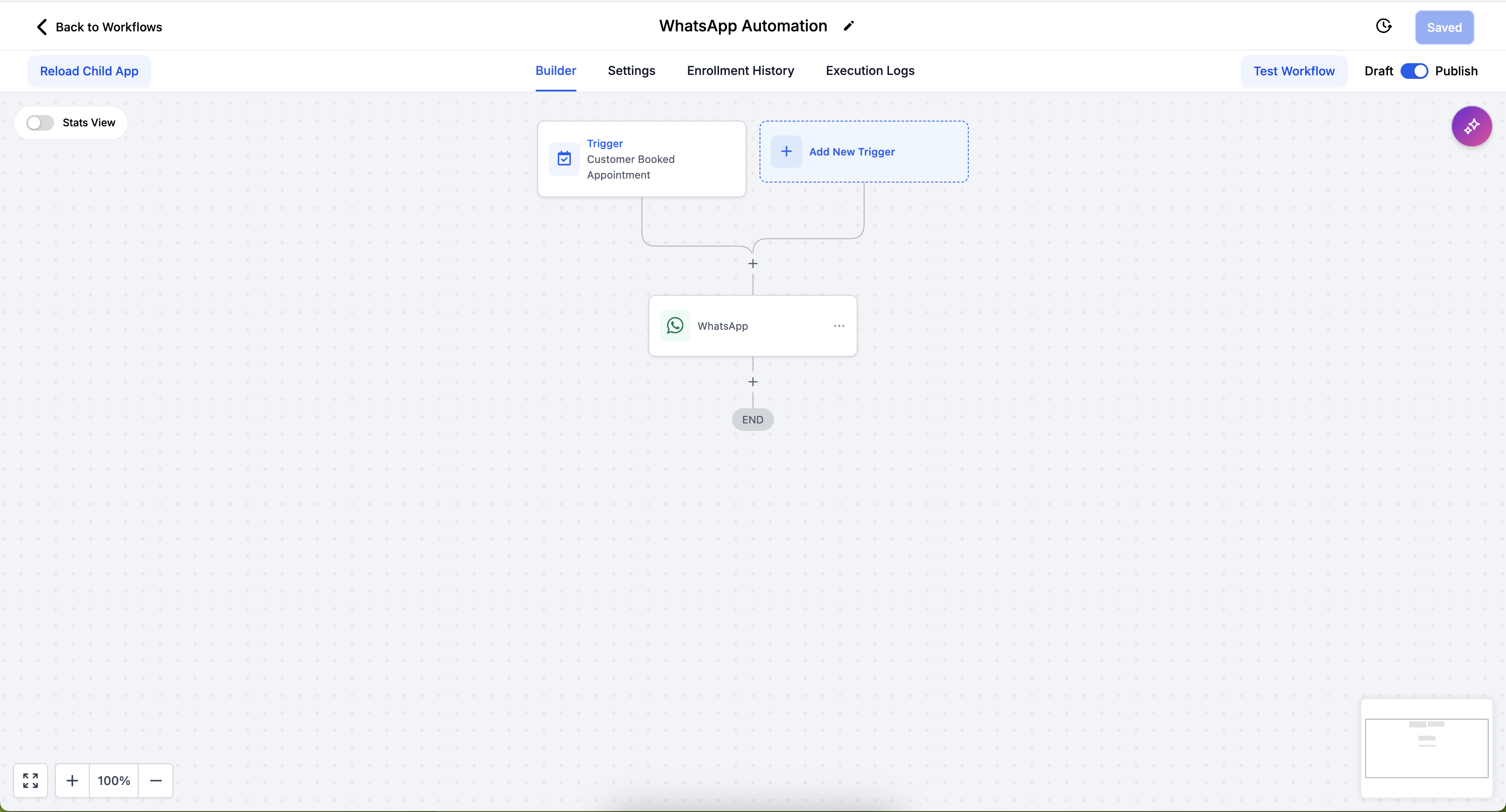
Ga naar Automations en open de Workflow met een WhatsApp-actie.
Stap 2
Klik op de WhatsApp-actie en open Statistics.
Stap 3
Bekijk alle statistieken.
Stap 4
Klik op Export.
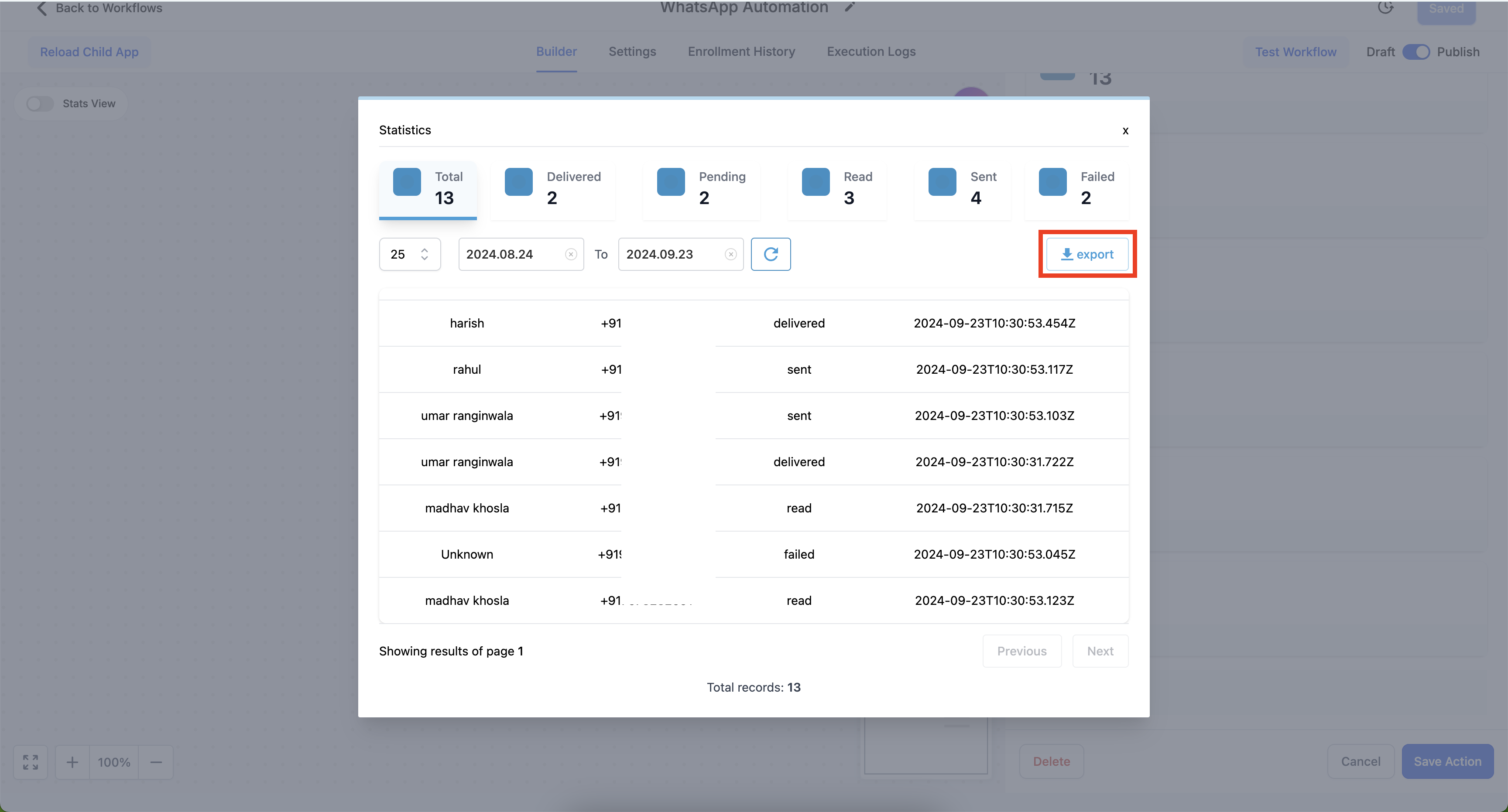
Er wordt een bestand gedownload met de relevante berichtdetails, zoals naam van de ontvanger, telefoonnummer, status en tijdstempel.
Veelgestelde vragen
1. Welke inzichten krijg ik met WhatsApp-statistieken?
Je ziet een overzicht van bezorging en betrokkenheid, inclusief de statussen total, sent, delivered, read, pending en failed.
2. Waar vind ik de WhatsApp-berichtstatistieken in een workflow?
Ga naar Automations kies de Workflow klik op de WhatsApp-actie open Statistics.
3. Wat betekent ‘Total’?
Dit is het totale aantal WhatsApp-berichten dat via die actie is getriggerd binnen het gekozen datumbereik.
4. Wat is het verschil tussen ‘Sent’ en ‘Delivered’?
‘Sent’ betekent dat het bericht vanuit Voluit Suite naar WhatsApp is verzonden en nog wacht op aflevering. ‘Delivered’ betekent dat het bericht op het apparaat van de ontvanger is afgeleverd.
5. Wat gebeurt er als een contact leesbevestigingen heeft uitgeschakeld?
Het bericht blijft onder ‘Delivered’ staan, ook als het wel is gelezen.
6. Waardoor kan een bericht mislukken?
Dit kan bijvoorbeeld komen door:
- Ongeldige of niet-WhatsApp-telefoonnummers
- Sjablonen die op een blacklist staan
- Geblokkeerde WhatsApp-accounts
- Limieten per gebruiker voor marketingberichten
7. Kan ik de statistieken downloaden voor rapportage?
Ja. Gebruik de knop Export in de Statistics-weergave om een CSV te downloaden met berichtdetails.
8. Bevat de export individuele berichtlogs?
Ja. Elke regel bevat onder andere de contactnaam, het telefoonnummer, de status en een tijdstempel.