
Actie: WhatsApp Meta Customer Service Window Check
Met de actie WhatsApp Customer Service Window Check check je of het klantservice-venster open is voordat je een vrij bericht (free-form) verstuurt. Als het venster open is, kun je als bedrijf onbeperkt vrij berichten sturen binnen de eerste 1.000 servicegesprekken per maand, zonder extra kosten. Zo maak je slim gebruik van een open venster om met klanten te communiceren en voorkom je onnodige kosten.
Actienaam
WhatsApp Customer Service Window Check
Actiebeschrijving
De actie WhatsApp Customer Service Window Check bepaalt of er op dit moment een actief klantservice-venster bestaat tussen jouw bedrijf en een klant. Zo’n venster start zodra een klant een bericht naar jouw bedrijf stuurt en blijft daarna 24 uur open. Binnen die 24 uur kun je onbeperkt vrij berichten sturen.
Is het venster gesloten, dan kun je alleen nog vooraf goedgekeurde WhatsApp-sjablonen gebruiken om een nieuwe conversatie te starten.
Belangrijkste functies
- Checkt automatisch of het 24-uurs klantservice-venster open is.
- Maakt het mogelijk om vrij berichten te sturen als het venster open is.
- Gebruikt vooraf goedgekeurde sjablonen om een gesprek te starten als het venster gesloten is.
- Helpt kosten te beperken door gebruik te maken van de 1.000 gratis servicegesprekken per maand.
Actiedetails
Stappenplan
- Vooraf
- Zorg dat WhatsApp is ingeschakeld op je Voluit Suite-account. Als je berichten wilt sturen die jij start (dus niet als reactie op de klant), heb je een goedgekeurd WhatsApp-sjabloon nodig.
- Voeg WhatsApp Customer Service Window Check toe
- Ga naar Automations > Workflows > Create Workflow > Start from Scratch.
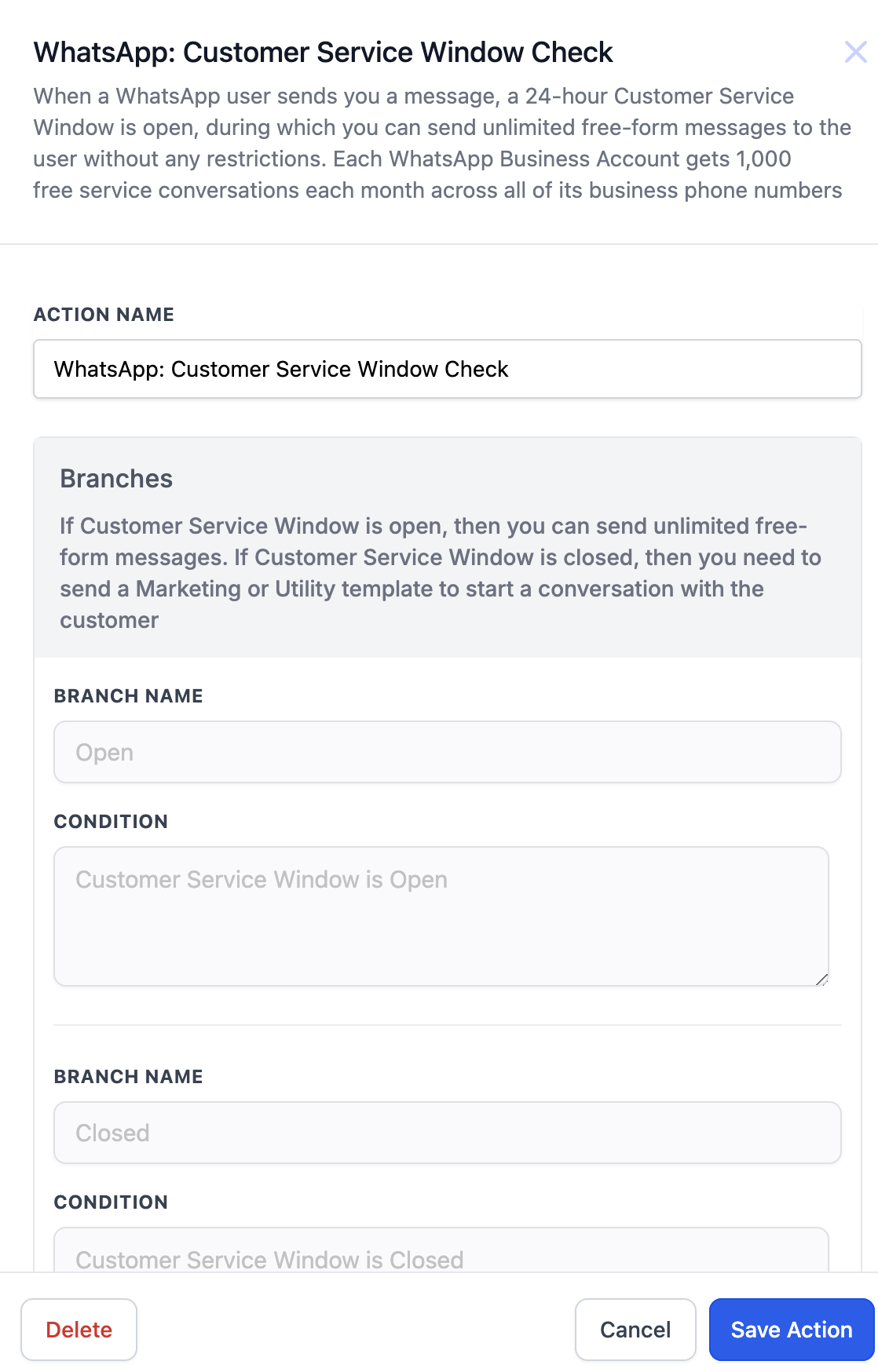
- Voeg de actie WhatsApp: Customer Service Window Check toe. Dit maakt twee paden aan: Open en Closed.
- Stel het pad ‘Open’ in
- Kies onder Open de actie WhatsApp Send Message en selecteer None - Free Form Message.
- Als het venster open is, kun je vrij berichten sturen zonder beperkingen. Daarmee gebruik je de gratis limiet van 1.000 gesprekken per maand.
- Stel het pad ‘Closed’ in
- Kies onder Closed de actie WhatsApp Send Message en selecteer een goedgekeurde Marketing/Utility Template.
- Als het klantservice-venster gesloten is (dus geen reactie van de klant in de afgelopen 24 uur), kun je alleen sjabloonberichten sturen om een nieuwe conversatie te starten.
Voorbeeld
Scenario: Je wilt 24 uur na een afspraak contact opnemen met een klant om te checken of er nog hulp nodig is.
Workflow-instelling:
- Trigger: Customer Appointment booked
- Actie: WhatsApp Customer Service Window Check
- Open: Stuur een vrij follow-up bericht met de vraag of er nog hulp nodig is.
- Closed: Stuur een vooraf goedgekeurd WhatsApp-sjabloon om het gesprek opnieuw te starten.
Resultaat: Als het klantservice-venster open is, ontvangt de klant een persoonlijk bericht zonder extra kosten. Als het venster gesloten is, wordt er een sjabloonbericht verstuurd om de klant opnieuw te benaderen.
FAQs
1. Wat is het verschil tussen ‘None - Free Form Message’ en een sjabloon kiezen?
‘None - Free Form Message’ gebruik je om berichten te sturen binnen het 24-uurs klantservice-venster. Sjablonen gebruik je buiten dit venster, bijvoorbeeld voor marketing- of utility-berichten.
2. Hoe check je hoeveel gesprekken je nog over hebt in je gratis limiet?
Je kunt je verbruik van de gratis gesprekken bekijken in Facebook Business Manager via Account Tools > Insights.
3. Kun je WhatsApp-automatiseringen gebruiken buiten het 24-uurs venster?
Ja. Zodra het klantservice-venster sluit, kun je nog steeds berichten sturen via vooraf goedgekeurde WhatsApp-sjablonen.
4. Wat is een Free Entry Point Conversation?
Dit start wanneer iemand reageert via een ‘Click to WhatsApp’-advertentie of een CTA-knop. Dit venster blijft 72 uur open en daarin kun je zowel vrij berichten als sjabloonberichten sturen.