
Contacten: Dubbelen samenvoegen
In dit artikel lees je hoe je dubbele contactrecords in een Voluit Suite-account samenvoegt. Zo houd je je CRM schoon, voorkom je dubbele communicatie, en werk je met één duidelijke contactkaart.
Wat is het samenvoegen van duplicaatcontacten?
Als je duplicaatcontacten samenvoegt in Voluit Suite, voeg je meerdere records van dezelfde persoon of hetzelfde bedrijf samen tot één contact. Dat vermindert verwarring, voorkomt dubbele berichten, en houdt je contactdatabase overzichtelijk.
Duplicaten kunnen ontstaan door handmatige invoer, CSV-imports, formulierinzendingen, of koppelingen met andere tools zoals Zapier. Voluit Suite herkent duplicaten op basis van overeenkomende velden, zoals naam, e-mailadres, of telefoonnummer.
Belangrijkste voordelen
- Je houdt je CRM-data schoon en voorkomt dubbele outreach.
- Notities, taken, gesprekken en workflows worden samengevoegd in één record.
- Campagnes en rapportages worden nauwkeuriger.
- Minder verwarring bij support- en salesopvolging.
- Automatiseringen en contact-routing werken consistenter.
Stappen om duplicaten samen te voegen
Stap 1: Duplicaatcontacten vinden
- Ga in je account naar Contacten.
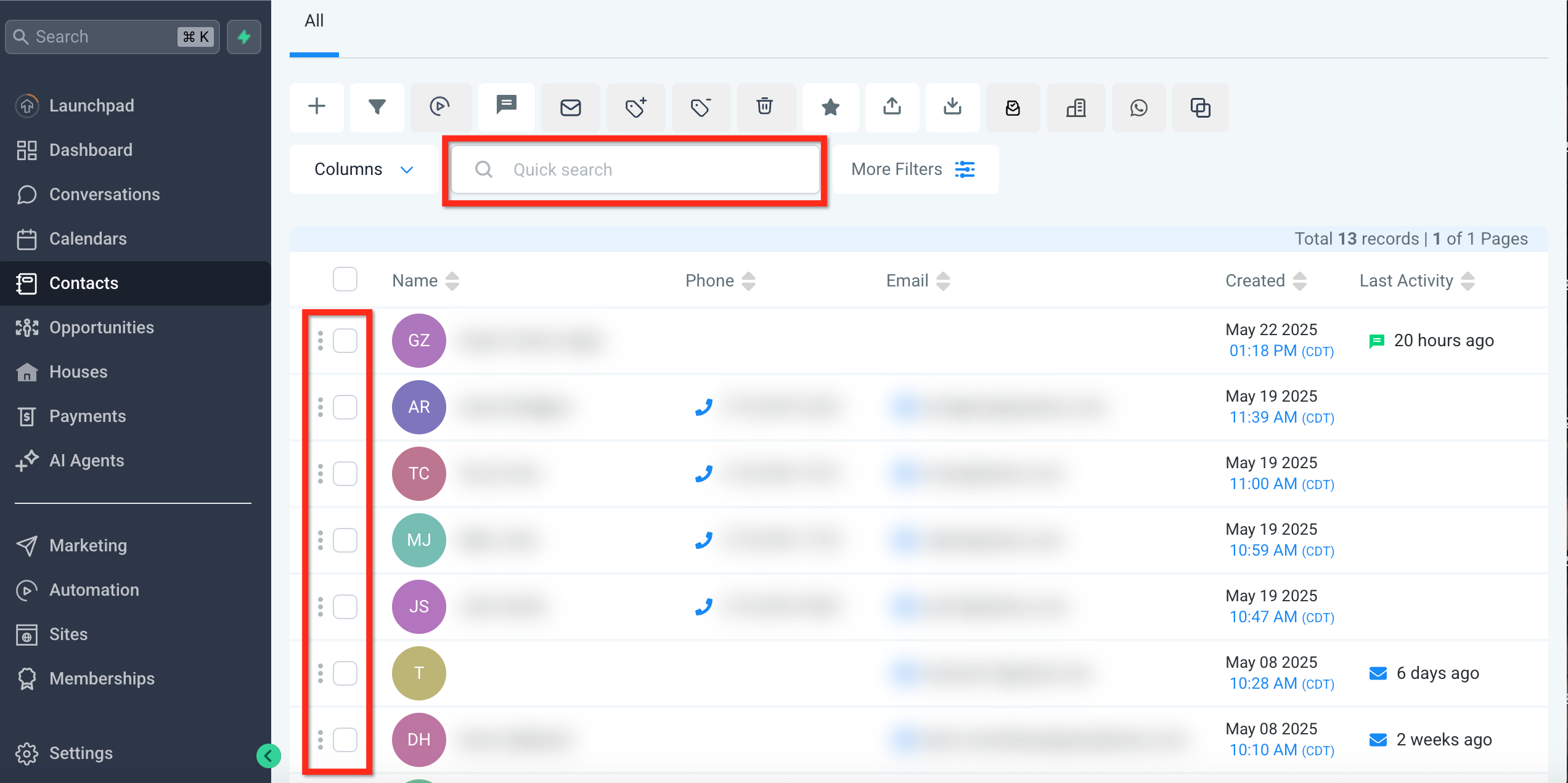
- Gebruik de QuickSearch-balk om duplicaten te vinden. Zoek bijvoorbeeld op naam of e-mail.
- Je kunt ook handmatig zoeken in de contactlijst.
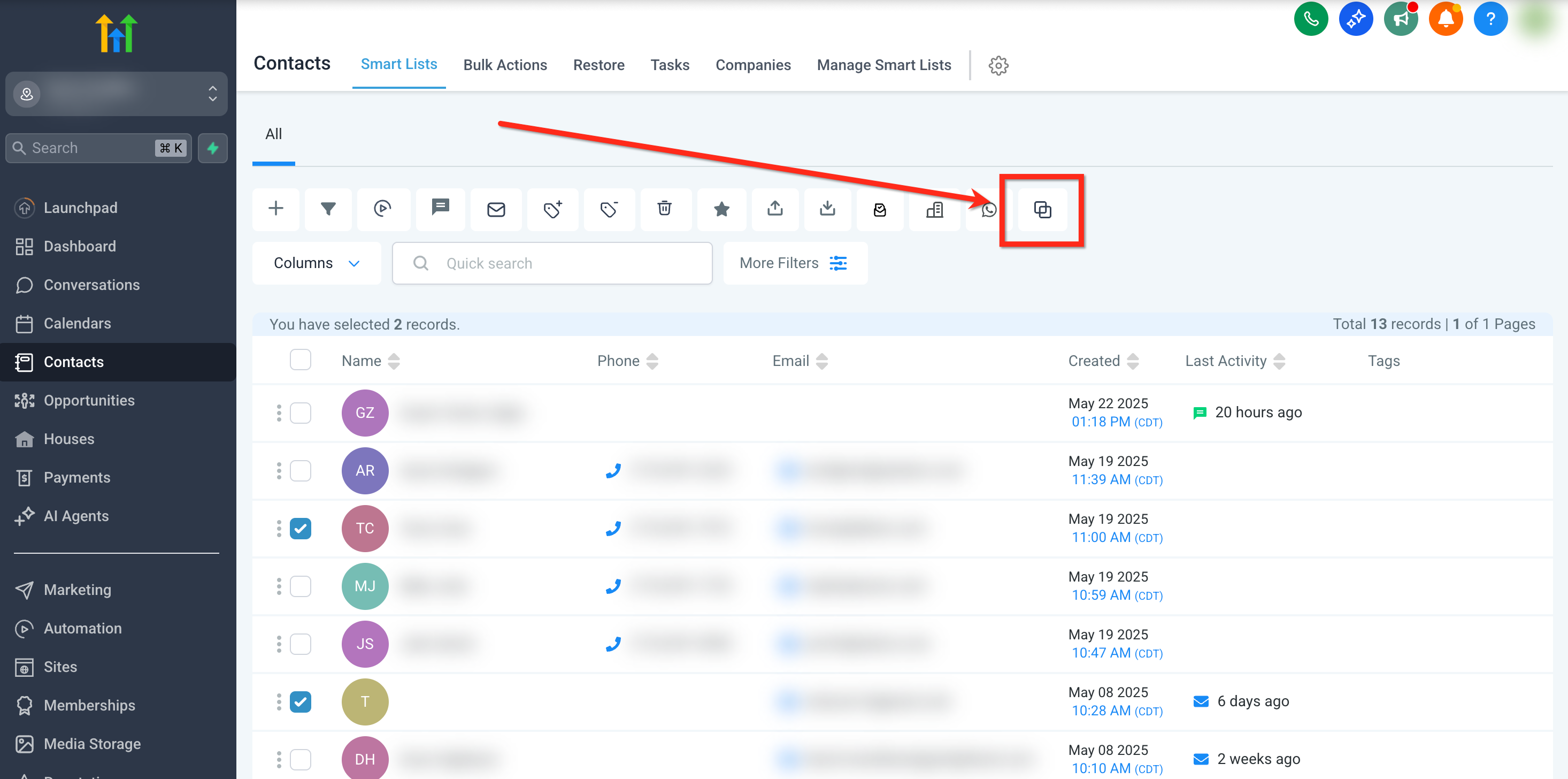
- Selecteer de duplicaatcontacten die je wilt samenvoegen. Je kunt maximaal 10 contacten tegelijk selecteren.
Stap 2: De merge starten
- Klik na het selecteren van de contacten op Merge Contacts.
Stap 3: Het master record kiezen
Het master record is het contact waarvan de primaire gegevens behouden blijven. Relevante informatie uit de andere records wordt hieraan toegevoegd, zodat je één compleet contact overhoudt.
- Controleer de gegevens van de geselecteerde contacten.
- Kies het Master Contact.
- Je kunt ook het Primary Email/Phone van het master contact kiezen uit één van de geselecteerde contacten.
- Klik op Merge Contacts.
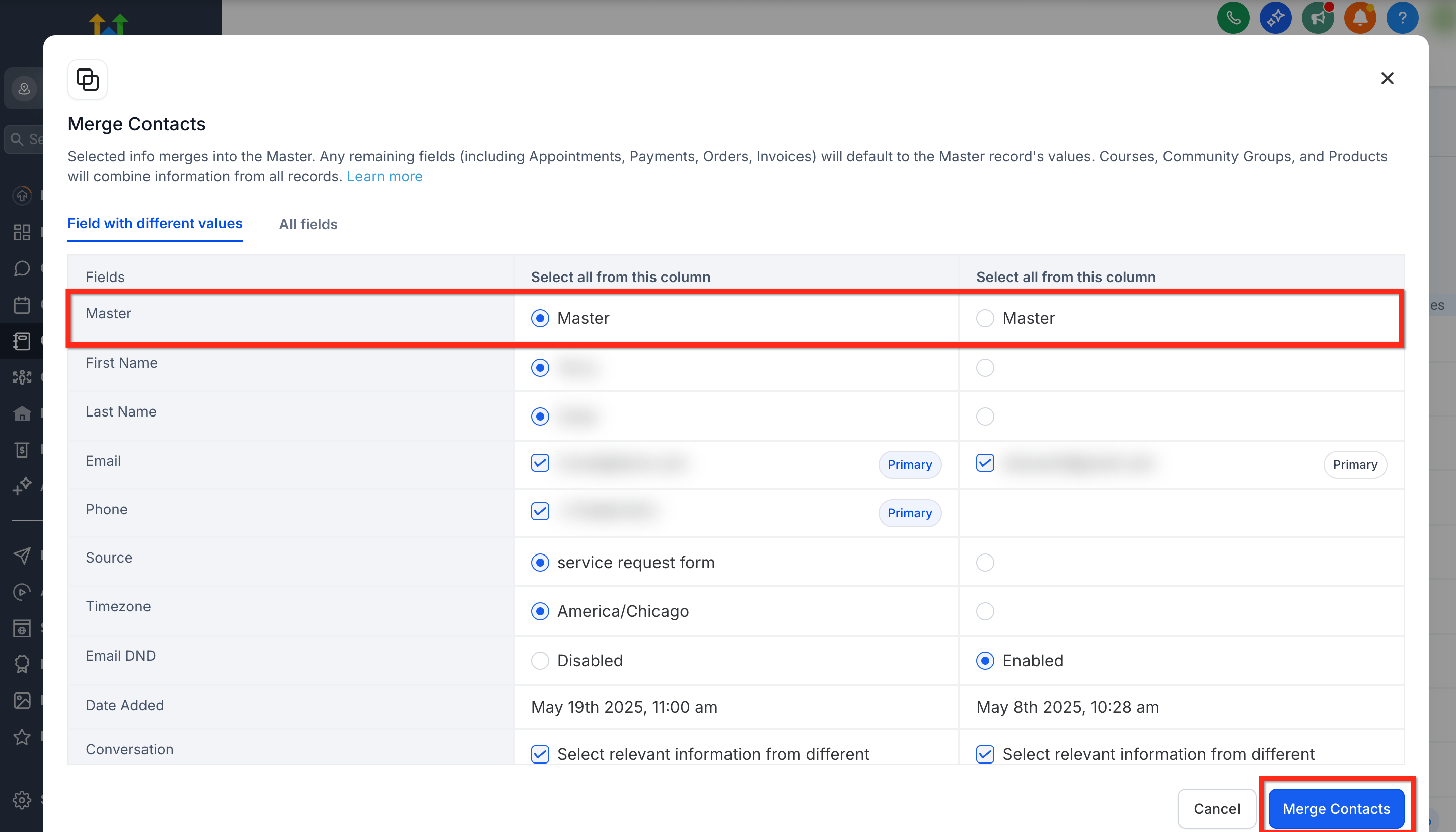
Belangrijk: bij het samenvoegen behoudt het master contact alle kerngegevens. Informatie uit het secundaire contact gaat definitief verloren. Controleer dit zorgvuldig voordat je bevestigt.
👉 Let op: geplande of terugkerende facturen worden niet meegenomen in een merge van twee contacten.
Op dit moment worden geplande of terugkerende facturen niet getoond in het merge-voorbeeldscherm. In het merge-overzicht zie je geen toekomstige of geplande facturen. Daardoor kun je minder goed bepalen welk contact je als master moet kiezen.
Daarom blijft de terugkerende factuur gekoppeld aan de oorspronkelijke contact-ID, tenzij je die na de merge handmatig opnieuw toewijst.
Voor nu is dit de veiligste aanpak voordat je contacten samenvoegt:
- Controleer of een van de contacten actieve geplande of terugkerende facturen heeft.
- Kies dat contact als master record.
- of plan om terugkerende facturen na de merge handmatig opnieuw toe te wijzen.
Stap 4: De merge bevestigen
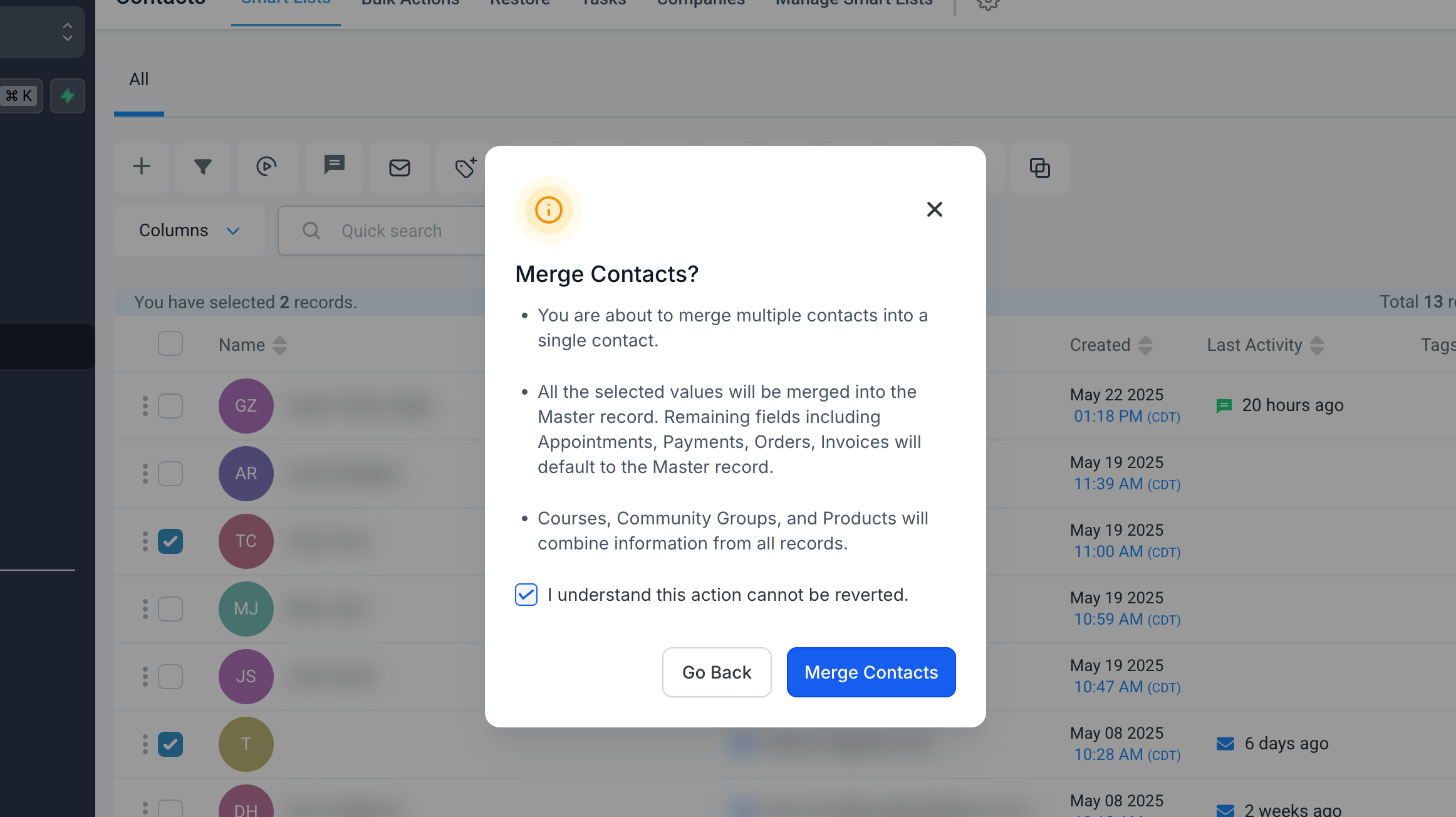
- Vink I understand this action cannot be reverted aan.
- Klik op Merge Contacts.
Voorkeuren voor contact-deduplicatie
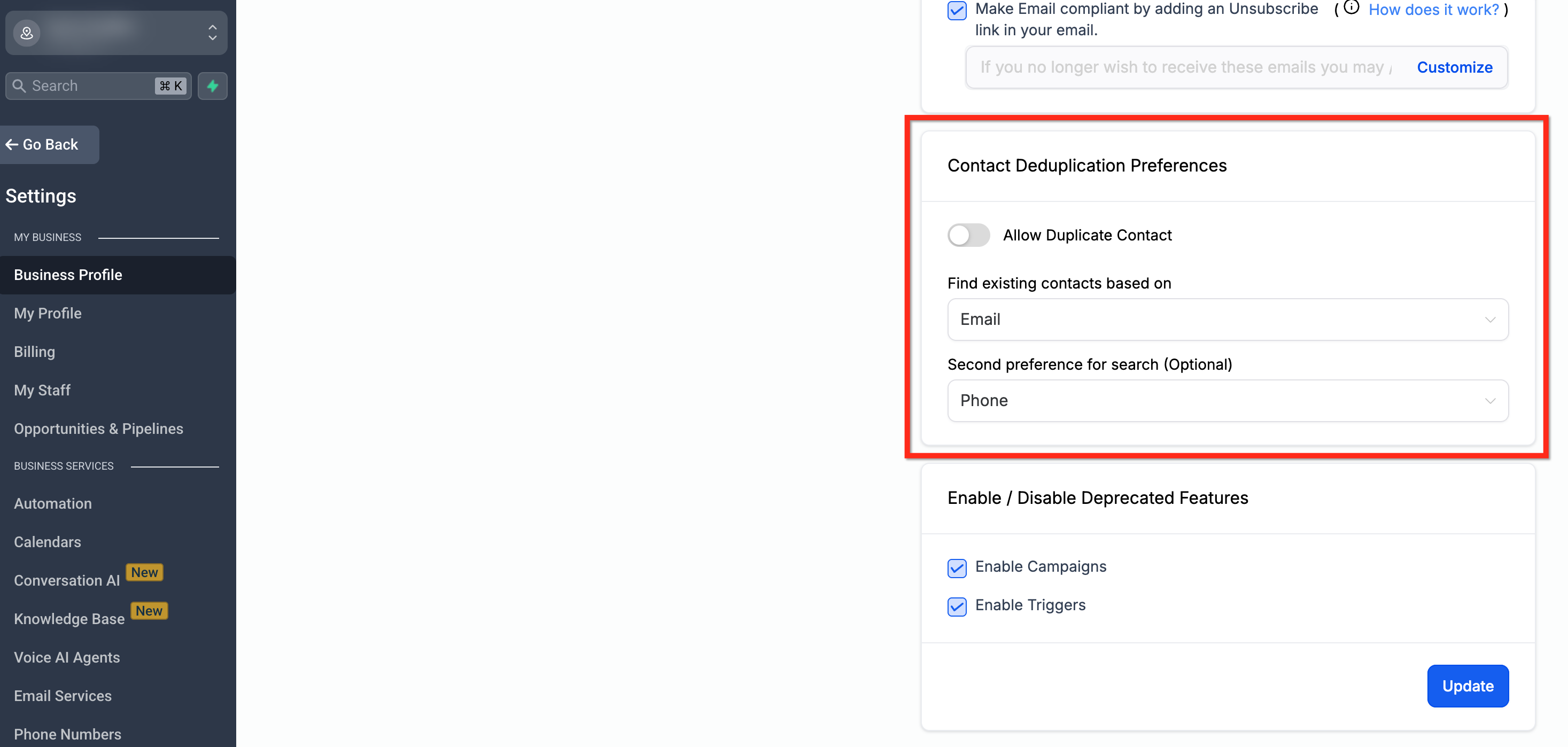
Als je duplicaten voorkomt bij de bron, scheelt dat later veel handmatig werk. Met de deduplicatie-instellingen bepaal je hoe het systeem nieuwe contactinzendingen afhandelt, zodat duplicaten eerder worden tegengehouden.
- Ga naar Settings > Business Profile > Contact Preferences.
- Zet Allow Duplicate Contacts aan of uit.
- Kies de primaire en secundaire velden voor deduplicatie (E-mail of Telefoon).
Veelgestelde vragen
V: Kan ik contacten samenvoegen via de LeadConnector mobiele app?
Op dit moment is samenvoegen van contacten niet beschikbaar in de LeadConnector mobiele app. Deze functie staat gepland voor release in Q3, samen met extra bulk-acties. Tot die tijd kun je contacten samenvoegen via de desktopversie van Voluit Suite.
V: Wat gebeurt er met veldgegevens tijdens een merge?
Het gekozen master record behoudt de eigen gegevens. Unieke velden uit de andere records worden toegevoegd.
V: Waarom zie ik de knop “Merge Contacts” niet?
De knop Merge Contacts verschijnt alleen als je 2 of meer geldige contacten selecteert (maximaal 10). Als de contacten die je wilt samenvoegen belangrijke velden missen, zoals naam, e-mail, of telefoonnummer, kan het systeem de merge blokkeren. Controleer ook het volgende:
- Je hebt adminrechten om contacten te beheren.
- Je selecteert contacten binnen hetzelfde account.
- Beide contacten zijn zichtbaar in je huidige contactlijstweergave. Controleer filters.
V: Kan ik contacten in bulk samenvoegen?
Nee, je kunt maximaal 10 contacten tegelijk samenvoegen.
V: Waardoor ontstaan dubbele contacten in Voluit Suite?
Duplicaten kunnen ontstaan door handmatige invoer, CSV-imports, formulieren, of koppelingen met tools zoals Zapier.
V: Worden custom values of custom fields beïnvloed?
Custom fields van het secundaire contact worden alleen toegevoegd als het bijbehorende veld leeg is in het primaire contact. Er wordt niets overschreven.
V: Hoe bepaal ik welk contact ik als master moet kiezen?
Kies het record met de meest correcte en actuele informatie. Het master contact behoudt gesprekken, laatste activiteit, bestanden en andere data.
V: Kan Voluit Suite automatisch alle duplicaten voor mij vinden?
Nee. Je kunt handmatig zoeken op naam, telefoon, of e-mail, maar Voluit Suite biedt momenteel geen volledige database-scan voor duplicaten.
V: Hoe voorkom ik duplicaten vanuit formulieren of agenda-inzendingen?
Zorg dat Allow Duplicate Contacts uit staat in je deduplicatie-instellingen.
V: Wat gebeurt er met workflows als ik duplicaten samenvoeg?
Als het duplicaatcontact tijdens de merge wordt verwijderd, zet Voluit Suite de workflow-uitvoering over naar het master contact zodat de automatisering doorloopt. Als het master contact al in dezelfde workflow zit, stopt Voluit Suite de extra uitvoering en blijft de bestaande uitvoering actief.