
Contacten: Bestanden aan contacten toevoegen via een aangepast veld
In dit artikel leggen we uit hoe je bestanden aan contacten toevoegt en beheert in Voluit Suite. Je kunt bestanden direct uploaden in het contactprofiel, of werken met een aangepast veld voor extra overzicht bij documentbeheer.
Waarom bestanden aan contacten toevoegen?
Door bestanden aan contacten toe te voegen in Voluit Suite, kun je belangrijke documenten direct opslaan in het contactprofiel, zoals contracten, facturen en notities. Zo houd je alles bij elkaar en kun je documenten sneller terugvinden.
Voluit Suite heeft twee manieren om bestanden naar een contact te uploaden:
- Direct via het contactprofiel.
- Via een aangepast veld voor bestandsuploads.
Belangrijke aandachtspunten voordat je een aangepast veld maakt
Als je een aangepast veld voor bestandsupload instelt in Voluit Suite, kun je een aantal opties kiezen voor betere organisatie en werking. Deze opties bepalen hoe het veld zich gedraagt, waar je het terugziet en welke bestanden ermee geüpload kunnen worden.
| Veld | Wat het doet | Details en voorbeelden |
|---|---|---|
| Bestandstype | Bepaalt welke bestandstypen gebruikers via dit aangepaste veld kunnen uploaden. | Ondersteunde formaten: PDF, DOC/DOCX, JPG/JPEG, PNG, GIF, XLS/CSV. Zo worden alleen compatibele bestanden geaccepteerd. |
| Bestandslimiet | Stelt de maximale bestandsgrootte in voor uploads. | Maximale grootte per bestand: 250MB. Zorg dat gebruikers deze limiet kennen om fouten tijdens het uploaden te voorkomen. |
| Meerdere bestanden toestaan | Bepaalt of gebruikers één bestand of meerdere bestanden kunnen uploaden. |
Één bestand: beperk tot één bestand voor eenvoud. Meerdere bestanden: stel het maximale aantal bestanden in (bijvoorbeeld 3 of 5). |
| Objecttype | Bepaalt bij welk onderdeel het aangepaste veld hoort. |
Contact: voeg bestanden toe aan individuele contactprofielen. Opportunity: koppel bestanden aan deals of leads. Company: koppel bestanden aan bedrijfsprofielen. Surfboards: pas dit aan op jouw specifieke inrichting. |
| Groepstab | Organiseert het aangepaste veld in een vaste sectie, zodat het makkelijker te vinden is. |
Voorbeelden: Contactinformatie: basisgegevens, zoals persoonlijke documenten. Algemene info: overige bestanden. Aanvullende info: extra of secundaire documenten. |
| Veld opslaan | Rondt het aanmaken af en maakt het veld beschikbaar. | Na opslaan verschijnt dit veld in de sectie Aangepaste velden bij het gekozen object (bijvoorbeeld het contactprofiel). |
Bestanden uploaden naar een contact via een aangepast veld
In Voluit Suite kun je bestanden naar een contact uploaden nadat je een aangepast veld hebt aangemaakt van het type File Upload. Daarna kun je in het contactprofiel bestanden uploaden, bekijken of verwijderen via dat veld.
Stap 1: Maak een aangepast veld aan van het type File Upload
Een aangepast veld is standaard niet beschikbaar. Pas nadat je het veld hebt aangemaakt, zie je het terug en kun je het gebruiken onder het onderdeel Contact.
Ga via het linkermenu naar Settings en kies Custom Fields. Klik daarna op Add Custom Field. Selecteer het veldtype File Upload. Geef het veld een duidelijke naam (bijvoorbeeld "Contract upload" of "Klantdocument") en sla het aangepaste veld op.

Stap 2: Voeg een bestand toe aan een contact
Als het aangepaste veld is aangemaakt, kun je een bestand uploaden naar een contact. Als je meerdere aangepaste velden hebt, zoek dan het juiste aangepaste veld terug in de juiste groepstab.
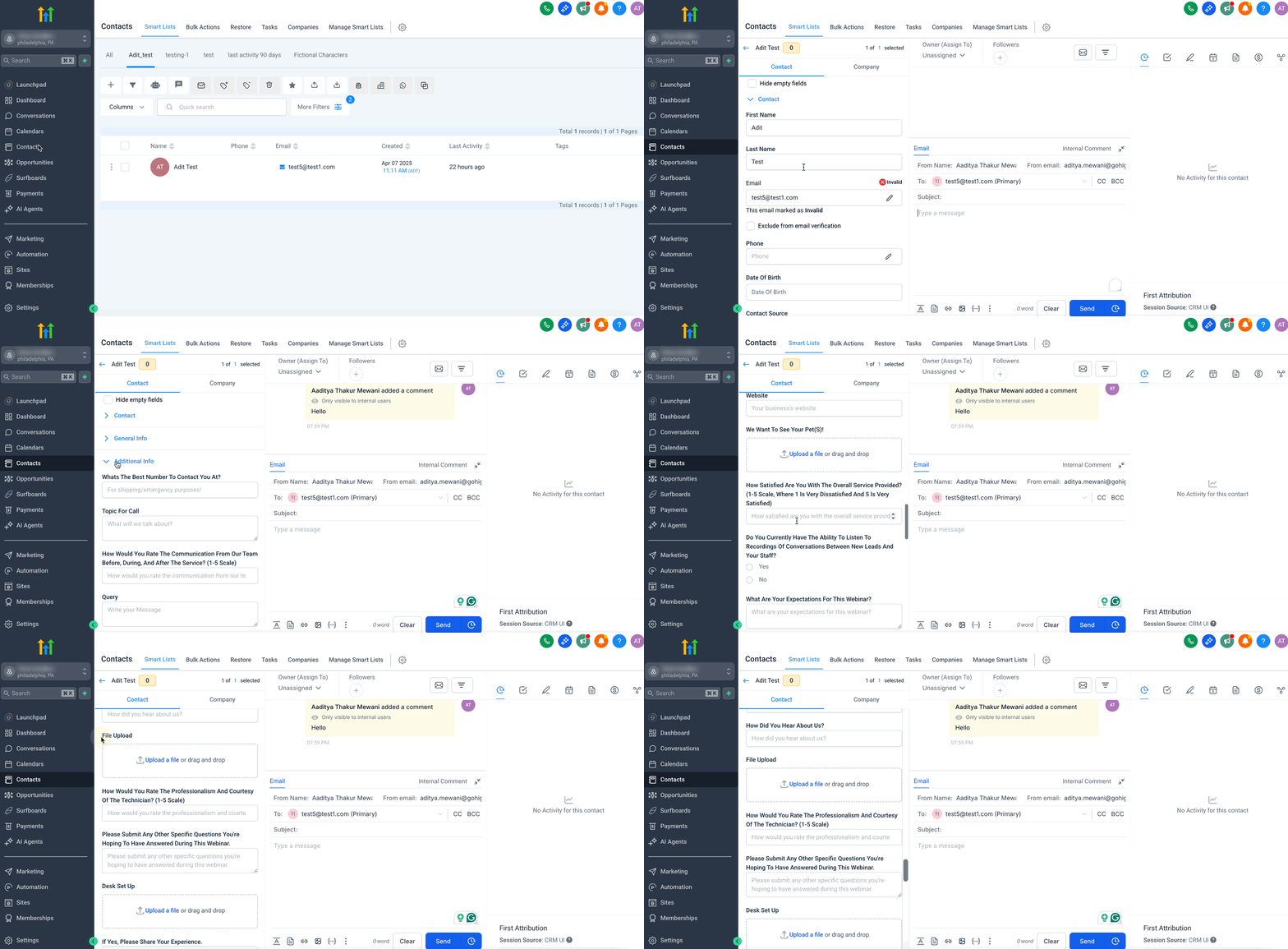
Ga via het linkermenu naar Contacts en kies het contact dat je wilt aanpassen. Zoek in de sectie Custom Fields van het contactprofiel het file upload-veld dat je hebt aangemaakt.
Stap 3: Upload een bestand
Zodra het aangepaste veld zichtbaar is in het contactprofiel, kun je het gewenste bestand uploaden door een bestand op je apparaat te kiezen en de upload te bevestigen.
Scroll naar de sectie Custom Fields in het contactprofiel en zoek het file upload-veld dat je eerder hebt aangemaakt. Klik op Upload File, selecteer een bestand op je apparaat en bevestig de upload om het bestand op te slaan in het contactprofiel.

Na het uploaden kun je het bestand beheren vanuit het contactprofiel.
- Bekijken: klik op de bestandslink in het aangepaste veld om het bestand te openen.
- Verwijderen: verwijder het bestand uit het veld, of vervang het door een nieuw bestand te uploaden.
Als je per ongeluk iets verwijdert, verschijnt er direct een Undo-optie waarmee je het bestand kunt herstellen.
Veelgestelde vragen
V. Welke bestandstypen kan ik uploaden? Worden video-uploads ondersteund?
Nee, video’s worden niet ondersteund. Je kunt PDF, DOCX, PNG, JPG, CSV, PPTX en XLSX uploaden.
V. Wat is de maximale bestandsgrootte?
Elk bestand mag maximaal 250MB zijn.
V. Kan ik een bestand verwijderen of vervangen nadat ik het heb geüpload?
Ja. Bestanden kun je verwijderen of vervangen. Voor aangepaste velden upload je een nieuw bestand om het oude te overschrijven.
V. Kan ik meerdere bestanden tegelijk uploaden?
- Direct uploaden: nee, bestanden upload je één voor één.
- Aangepaste velden: je kunt meerdere aangepaste velden aanmaken voor meerdere uploads.
V. Wat kan ik doen als een upload mislukt?
Als een upload mislukt:
- Controleer of het bestand voldoet aan de eisen voor bestandstype en grootte.
- Controleer je internetverbinding.
- Ververs de pagina en probeer het opnieuw.