
Google Business Profile: (GBP) koppelen aan Voluit Suite
Door je Google Business Profile (GBP) te koppelen, beheer je reviews, berichten en je online reputatie direct in de CRM. Zo mis je geen klantinteracties vanuit Google Search of Google Maps en beheer je alles op één plek.
In dit artikel lees je wat de GBP-integratie is, wat de belangrijkste voordelen zijn, hoe je het instelt met screenshots, en vind je antwoorden op veelgestelde vragen.
Wat is de Google Business Profile-integratie?
Google Business Profile (voorheen Google My Business) is een gratis tool van Google waarmee bedrijven beheren hoe ze zichtbaar zijn in Google Search en Google Maps.
Als je GBP integreert met Voluit Suite, synchroniseer je klantberichten, reviews en reputatiegegevens naar de CRM.
Door je GBP te koppelen, komen alle Google-interacties van klanten binnen in je CRM. Daardoor kun je sneller reageren, je reputatie beter beheren en communicatie centraliseren naast andere kanalen zoals sms, e-mail en Facebook.
Belangrijkste voordelen van Google Business Profile-integratie
De GBP-integratie in Voluit Suite gaat verder dan alleen accounts koppelen. Je krijgt meer overzicht en tools in de CRM, zodat je beter kunt communiceren met leads en klanten.
- Gecentraliseerde reviews: Nieuwe Google-reviews synchroniseren automatisch naar Conversations, zodat je kunt antwoorden zonder Voluit Suite te verlaten.
- Berichtenintegratie: Communicatiekanalen worden toegevoegd en gekoppeld aan de CRM voor het synchroniseren van berichten (zie link onderaan).
- Reputatie volgen: Monitor en beheer reviews in het tabblad Reputation.
- Meer zichtbaarheid: Houd je bedrijfsprofiel actief, stimuleer klantbetrokkenheid en verbeter lokale SEO.
- Gestroomlijnde workflow: Beheer Google-interacties naast andere CRM-integraties, zoals Facebook, Instagram en sms.
Google Business Profile-integratie instellen
Een goede setup zorgt voor een soepele synchronisatie van Google-reviews en berichten naar je CRM. Met de stappen hieronder koppel en verifieer je GBP in Voluit Suite.
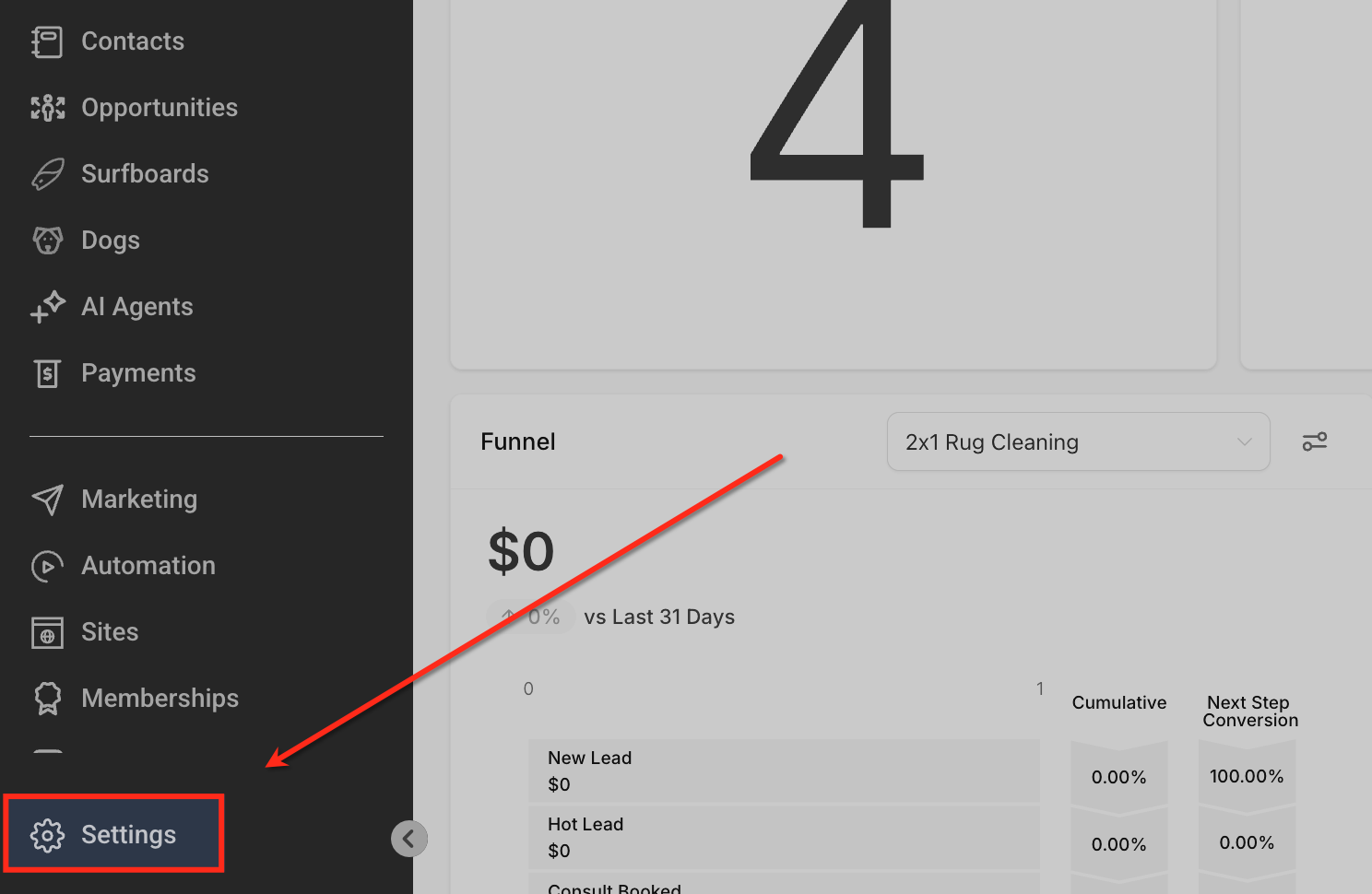
Settings openen
Ga in het linkermenu van je account-dashboard naar Settings (Instellingen). Hier beheer je alle accountinstellingen, waaronder integraties.
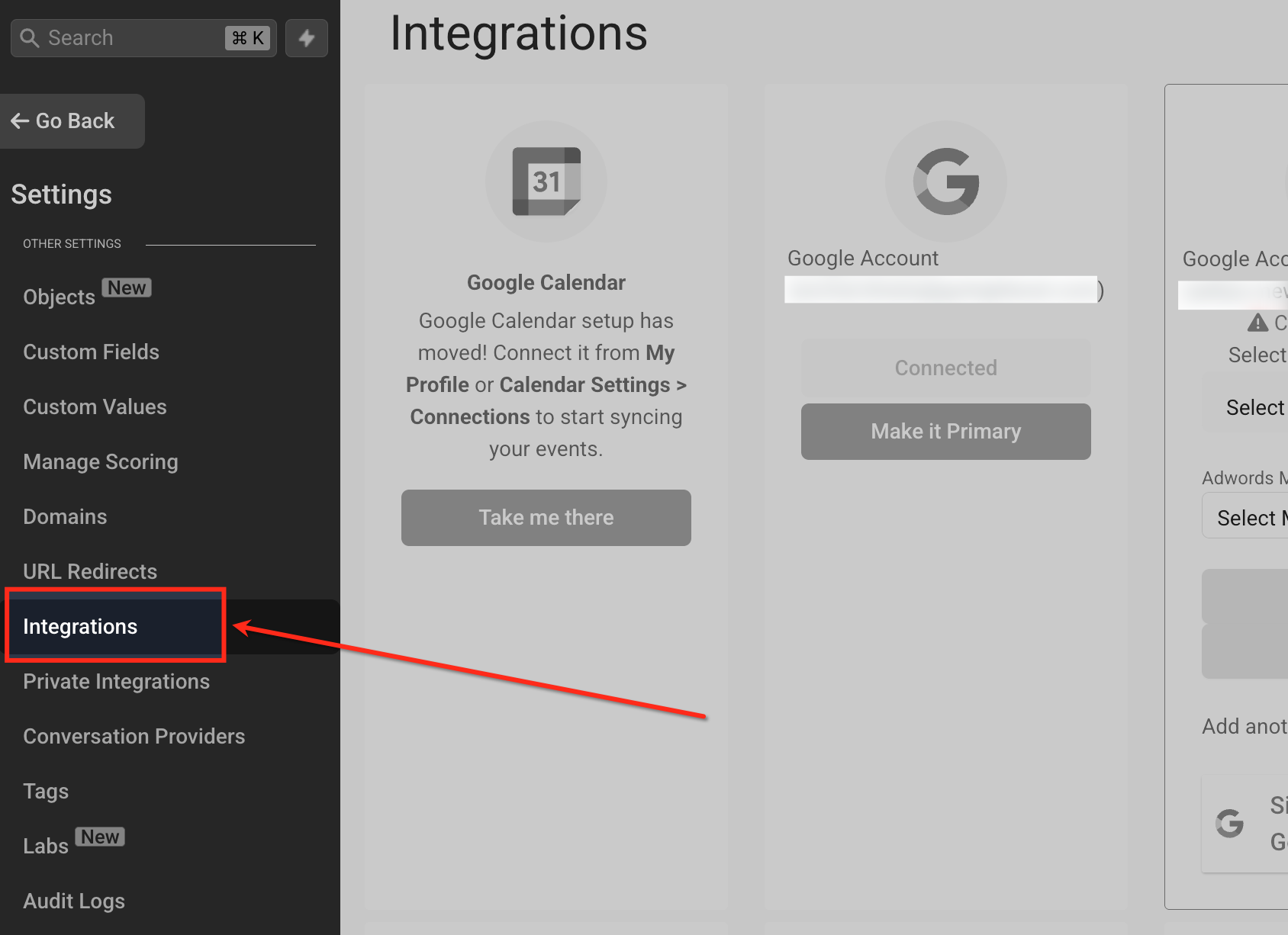
Integrations openen
Klik in Settings op Integrations (Integraties). In dit onderdeel koppel je externe tools en accounts, waaronder Google Business Profile.
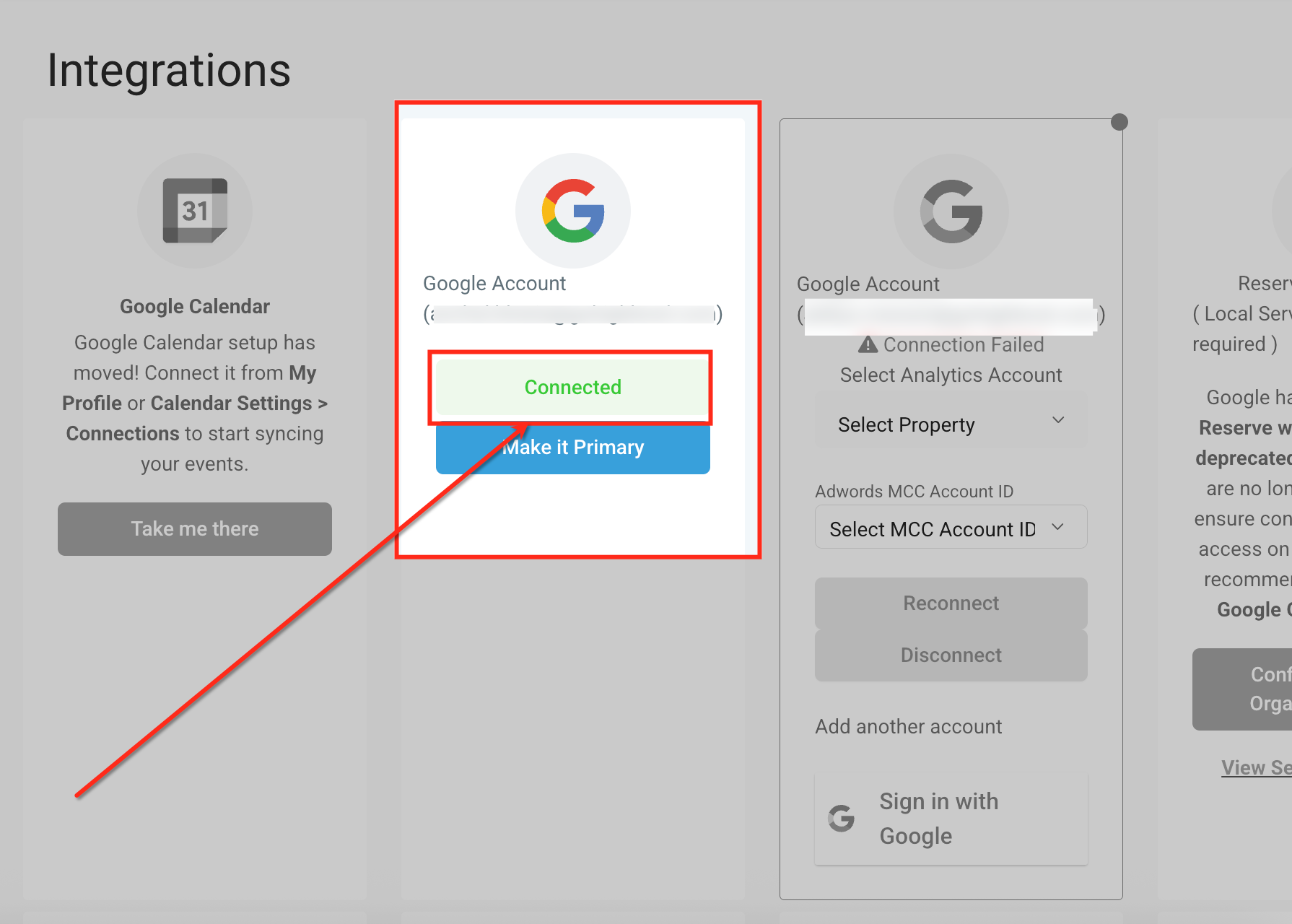
Google-account koppelen
Log in met je Google-account en geef toestemming. Als het gelukt is, zie je de status Connected (Verbonden).
Log in met het Google-account dat Owner of Manager access heeft tot de GBP account(s).
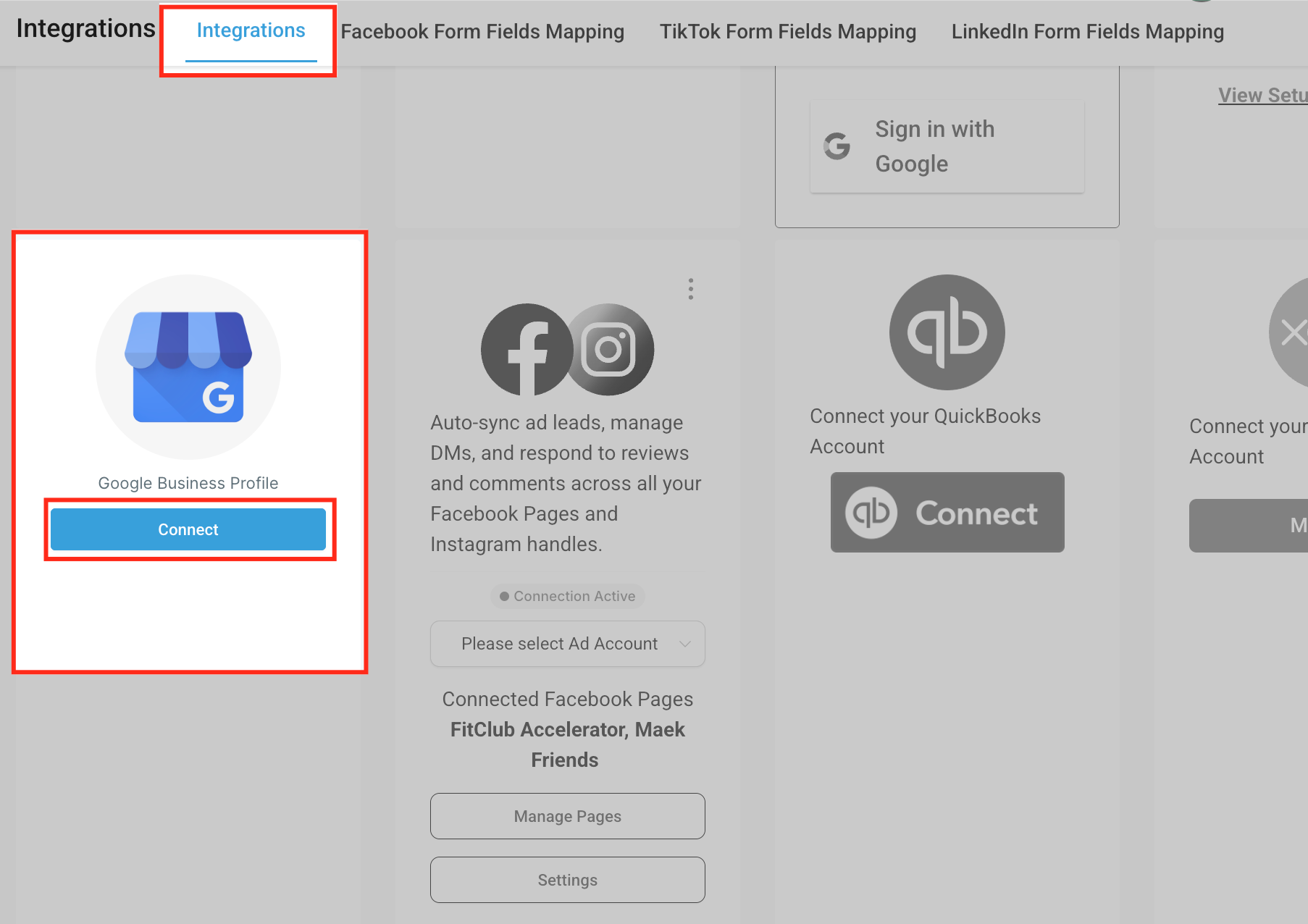
Google Business Profile selecteren
Zoek in Integrations naar Google Business Profile en klik op Connect (Verbinden). Hiermee start je het proces om je geverifieerde bedrijfsprofiel te koppelen aan je Voluit Suite-account.
Je bedrijf moet al een geverifieerd Google Business Profile hebben om door te gaan.
Bedrijfsaccount kiezen
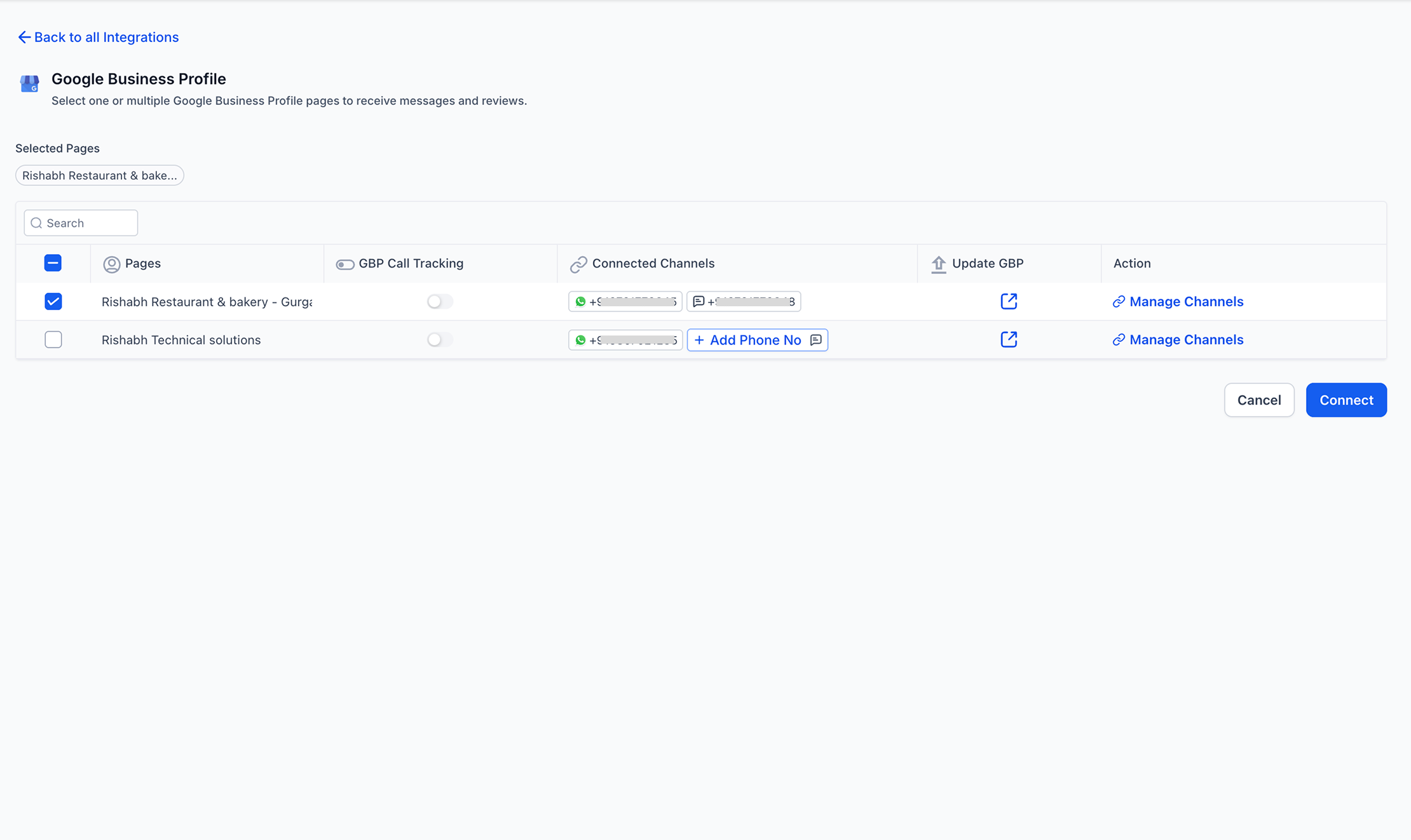
Kies het juiste Google Business Profile-account uit de lijst. Als er meerdere pagina’s zijn, vink dan de juiste aan voordat je verdergaat.
Accounts zoeken en filteren
Gebruik de zoekdropdown om accounts te filteren op:

- Page Name
- Store Code
- Postal Code
- Locality

Als er geen accounts verschijnen, volg dan de instructies in het scherm om een Google-account te koppelen dat toegang heeft tot de Google Business Profile-accounts die je wilt beheren.
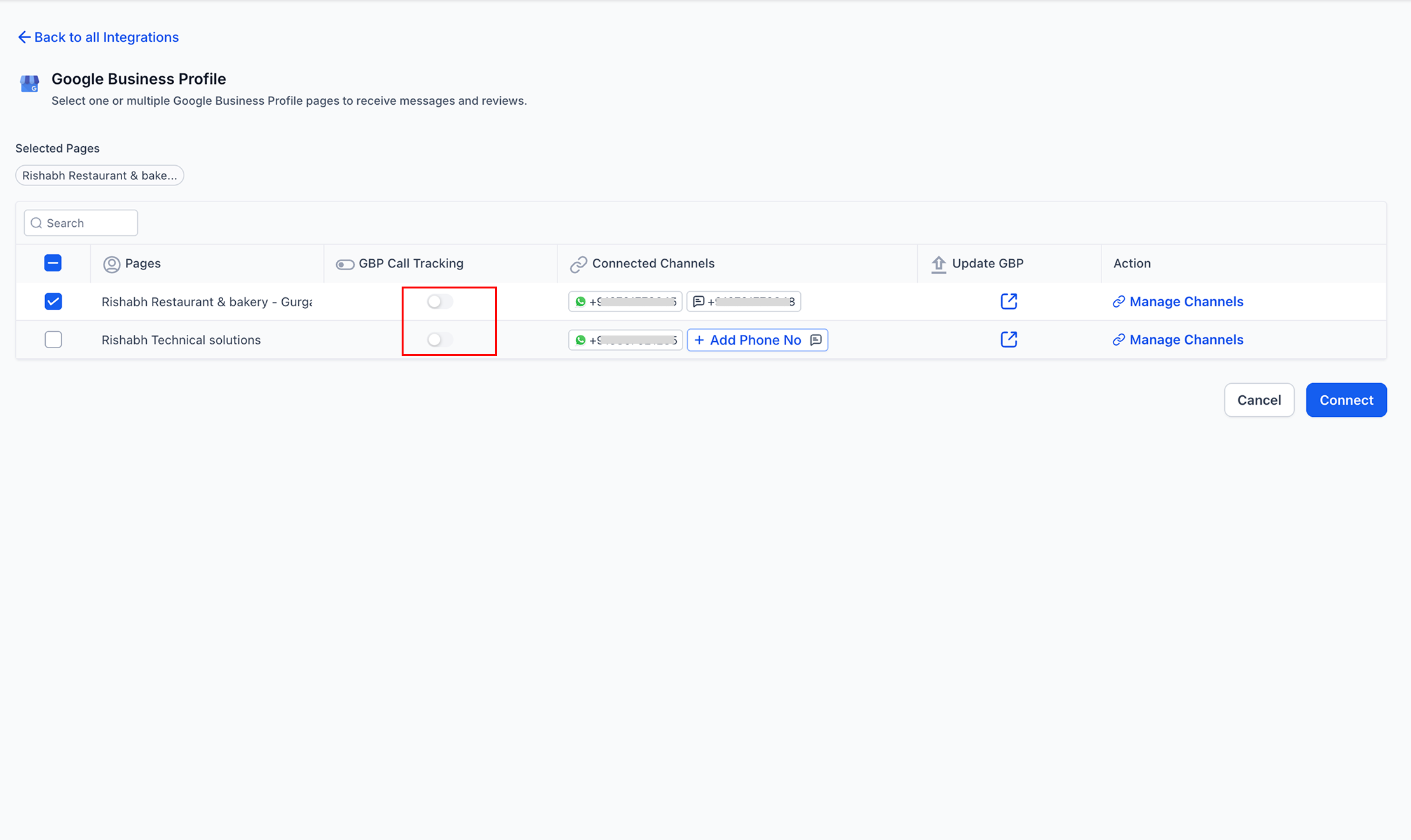
Call Tracking inschakelen
Zet GBP Call Tracking aan als je telefoontjes wilt volgen die via je Google Business Profile binnenkomen. Zo leg je call-data vast in Voluit Suite.
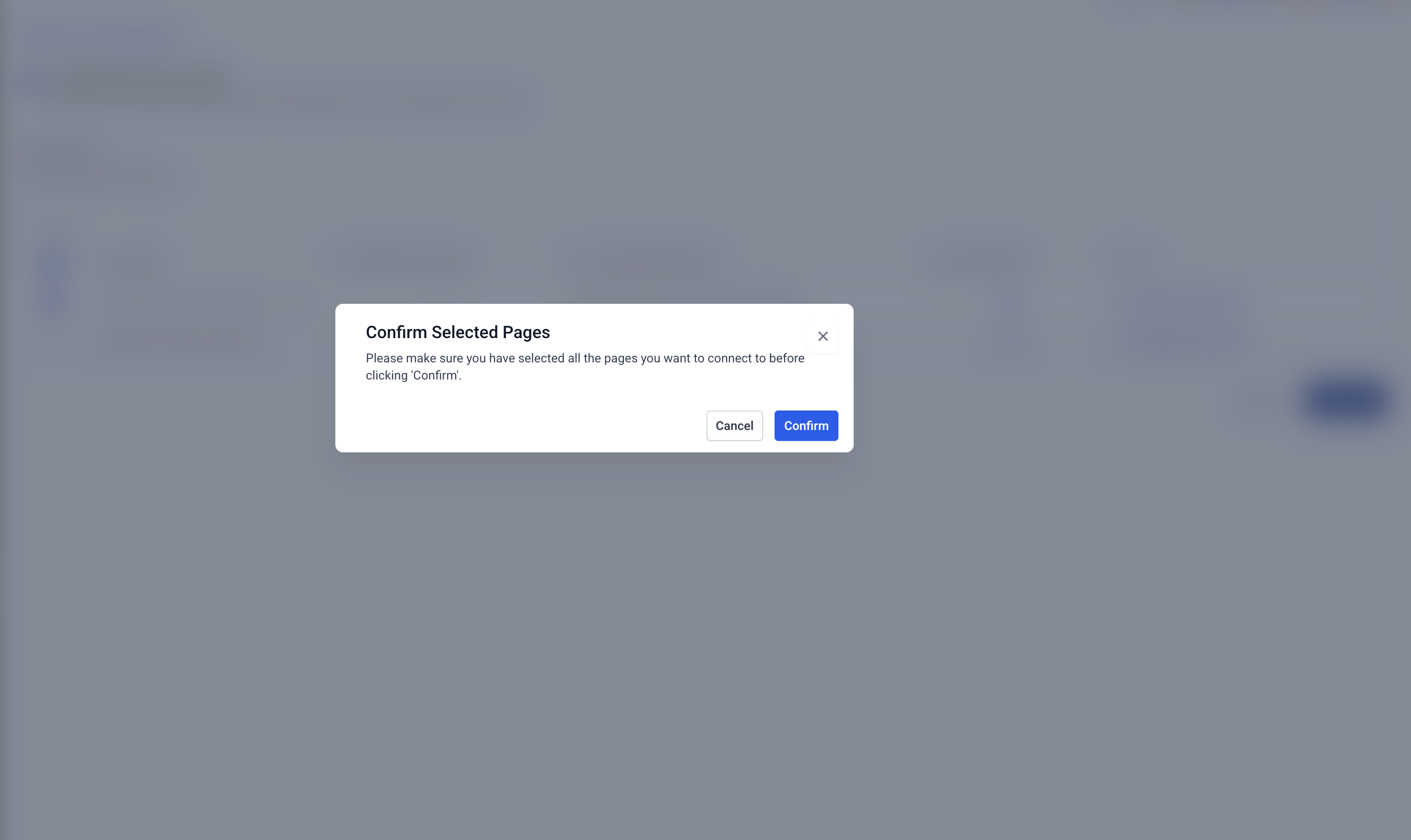
Koppeling bevestigen
Klik op Connect (Verbinden) om de setup af te ronden. Hiermee koppel je je Google Business Profile aan Voluit Suite.
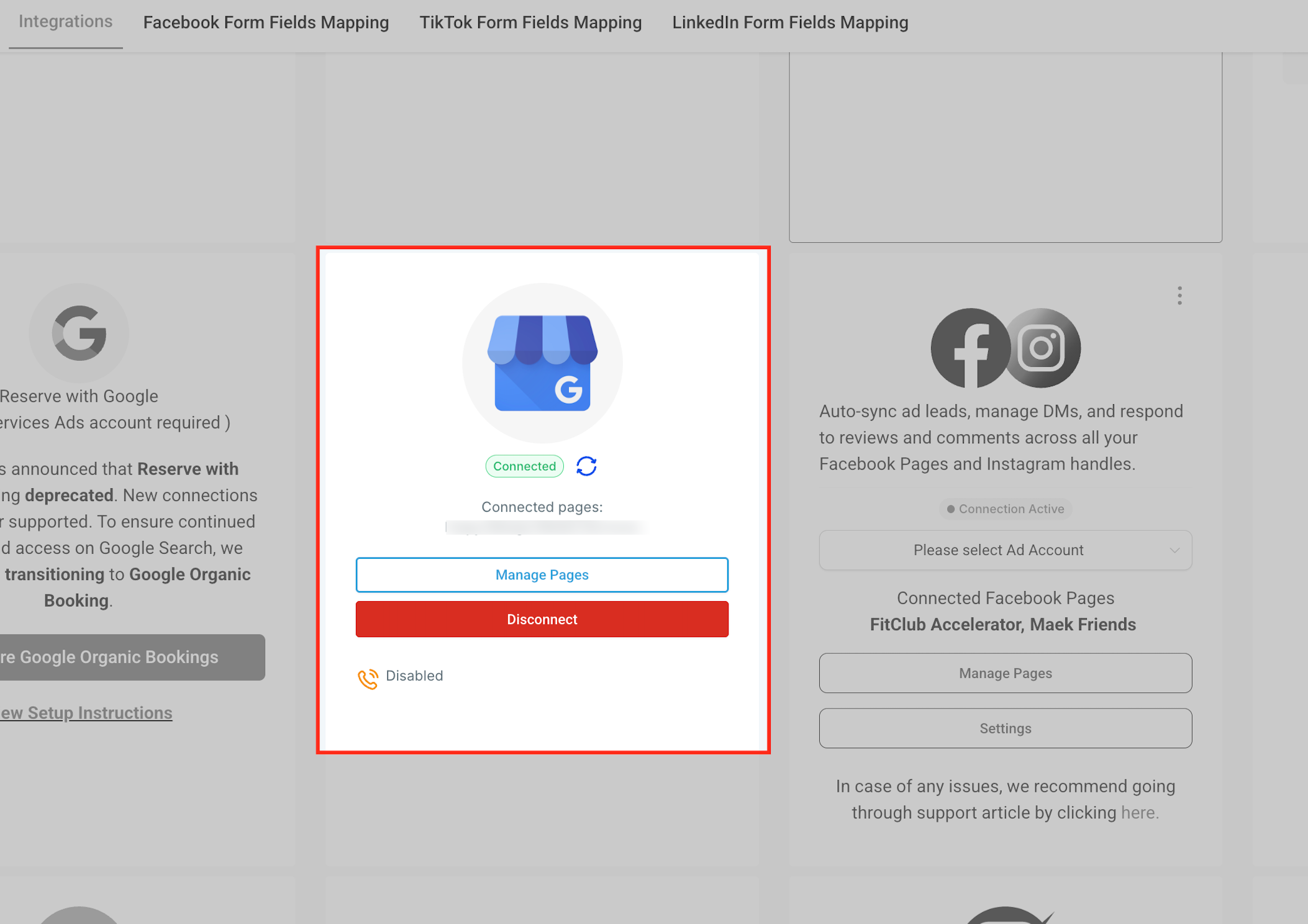
Verbindingsstatus controleren
Na het koppelen zie je bovenaan het Google Business Profile-icoon met een groene status Connected (Verbonden) en een refresh-optie om data te synchroniseren.
Onder Connected Pages (Verbonden pagina’s) zie je welke bedrijfsnaam gekoppeld is. Via Manage Pages (Pagina’s beheren) kun je dit aanpassen. Met Disconnect (Verbinding verbreken) haal je de integratie weg. Onderaan zie je of Call Tracking aan of uit staat.
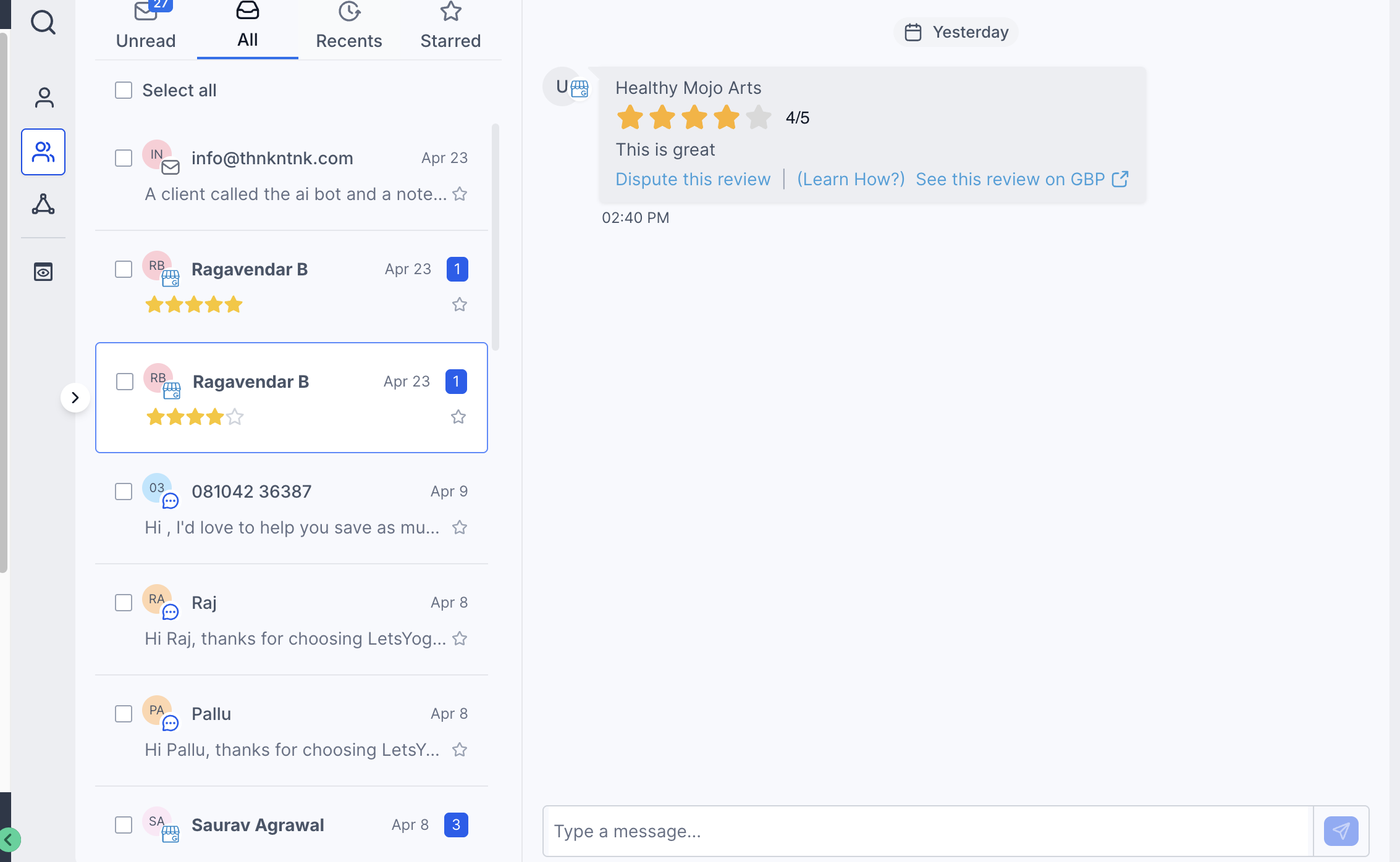
Review-threads tonen nu de bijbehorende paginanaam
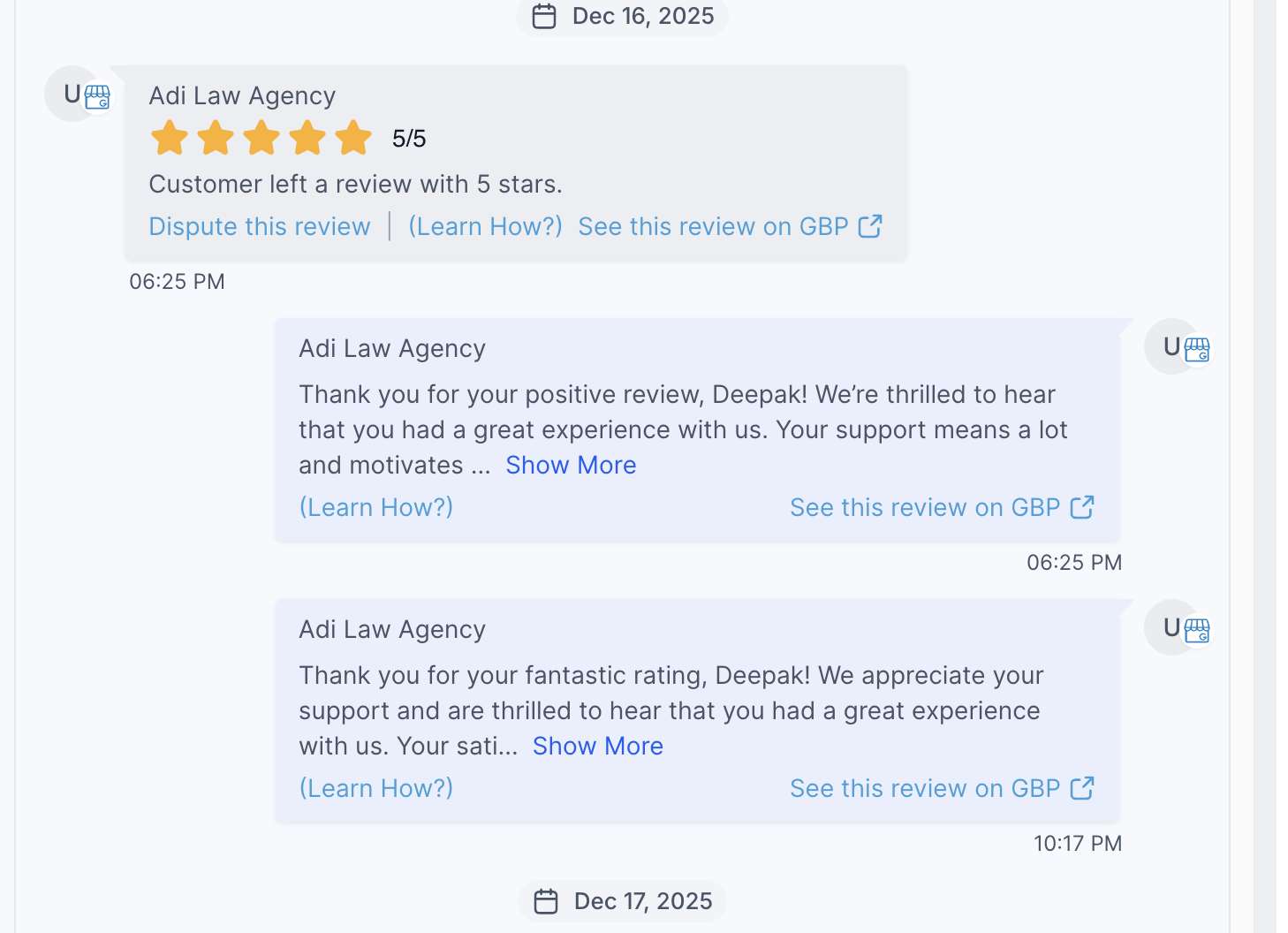
Wanneer Google Business Profile-reviews binnenkomen in Conversations, zie je per review nu de bijbehorende paginanaam in de thread. Dat geeft meer context, vooral als er meerdere pagina’s gekoppeld zijn.
De paginanaam staat ook bij uitgaande reacties op reviews. Zo kun je voor je antwoordt snel controleren bij welke bedrijfspagina het gesprek hoort.
Dit is vooral handig als je met meerdere pagina’s werkt, omdat reviews van verschillende Google Business Profile-pagina’s in dezelfde Conversations-omgeving kunnen verschijnen.
Veelgestelde vragen
V: Kan ik meerdere GBP-accounts koppelen aan Voluit Suite?
Antwoord: Ja. Je moet de verbindingsstappen dan per account herhalen, met hetzelfde of met verschillende Google-accounts die de juiste toegang hebben.
V: Wat als de koppeling faalt?
Antwoord: Als de Google-koppeling op verbonden staat, maar functies toch niet werken, controleer dan in Settings → Integrations → Google of er een waarschuwing over ontbrekende permissies staat. Open de waarschuwing, bekijk welke permissies en functies het raakt, en klik daarna op Reconnect om de ontbrekende permissies in Google te verlenen.
V: Synchroniseren reviews en berichten meteen?
Antwoord: Ja. Reviews en berichten verschijnen na het koppelen vrijwel direct in de Conversations-stream.
V: Kan ik GBP later weer ontkoppelen?
Antwoord: Ja. Ga naar Settings → Integrations en klik naast Google Business Profile op Disconnect (Verbinding verbreken).
V: Moet mijn GBP geverifieerd zijn voordat ik kan koppelen?
Antwoord: Ja. Je Google Business Profile moet door Google geverifieerd zijn voordat de integratie werkt.
V: Wordt Google Messaging automatisch ingeschakeld als ik GBP koppel?
Antwoord: Google Messaging is in juli 2024 stopgezet. Je kunt nu een WhatsApp-nummer en een sms-nummer koppelen aan GBP-pagina’s. Als deze kanalen met de CRM geïntegreerd zijn, worden berichten gesynchroniseerd.