
WhatsApp Meta: bulkactie
Met WhatsApp bulkactie in Voluit Suite stuur je goedgekeurde WhatsApp-sjabloonberichten naar meerdere contacten tegelijk. Je kunt daarbij de levering, leespercentages, fouten en overgeslagen contacten volgen. Dankzij recente updates kun je sjablonen tijdens het verzenden previewen, zie je de categorie en taal, en kun je met één klik media vervangen. Zo kun je bulkcampagnes sneller controleren en beheren.
Overzicht
WhatsApp bulkacties helpen je om grootschalige WhatsApp-campagnes te draaien vanuit Contacten of Smart Lists. Berichten kun je direct versturen, plannen voor later, of laten versturen in drip-modus. Je kunt uitgebreide statistieken gebruiken om prestaties te volgen en problemen op te lossen.
Recente verbeteringen:
- Sjabloonpreview tijdens het verzenden
- Zichtbaarheid van templatecategorie en taal
- Media vervangen met één klik vanaf je lokale bestanden
- Betere consistentie tussen bulkacties en gesprekken
Belangrijk:
Je kunt alleen goedgekeurde WhatsApp-sjablonen gebruiken.
Zo verstuur je WhatsApp-berichten in bulk
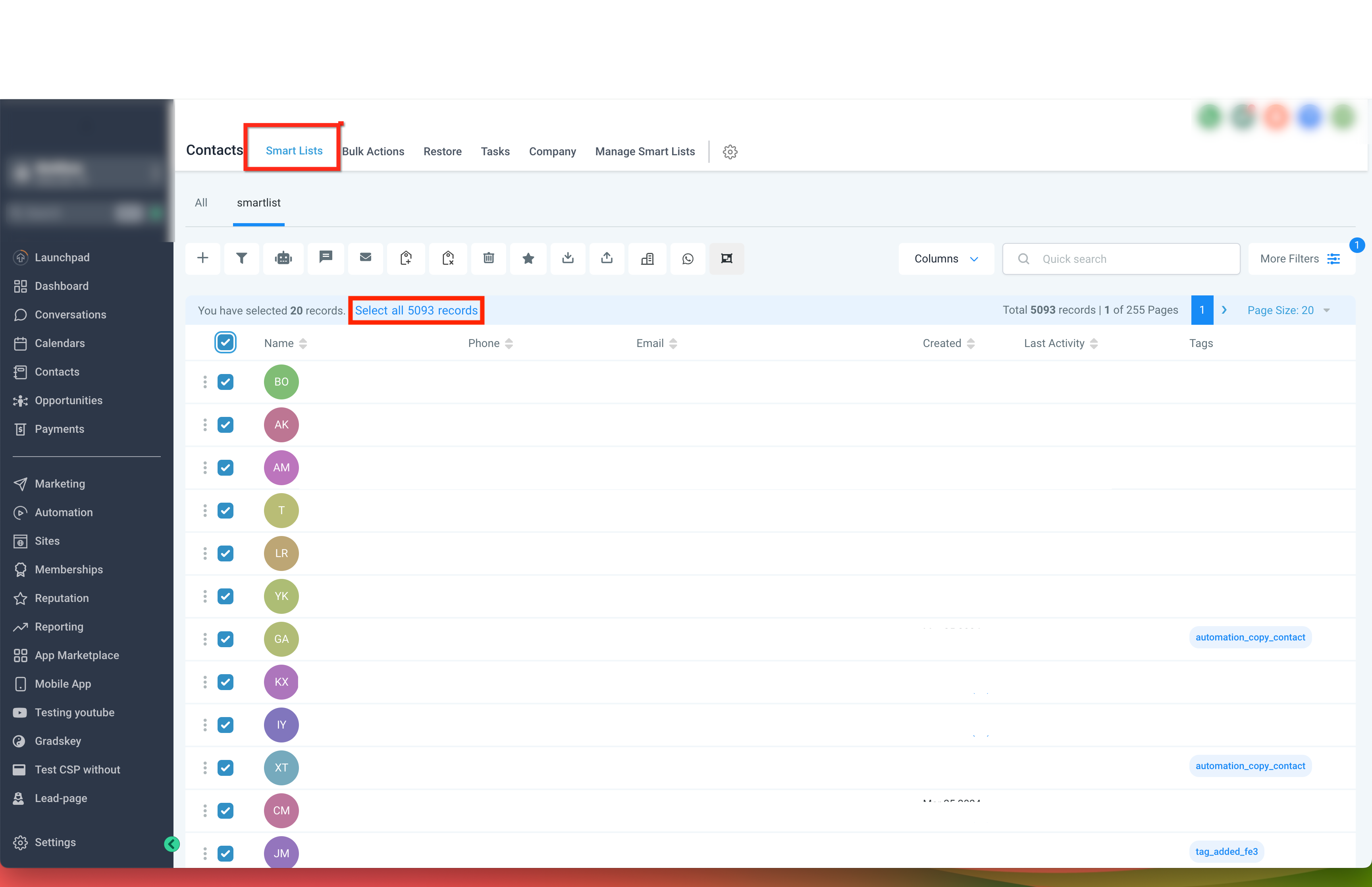
Stap 1: Contacten selecteren
- Ga naar Contacten.
- Gebruik filters of Smart Lists om de contacten te vinden die je wilt berichten.
- Selecteer contacten één voor één, of klik op Select all records om alle contacten in de lijst mee te nemen.
Stap 2: Een WhatsApp bulkactie starten
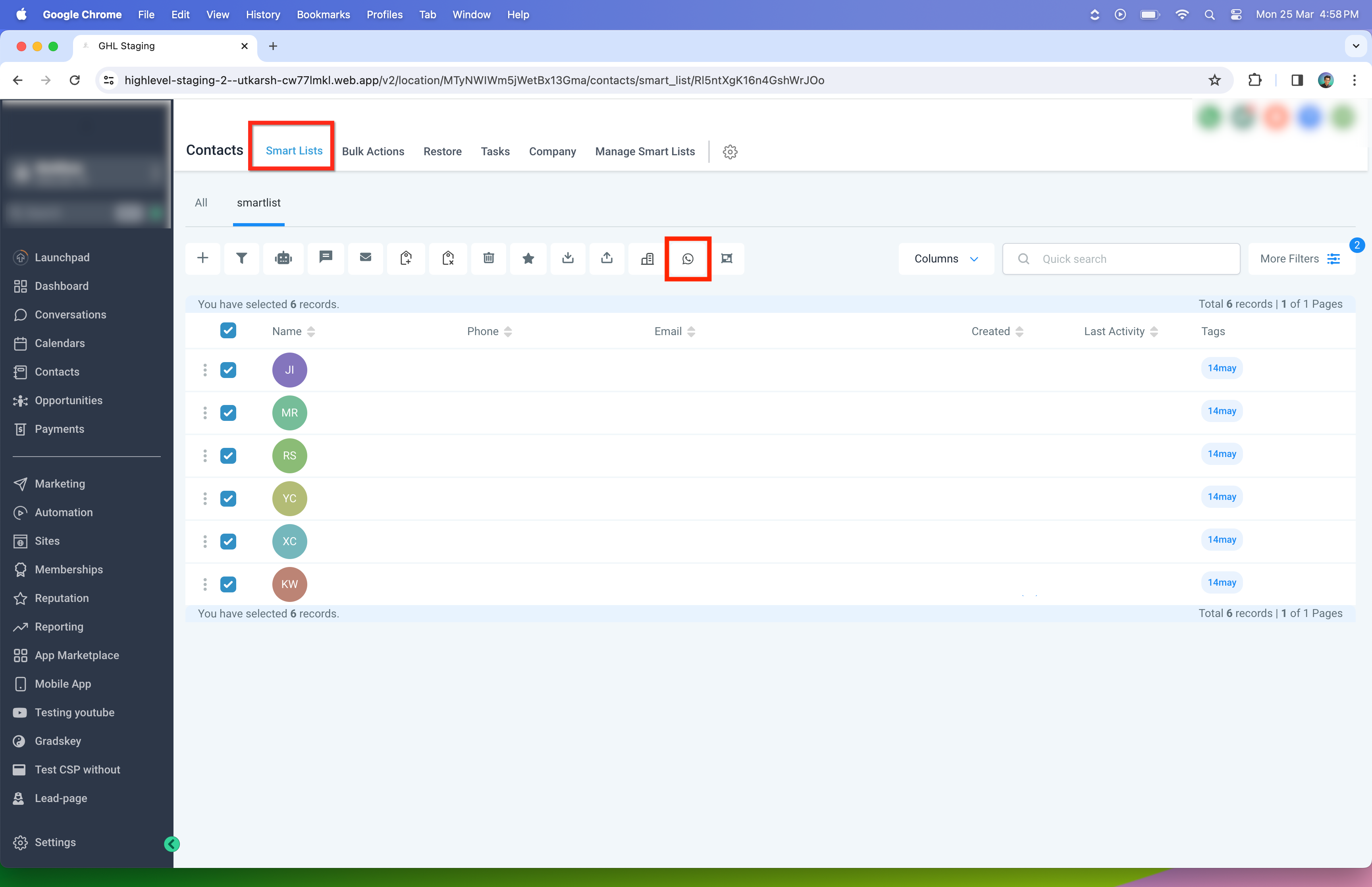
- Terwijl de contacten geselecteerd zijn, klik je op het WhatsApp-icoon in de balk met bulkacties.
- Kies Send WhatsApp om een WhatsApp-campagne in bulk te starten.
Stap 3: Een WhatsApp-sjabloon kiezen en previewen
- Kies een WhatsApp-sjabloon uit de sjabloonlijst.
- Je ziet direct een live preview van het sjabloon.
- In de preview zie je:
- De inhoud van het templatebericht
- De templatecategorie (bijvoorbeeld Marketing of Utility)
- De templatetaal
- Vul een Action Name in, zodat je de campagne later kunt terugvinden.
- Kies hoe je de campagne wilt versturen:
- Direct versturen
- Plannen voor een later moment
- Versturen in drip-modus
Let op:
Je ziet tijdens het selecteren alleen goedgekeurde sjablonen.
Stap 4: Media in een sjabloon vervangen (optioneel)
Als het geselecteerde sjabloon media bevat:
- Klik op Replace media in de sjabloonpreview.
- Selecteer een bestand vanaf je apparaat.
- De media in de preview wordt direct bijgewerkt.
Dit vervangt de media alleen voor deze campagne en past het goedgekeurde sjabloon zelf niet aan.
Stap 5: De campagne starten
- Controleer de campagnedetails.
- Bevestig de actie.
- De WhatsApp bulkactie start met verwerken.
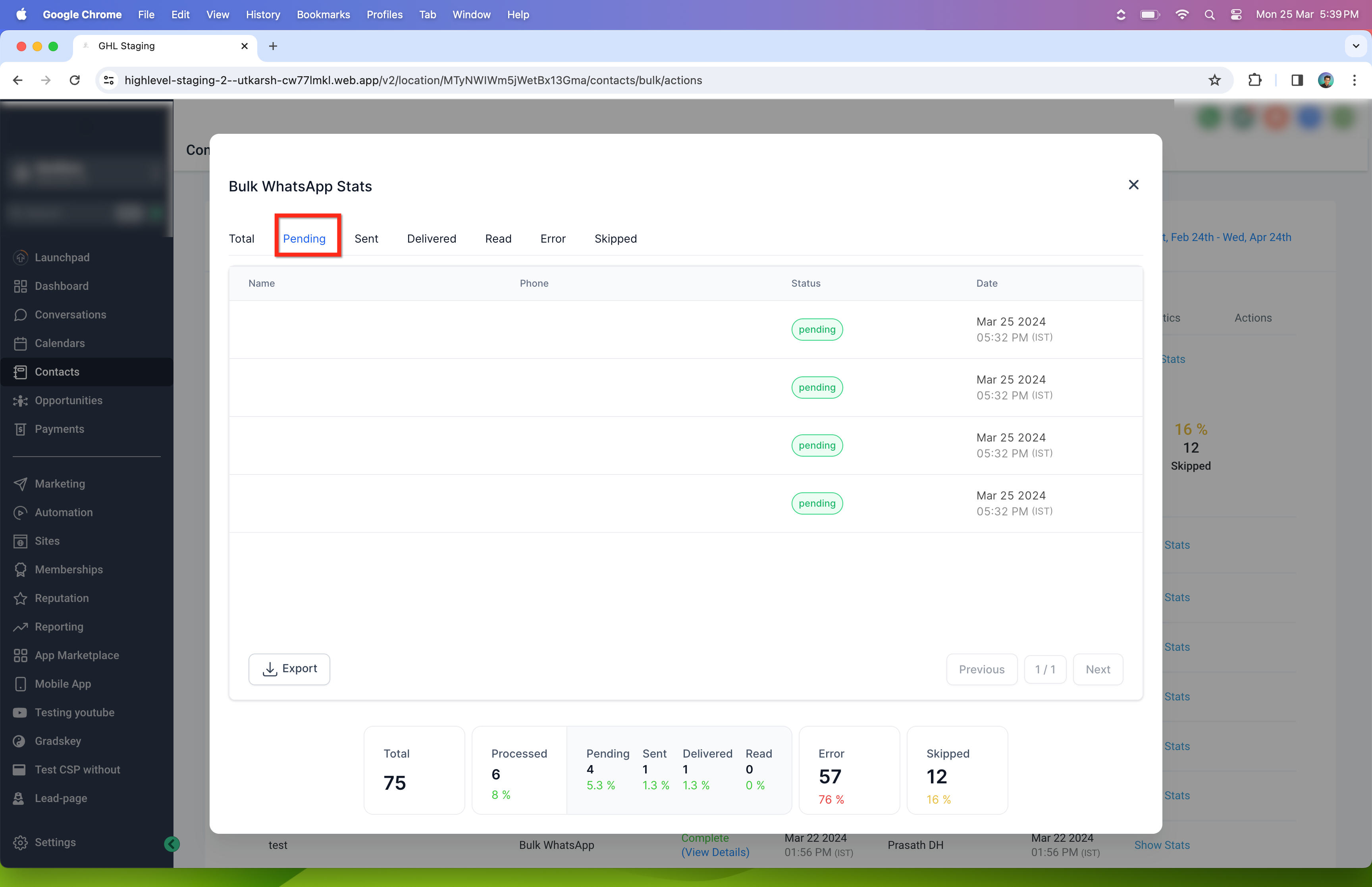
Stap 6: De voortgang van de campagne volgen
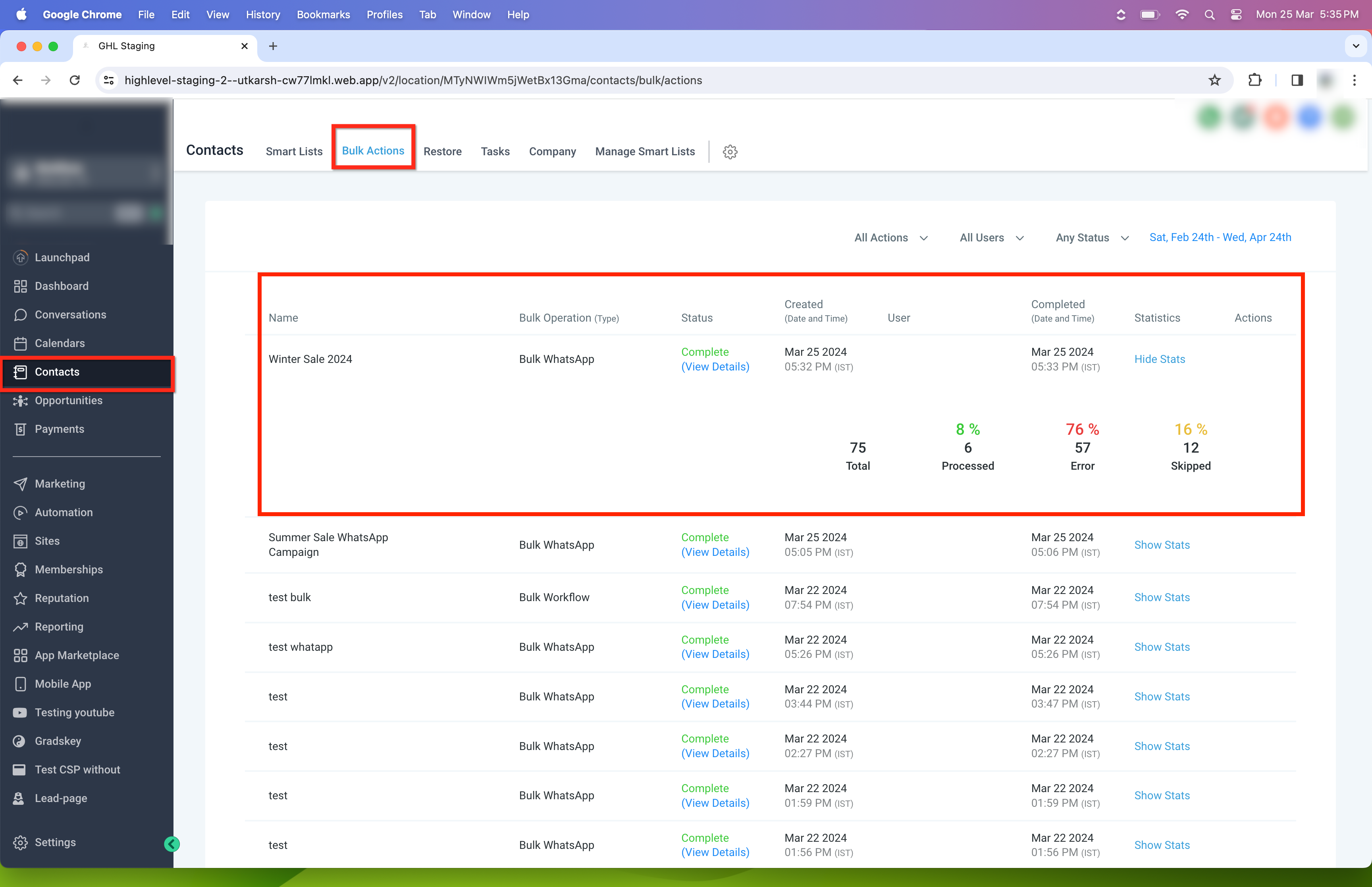
- Ga naar Contacten → Bulk Actions.
- Zoek de WhatsApp-campagne.
- Klik op View Details of Show Stats om de voortgang te bekijken.
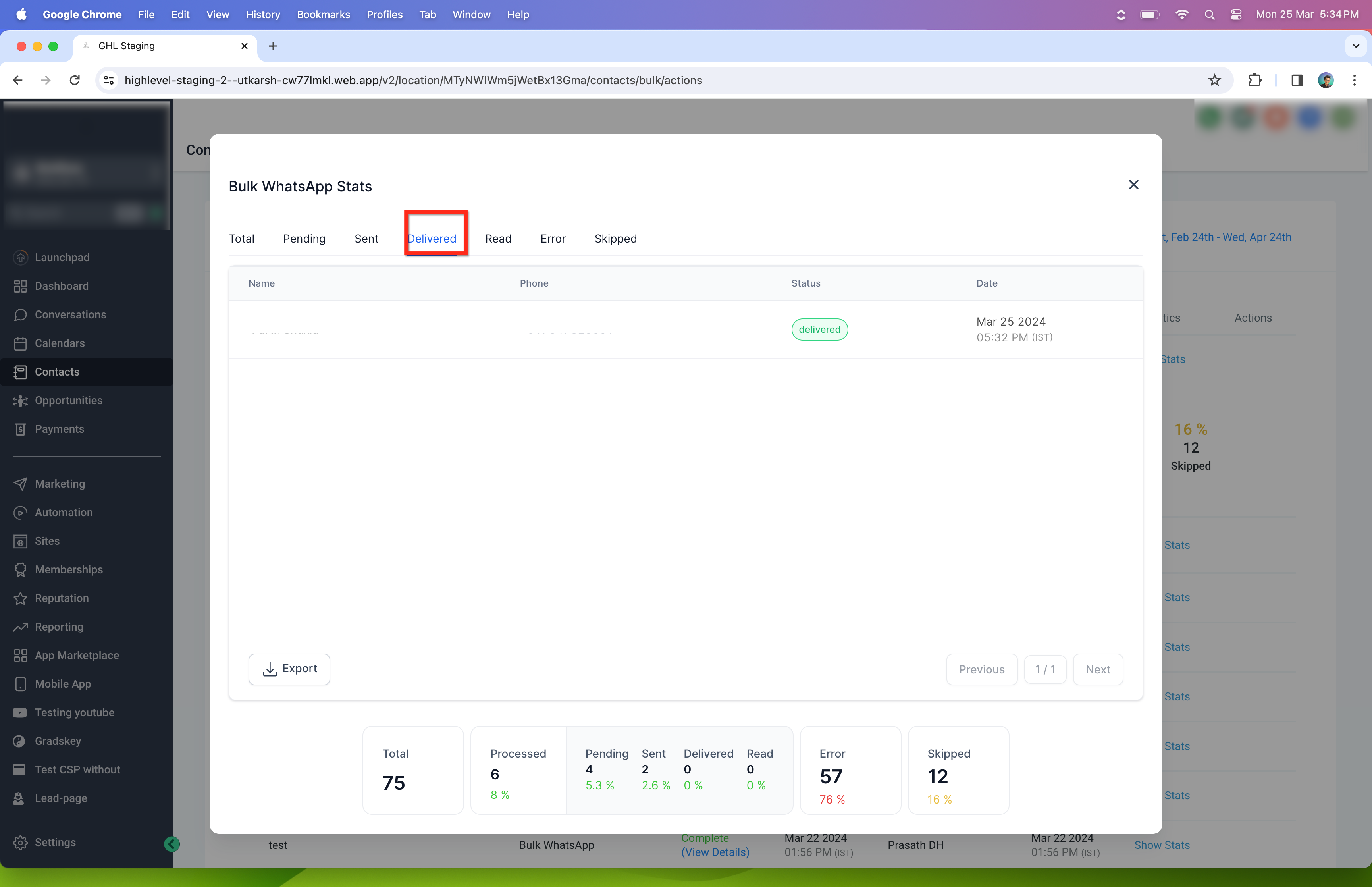
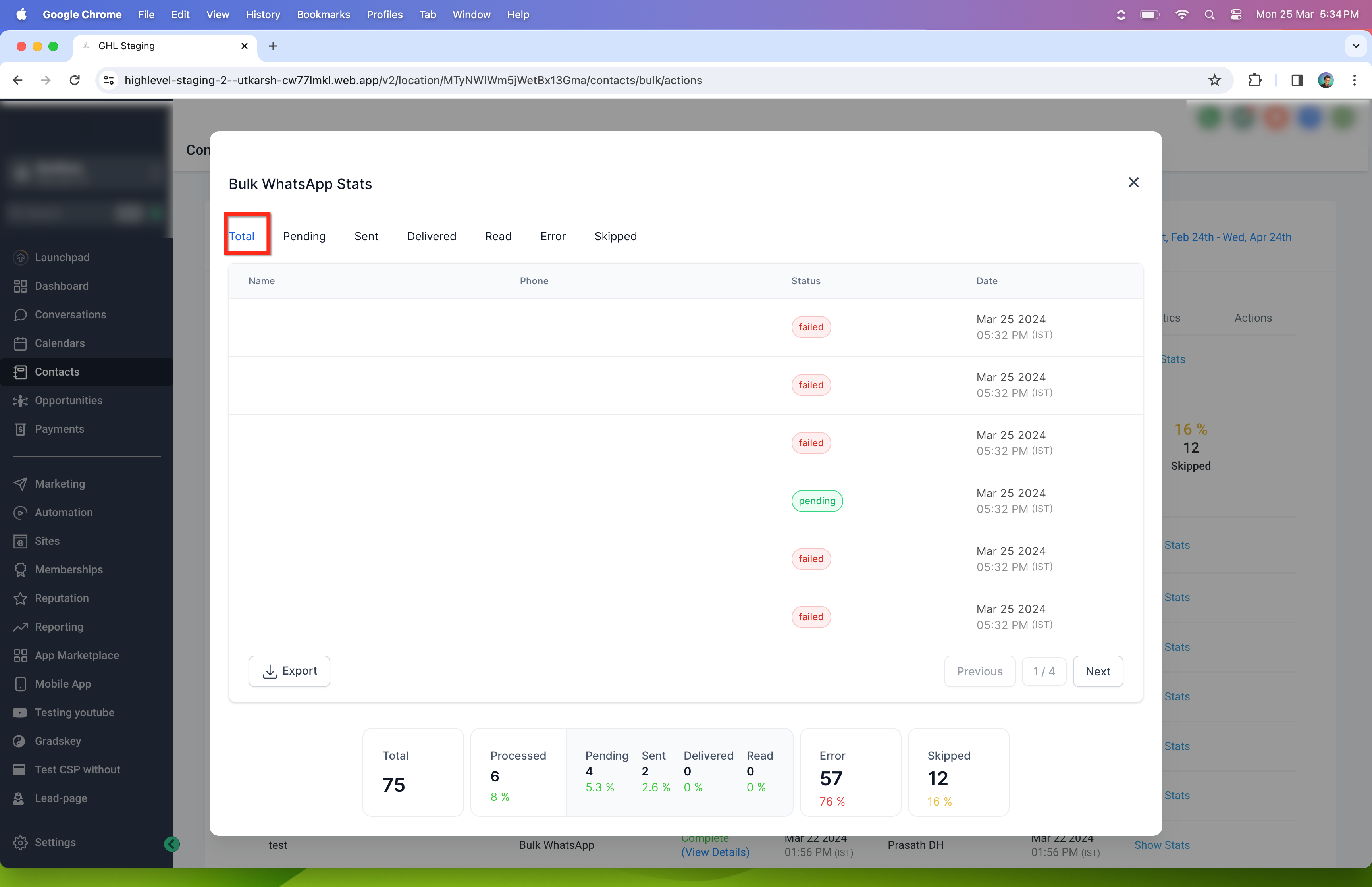
Stap 7: Gedetailleerde campagnestatistieken bekijken
Als je op campagnestatistieken klikt, opent een gedetailleerd scherm met tabbladen voor:
- Total
- Pending
- Sent
- Delivered
- Read
- Error
- Skipped
Je kunt de campagnestatistieken ook exporteren voor rapportage.
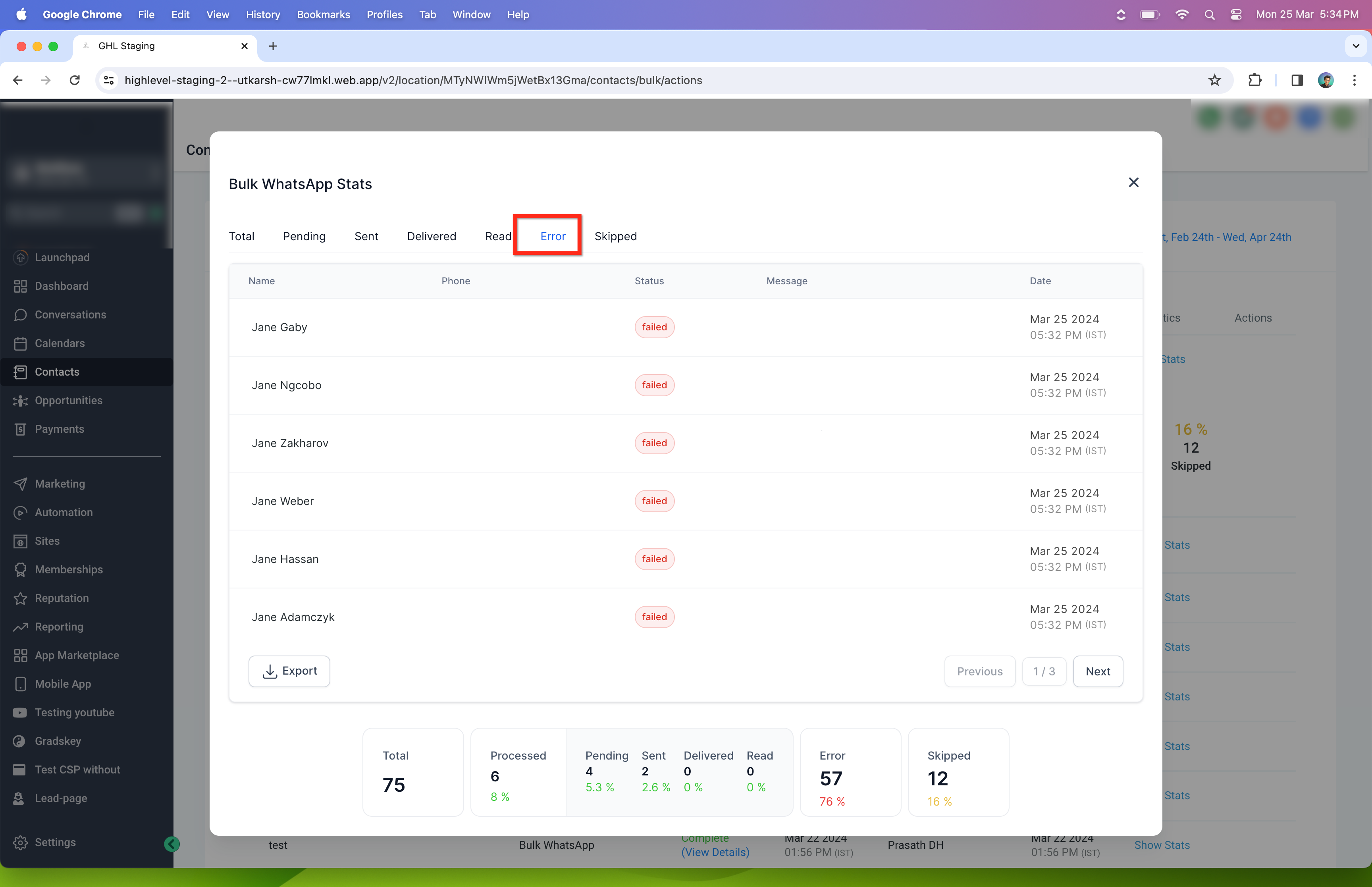
Uitleg van campagnestatistieken
Total
Totaal aantal contacten dat is opgenomen in de bulkactie.
Pending
Contacten waarvoor het WhatsApp-bericht nog niet is getriggerd.
Sent
Contacten naar wie het WhatsApp-bericht is verstuurd.
Delivered
Contacten die het WhatsApp-bericht succesvol hebben ontvangen.
Read
Contacten die het WhatsApp-bericht hebben geopend en gelezen.
Error
Contacten waarvoor de bezorging is mislukt. Mogelijke oorzaken:
- Het contact zit niet op WhatsApp
- Problemen met het sjabloon
- De Meta messaging limit is overschreden
- Beperkingen op het WhatsApp-account
Skipped
Contacten die zijn uitgesloten van de campagne, bijvoorbeeld door:
- DND-instellingen
- Ontbrekend telefoonnummer
- Beperkingen voor berichten
Veelgestelde vragen
V: Wat gebeurt er als mijn Meta messaging limit wordt overschreden tijdens een lopende WhatsApp bulkactie?
Berichten voor contacten die boven de limiet vallen mislukken en verschijnen onder Error in de campagnestatistieken.
V: Wat is de rate limit voor het versturen van WhatsApp-berichten in bulk in Voluit Suite?
WhatsApp-berichten worden verstuurd met een snelheid tot 1.000 berichten per uur, afhankelijk van de limieten van Meta.
V: Wat is Meta Messaging Limit?
Meta messaging limits bepalen hoeveel nieuwe door een bedrijf gestarte gesprekken je binnen een rolling periode van 24 uur kunt starten.
V: Wat gebeurt er als mijn tier quota vol is?
Je kunt geen extra zakelijke gesprekken starten totdat je quota opnieuw is ingesteld.
V: Hoe kan ik mijn huidige messaging limits bekijken?
Ga in Meta naar WhatsApp Manager → Overview Dashboard → Insights.
V: Wat is een quality rating en wat betekent dit voor mijn messaging limit?
De quality rating is gebaseerd op feedback van klanten over een periode van zeven dagen. Een lage rating kan je messaging limits verlagen.
V: Hoe houd ik mijn quality rating hoog?
Volg het WhatsApp Business- en Commerce-beleid, stuur alleen berichten naar mensen die toestemming hebben gegeven, personaliseer waar mogelijk, en voorkom een te hoge berichtfrequentie.