
Kalenders: Microsoft Teams-integratie
Door je Microsoft Teams-account te koppelen, kan Voluit Suite automatisch dynamische meetinglinks aanmaken. Als je Microsoft Teams selecteert als meetinglocatie in een kalender, wordt er bij elke nieuwe boeking automatisch een unieke Teams-link gemaakt en meegestuurd met de kalenderuitnodiging.
Voorwaarden
Je hebt toegang nodig tot het Microsoft Teams-account dat je wilt koppelen.
Microsoft Teams koppelen
Je kunt je Microsoft Teams-account op twee manieren koppelen:
- Via Mijn profiel onder het tabblad Instellingen.
- Via Kalenders onder het tabblad Instellingen.
Stappen: Microsoft Teams koppelen via het menu “Mijn profiel”
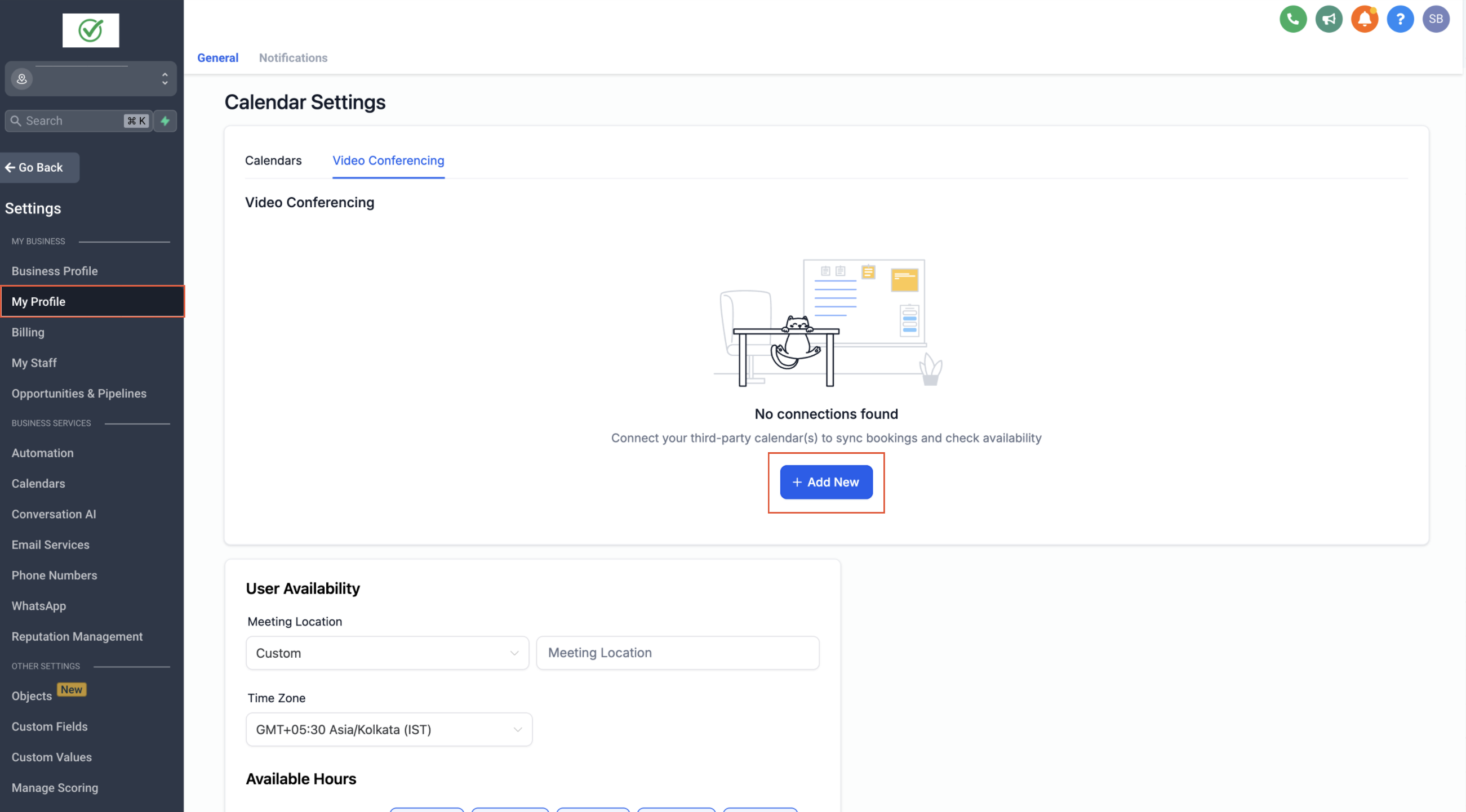
- Ga naar Instellingen → Mijn profiel.
- Ga naar de koppelingen voor Videoconferencing en klik op Nieuwe toevoegen.
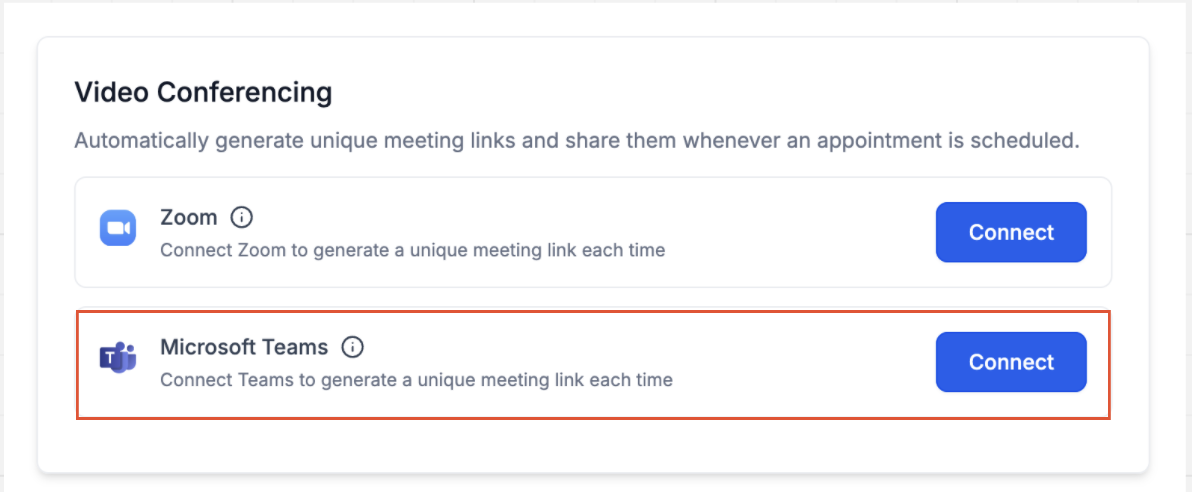
- Selecteer Microsoft Teams en klik op Koppelen.
- Log in met je Microsoft Teams-gegevens.
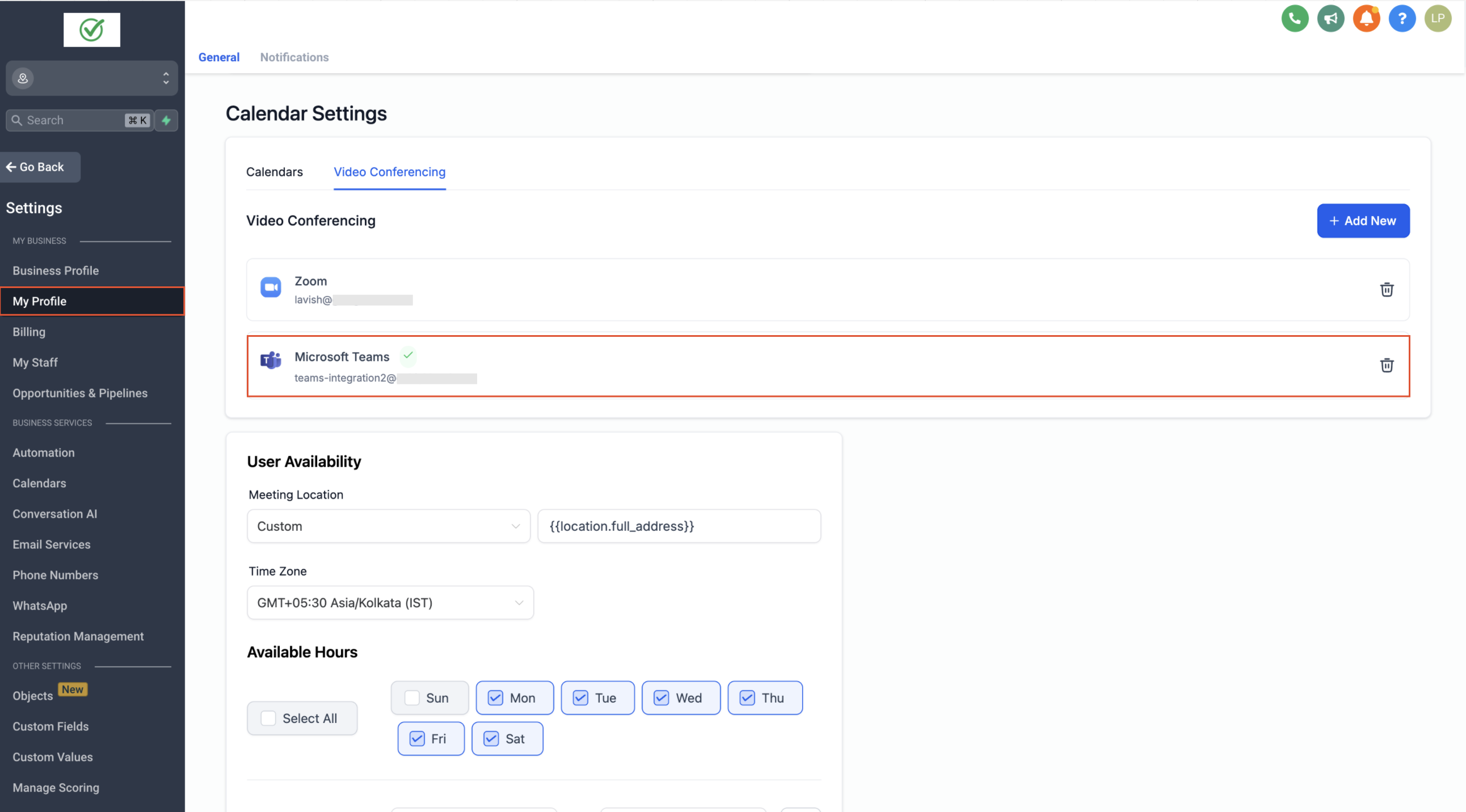
- Je Microsoft Teams-account is nu gekoppeld.
Stappen: Microsoft Teams koppelen via het menu “Kalenders”
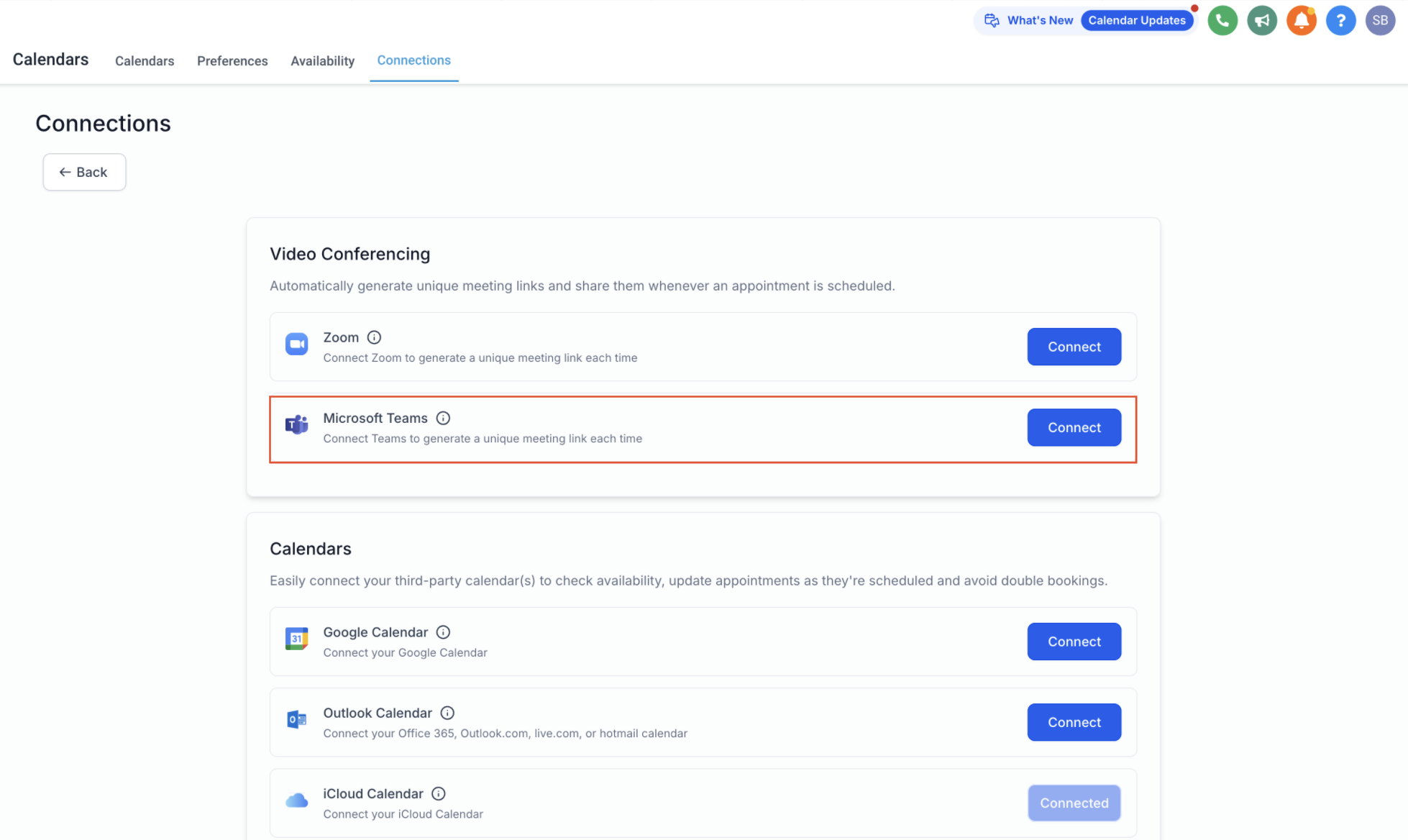
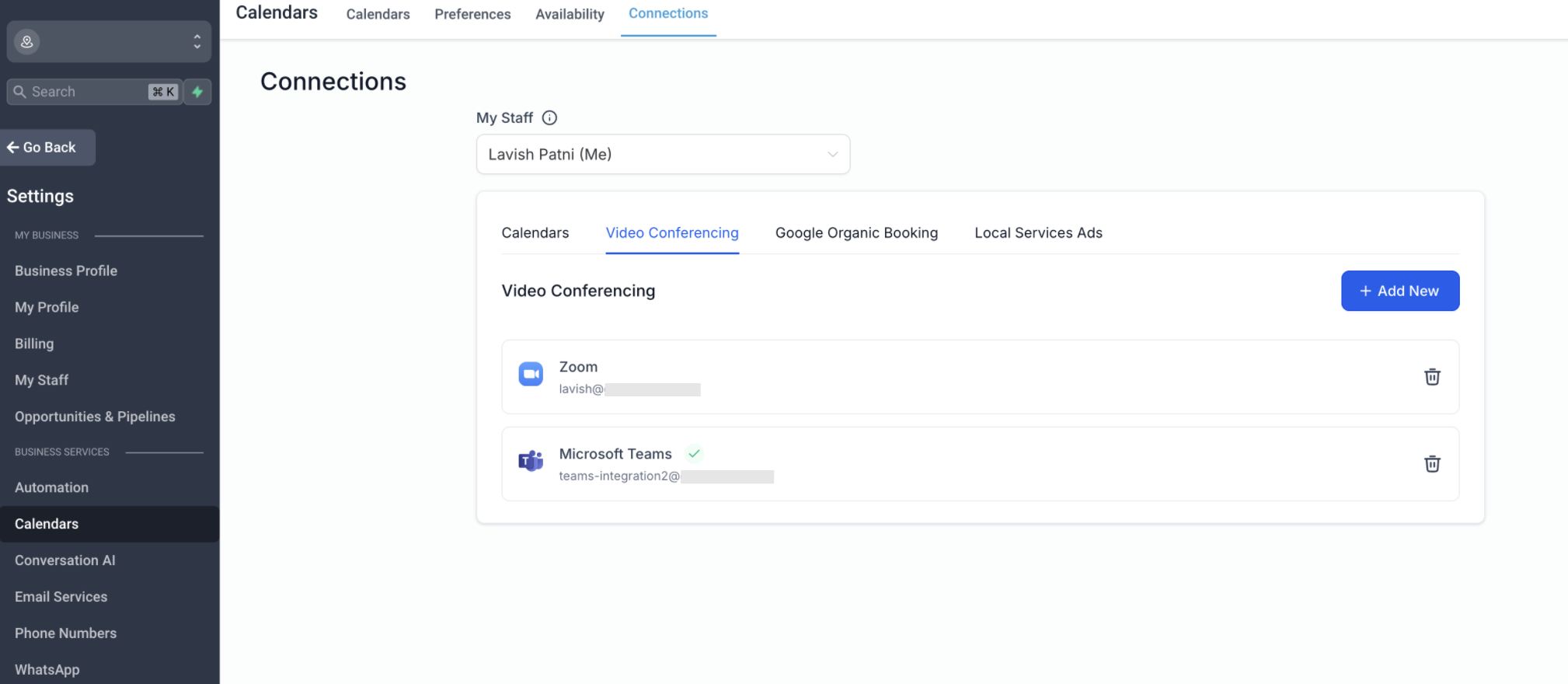
- Ga naar Kalenders → Kalenderinstellingen → Koppelingen.
- Open het tabblad Videoconferencing.
- Klik op Nieuwe toevoegen en klik daarna op Koppelen naast Microsoft Teams.
- Log in met je Microsoft Teams-gegevens.
- Je Microsoft Teams-account is nu gekoppeld.
Microsoft Teams-links toevoegen aan je kalender
Na het koppelen van je Teams-account kun je dynamische Teams-links aan je kalender toevoegen.
- Controleer of je Microsoft Teams-integratie succesvol is ingesteld.
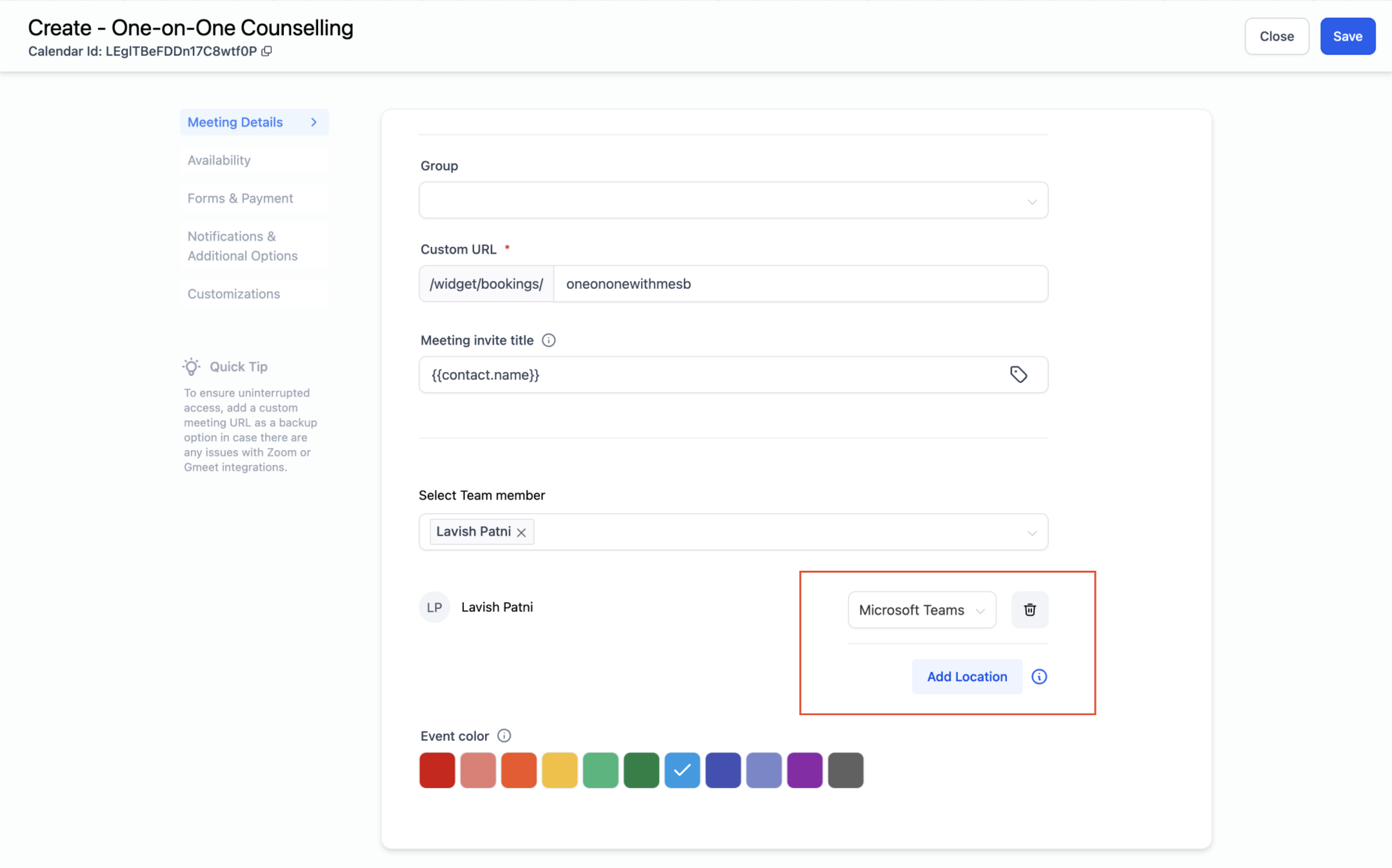
- Ga naar Kalenderinstellingen en bewerk de kalender die je wilt aanpassen.
- Ga naar het tabblad Meetingdetails en scroll naar de sectie Teamleden.
- Kies de juiste gebruiker. Controleer dat deze gebruiker Microsoft Teams succesvol heeft gekoppeld. Selecteer daarna Microsoft Teams als meetinglocatie en klik op Opslaan.
Belangrijke opmerkingen
- Het koppelen van een Outlook-kalender koppelt Microsoft Teams niet automatisch. Om Teams te koppelen ga je naar Kalenderkoppelingen → Videoconferencing en koppel je Teams apart.
- Om afspraken in je Outlook-kalender te zien, zorg je dat de juiste Outlook-kalender is gekoppeld én geselecteerd als gekoppelde kalender. Dit stel je in onder Kalenderkoppelingen → Kalenders.
Beperkingen van de Microsoft Teams-integratie
- Alleen Microsoft Teams-accounts voor Werk en School (Organisatie en Onderwijs) kunnen worden gekoppeld.
- Elke gebruiker kan één Microsoft Teams-account per account koppelen.
Eén Microsoft Teams-account gebruiken over meerdere accounts en gebruikers
Je kunt hetzelfde Microsoft Teams-account in meerdere accounts koppelen en het gebruiken met meerdere gebruikers.
- Zelfde account over meerdere accounts: je kunt hetzelfde Microsoft Teams-account in meerdere accounts koppelen.
- Zelfde account over meerdere gebruikers: meerdere gebruikers kunnen hetzelfde Microsoft Teams-account koppelen en gebruiken.
- Limiet: een gebruiker kan één Microsoft Teams-account per account koppelen.
Voorwaarde voor dynamische links
Dynamische Teams-links worden alleen aangemaakt als het gekoppelde Microsoft Teams-account is geselecteerd als meetinglocatie in de kalender.
Koppelpad
Kalenders → Instellingen → Koppelingen → Videoconferencing → Nieuwe toevoegen → Microsoft Teams
Het gekoppelde Teams-account verwijderen of wisselen
Je kunt het gekoppelde Teams-account verwijderen of wisselen via: Koppelingen → Videoconferencing
- Ga naar Kalenders → Instellingen → Koppelingen → Videoconferencing.
- Verwijder de bestaande Microsoft Teams-koppeling of koppel een ander Teams-account.
- Controleer bij de betreffende kalenders dat Microsoft Teams is geselecteerd als meetinglocatie, zodat dynamische Teams-links worden aangemaakt.
Als Microsoft Teams wordt losgekoppeld en later opnieuw wordt gekoppeld, maakt Voluit Suite automatisch Teams-links aan voor **toekomstige afspraken** die zijn gemaakt terwijl de integratie was losgekoppeld en die geen meetinglink hadden.
Veelgestelde vragen
V: Welke kalenders ondersteunen dynamische Microsoft Teams-links?
A: Persoonlijke boeking, Round Robin, Collectieve kalenders en Servicekalenders ondersteunen de Microsoft Teams-integratie. Voor elke afspraak die wordt geboekt, wordt automatisch een nieuwe Teams-link aangemaakt. Deze functie komt binnenkort ook beschikbaar voor Class Booking-kalenders.
V: Hoe kan ik Microsoft Teams gebruiken met eventkalenders?
A: Je kunt Microsoft Teams met eventkalenders gebruiken door handmatig een Teams-meetinglink te genereren en deze in de kalenderinstellingen toe te voegen.
Stappen:
- Genereer een meetinglink in Microsoft Teams.
- Selecteer in de kalenderinstellingen Aangepast als meetinglocatie.
- Plak de gegenereerde Teams-link.
Let op: dit is een statische link. Dat betekent dat dezelfde link wordt gebruikt voor alle toekomstige boekingen.
V: Kan ik hetzelfde Microsoft Teams-account koppelen aan verschillende accounts en gebruikers?
A: Ja, dezelfde Microsoft Teams-integratie kan in meerdere accounts worden gebruikt en door verschillende gebruikers.
V: Worden bij ondersteunde kalendertypes nog steeds automatisch Teams-links aangemaakt als ik een gedeeld Teams-account gebruik?
A: Ja. Persoonlijke boeking, Round Robin, Collectieve kalenders en Servicekalenders maken automatisch Teams-links aan zolang Microsoft Teams is geselecteerd als meetinglocatie en het Teams-account is gekoppeld onder Videoconferencing.