
WhatsApp Meta: Coexistence - dual-platform berichten (WhatsApp Business App + Voluit Suite)
Blijf je bestaande WhatsApp Business App naast de CRM gebruiken — beide werken tegelijkertijd met hetzelfde nummer.
Voluit Suite draait op het platform van HighLevel. Buiten Voluit Suite om, in de App Store, in Zapier of bij (WhatsApp of Meta) koppelingen, heet dat platform LeadConnector. Zoek daar dus op LeadConnector en log in met je Voluit Suite gegevens.
INHOUDSOPGAVE
- What is Coexistence?
- Video Walkthrough
- Step-by-Step Setup
- Limitations
- Frequently Asked Questions
- The Coexistence New Flow: Screen by Screen
Wat is Coexistence?
Met Coexistence kun je je bestaande WhatsApp Business App met de CRM verbinden zonder de toegang tot de app te verliezen. Zodra alles is ingesteld, kun je WhatsApp-berichten zowel vanuit je telefoonapp als vanuit de CRM tegelijkertijd verzenden en ontvangen — met hetzelfde nummer.
Dit is de juiste methode als je de WhatsApp Business App al actief gebruikt en deze naast de CRM wilt blijven gebruiken.
Wat werkt met Coexistence
-
Berichten verzenden en ontvangen vanuit zowel de app als de CRM
-
Automatisering en workflows gebruiken in de CRM
-
Goedgekeurde templatem berichten verzenden vanuit de CRM
-
Tot 6 maanden aan chatgeschiedenis importeren
Wat NIET werkt
-
Sjabloonberichten verzenden vanuit de WhatsApp Business App
-
Je WhatsApp Business-profiel beheren vanuit de CRM
-
Meer dan één nummer verbinden met Coexistence
-
Telefoonnummers uit Nigeria en Zuid-Afrika
Niet-ondersteunde landenDe Coexistence-functie is niet beschikbaar voor telefoonnummers uit Nigeria of Zuid-Afrika. Als je nummer uit een van deze landen komt, gebruik dan de New Number- of BSP Migration-methode.
Video-uitleg
Bekijk een volledige uitleg van het installatieproces van Coexistence voordat je begint.
Voordat je begintZorg dat je je Facebook-accountgegevens en het telefoonnummer dat momenteel actief is in je WhatsApp Business App bij de hand hebt. Je hebt tijdens het proces ook je apparaat nodig om een QR-code te scannen.
Het registratieproces starten
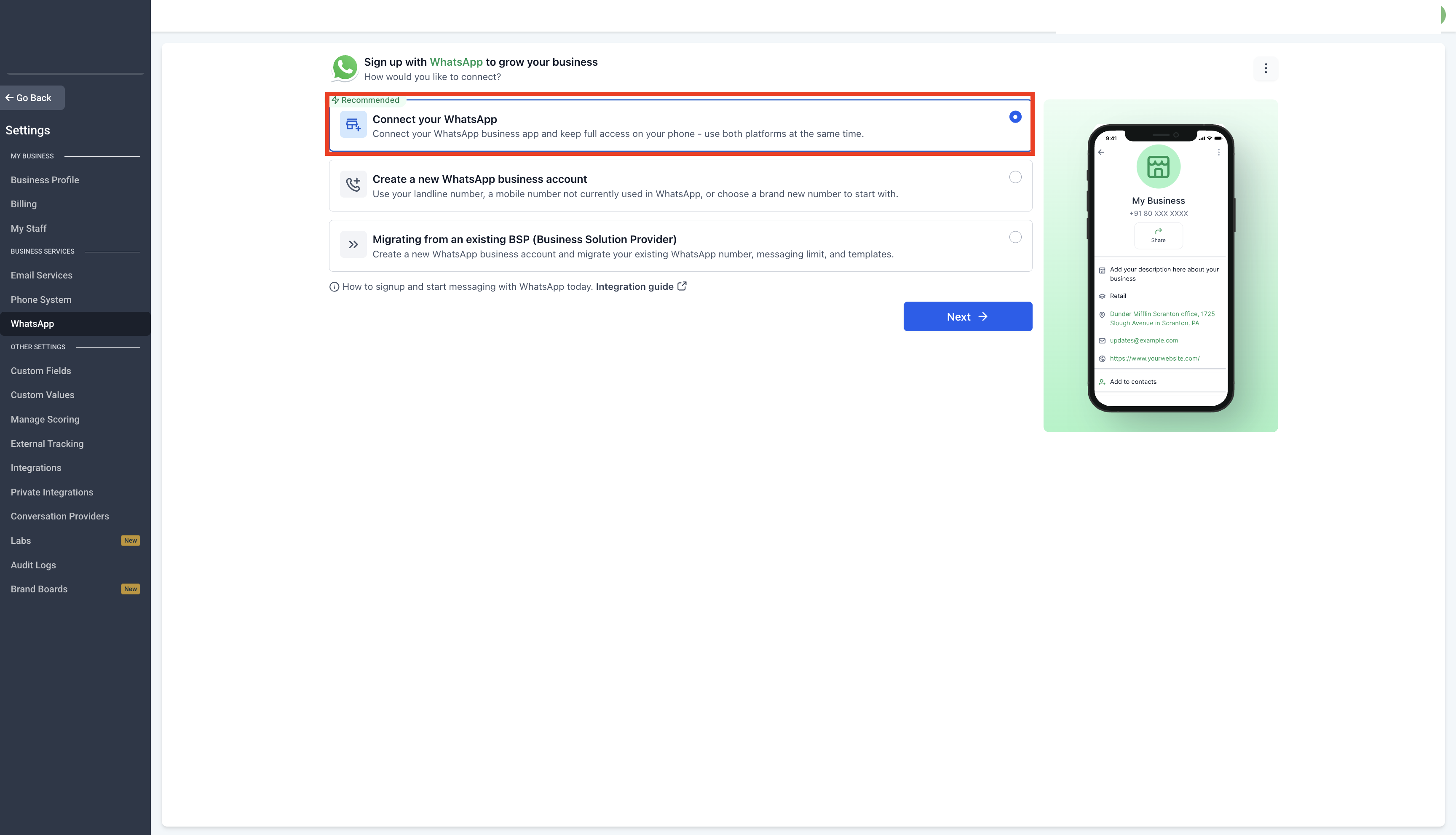
Ga naar Settings > WhatsApp en selecteer Connect your WhatsApp
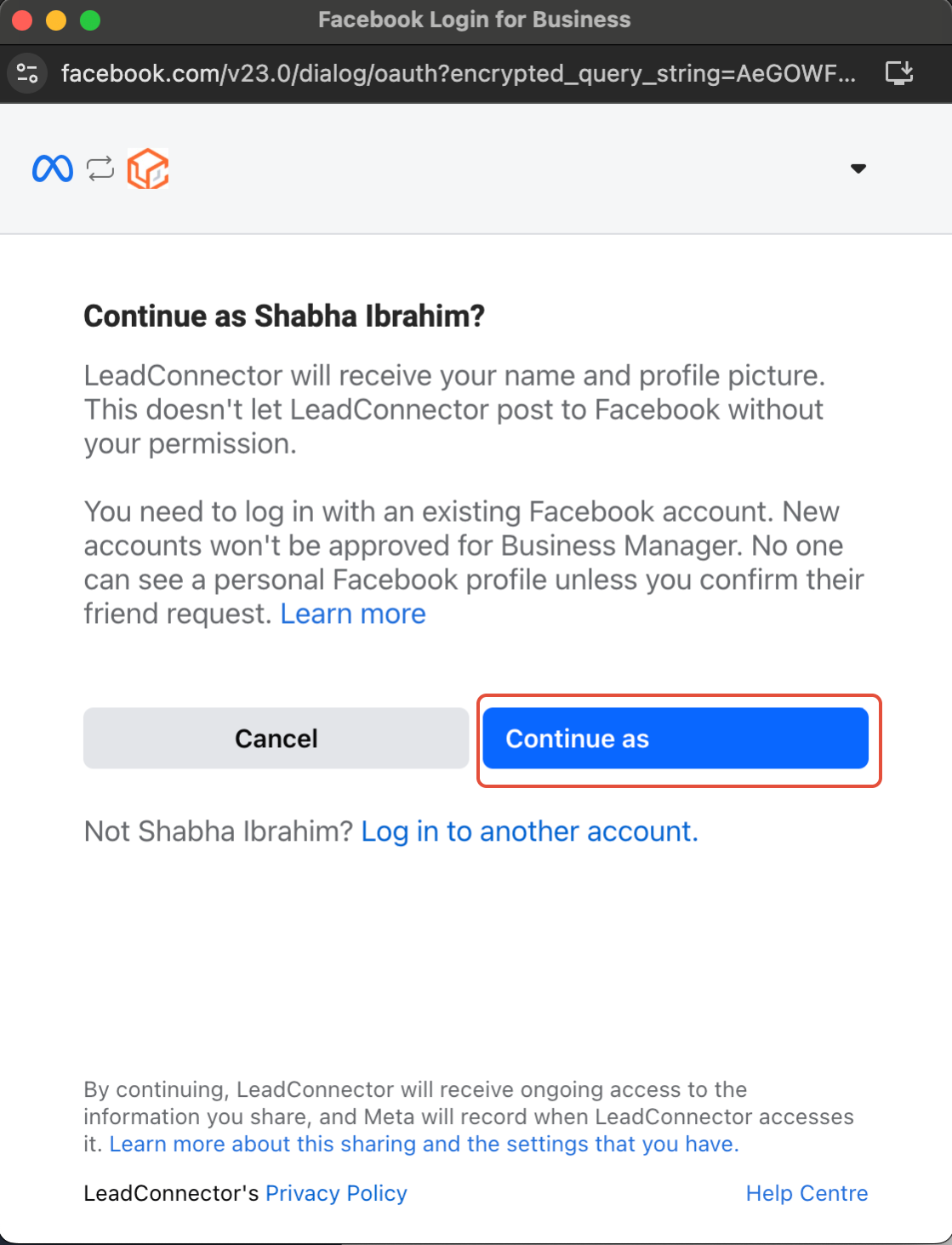
Doorgaan met registratie
Volg de instructies op het scherm om het registratieproces te starten.
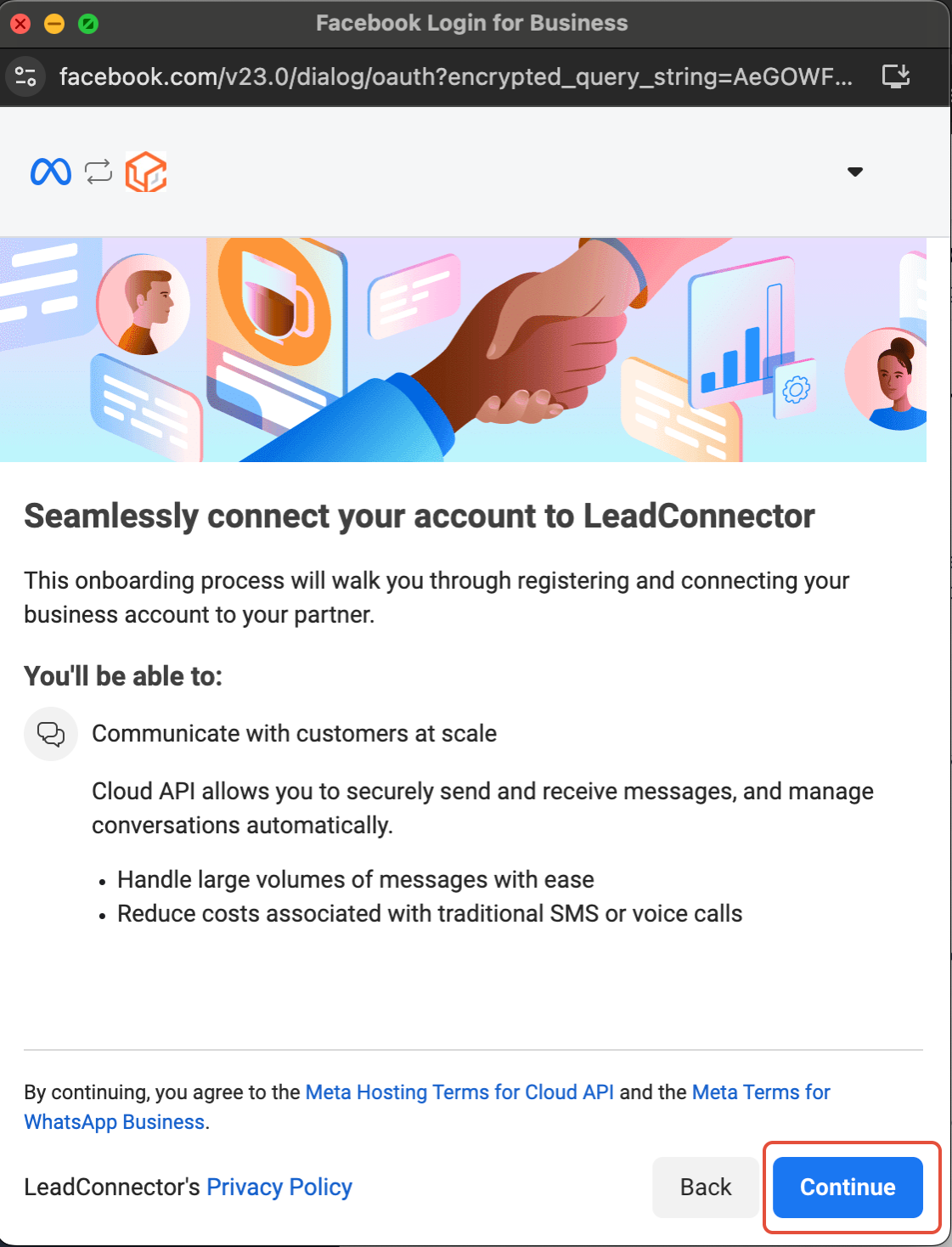
Verbinden met de CRM
Klik op Continue om door te gaan met de integratie.
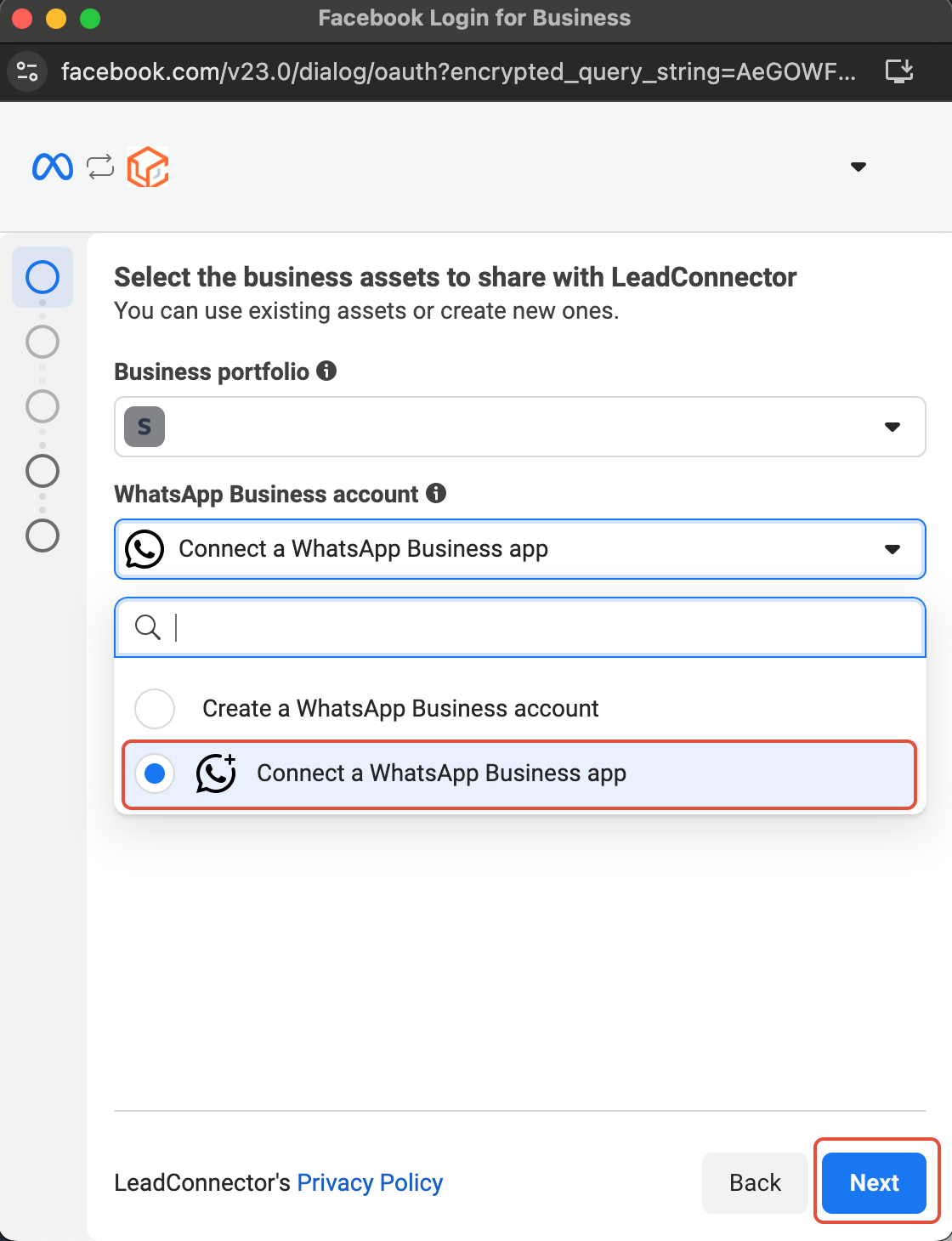
WhatsApp Business App selecteren
Klik op Connect a WhatsApp Business App en tik daarna op Next.
Je telefoonnummer invoeren
Voeg je WhatsApp Business-telefoonnummer toe en tik op Next.
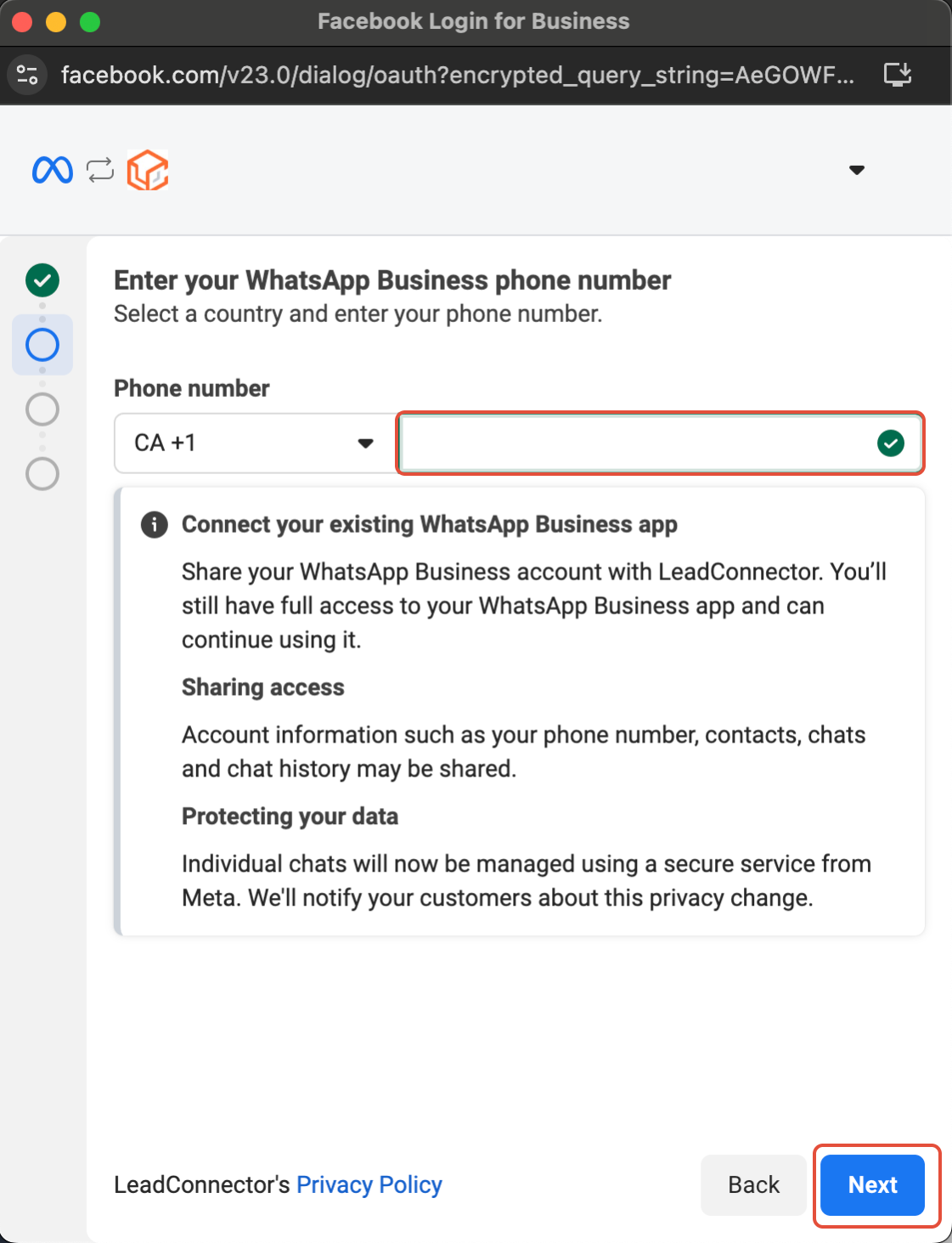
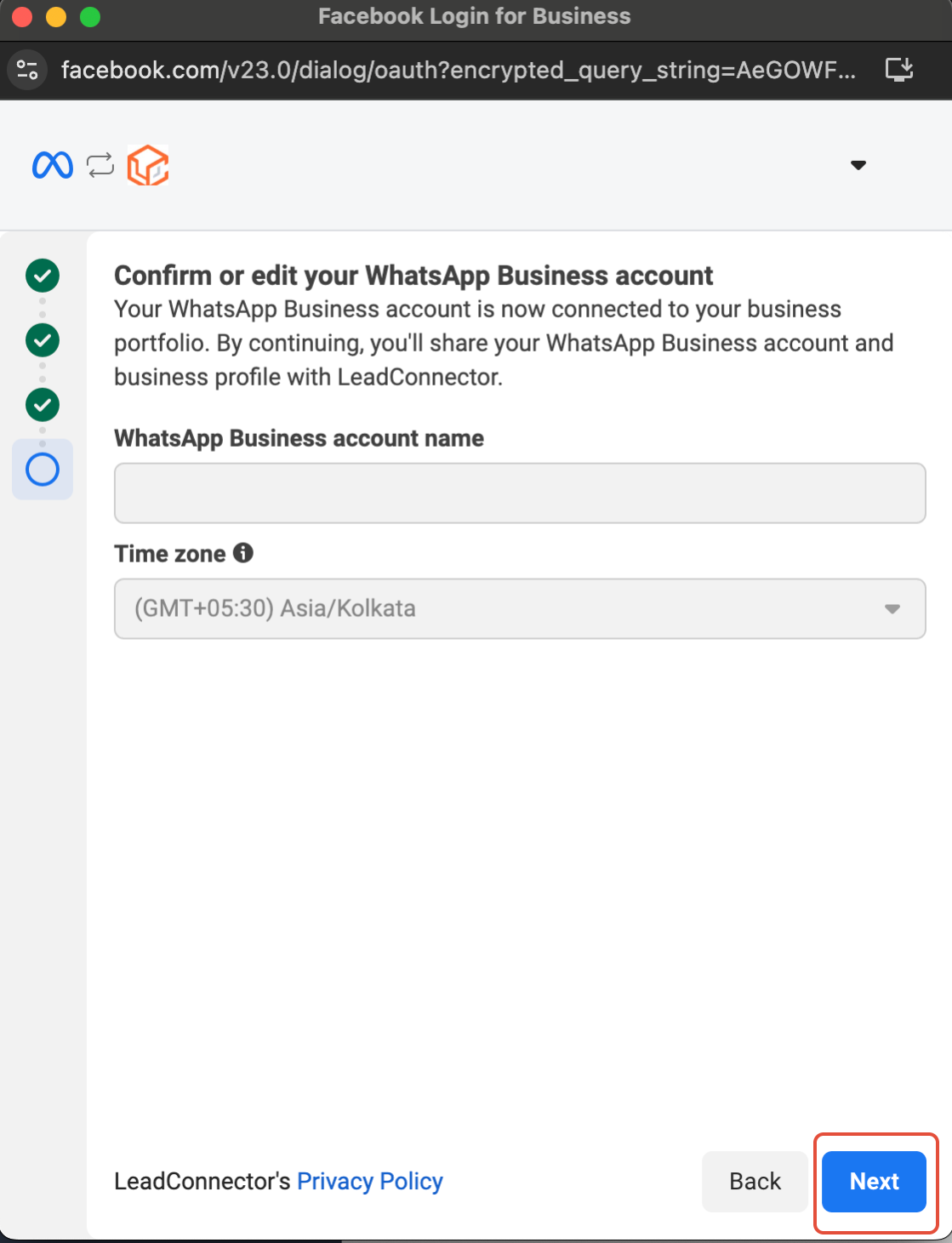
Je accountgegevens verifiëren
Controleer de gegevens van je WhatsApp Business Account en corrigeer deze indien nodig voordat je doorgaat.
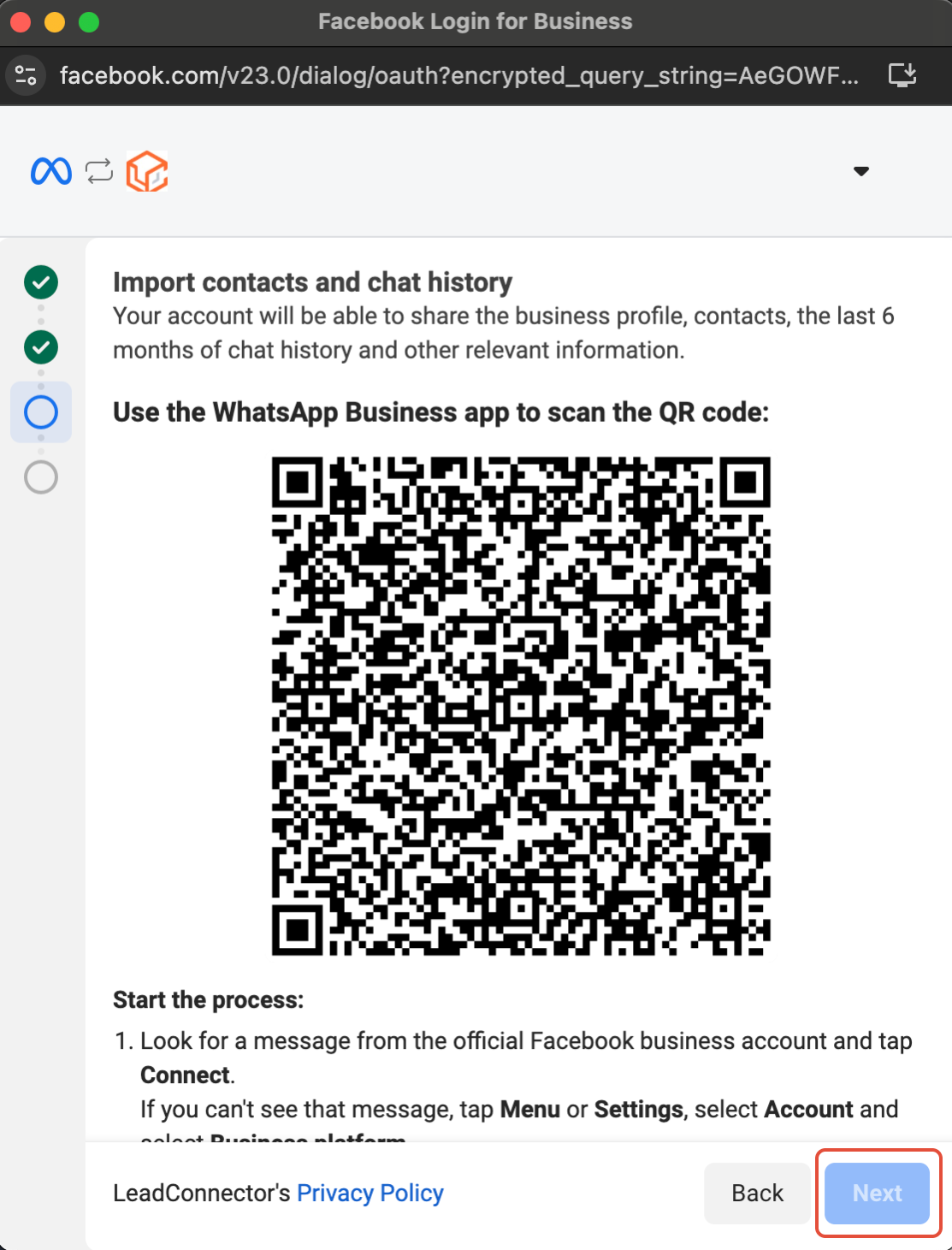
Contacten en chatgeschiedenis importeren
Importeer je contacten en maximaal zes maanden aan chatgeschiedenis vanuit de WhatsApp Business App naar de CRM.
-
Werk je WhatsApp Business App vóór deze stap bij naar de nieuwste versie.
-
Zoek naar een bericht van het officiële Facebook Business-account en scan de QR-code wanneer daarom wordt gevraagd.

Verbinden met het Business Platform
Scan de QR-code om de verbinding te voltooien. Je kunt je WhatsApp Business App naast de CRM blijven gebruiken.

Chatgeschiedenis en contacten delen
Je contacten en gesprekken worden veilig gesynchroniseerd met de CRM.

Installatie voltooid
Je WhatsApp Business App is nu succesvol geïntegreerd met de CRM.

Controleren en bevestigen
Controleer alle ingevoerde gegevens zorgvuldig en klik daarna op Confirm.
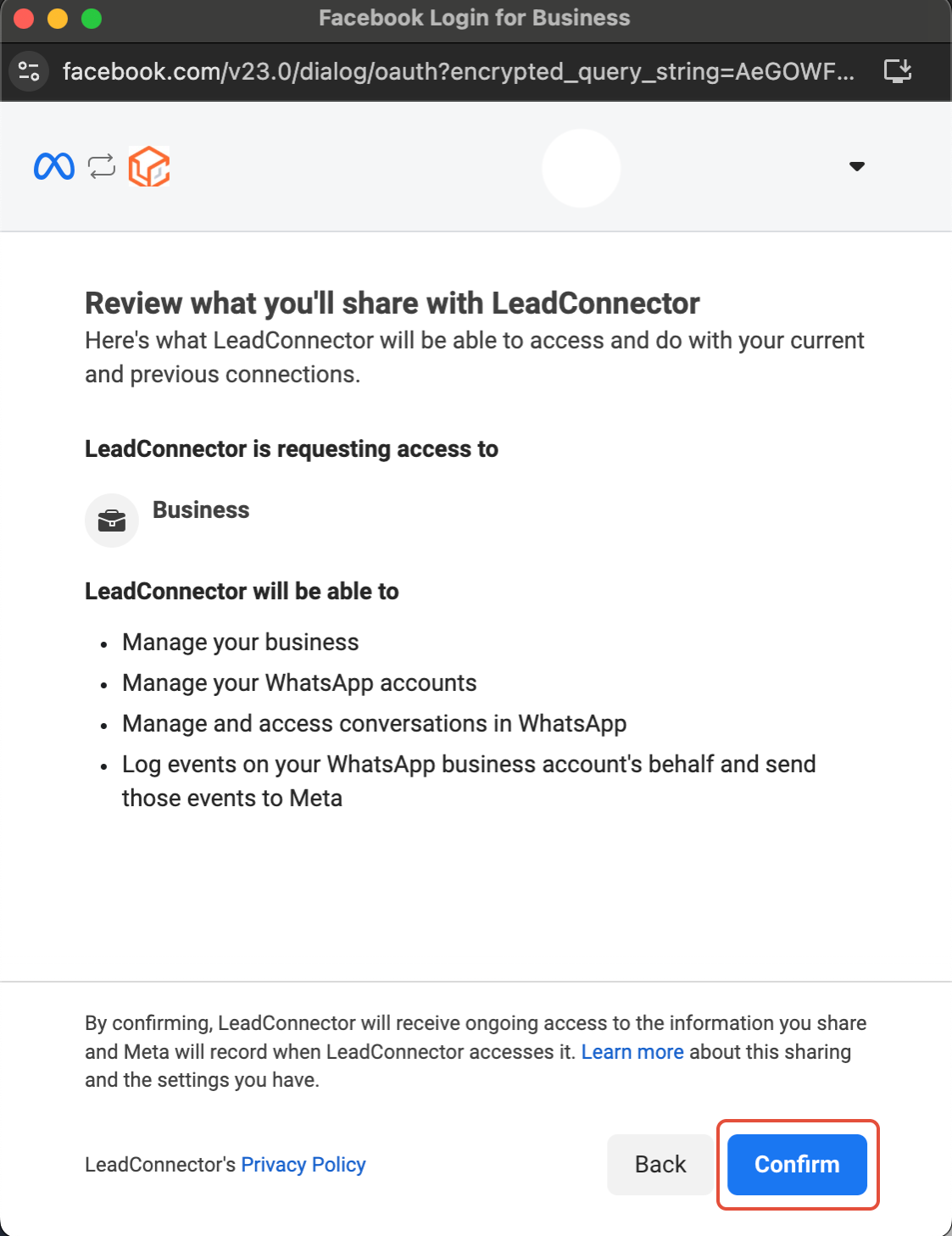
Integratie voltooid
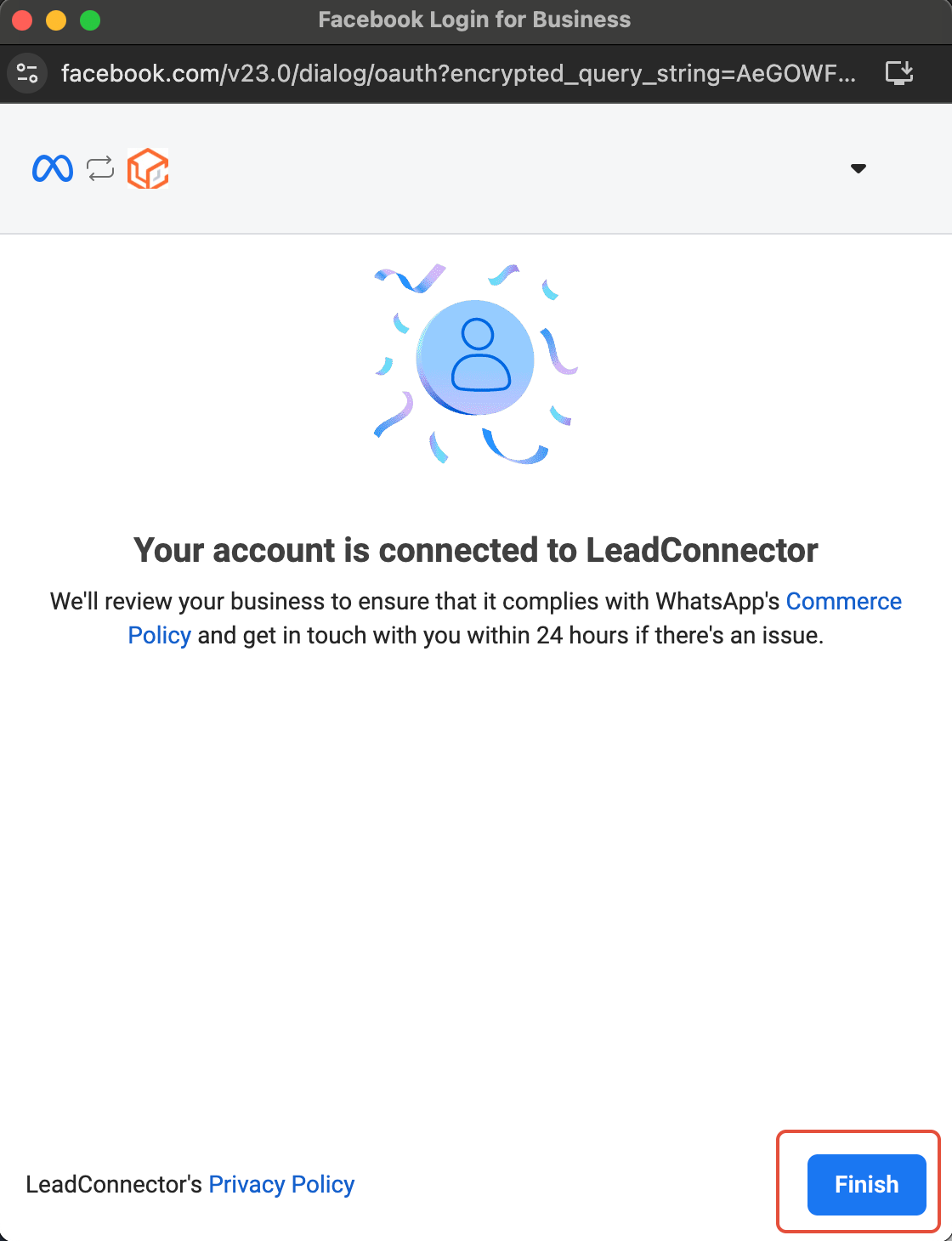
Klik op Finish. Je WhatsApp Business App is volledig geïntegreerd met de CRM. Stuur een testbericht om te controleren of alles werkt.
OPMERKING1. Het verzenden van templatem berichten wordt niet ondersteund via de WhatsApp Business App — je kunt ze alleen via de CRM verzenden.2. Je beheert je WhatsApp-profiel vanuit de WhatsApp Business App, niet vanuit de CRM.3. Je kunt maximaal één telefoonnummer gebruiken voor Coexistence.
Beperkingen
Zorg dat je op de hoogte bent van de volgende beperkingen voordat je Coexistence kiest.
Sjabloonberichten moeten vanuit de CRM worden verzonden
Je kunt geen WhatsApp-sjabloonberichten verzenden vanuit de WhatsApp Business App. Alle sjablonen moeten uitsluitend via de CRM worden gemaakt en verzonden.
Profielbeheer blijft in de WhatsApp Business App
Je WhatsApp Business-profiel — waaronder je weergavenaam, profielfoto en bedrijfsinformatie — wordt beheerd vanuit de WhatsApp Business App, niet vanuit de CRM.
Eén telefoonnummer
Je kunt per account maximaal één telefoonnummer verbinden met Coexistence. Als je een tweede nummer wilt toevoegen, moet je dit verbinden met de New Number-methode.
Niet beschikbaar voor Nigeria of Zuid-Afrika
De Coexistence-functie wordt niet ondersteund voor telefoonnummers die in Nigeria of Zuid-Afrika zijn geregistreerd. Gebruik in plaats daarvan de New Number- of BSP Migration-methode.
Veelgestelde vragen
V: Gaat mijn bestaande chatgeschiedenis verloren wanneer ik verbinding maak?
Nee. Tijdens de installatie kun je maximaal zes maanden aan chatgeschiedenis vanuit je WhatsApp Business App naar de CRM importeren. Werk je app bij naar de nieuwste versie voordat je Stap 7 bereikt, zodat dit correct werkt.
V: Kan ik mijn WhatsApp Business App blijven gebruiken nadat ik verbinding heb gemaakt?
Ja. Dat is precies het doel van Coexistence. Na de installatie zijn zowel je WhatsApp Business App als de CRM tegelijkertijd actief. Berichten die naar je nummer worden gestuurd, verschijnen op beide plekken.
V: De QR-code is verlopen voordat ik deze kon scannen — wat moet ik doen?
Start de installatie opnieuw vanaf Stap 7. Zorg dat je apparaat ontgrendeld is en dat de WhatsApp Business App geopend is voordat je bij de QR-codestap komt, zodat je de code direct kunt scannen. QR-codes hebben een korte geldigheidsduur.
V: Ik kan het bericht van Facebook Business niet vinden in mijn app — waar staat het?
Controleer je WhatsApp Business App op een bericht van "Facebook Business" of "Meta". Het kan enkele minuten duren voordat het bericht aankomt. Als het niet verschijnt, controleer dan of je app is bijgewerkt naar de nieuwste versie en start het proces opnieuw. Het bericht verschijnt niet als de app verouderd is.
V: Kan ik na het verbinden templatem berichten verzenden vanuit mijn WhatsApp Business App?
Nee. Sjabloonberichten kunnen alleen via de CRM worden verzonden. Dit is een beperking van de Coexistence-modus — de WhatsApp Business App ondersteunt het verzenden van sjablonen via de Business API niet.
V: Mijn nummer komt uit Nigeria of Zuid-Afrika — kan ik Coexistence toch gebruiken?
Nee. Coexistence is niet beschikbaar voor telefoonnummers uit Nigeria of Zuid-Afrika. Je moet de methode New Number of BSP Migration gebruiken om je WhatsApp met de CRM te verbinden.
.De Coexistence-flow wordt automatisch gestart wanneer de zakelijke klant een telefoonnummer invoert dat al in gebruik is met de WhatsApp Business-app. Dit is de nieuwe flow,
|
1
|
Authenticatiescherm Op dit scherm authenticeert de zakelijke klant zich met de Facebook- of Meta Business Suite-inloggegevens. 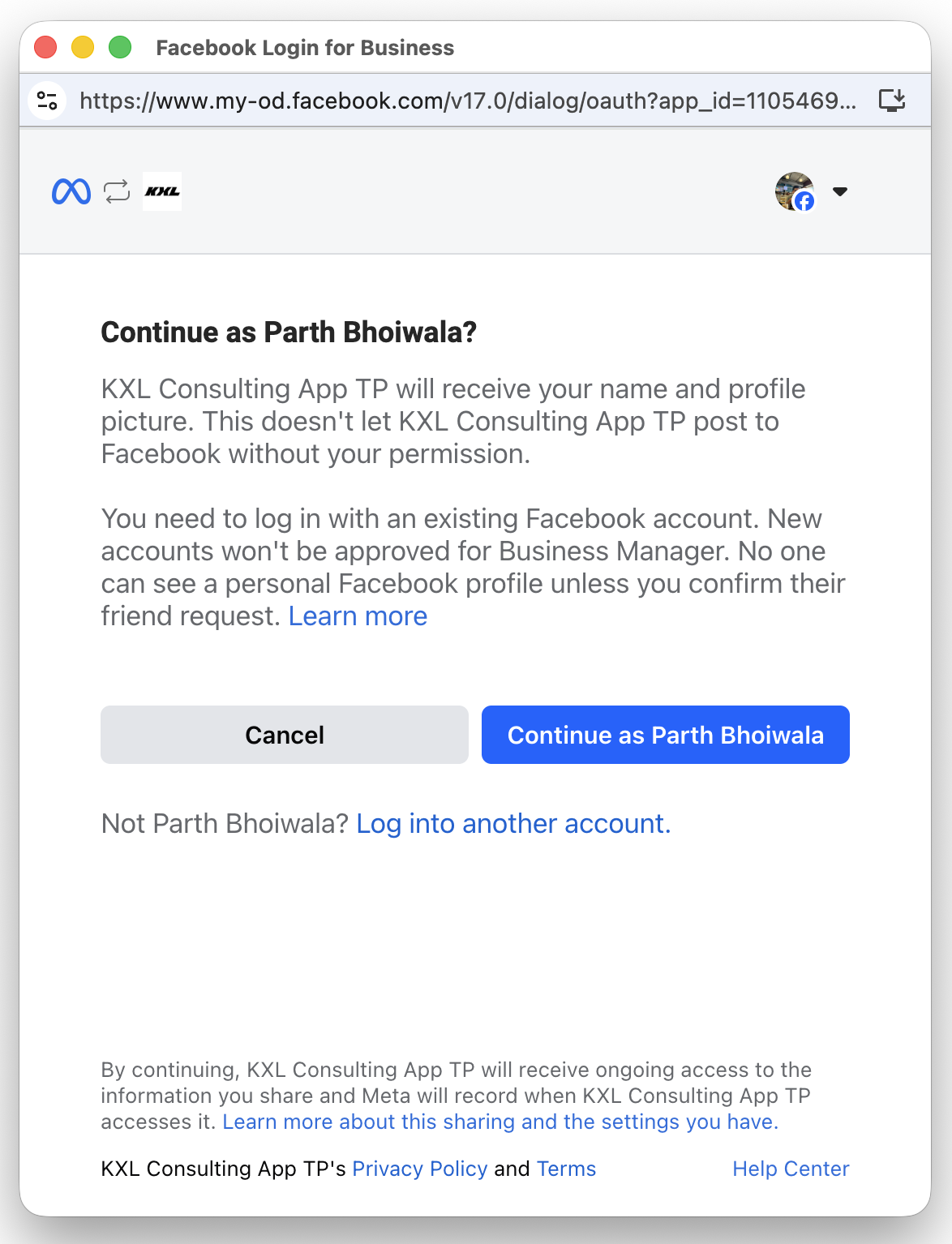
|
|
Autorisatiescherm Op dit scherm wordt beschreven tot welke gegevens de zakelijke klant je app toegang geeft. 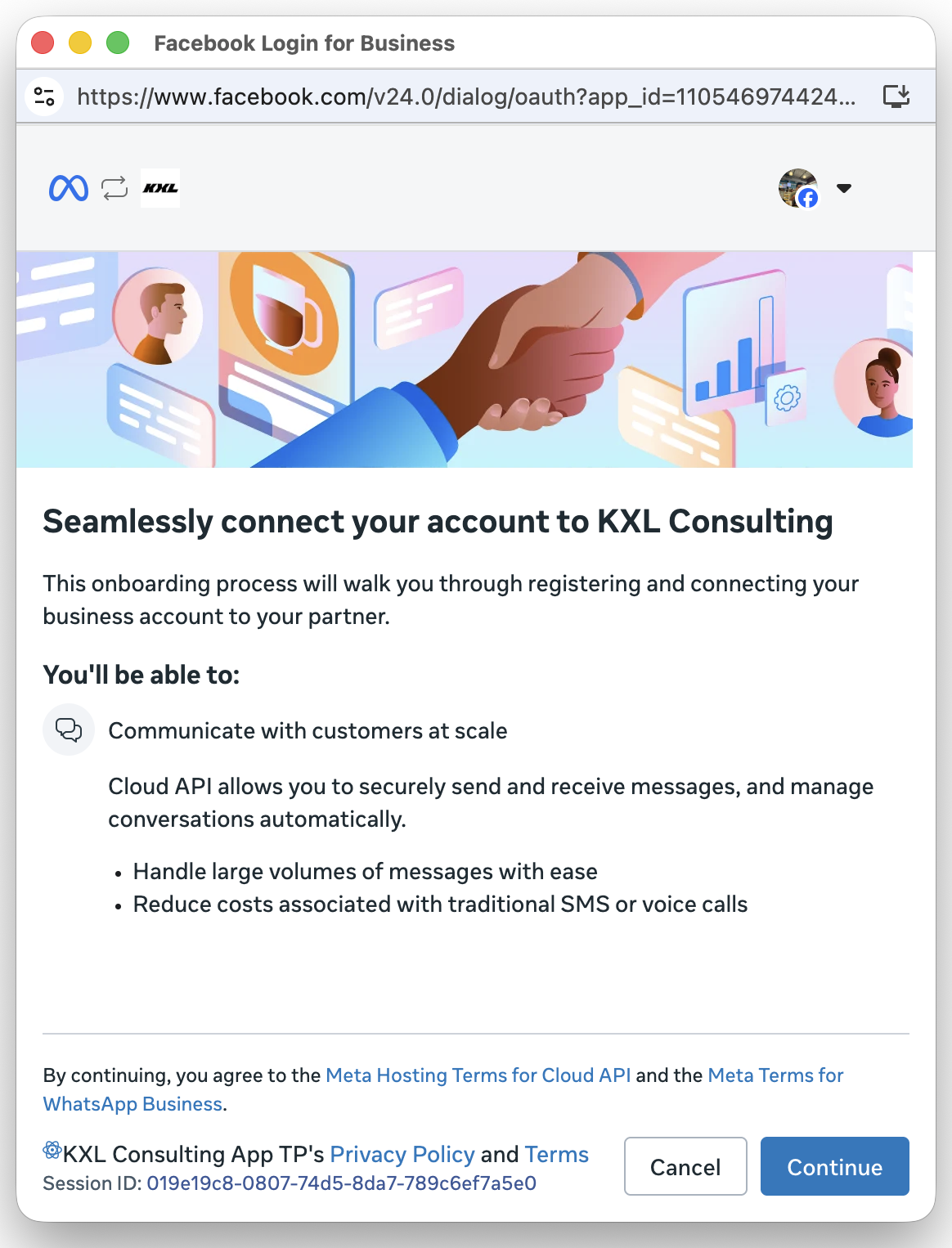
|
|
3
|
Scherm voor het invoeren van een telefoonnummer Op dit scherm kan de zakelijke klant het telefoonnummer invoeren dat hij of zij wil onboarden. Om de Coexistence-flow te starten, moet de klant een telefoonnummer van een WhatsApp Business-app invoeren. 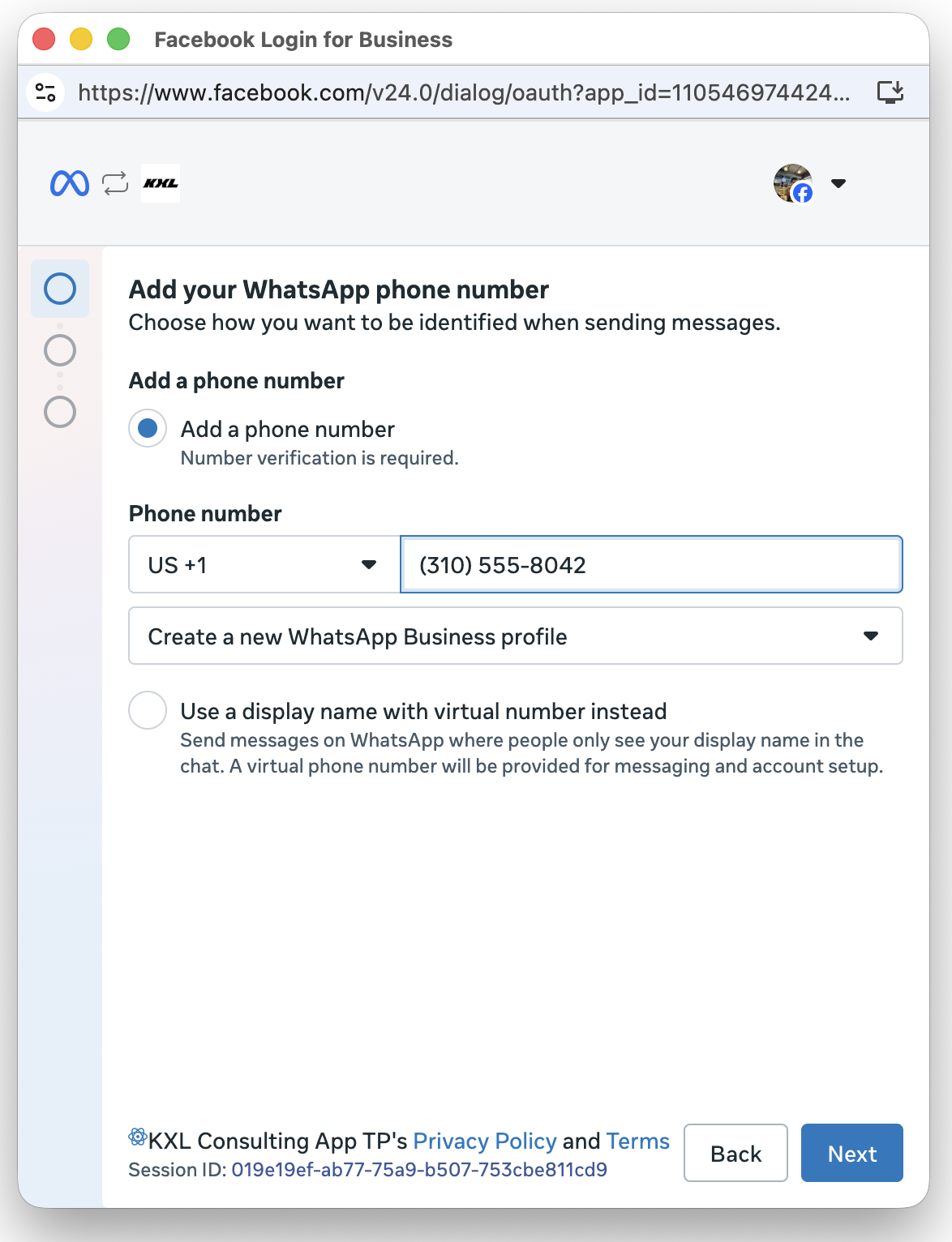
|
|
4
|
Bedrijfsprofielscherm Op dit scherm worden de accountgegevens van de WhatsApp Business-app weergegeven die bij het ingevoerde telefoonnummer horen — de profielfoto, naam, het telefoonnummer en de website die het bedrijf in de WhatsApp Business-app heeft ingesteld. De zakelijke klant controleert deze gegevens en bevestigt dat dit het WhatsApp Business-app-account is dat hij of zij wil onboarden. 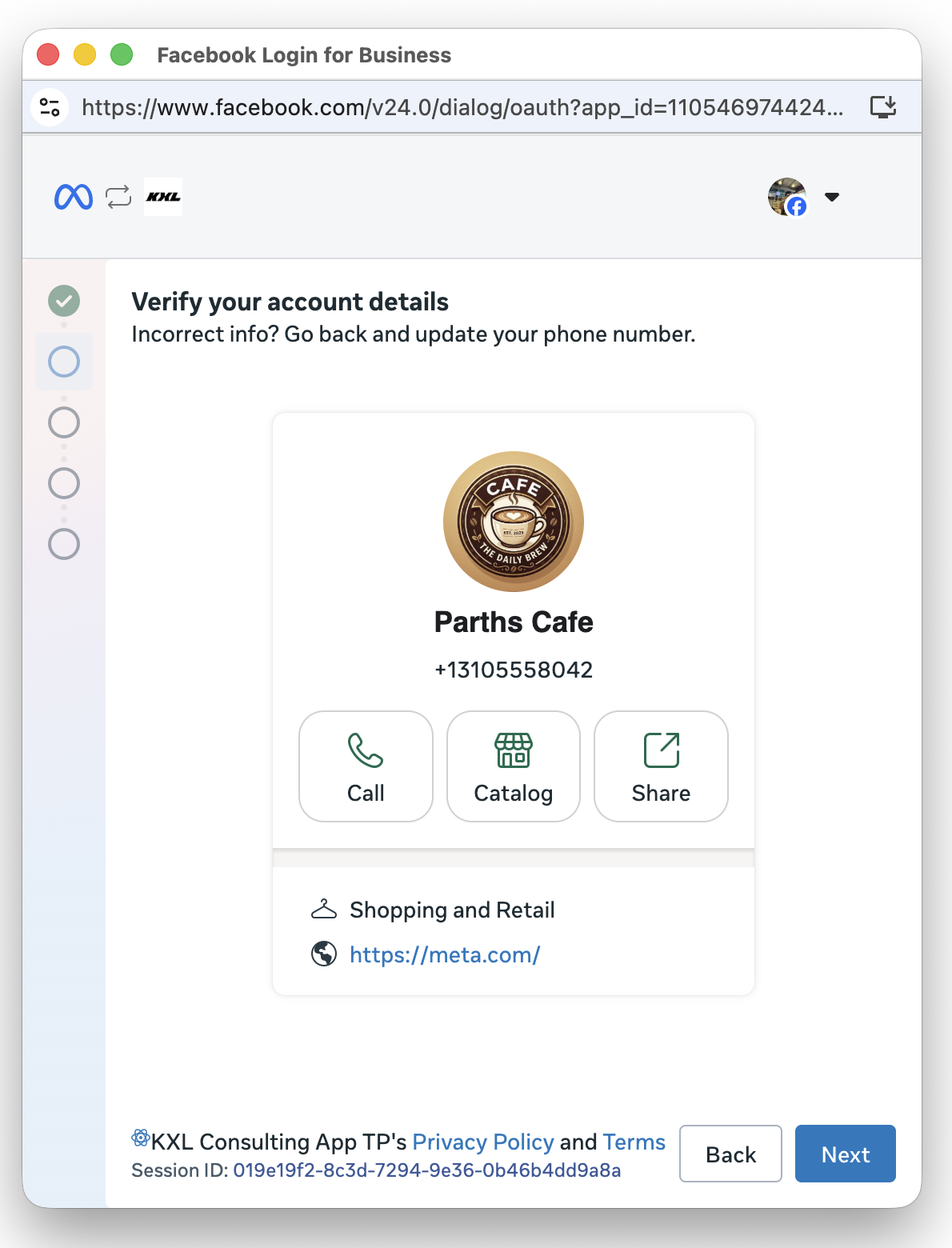
|
|
5
|
Scherm voor het selecteren van een bedrijfsportfolio Op dit scherm kan de zakelijke klant een bestaand Meta-bedrijfsportfolio selecteren om aan de Coexistence-onboarding te koppelen, of een nieuw portfolio maken. 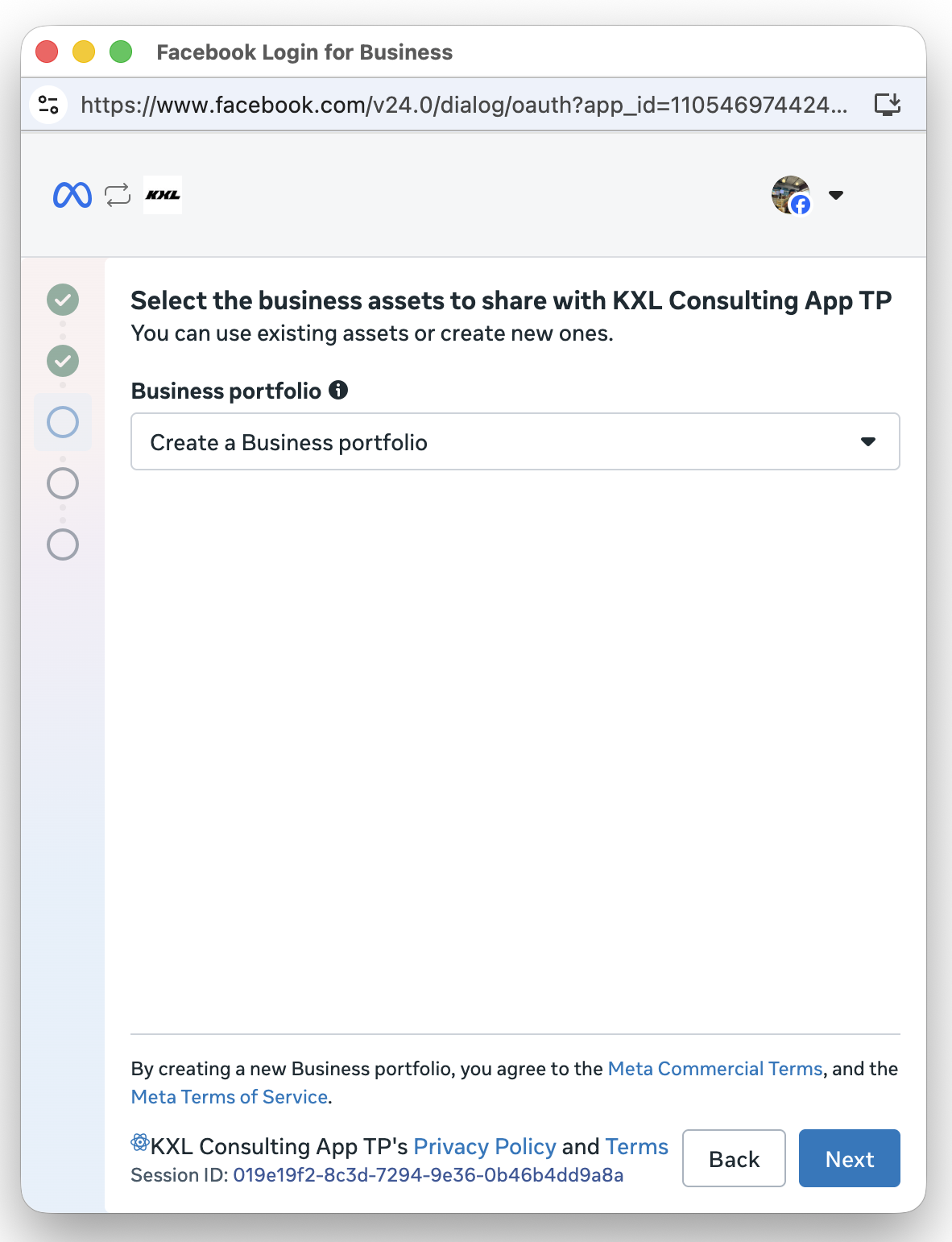
|
|
6
|
Scherm voor het maken van een bedrijf Op dit scherm kan de zakelijke klant een nieuw bedrijfsportfolio maken door bedrijfsinformatie in te voeren: naam, land en website. 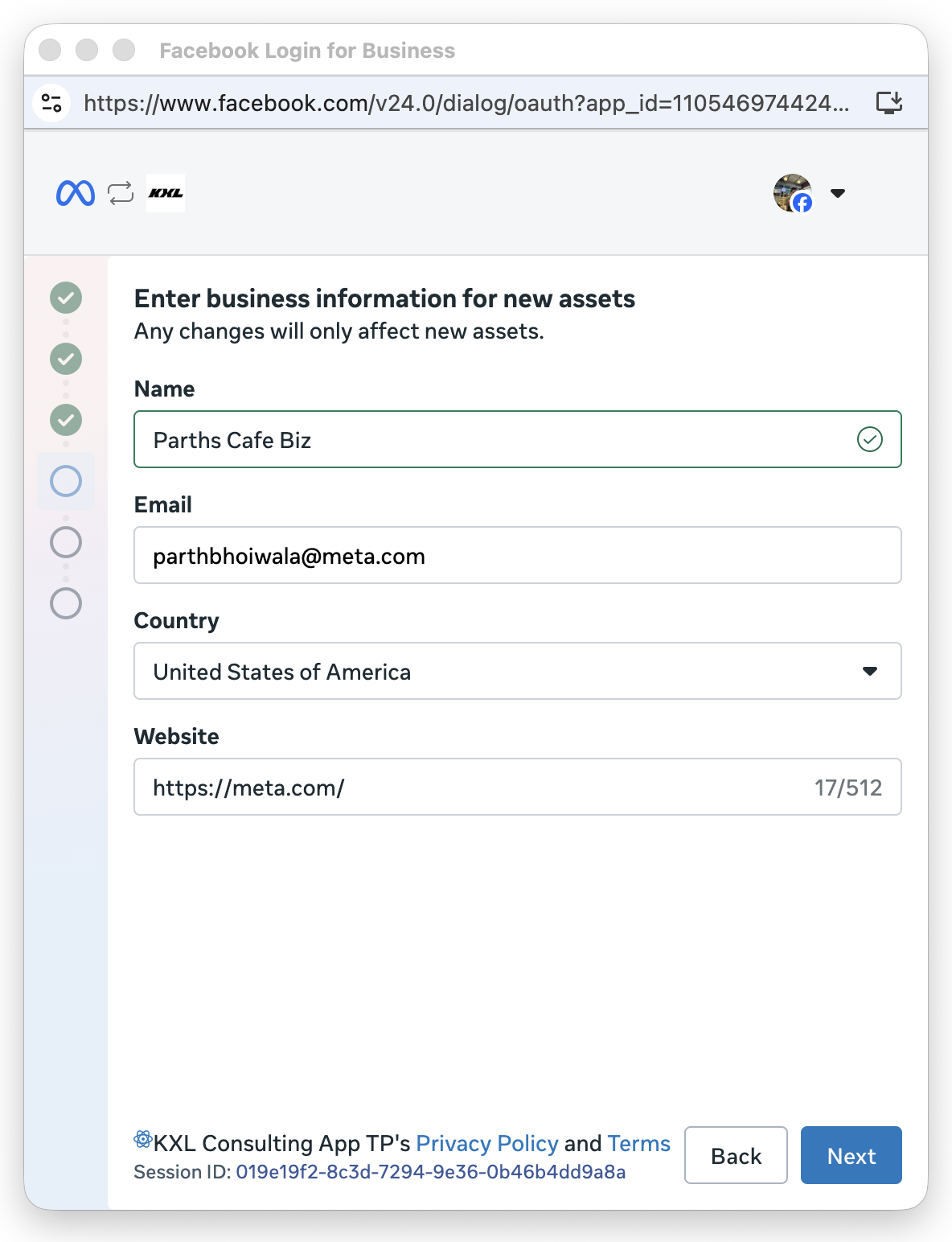
|
|
7
|
Scherm voor QR-codeverificatie Op dit scherm wordt een QR-code weergegeven die de zakelijke klant vanaf de WhatsApp Business-app op de telefoon scant. Om het scannen makkelijker te maken, wordt ook een WhatsApp-bericht met een link naar de QR-code naar hetzelfde nummer gestuurd. Nadat de klant de QR-code heeft gescand, gaat de flow automatisch verder. 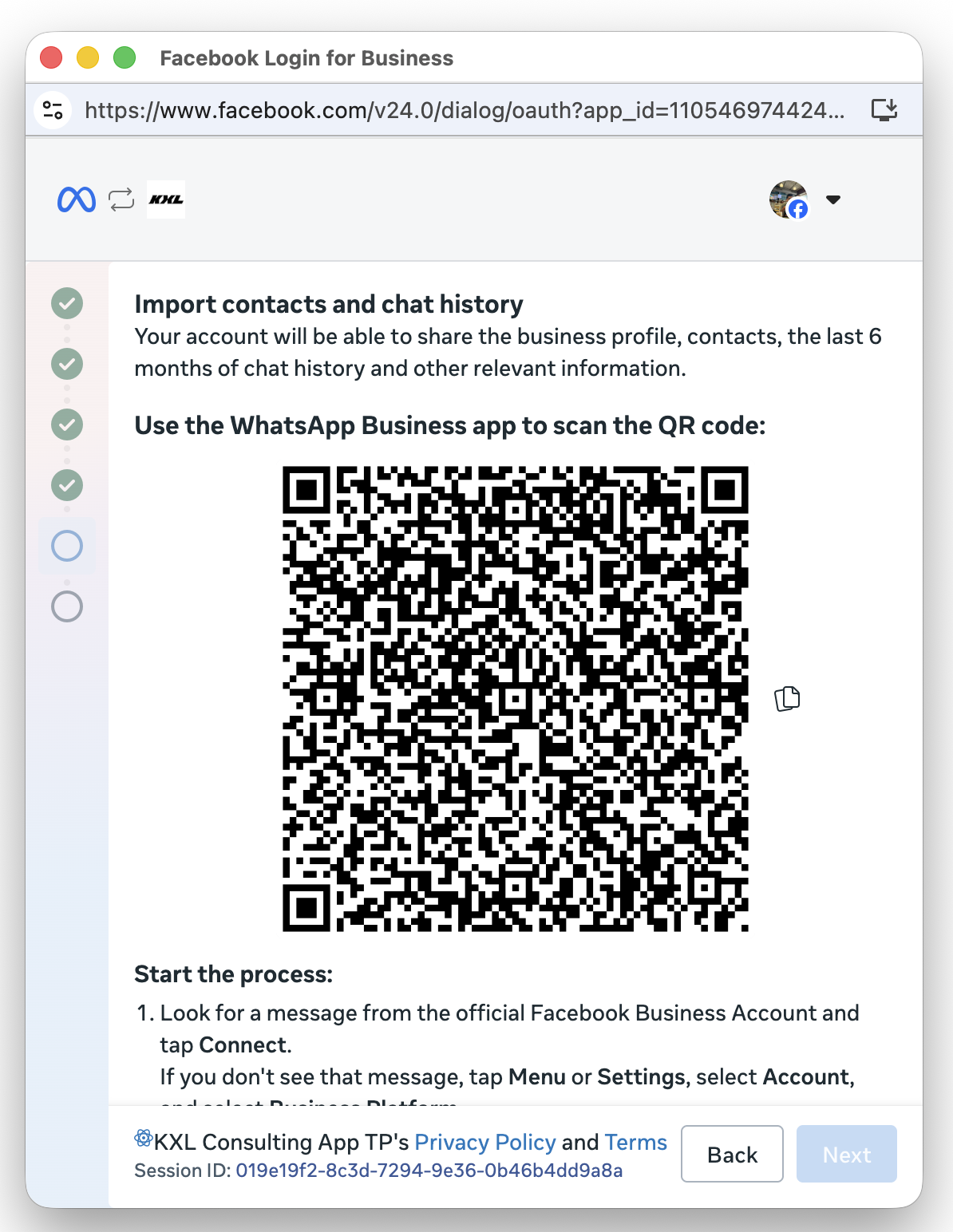
|
Validatie aan de hand van Meta-documentatie nodig: In de huidige documentatie voor developers van Meta wordt voor deze stap beschreven dat je een verificatiecode invoert die de zakelijke klant kopieert uit een bericht dat door het officiële Facebook Business-account is verzonden, in plaats van expliciet een QR-code te scannen. Verschillende handleidingen van Business Solution Providers (die rechtstreeks zijn gebaseerd op Embedded Signup) beschrijven wel dat er een QR-code wordt weergegeven en gescand. Het is daarom mogelijk dat het bericht zowel een aanklikbaar/scanbaar QR-element als een getypte code bevat als alternatieve routes binnen dezelfde stap. Controleer welke methode jouw implementatie daadwerkelijk toont voordat je screenshots of exacte tekst voor dit scherm publiceert.
|
8
|
Scherm voor het bevestigen van bedrijfsinformatie Op dit scherm kan de zakelijke klant de naam van het WhatsApp Business Account bevestigen (alleen-lezen) en een tijdzone selecteren (verplicht) voor het account. 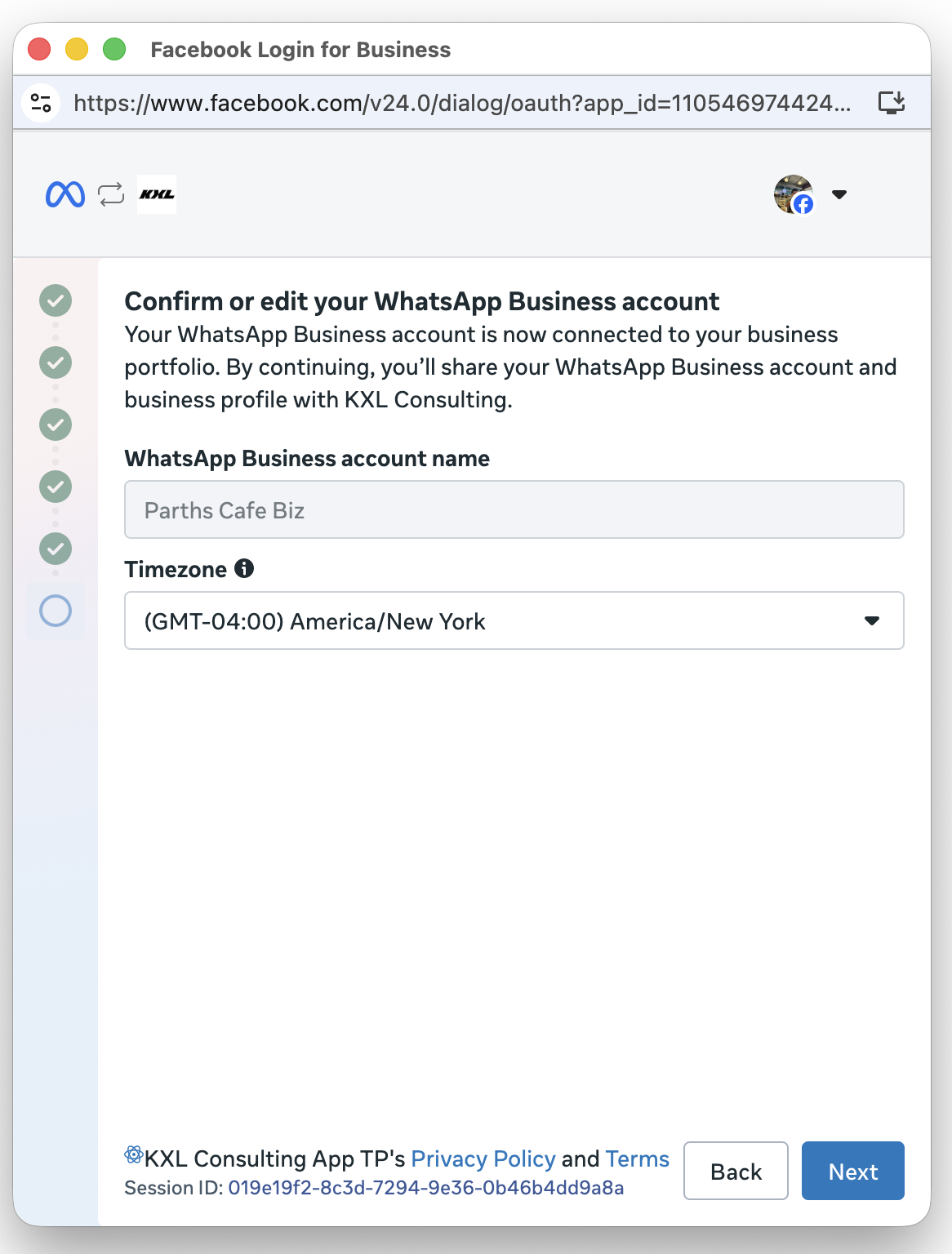
|
|
9
|
Scherm voor het controleren van de algemene voorwaarden Op dit scherm worden de algemene voorwaarden weergegeven die de zakelijke klant moet accepteren om de Coexistence-onboarding te voltooien. 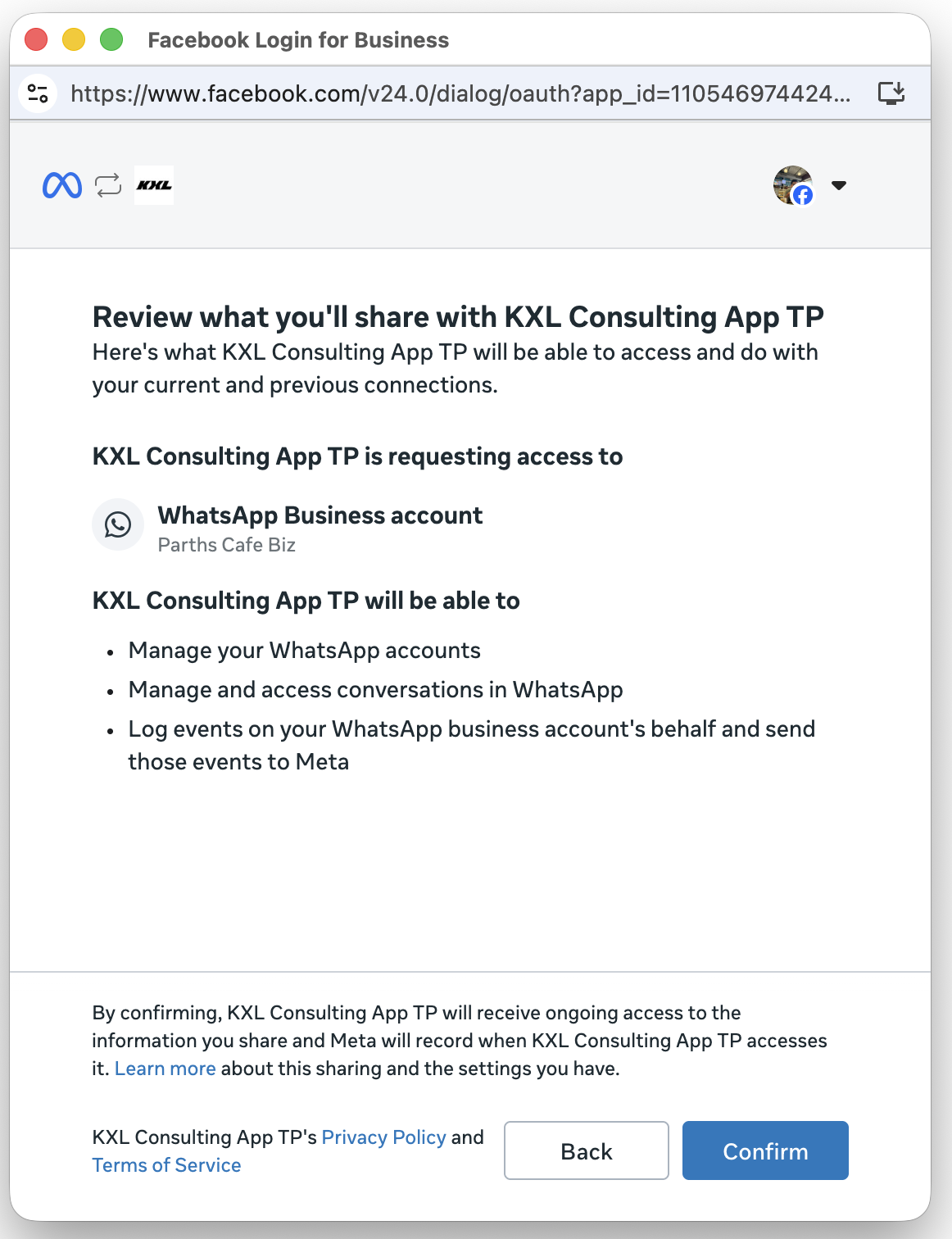
|
|
10
|
Succes-scherm Op dit scherm wordt aangegeven dat de Coexistence-onboarding succesvol is voltooid. Wanneer de klant op Finish klikt, wordt een message event gestart met de WhatsApp Business Account ID en business phone number ID van de klant. Deze gegevens moet je gebruiken om de klant op het platform te onboarden. 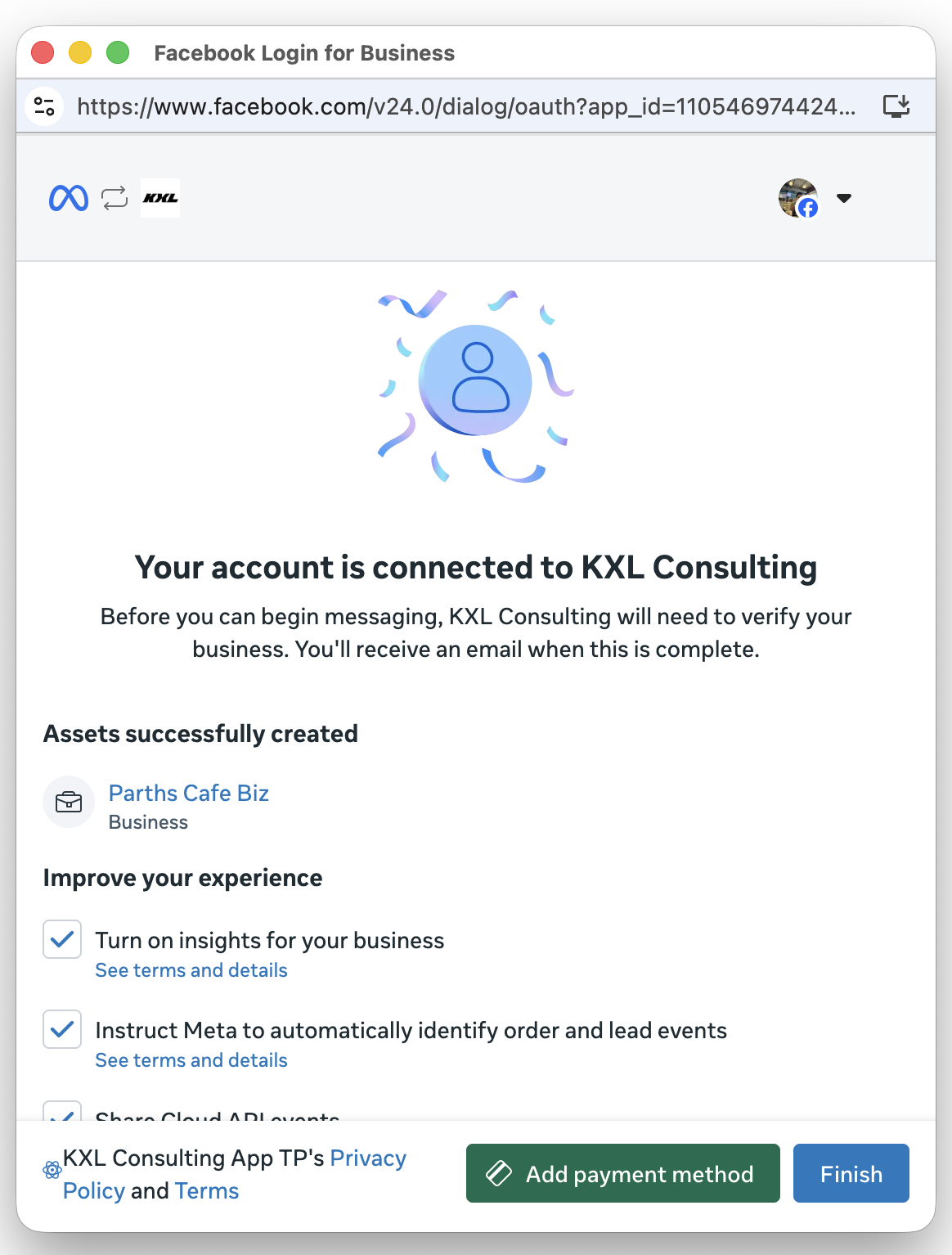
|
Goed om te weten
Een aantal operationele details uit de Coexistence-documentatie van Meta zijn belangrijk om naast de bovenstaande flow in gedachten te houden, omdat ze bepalen wat er direct gebeurt nadat een klant het succes-scherm heeft bereikt:
Synchronisatieperiode van 24 uur
Nadat de onboarding is voltooid, is er een periode van 24 uur om de contacten en berichtgeschiedenis van de klant te synchroniseren. Als deze periode wordt gemist, moet de klant worden geoffboard en de Coexistence-flow opnieuw vanaf het begin doorlopen.
Synchronisatie van chatgeschiedenis omvat 180 dagen
De gesynchroniseerde geschiedenis wordt in drie fasen geleverd — dag 0 tot dag 1, dag 1 tot dag 90 en dag 90 tot dag 180 — in plaats van als één batch. Media-assets worden alleen opgenomen voor berichten die binnen 14 dagen na de onboarding zijn verzonden; oudere mediaberichten worden gesynchroniseerd zonder hun asset-ID's.
Vaste throughputlimiet
Om compatibel te blijven met de WhatsApp Business-app heeft een nummer waarop Coexistence actief is een vaste throughput van 20 berichten per seconde, ongeacht de gebruikelijke berichtlimieten van de Cloud API van het bedrijf.
Sommige appfuncties zijn uitgeschakeld na de onboarding
Groepschats, verdwijnende berichten, eenmalig bekijken-berichten, live-locatieberichten, broadcastlijsten, spraak- en videogesprekken en bedrijfstools zoals de catalogus worden niet ondersteund zodra Coexistence actief is op een nummer. Gekoppelde companion devices worden tijdens de onboarding ook ontkoppeld en moeten daarna handmatig opnieuw worden gekoppeld.