
Actie: Interne notificatie
Internal Notifications in workflows helpen teams om meteen op de hoogte te blijven van belangrijke gebeurtenissen. Denk aan een nieuwe lead, een aankoop met hoge waarde of een interne update. Met deze actie informeer je de juiste mensen via e-mail, in-app meldingen, sms of WhatsApp.
In dit artikel lees je wat Internal Notifications zijn en hoe je ze instelt en gebruikt binnen workflows.
Wat is een Internal Notification?
Internal Notifications zijn geautomatiseerde meldingen die worden verstuurd naar geselecteerde gebruikers, rollen of teams binnen je Voluit Suite-account. Deze meldingen worden getriggerd door voorwaarden in een workflow. Zo krijgt je team op tijd een seintje, via het kanaal dat jij kiest.
Internal Notifications zijn handig voor sales-, support- en operations-teams die snel inzicht willen in belangrijke events, zoals nieuwe leads, ingevulde formulieren of updates in je pijplijn (Pipeline).
Belangrijkste voordelen van Internal Notifications
Internal Notifications maken interne communicatie overzichtelijker en zorgen dat belangrijke updates niet blijven liggen.
- Realtime updates: teamleden ontvangen direct een melding bij belangrijke workflow-triggers.
- Ondersteuning voor meerdere kanalen: versturen via e-mail, in-app melding, sms of WhatsApp.
- Ontvangers op basis van rol: versturen naar losse gebruikers, gebruikersrollen (bijvoorbeeld alle admins) of specifieke teams.
- Meer verantwoordelijkheid: de juiste mensen worden geïnformeerd wanneer leads of taken worden toegewezen.
- Aanpasbare inhoud: personaliseer meldingen met sjablonen, triggerlinks en dynamische velden.
Internal Notifications instellen
Je stelt Internal Notifications in via de workflow builder. Volg deze stappen.
Open de Workflow Builder
Ga in het linkermenu naar Automation om een workflow te maken of te bewerken. Hier beheer je alle workflow-acties, waaronder Internal Notifications.
Klik rechtsboven op + Create Workflow en kies of je start vanaf nul, een sjabloon gebruikt of een recipe selecteert. Daarna kun je de notificatie inrichten.

Kies de actie ‘Internal Notification’
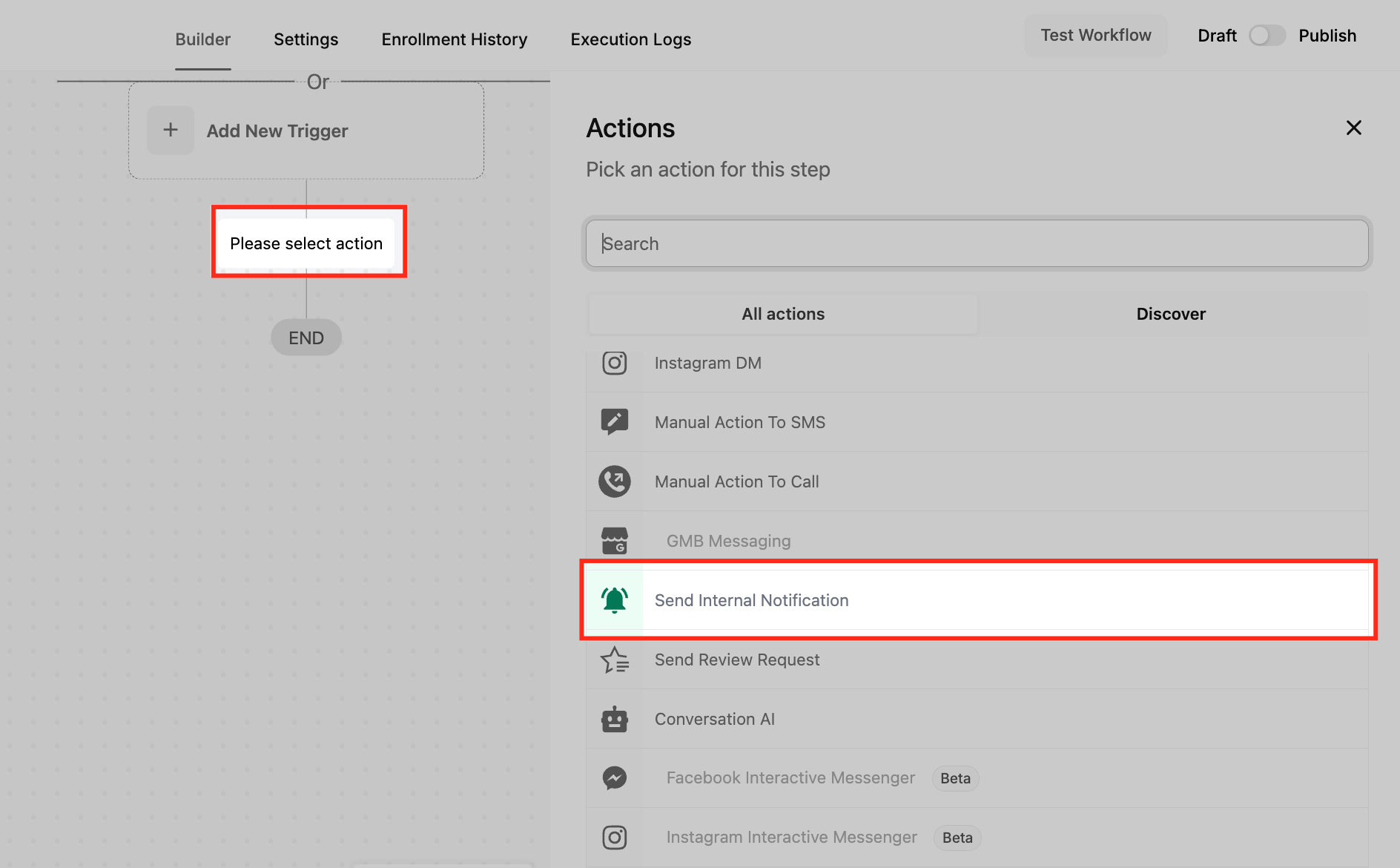
Klik in de workflow builder op de “+” knop om de lijst met acties te openen. Scroll in de actielijst en kies Send Internal Notification. Daarna kun je instellen of je de melding via e-mail, in-app, sms of WhatsApp wilt versturen.
Geef de actie een naam
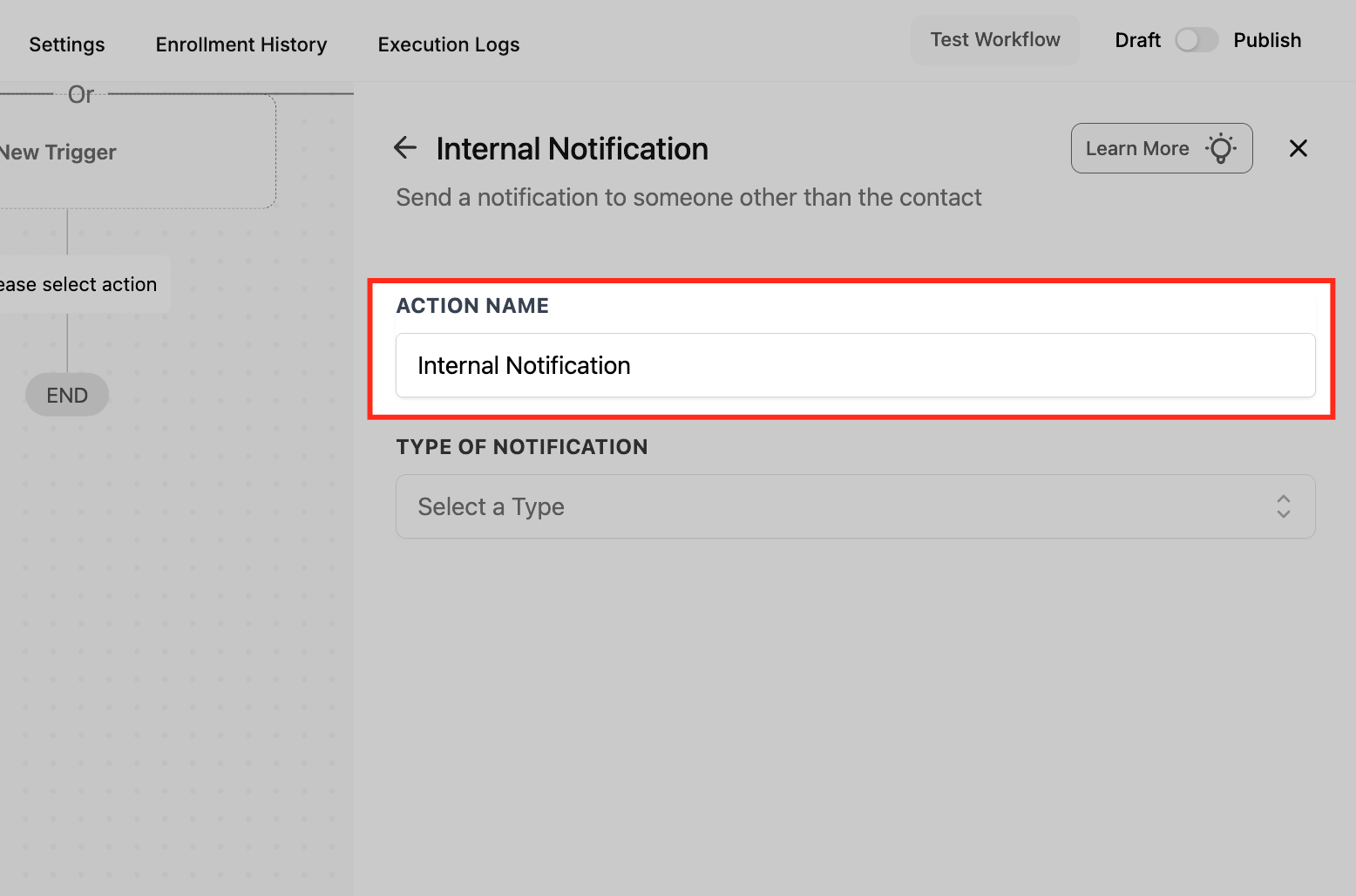
Vul een duidelijke Action Name in voor je interne melding. Met specifieke namen (zoals “Notify Sales Team – Email”) blijven workflows makkelijker te beheren.
Kies het type notificatie
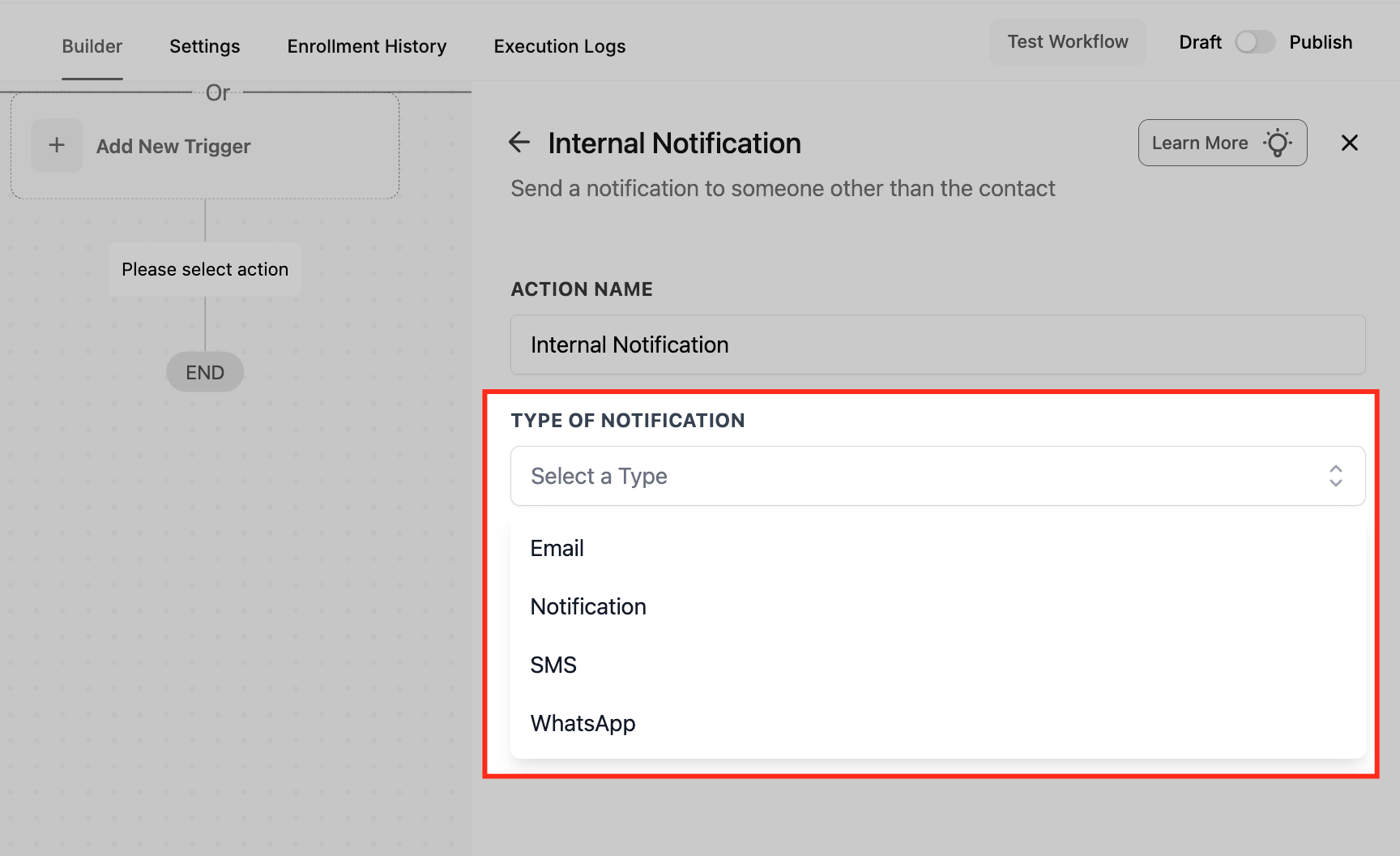
Kies in het dropdownmenu welk Type of Notification je wilt versturen. Afhankelijk van je instellingen zijn de opties: Email, In-App Notification, SMS of WhatsApp.
Kies het kanaal dat past bij je situatie.
- Email voor uitgebreidere updates.
- In-app voor korte meldingen in de omgeving.
- SMS voor urgente meldingen.
- WhatsApp voor snelle, chatachtige updates.
1. Notification Type – Email
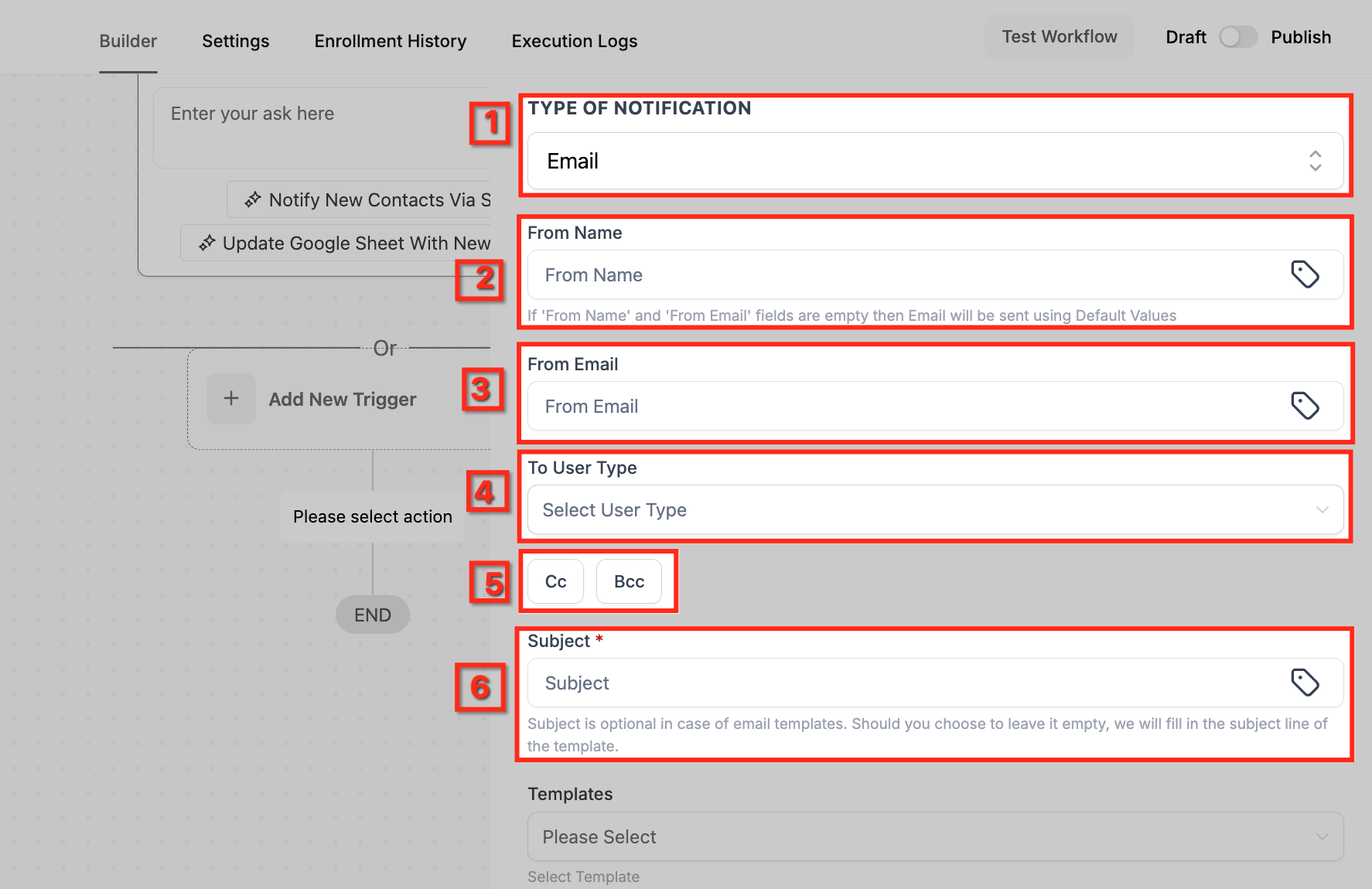
Bij Email Notifications stel je de velden in die bepalen hoe de e-mail verstuurd wordt en hoe deze eruitziet voor de ontvanger.
- From Name: de naam die zichtbaar is als afzender. Via het tag-icoon kun je dynamische waarden invoegen.
- From Email: het e-mailadres waarmee de notificatie wordt verstuurd. Als je dit leeg laat, gebruikt het systeem de standaardinstellingen. Ook hier kun je via het tag-icoon dynamische waarden invoegen.
- To User Type: kies welke interne gebruikers de e-mail moeten ontvangen (bijvoorbeeld admins, toegewezen gebruikers of specifieke rollen).
- CC/BCC: voeg extra ontvangers toe met CC (zichtbaar) of BCC (niet zichtbaar). Elke ontvanger telt als een losse e-mail en kan invloed hebben op verbruik en kosten.
- Subject: onderwerpregel van de e-mail. Als je een sjabloon gebruikt met een onderwerp, kun je dit veld leeg laten. Je kunt ook custom values gebruiken.
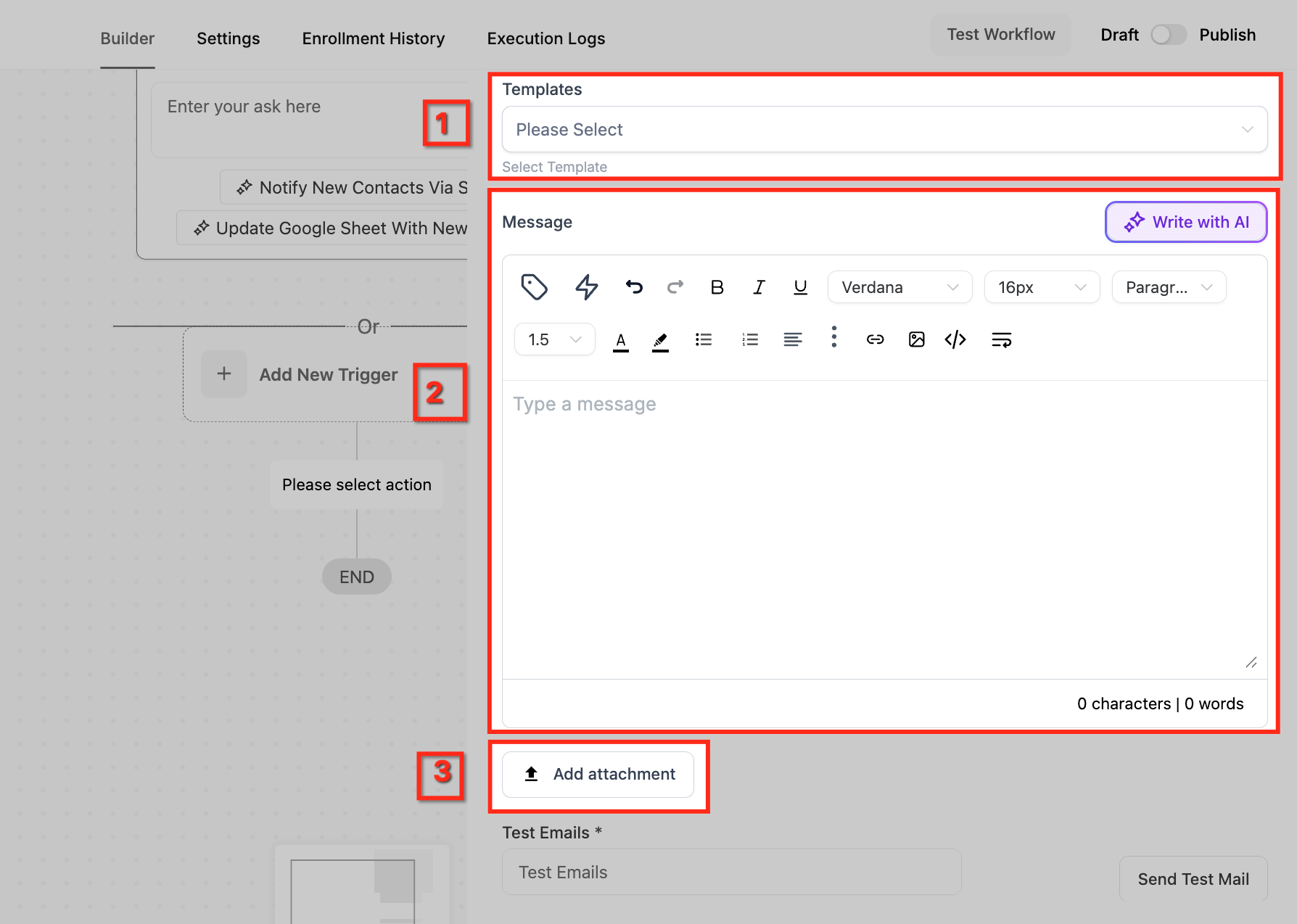
E-mailinhoud instellen
1. Templates: kies een bestaande email template uit de dropdown voor snelheid en consistentie. Je kunt de inhoud daarna nog aanpassen.
2. Message: schrijf of bewerk hier je custom message. Gebruik de opmaakbalk en het tag-icoon voor dynamische waarden (bijvoorbeeld contactnaam of gebruikersinformatie).
Write with AI: met Write with AI kun je een voorstel laten maken, dat je daarna kunt aanpassen.
3. Add Attachment: voeg bestanden toe aan de melding. Dit kan handig zijn voor documenten, contracten of interne resources.
2. Notification Type – Notification (in-app)
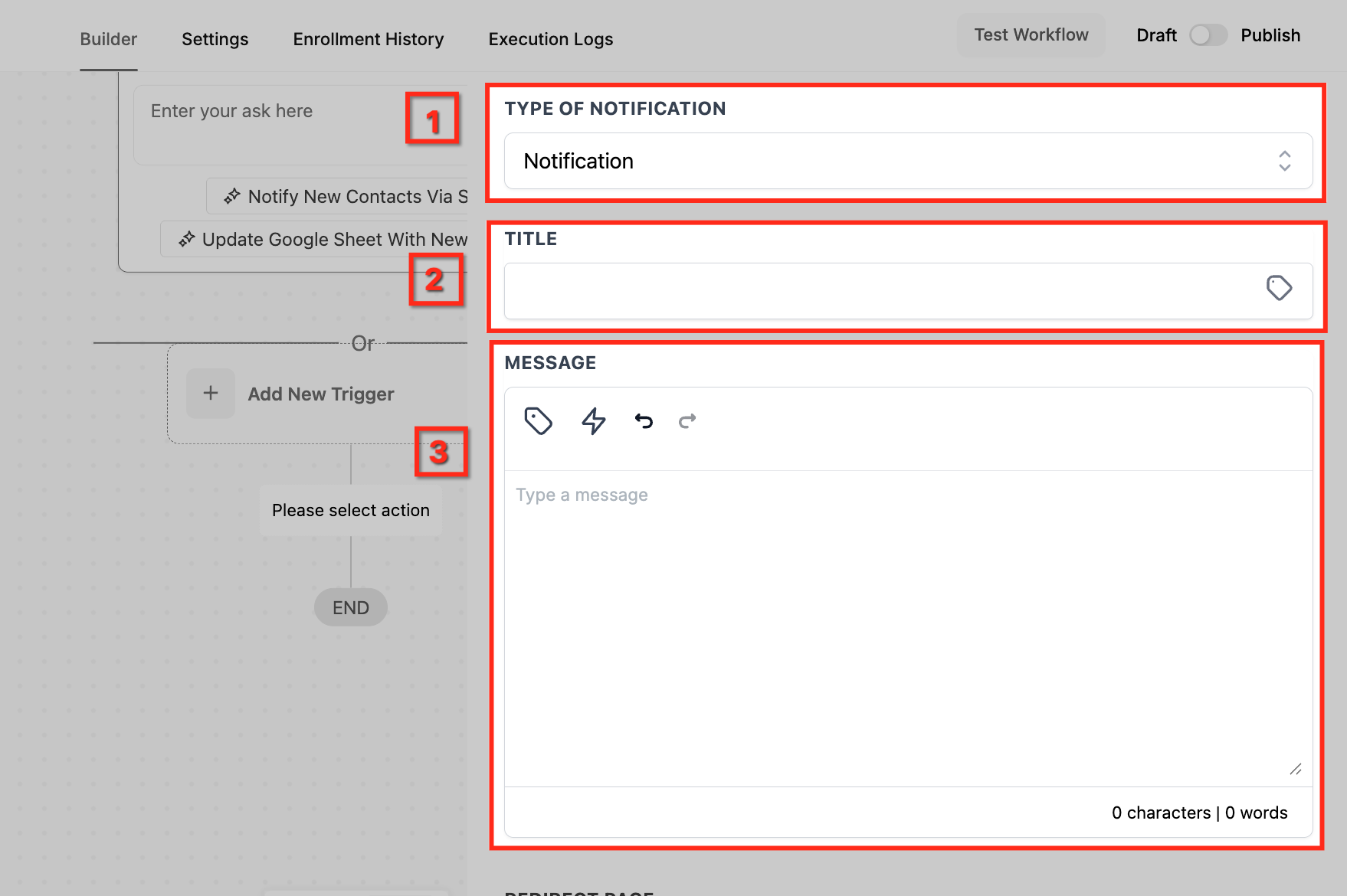
Kies je Notification als type, dan wordt de melding in Voluit Suite getoond onder het bell icon (bel-icoon). Dit is geschikt voor korte updates zonder e-mail of sms.
- Type of Notification: kies Notification om een in-app melding te sturen.
- Title: een korte titel die bovenaan de melding zichtbaar is. Je kunt via het tag-icoon dynamische waarden toevoegen.
- Message: de inhoud van de melding. Houd dit kort en actiegericht.
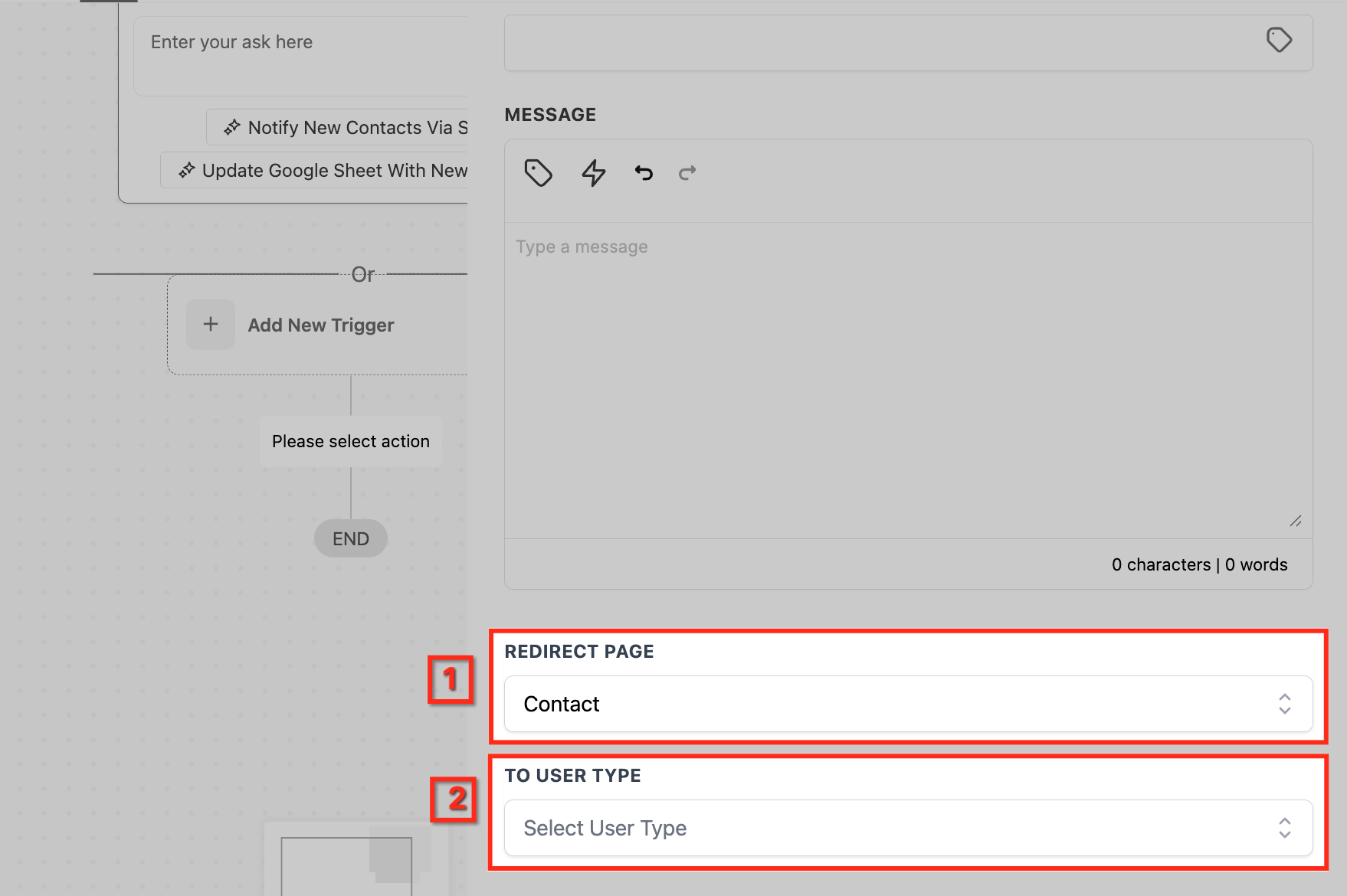
Redirect & ontvangers (in-app)
- Redirect Page: kies de pagina waar gebruikers naartoe gaan als ze op de melding klikken. Bijvoorbeeld een contactrecord of lead.
- To User Type: kies welke interne gebruikers de melding ontvangen. Dit kan per rol, toegewezen gebruiker of team.
3. Notification Type – SMS
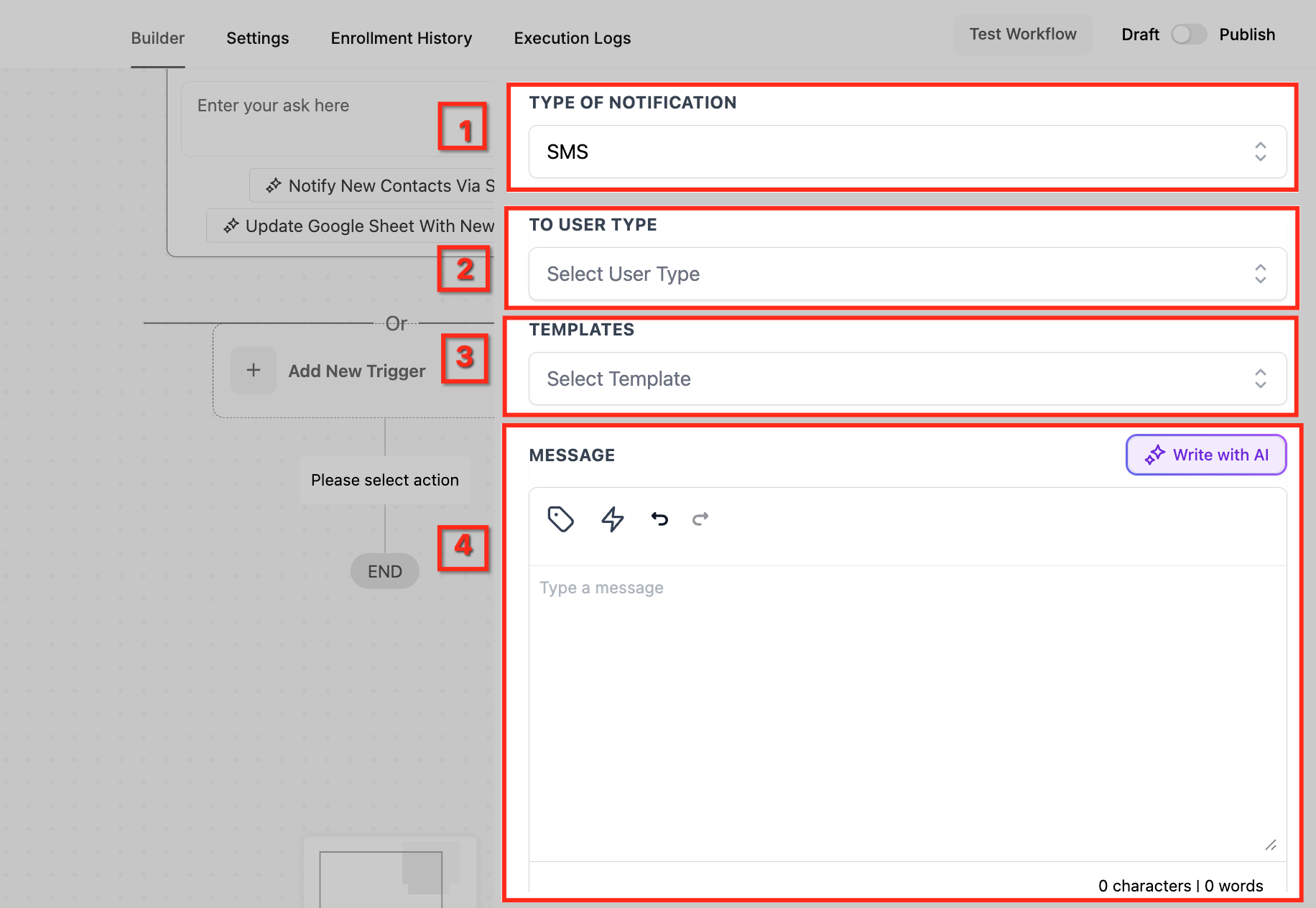
Met SMS stuur je een tekstbericht naar het geregistreerde telefoonnummer van een gebruiker. Dit is geschikt voor urgente of tijdgevoelige meldingen.
- Type of Notification: kies SMS.
- To User Type: selecteer welke gebruikers (bijvoorbeeld admins, toegewezen gebruikers of teams) het sms’je ontvangen.
- Templates: kies een bestaand sms-sjabloon of laat dit leeg om zelf te schrijven.
- Message: schrijf je sms. Houd het kort en duidelijk. Gebruik het tag-icoon voor dynamische waarden. Je kunt ook Write with AI gebruiken.
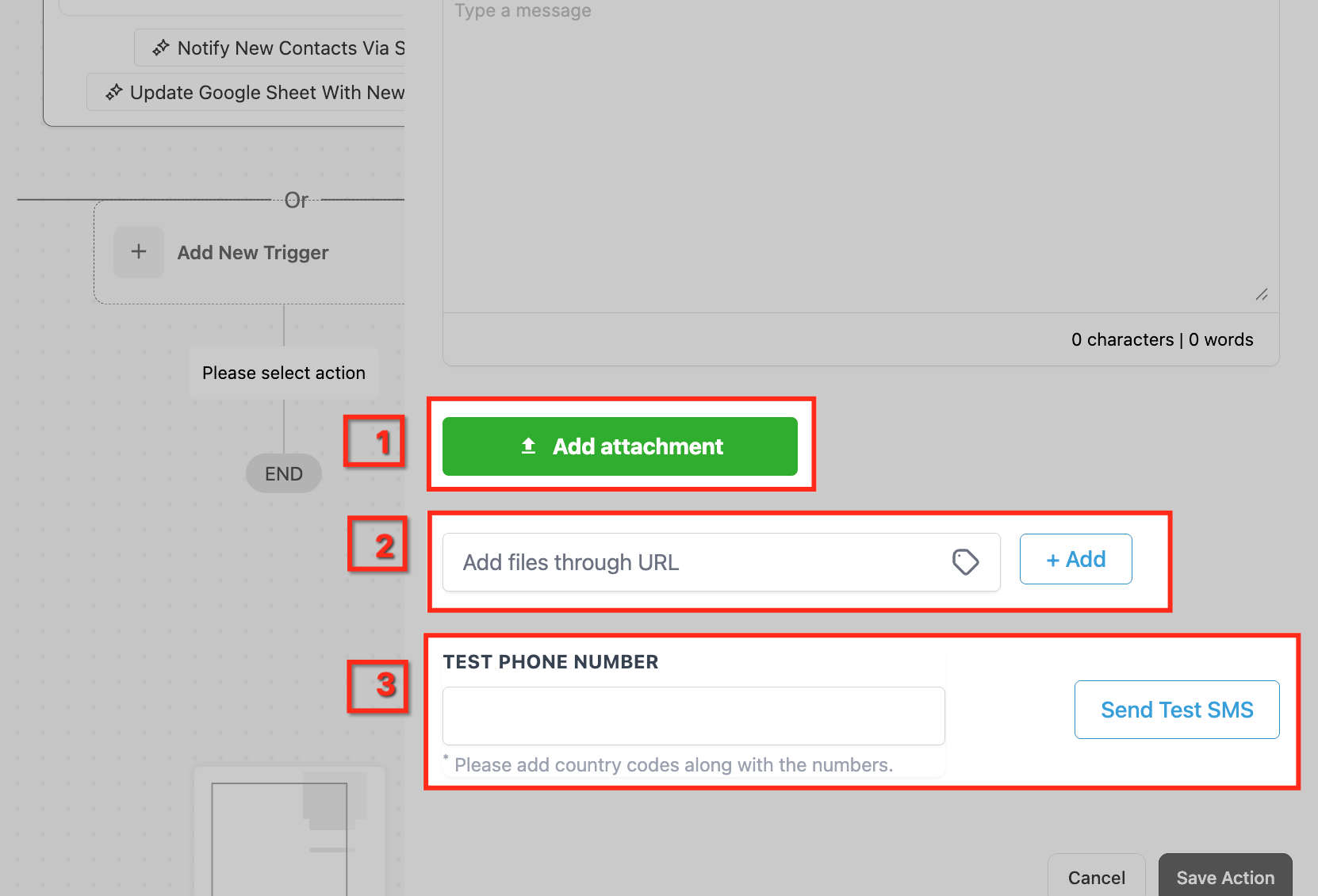
Sms-bijlagen & testen
- Add Attachment: voeg bestanden toe aan je sms.
- Add Files via URL: plak een bestands-URL en klik op + Add om een link als bijlage toe te voegen.
- Test Phone Number: vul een geldig telefoonnummer in (met landcode) en klik op Send Test SMS om te controleren hoe de melding eruitziet.
4. Notification Type – WhatsApp
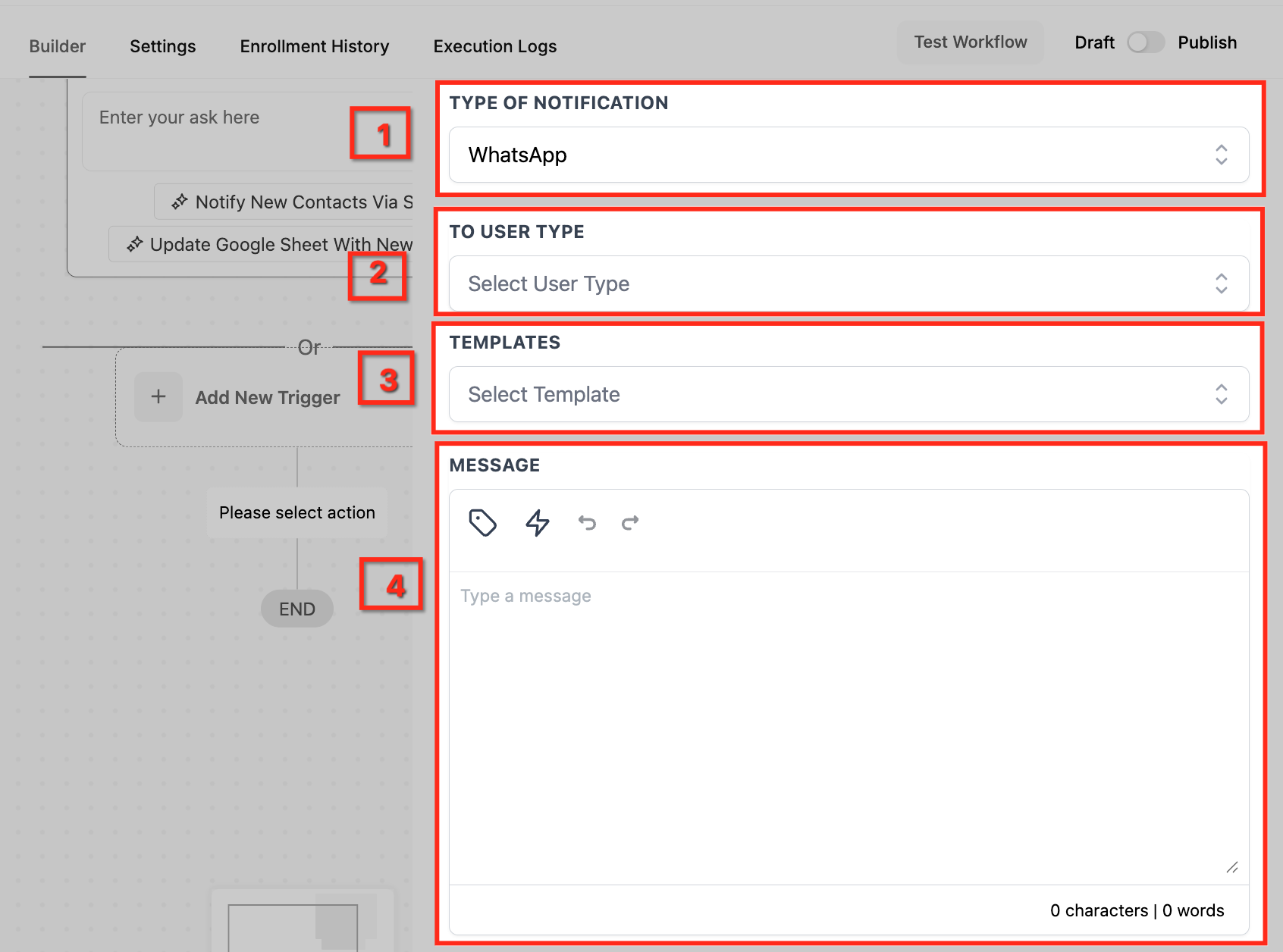
Met WhatsApp stuur je een bericht naar gebruikers via hun geregistreerde WhatsApp-nummer. Dit is handig voor snelle, directe updates.
- Type of Notification: kies WhatsApp.
- To User Type: selecteer welke gebruikers het WhatsApp-bericht ontvangen.
- Templates: kies een goedgekeurd WhatsApp-sjabloon.
- Message: schrijf je bericht. Via het tag-icoon kun je dynamische waarden toevoegen.
Technische aandachtspunten en beperkingen
- Rate limiting: standaard kan elke gebruiker maximaal 500 notificaties (e-mail, sms of in-app) ontvangen per 5 minuten.
- Vereisten: zorg dat telefoonnummers, e-mailadressen en WhatsApp-integratie goed zijn ingesteld.
- Externe gebruikers: Internal Notifications zijn bedoeld voor teamleden binnen Voluit Suite, niet voor contacten of klanten.
- CC/BCC beperkingen: alleen beschikbaar bij e-mailnotificaties. Elke CC- en BCC-ontvanger telt mee als aparte e-mail en kan invloed hebben op verbruik en kosten.
Internal Notifications gebruiken zonder contact
Internal Notifications kunnen in sommige gevallen ook werken zonder contact, afhankelijk van het notificatietype en de geselecteerde ontvangers. Dit betekent dat de actie niet altijd een contactrecord nodig heeft om uitgevoerd te worden.
- In-app internal notifications: kunnen met of zonder contact werken.
- Eenvoudige contactloze meldingen: als je alleen een interne boodschap verstuurt en geen contactvelden of custom fields gebruikt, werkt dit doorgaans zonder contact.
- Dynamische of contactgerelateerde gegevens: als de notificatie tekst afhankelijk is van contactinformatie (zoals toegewezen gebruiker, contactvelden of custom fields), dan kunnen deze waarden in een contactloze flow leeg blijven.
Gedrag bij contactloze instroom
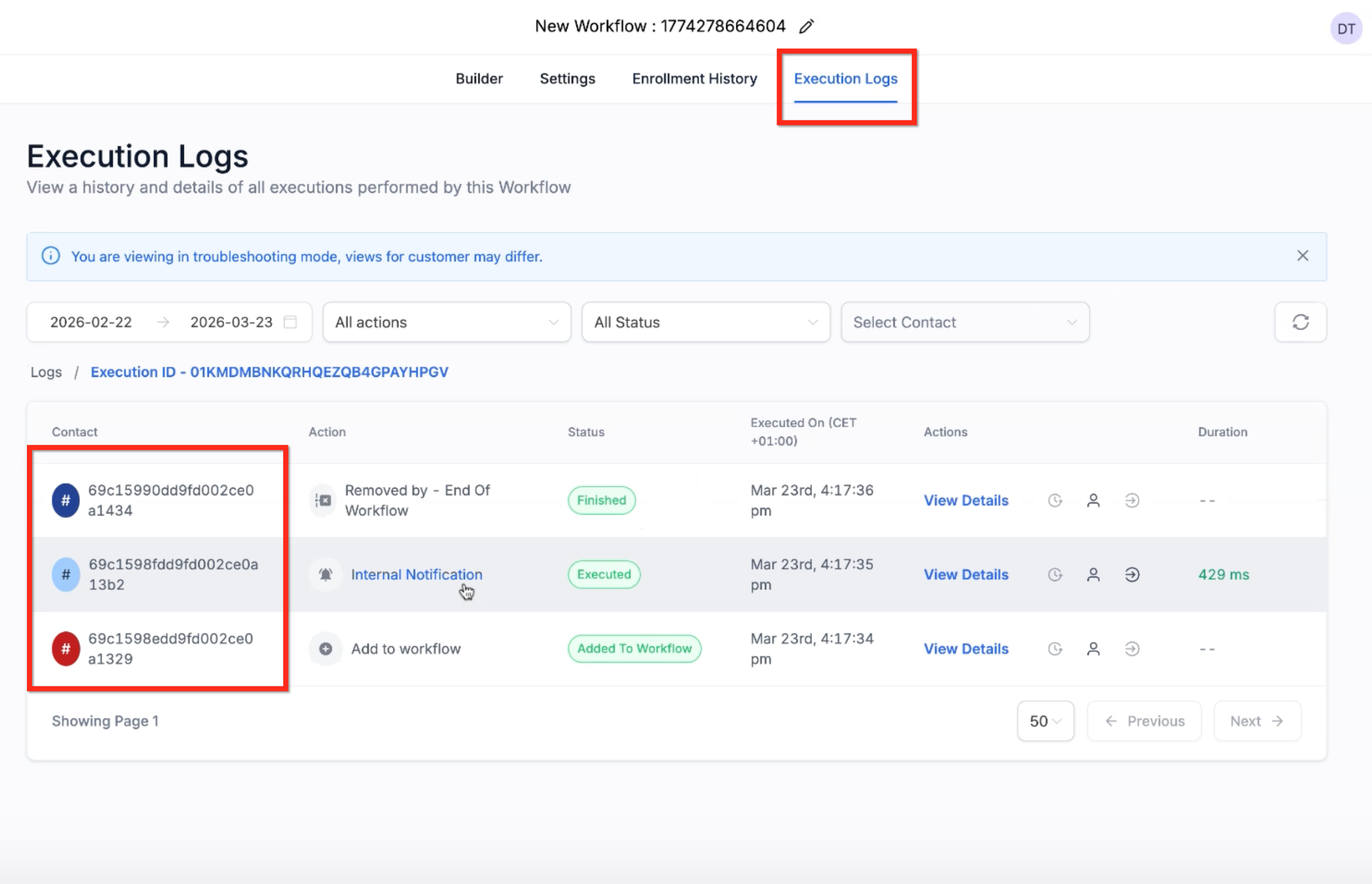
Als een Internal Notification wordt getriggerd zonder contact, kan het zijn dat je geen normale contactgegevens ziet bij die entry. In sommige gevallen verschijnt er een alfanumerieke identifier in plaats van een standaard contactprofiel. Dit is verwacht gedrag bij contactloze uitvoeringen.
Afhandeling van e-mail- en sms-ontvangers
| Ontvangeroptie | Gedrag |
|---|---|
| All Users | Wordt verstuurd naar de ingestelde e-mailadressen of telefoonnummers van gebruikers. |
| Particular Users | Wordt verstuurd naar de geselecteerde gebruikers. |
| Assigned User | Werkt alleen als er een contact bestaat met een toegewezen gebruiker. Voor sms is ook een geldig telefoonnummer nodig. Als er geen contact of toegewezen gebruiker is, wordt deze stap overgeslagen en gaat de workflow door. |
Veelgestelde vragen
V: Waarom laat de workflow zien dat de Internal Notification is uitgevoerd, maar heeft de gebruiker niets ontvangen of ziet diegene het niet terug?
Antwoord: Een veelvoorkomende oorzaak is dat het betreffende profiel eerder op DND (Do Not Disturb) is gezet. In sommige situaties kan de workflow tonen dat de notificatie is uitgevoerd, terwijl de gebruiker de e-mail of meldingshistorie niet ziet zoals verwacht. Los dit zo op:
- Ga naar Contacts (Contacten) en open het betreffende profiel.
- Zoek in het linkerpaneel de instelling DND en zet deze uit en daarna weer aan om de profielstatus te verversen.
- Test de workflow opnieuw.
V: Wat gebeurt er als een gebruiker in meerdere ontvanger-categorieën staat (bijvoorbeeld assigned user, CC en team)?
Antwoord: Voluit Suite dedupliceert ontvangers automatisch. Staat dezelfde gebruiker op meerdere plekken, dan ontvangt diegene maar één notificatie.
V: Wat gebeurt er als het gekozen notificatiekanaal (SMS, Email, WhatsApp) niet goed is ingesteld voor de ontvanger?
Antwoord: Als het kanaal niet goed is ingesteld, bijvoorbeeld geen geldig telefoonnummer voor sms of geen verbonden WhatsApp-integratie, dan faalt het versturen voor dat kanaal. De workflow stopt niet en gaat door naar de volgende actie.
V: Tellen bijlagen in Internal Notifications mee voor opslag of berichtlimieten?
Antwoord: Ja. Bijlagen die je toevoegt aan e-mail-, sms- of WhatsApp-notificaties tellen mee voor bestandsopslag. Afhankelijk van het kanaal kunnen ze ook invloed hebben op berichtgrootte-limieten. Te grote bestanden kunnen de aflevering blokkeren, dus houd bijlagen klein en geoptimaliseerd.
V: Wat gebeurt er als een workflow Internal Notifications in bulk uitvoert, bijvoorbeeld bij duizenden contacten?
Antwoord: Notificaties vallen onder de rate limiting van 500 per 5 minuten per gebruiker. Triggert een workflow meer meldingen dan dit, dan worden extra berichten in de wachtrij gezet. Afhankelijk van de systeembelasting worden ze verzonden zodra de limiet reset, of niet verzonden als voorwaarden verlopen.