
Internationalisatie voor Klantportaal & klantportaal Apps
In dit artikel lees je hoe je de weergavetaal aanpast in het klantenportaal en Child App. Omdat beide meerdere talen ondersteunen (web en mobiel), kun jij de omgeving gebruiken in de taal die jij prettig vindt.
Wat is taal-internationalisatie?
Taal-internationalisatie betekent dat jij het klantenportaal en Child App kunt bekijken in jouw voorkeurstaal. Dat maakt het makkelijker werken voor iedereen die liever niet in het Engels werkt, en zorgt voor een lokale ervaring in verschillende regio’s.
Klantenportaalbeheerders kunnen ook een standaardtaal instellen voor alle portalgebruikers. Jij kunt die standaardtaal daarna nog steeds overschrijven in je eigen accountinstellingen, zowel op web als mobiel.
Als er geen taal is ingesteld door de beheerder of door jou als gebruiker, dan gebruikt de portal Engels.
Belangrijkste voordelen
Met taalinstellingen maak je de portal toegankelijker en makkelijker in gebruik.
- Beschikbaar op zowel web als mobiel (klantenportaal en Child App)
- Ondersteunt 12 talen in meerdere regio’s
- Beheerders kunnen een standaardtaal instellen voor alle klantenportaalgebruikers
- Toegankelijker voor gebruikers die liever niet in het Engels werken
- De wijziging is snel en per gebruiker ingesteld
- Jij kunt je instellingen beheren in je eigen taal
- Engels blijft de standaard als er niets is ingesteld
Standaardtaal instellen (beheerder)
Gebruik dit als je wilt dat alle klantenportaalgebruikers dezelfde taal zien op de inlogpagina en in de portal.
-
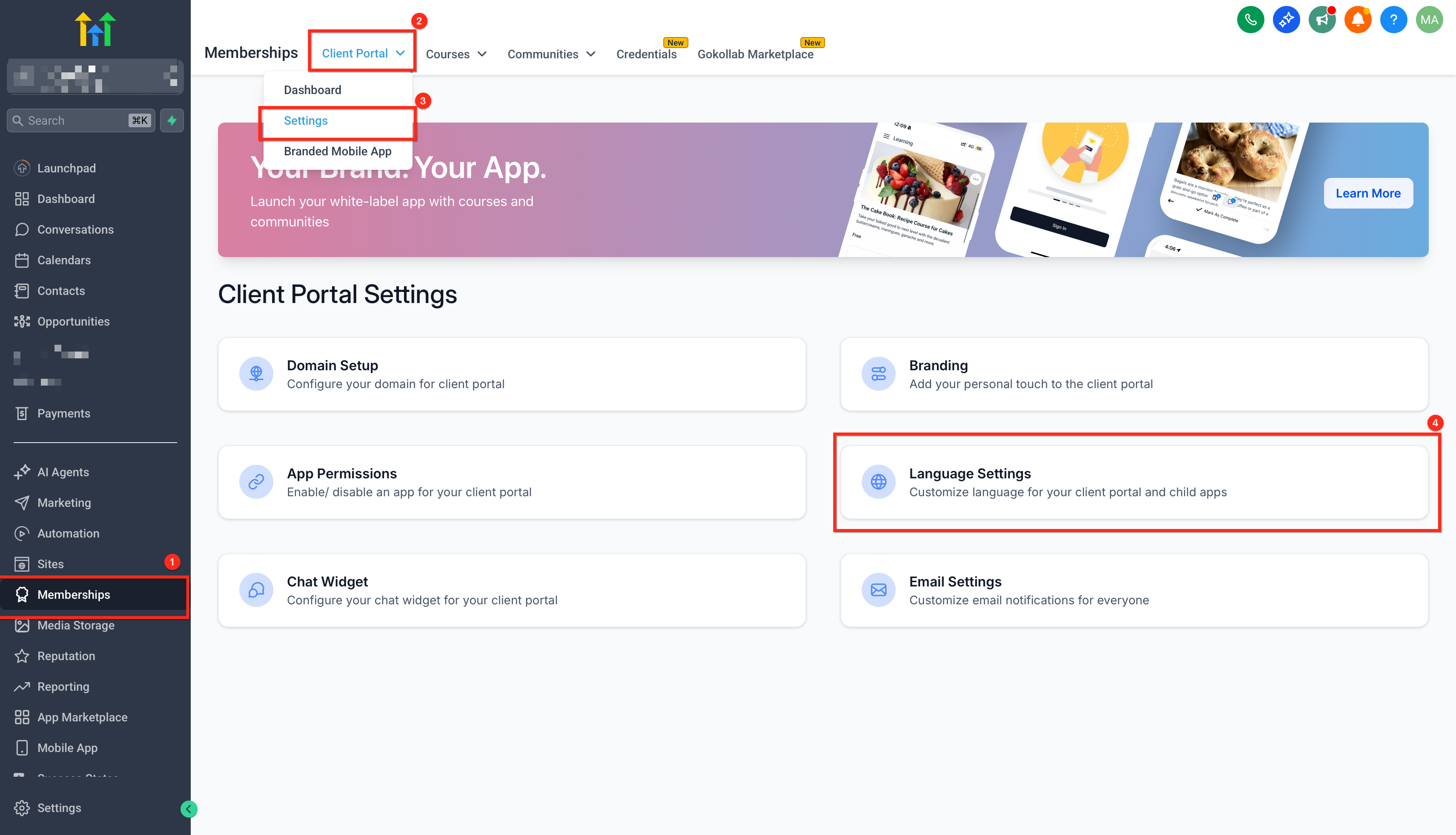
Ga naar Memberships → ClientPortal → Settings → Language Settings
-
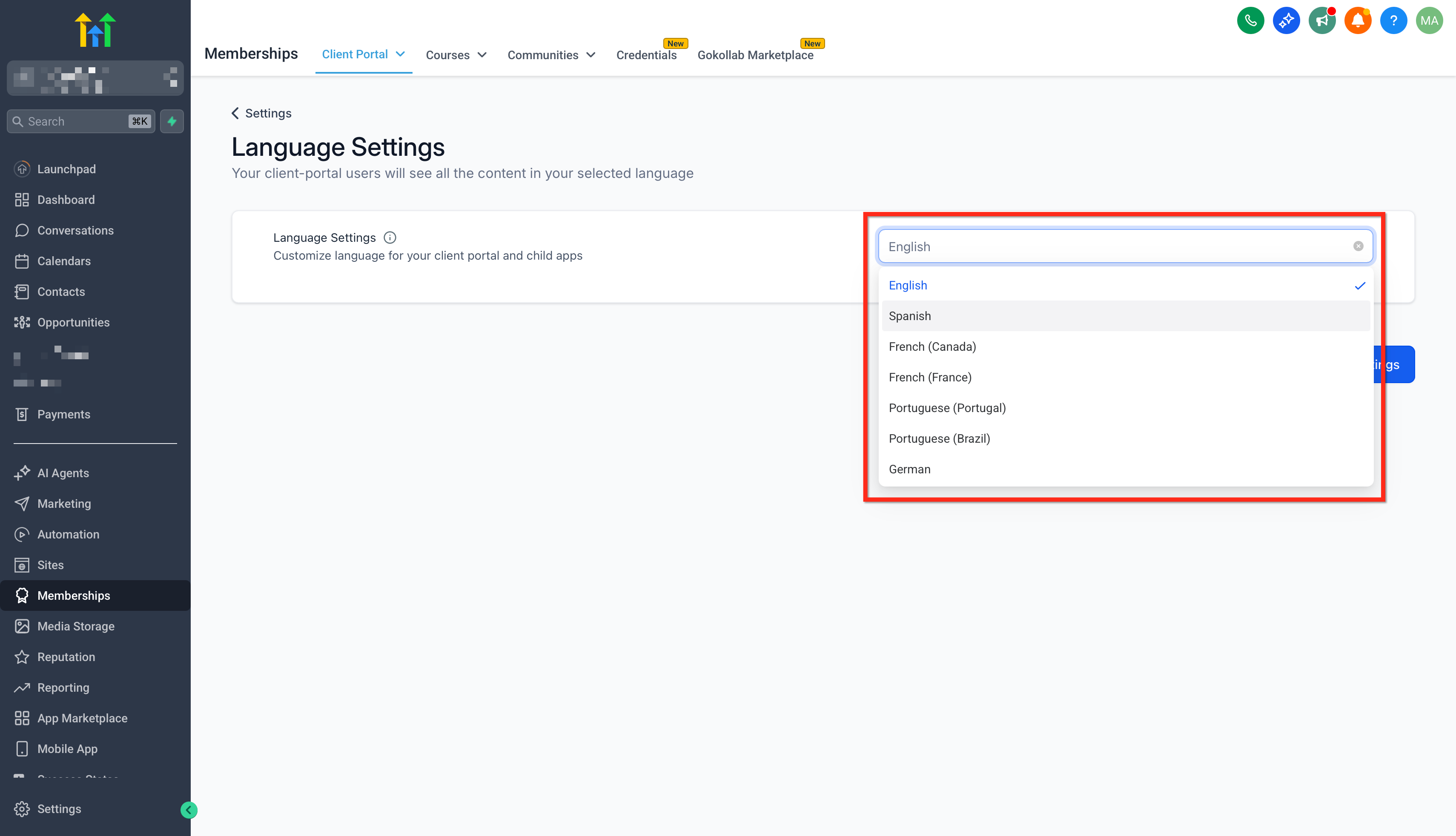
Selecteer een taal.
-
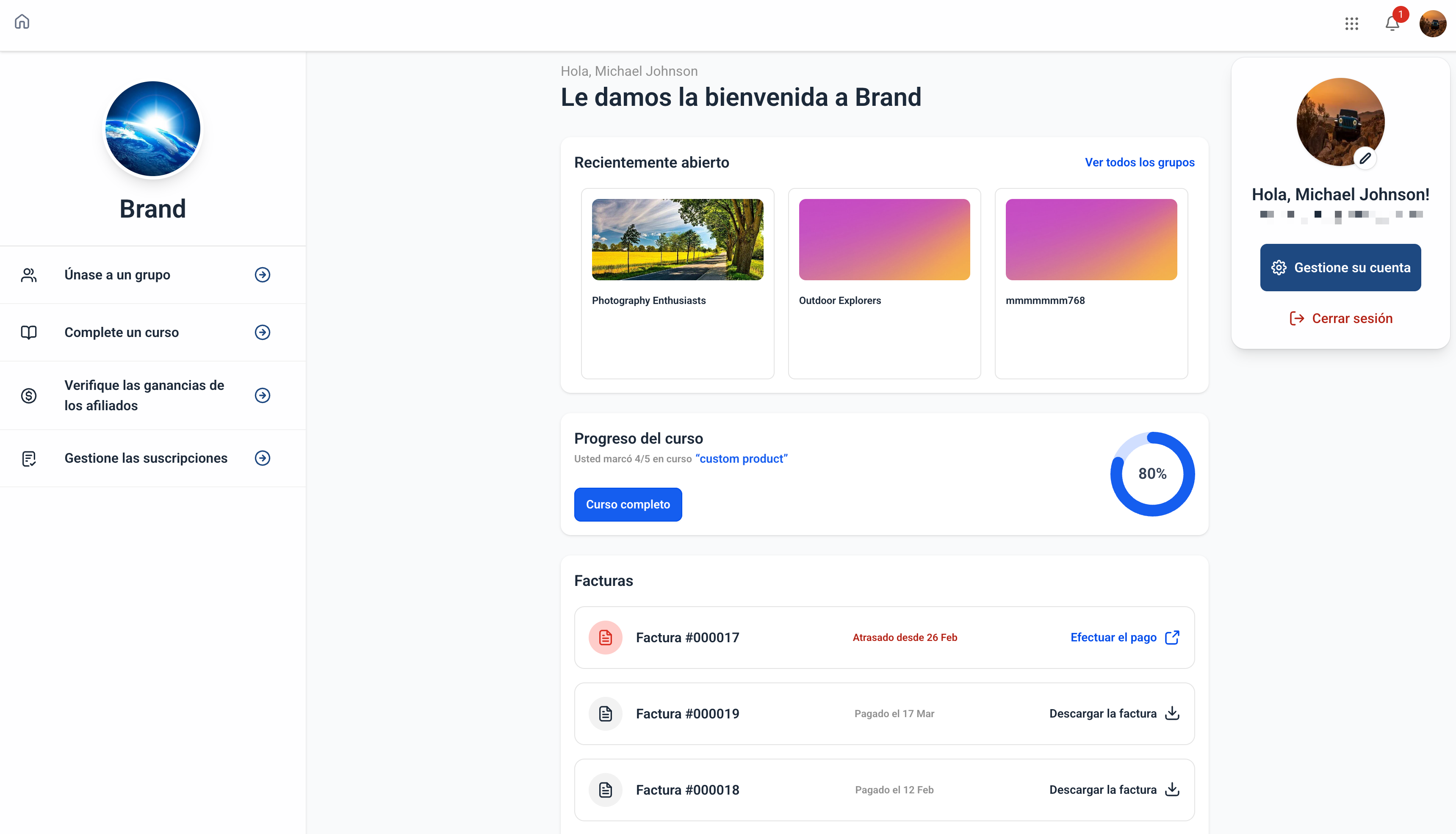
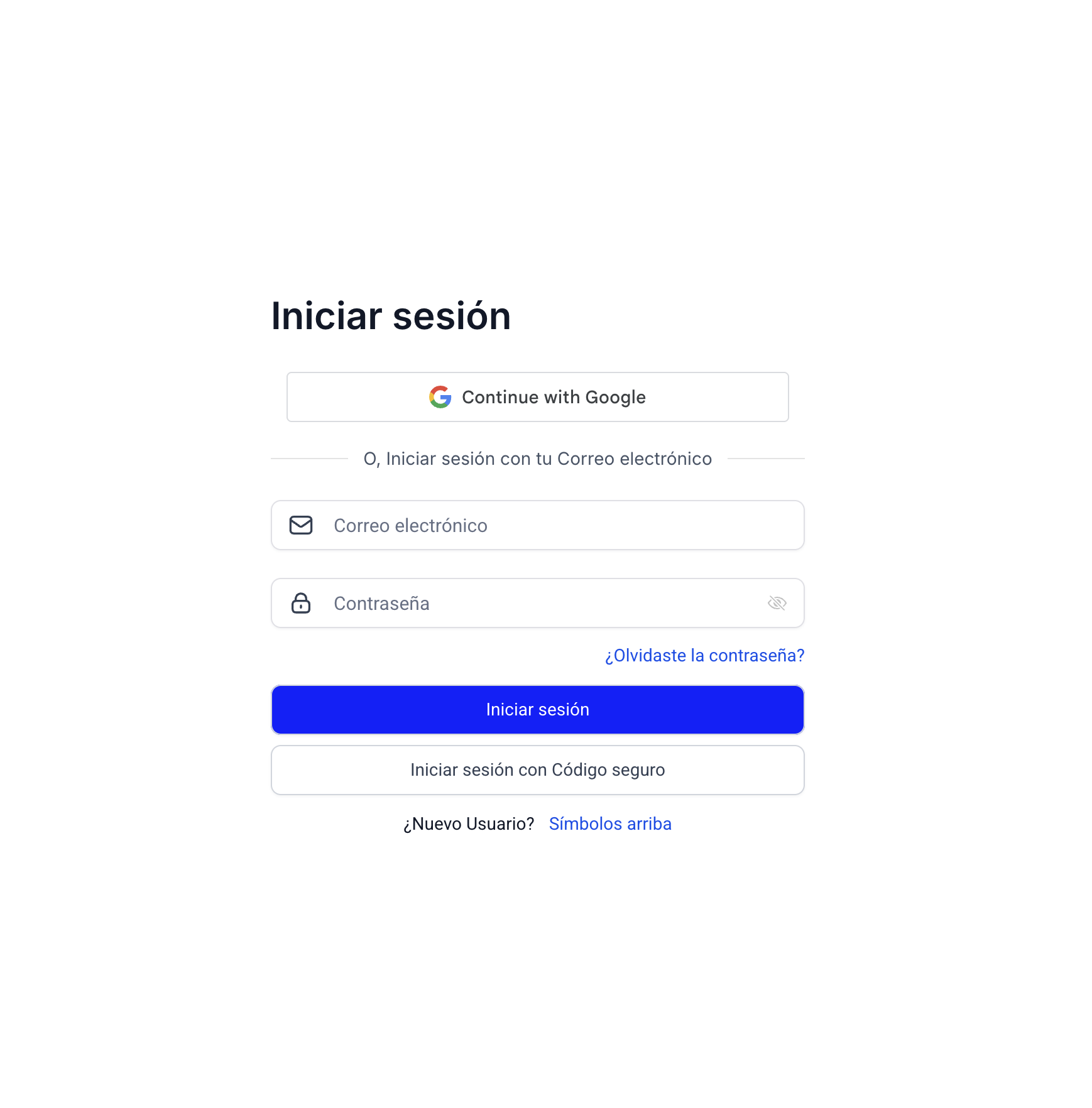
Klik op Save. Vanaf nu zien gebruikers de taal op de inlogpagina en in het klantenportaal op web.
Taal wijzigen op web (gebruikers/clients)
Je kunt je taalvoorkeur aanpassen nadat je bent ingelogd in het klantenportaal.
Ga naar Memberships → klantportaal om in te loggen in de portal, of log direct in via de klantenportaal-URL.

Stappen om de taal te wijzigen:
-
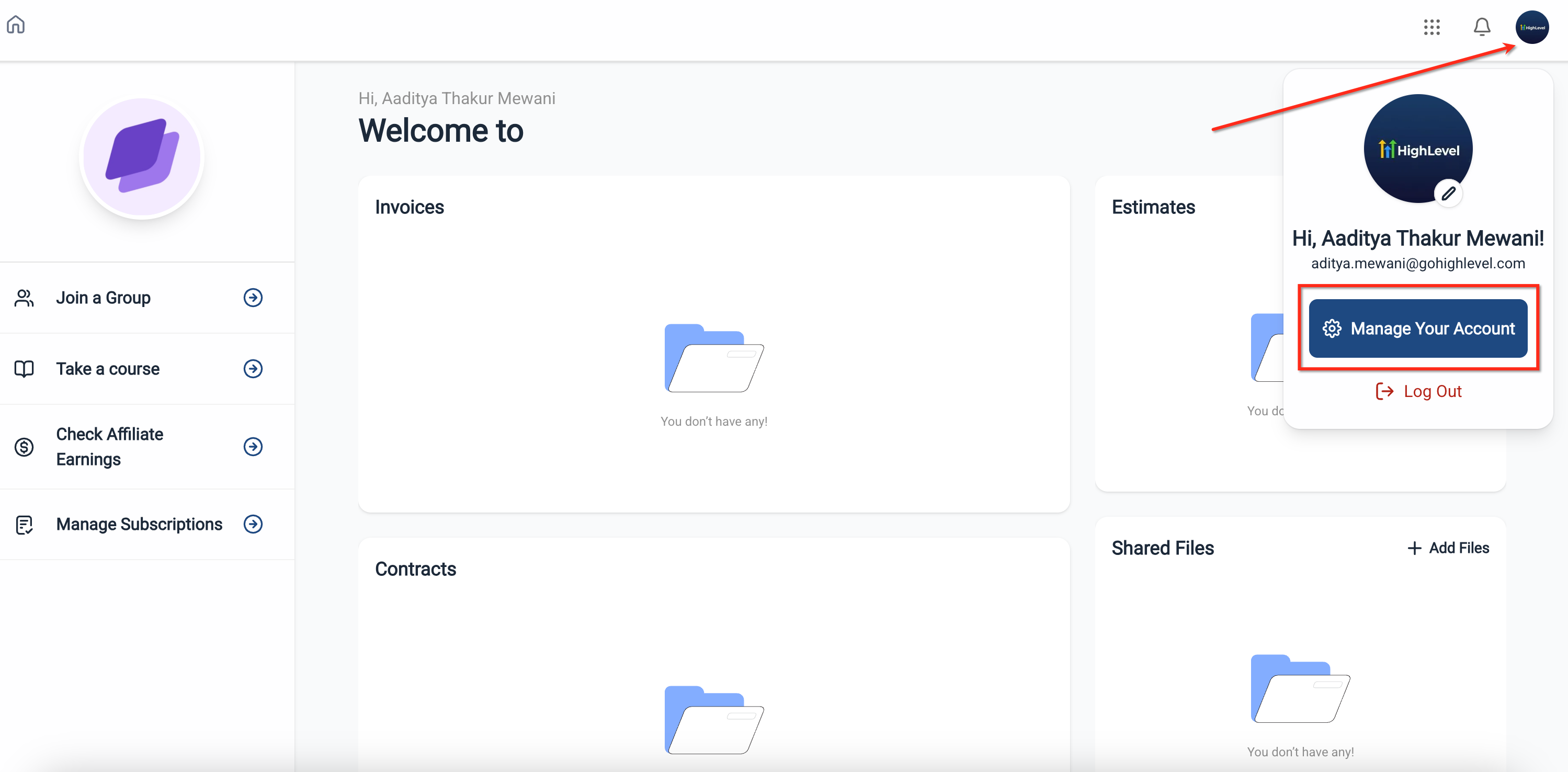
Klik rechtsboven op je logo en klik op Manage your Account.
-
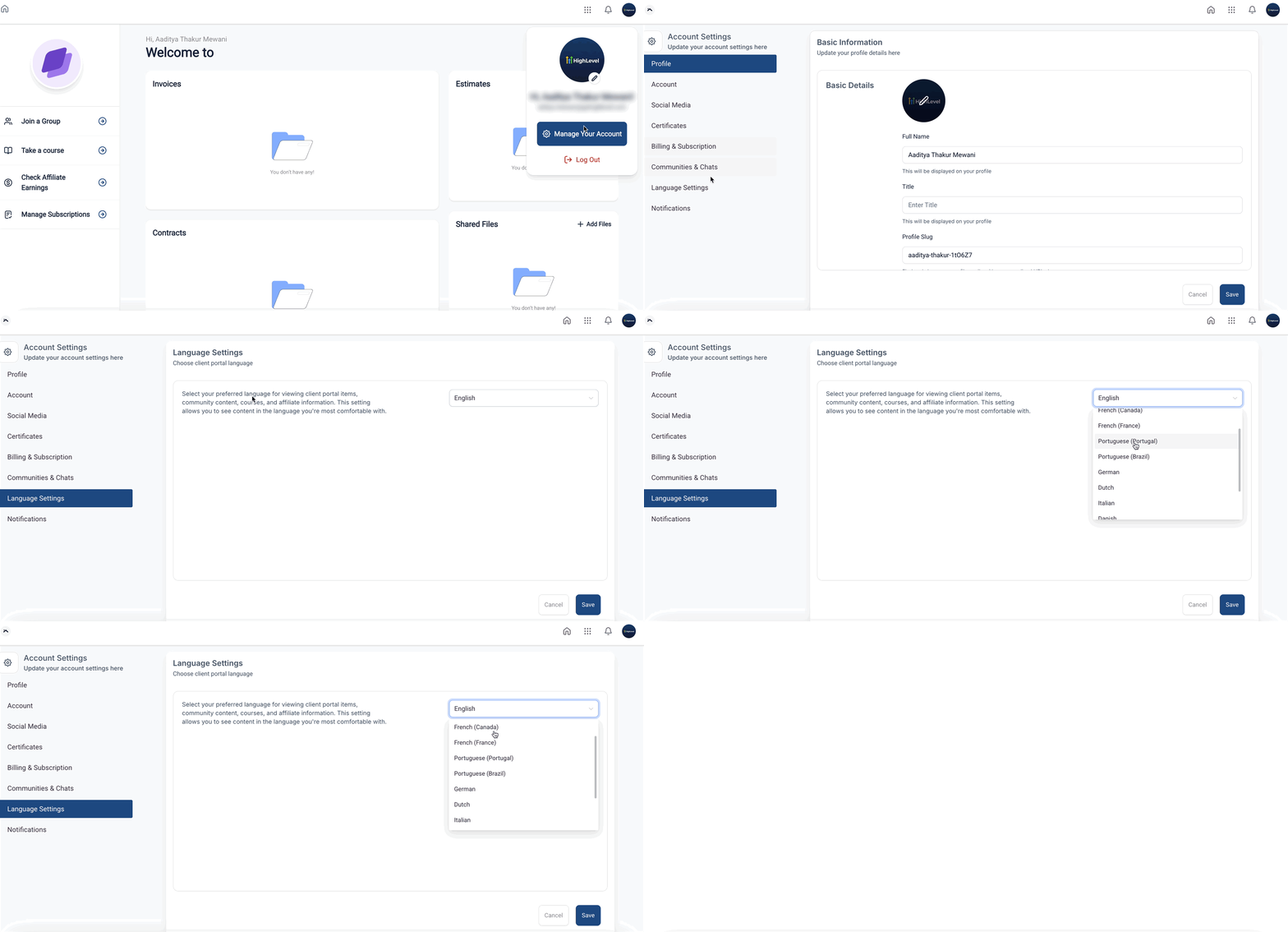
Ga onder Manage Account naar Language Settings en kies je voorkeurstaal in de dropdown.
Taal wijzigen in de mobiele app
Ook in de mobiele app kun je je taalinstelling aanpassen.
Stappen om de taal te wijzigen op mobiel:
- Tik op Profile in de onderste navigatiebalk.
- Ga naar Settings.
- Tik op Language Settings.
- Kies de gewenste taal uit de lijst.
- Tik op Save om de wijziging toe te passen.
Ondersteunde talen
De volgende talen worden ondersteund op zowel web als mobiel:
| Taal | Regio |
|---|---|
| Duits | DE |
| Spaans | ES |
| Frans (Canada) | CA |
| Frans (Frankrijk) | FR |
| Nederlands | NL |
| Portugees (Portugal) | PT |
| Portugees (Brazilië) | BR |
| Italiaans | IT |
| Zweeds | SE |
| Fins | FI |
| Noors | NO |
Let op: Engels is de standaardtaal en wordt gebruikt als je geen andere taal kiest.
Veelgestelde vragen
V: Wordt de taalwijziging direct toegepast?
Antwoord: Ja. Nadat je de wijziging opslaat, wordt de nieuwe taal meteen toegepast.
V: Kan ik vaker van taal wisselen?
Antwoord: Ja. Je kunt je taalinstelling op elk moment aanpassen.
V: Wat als een onderdeel niet volledig vertaald is?
Antwoord: Als er geen vertaling beschikbaar is, valt de interface terug op Engels.
V: Kan ik een standaardtaal instellen voor alle nieuwe gebruikers?
Antwoord: Ga naar Memberships → ClientPortal → Settings → Language Settings, selecteer een taal en klik op Save. Deze standaard geldt voor de /login pagina en het klantenportaal op web voor alle gebruikers.