
Documenten & Contracten: E-mailsjablonen en teammeldingen instellen
Leer hoe je e-mailtemplates voor klanten kunt aanpassen en teammeldingen kunt configureren in Documenten & Contracten. Dit artikel begeleidt je bij het instellen van gepersonaliseerde berichten, het invoegen van dynamische aangepaste waarden en het ervoor zorgen dat je team op de hoogte blijft van documentactiviteiten. Aan het eind ben je in staat om professionele communicatie naar klanten te leveren terwijl je interne updates stroomlijnt.
INHOUDSOPGAVE
-
What is Email Template Customization and Notifications in Documents & Contracts?
-
Key Benefits of Email Template Customization and Notifications
Wat is E-mailtemplate-aanpassing en meldingen in Documenten & Contracten?
E-mailtemplate-aanpassing en meldingen in Documenten & Contracten stellen bedrijven in staat om communicatie met klanten te personaliseren en interne waarschuwingen effectiever te beheren. Deze functie geeft je de mogelijkheid om professionele e-mailtemplates voor klanten te ontwerpen met dynamische voorstelgegevens en zorgt ervoor dat je teamleden op de hoogte blijven wanneer belangrijke documentactiviteiten plaatsvinden.
Kies Template & Bewerk E-mail bij Verzenden
Het selecteren van de meest geschikte e-mail en snel bewerken op het moment van verzenden verhoogt de duidelijkheid en vermindert vervolgacties. Deze controles aanvullen je standaardtemplates door je in staat te stellen berichten te bevestigen of aan te passen vlak voor levering.
Belangrijkste Voordelen van Handmatige Verzendverbeteringen
- Zichtbaarheid: Het Bewerken-icoon blijft zichtbaar in het verzendvenster, waardoor voorafgaande aanpassingen duidelijk zijn.
- Controle: De dropdown voor E-mailtemplate maakt het mogelijk de beste template voor elke situatie te kiezen.
- Snelheid: Minder klikken en minder giswerk bij het finaliseren van e-mails voor klanten.
Hoe het werkt
-
Open het document of contract en klik op Verzenden om het verzendvenster te openen.
-
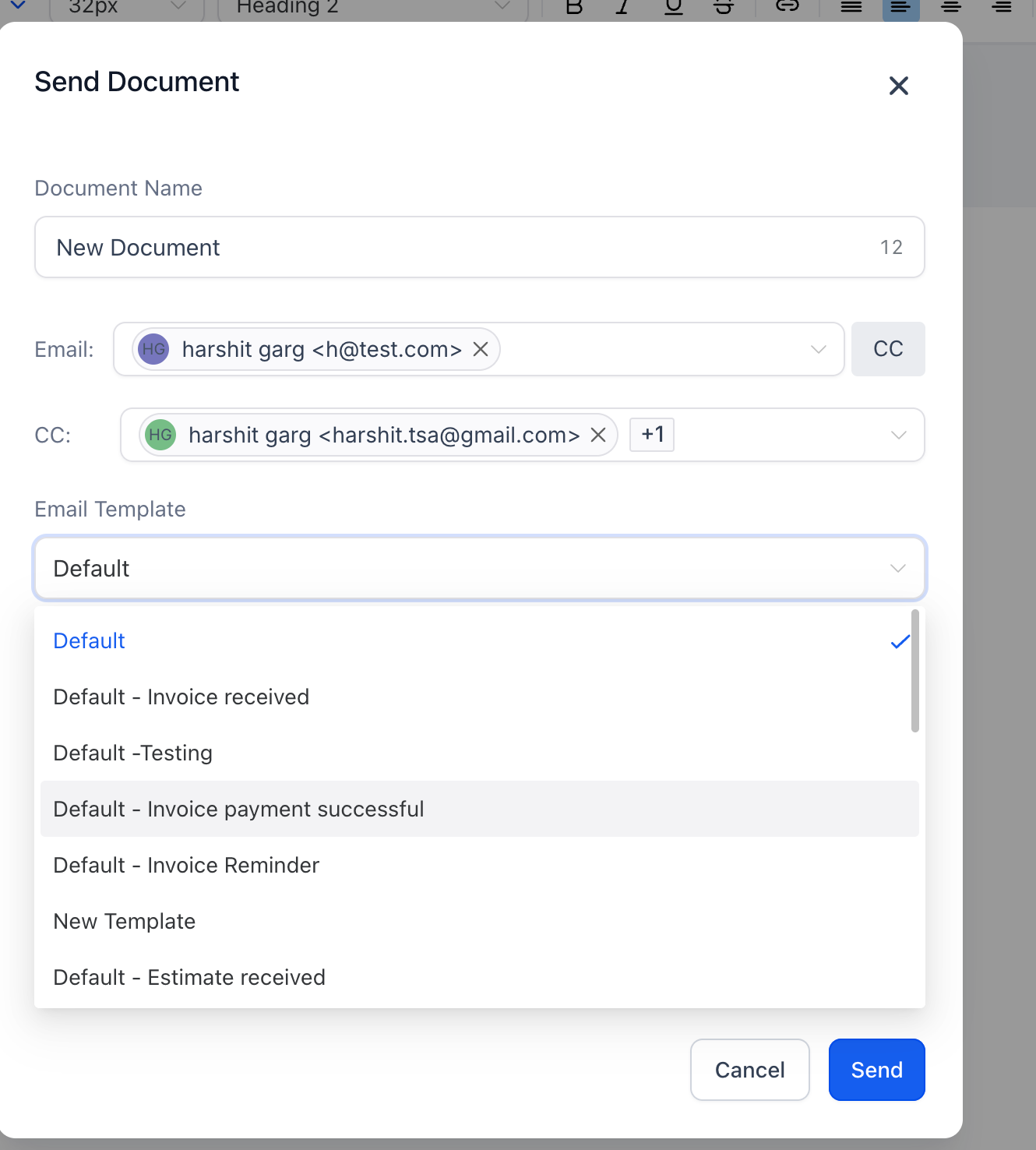
Gebruik de dropdown voor E-mailtemplate om de template te kiezen die je wilt verzenden.
-
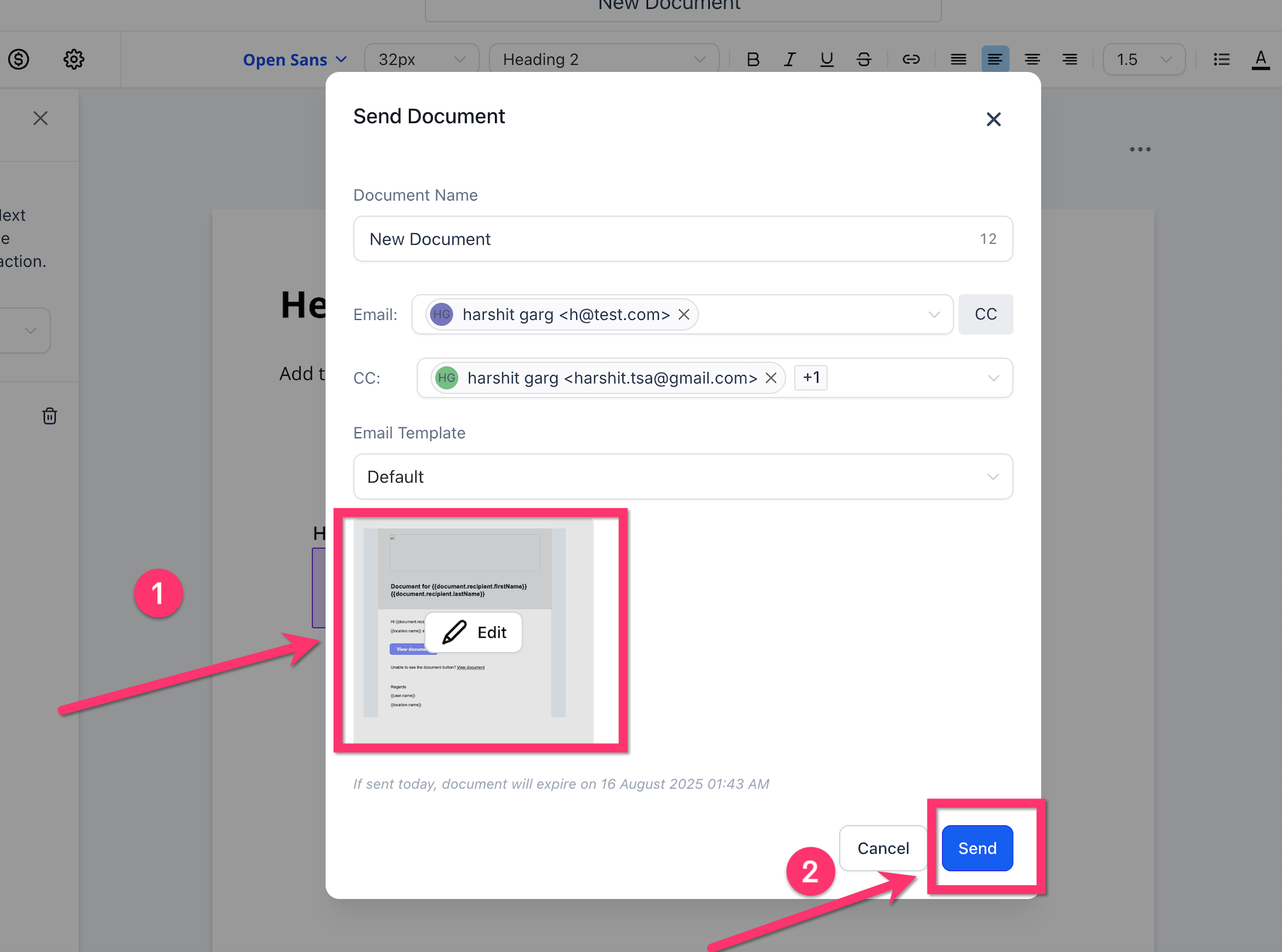
Klik op het Bewerken-icoon om het onderwerp of de tekst in de body aan te passen indien nodig.
-
Controleer de preview en klik op Verzenden.
Belangrijkste Voordelen van E-mailtemplate-aanpassing en Meldingen
Goed gestructureerde e-mailtemplates en meldingen helpen je om professionaliteit te behouden, de communicatie met klanten te verbeteren en de coördinatie binnen je team te optimaliseren. Hier zijn de belangrijkste voordelen:
- Aanpasbare Templates: Personaliseer e-mails voor klanten voor voorstellen en contracten.
- Dynamische Inhoud: Voeg details van het voorstel in zoals links, klantnamen, totalen en vervaldatums met behulp van aangepaste waarden.
- Consistente Branding: Lever professionele, merkgebonden communicatie bij alle klantinteracties.
- Standaard Teammeldingen: Houd de afzender van het document standaard op de hoogte, wat miscommunicatie vermindert.
- Gecentraliseerd Beheer: Configureer klant- en teammeldingen vanuit één account in Instellingen.
Aanpasbare E-mailtemplates
Met aanpasbare e-mailtemplates kun je berichten voor klanten ontwerpen die passen bij de branding en toon van je bedrijf. Deze templates vervangen generieke systeemberichten, zodat klanten gepersonaliseerde en professionele communicatie ontvangen.
- Bewerk onderwerpregels en de tekst in het bericht.
-
Voeg samenvoervelden toe zoals
Voorstel-URL, Klantnaam en Voorstel totaal.
- Creëer verschillende templates voor voorstellen, contracten en meldingen van ondertekende kopieën.
Dynamische Documentaanpassing
Dynamische aanpassing maakt het mogelijk om automatisch real-time gegevens uit voorstellen en contracten te halen. Dit zorgt ervoor dat je klanten altijd de juiste details ontvangen zonder handmatige aanpassingen.
-
Voeg waarden in zoals
{{proposal.url}}, {{contact.firstname}}, {{proposal.total}}, en {{proposal.duedate}}.
- Inclusief links die klanten directe toegang geven tot documenten.
- Bespaar tijd door handmatige updates te vermijden.
Voorbeeld:
- Algemeen: “Je voorstel is klaar.”
- Dynamisch: “Hallo {{contact.firstname}}, je voorstel is klaar! Bekijk het hier: {{proposal.url}}. Het totale bedrag is {{proposal.total}}.”
Templates voor Documenten & Contracten ondersteunen twee types variabelen:
1. Contactvariabelen
Deze halen informatie uit het bijbehorende contactrecord (bijv. {{contact.firstname}}, {{contact.email}}).
Je kunt deze velden beheren onder:
Instellingen → Aangepaste Velden → Contact.
2. Document / Voorstelvariabelen
Deze halen informatie rechtstreeks uit het document zelf (bijv. voorstel link, totalen, vervaldatums). Voorbeelden zijn:
- {{proposal.url}}
- {{proposal.total}}
- {{proposal.duedate}}
Deze waarden worden automatisch gegenereerd op basis van het verzonden document.
Als een variabele niet bestaat voor dat document, verschijnt deze leeg in de e-mail.
Teammeldingen
Teammeldingen zorgen voor interne zichtbaarheid telkens wanneer documenten worden verzonden of ondertekend. Standaard gaan interne meldingen naar de afzender van het document (eigenaar). In Teammeldingen kun je de afzenderidentiteit (Van Naam/E-mail) wijzigen. Om aanvullende teamleden te informeren, gebruik je een Workflow.
-
Toegang tot teammeldingen onder
Instellingen → Teammeldingen.
- Meldingen houden verkoopmedewerkers, accountmanagers en andere teamleden op de hoogte.
- Zorgt voor accountability en soepelere workflows.
Meld Meer Interne Gebruikers (Aanbevolen Methode) Om specifieke gebruikers, rollen, teams of extra e-mailadressen aan documentalerts toe te voegen, creëer een Workflow:Trigger: Documenten & Contracten → kies gebeurtenis (Verzonden, Geopend, Ondertekend, Voltooid).Actie: Interne Notificatie → selecteer Gebruikers / Rollen / Teams of voer aangepaste e-mails in.(Optioneel) Voeg voorwaarden toe (bijv. template naam, deal waarde) en aanvullende acties (tag contact, verplaats kans).
Hoe E-mailtemplates en Teammeldingen In te Stellen
Volg deze stappen om klantgerichte e-mails en teammeldingen voor Documenten & Contracten te configureren:
Open Betalingen Sectie
Klik in de linkerzijbalk op Betalingen om toegang te krijgen tot alle betalingsgerelateerde tools. Hier vind je het gebied Documenten & Contracten, waar je voorstellen, schattingen en contracten kunt instellen en aanpassen.

Selecteer Documenten & Contracten
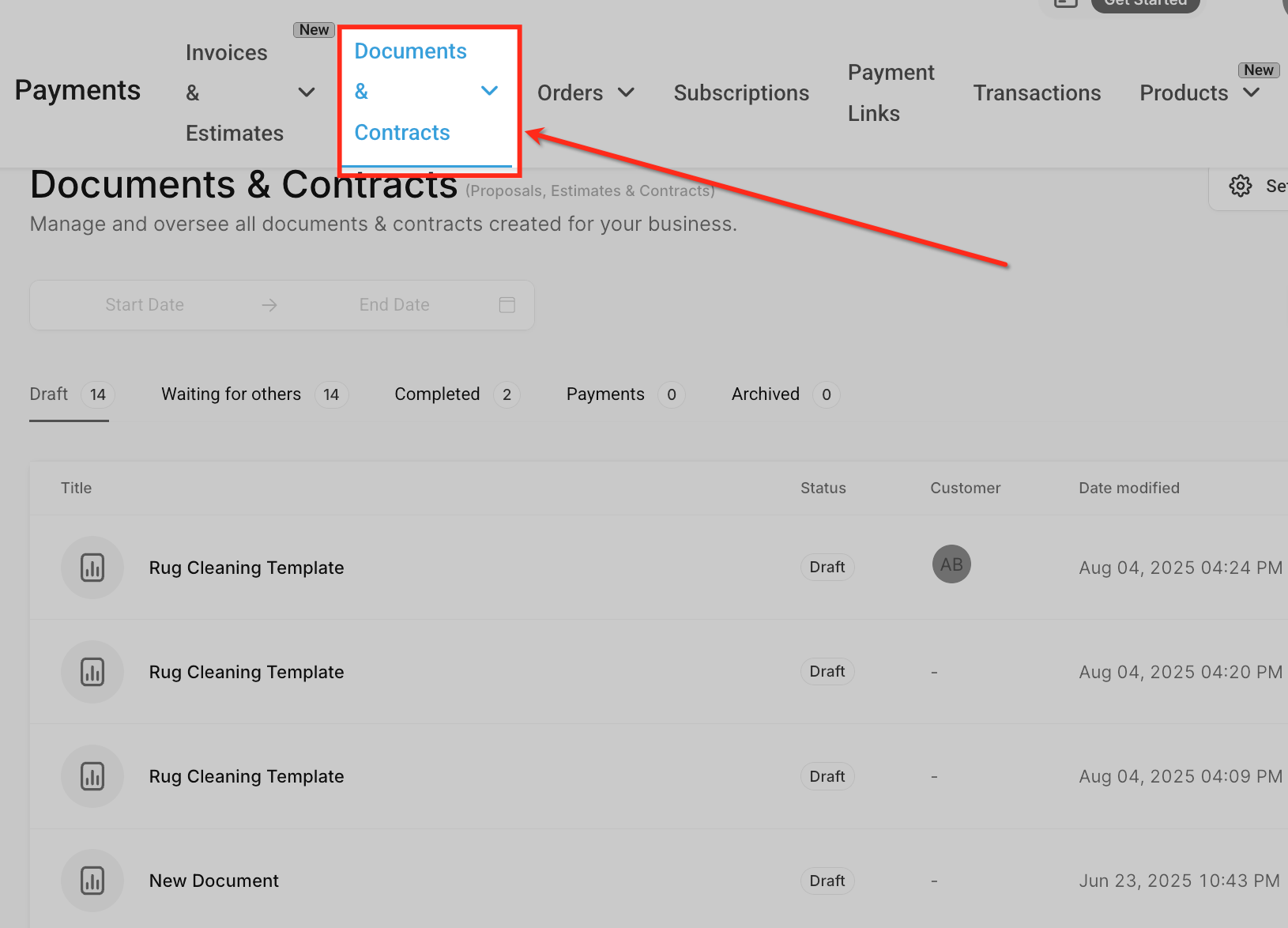
Binnen de sectie Betalingen, klik op Documenten & Contracten in de bovenste navigatiebalk. Dit opent de werkruimte waar je voorstellen, schattingen en contracten kunt beheren die zijn gekoppeld aan je meldingen en templates.
Toegang tot Documentinstellingen
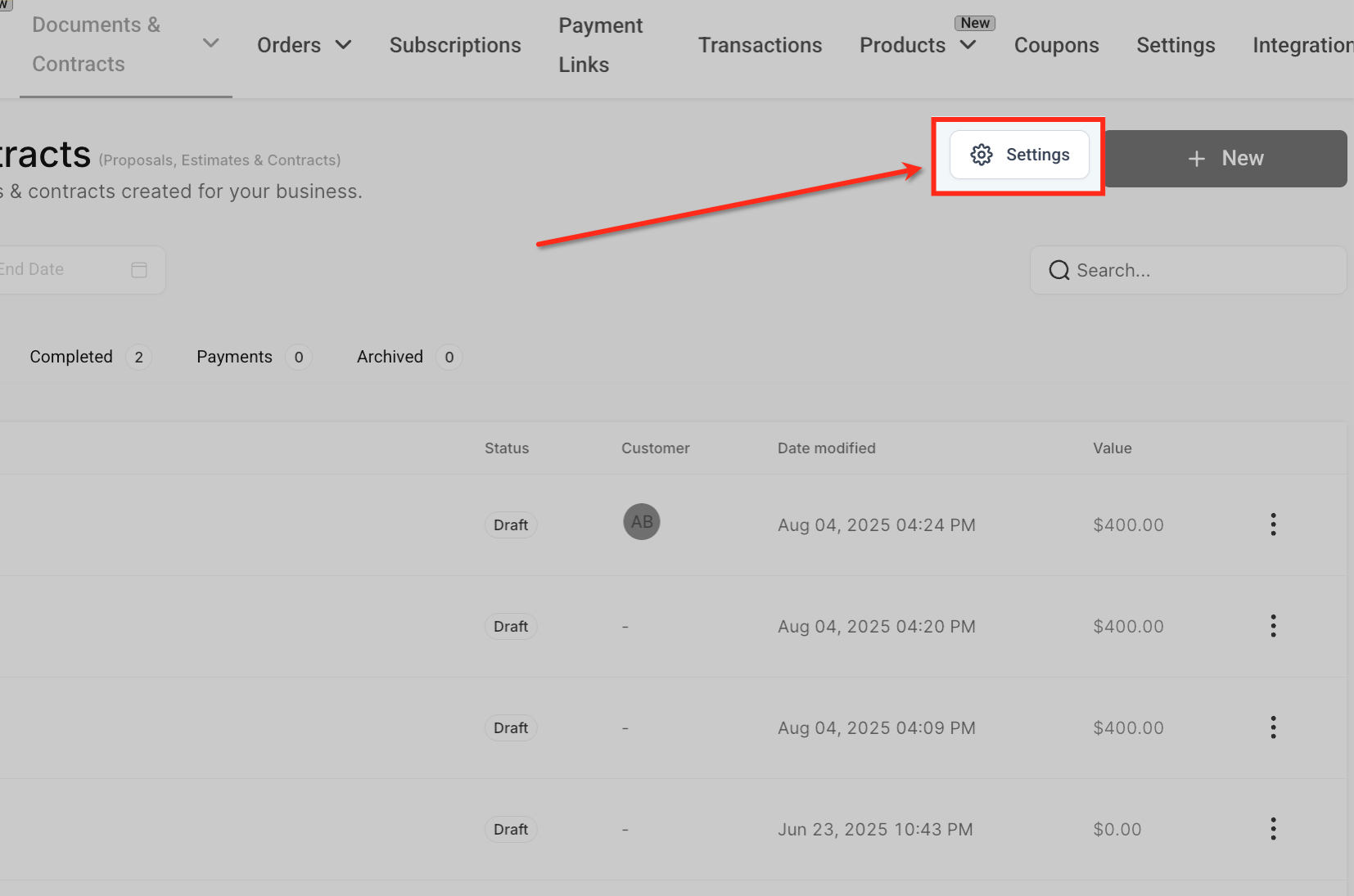
Klik op de knop Instellingen in de rechterbovenhoek van de pagina Documenten & Contracten. Dit opent configuratieopties waar je klantmeldingen, teammeldingen en andere documentgerelateerde instellingen kunt beheren.
Klantmeldingen
Klantmeldingen regelen hoe je klanten e-mails ontvangen wanneer documenten met hen worden gedeeld. Hier kun je de afzendergegevens configureren, CC-ontvangers toevoegen en templates aanpassen voor verschillende documentevents zoals wanneer een document is ontvangen, ondertekend of bijna verloopt. Het instellen van deze opties zorgt ervoor dat klanten altijd professionele, merkgebonden en tijdige updates ontvangen.
CC hier is klantgericht. Adressen die zijn toegevoegd in Klantmeldingen → CC ontvangen de klant-e-mail (bijv. “Document ontvangen,” “Getekende kopie”). Gebruik dit alleen als je wilt dat teamgenoten dezelfde klantboodschap ontvangen.Voor interne alleen waarschuwingen (verschillende copy, verschillende doelgroep), gebruik een Workflow → Interne Notificatie in plaats van CC.
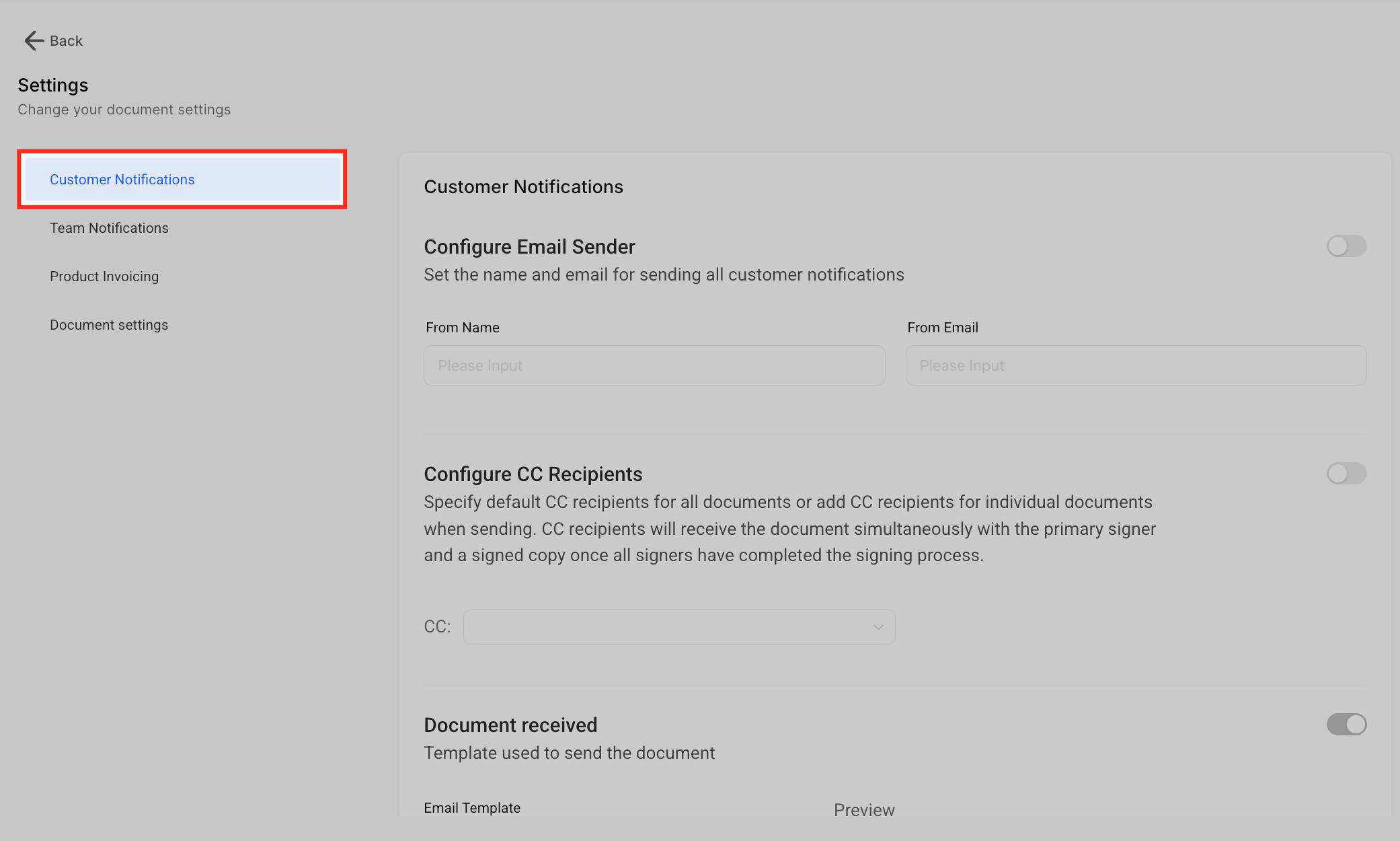
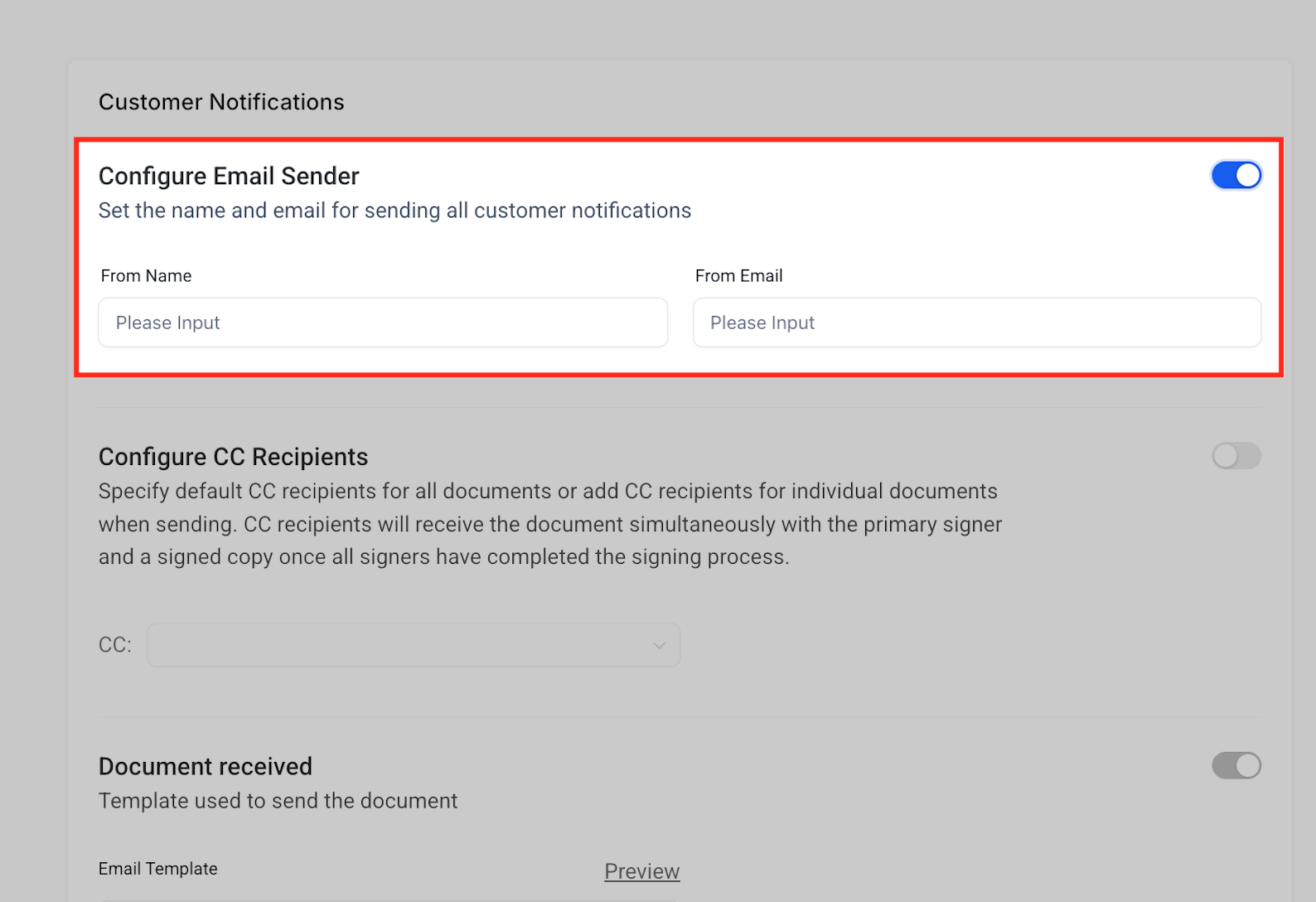
Configureer E-mailafzender
Stel de velden Van Naam en Van E-mail in om te definiëren wie de klant als afzender zal zien van documentgerelateerde meldingen. Dit zorgt voor consistentie en bouwt vertrouwen op door een herkenbare bedrijfsnaam en e-mailadres weer te geven.
Gebruik de schakelaars rechtsboven in deze sectie om de functie in of uit te schakelen. Wanneer ingeschakeld, worden alle klantmeldingen verzonden met de aangepaste afzendergegevens die je opgeeft. Als het is uitgeschakeld, worden e-mails standaard verzonden met de systeemafzenderinformatie.
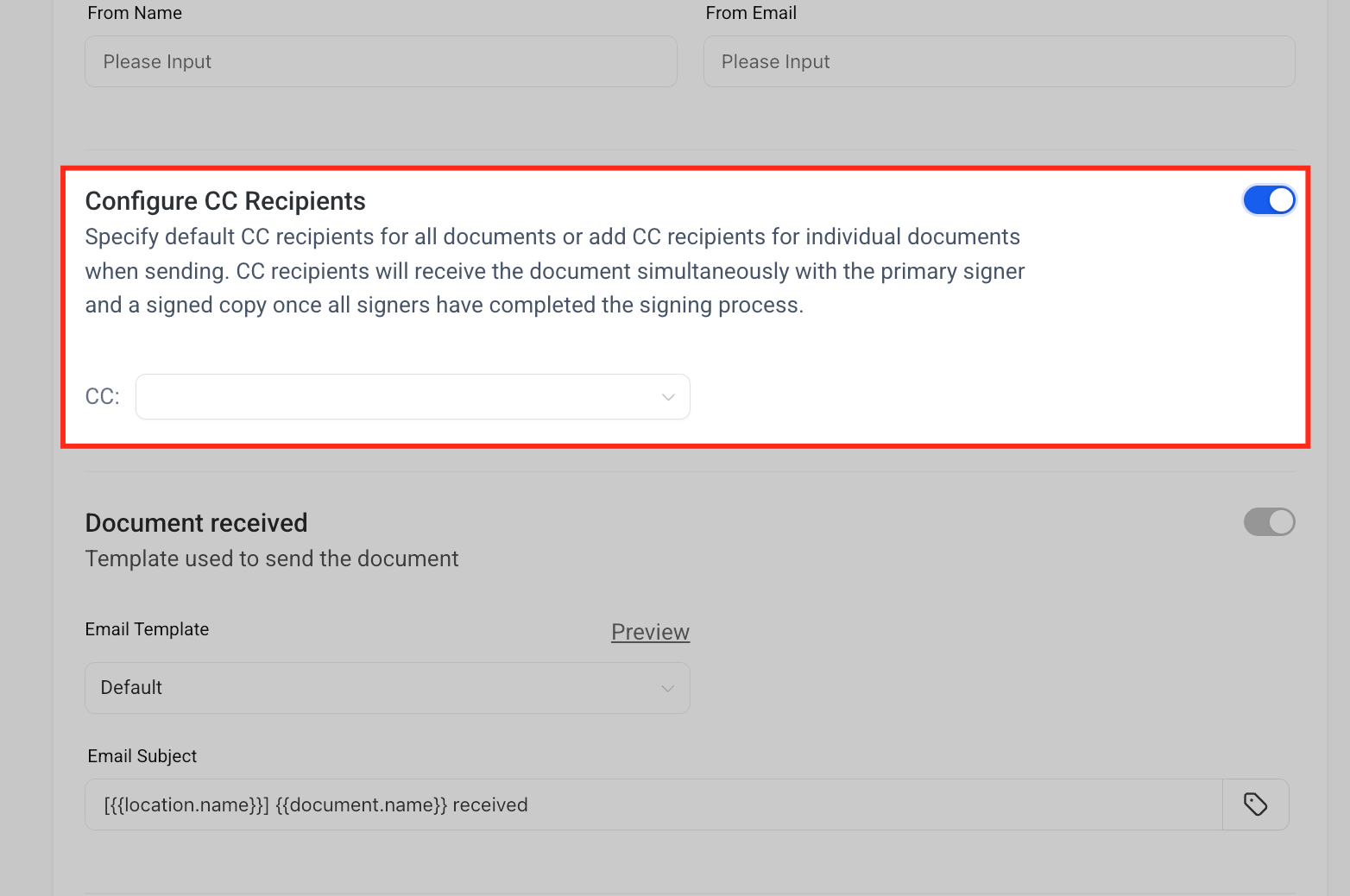
Configureer CC Ontvangers
Voeg standaard of document-specifieke CC-ontvangers toe die ook melding moeten ontvangen. Deze ontvangers ontvangen het document naast de primaire ondertekenaar en een getekende kopie zodra het proces is voltooid.
Gebruik de schakelaar om deze optie te activeren en voer de e-mailadressen in.
Ontwerp je e-mail en klik op Opslaan als Template. Zodra deze is opgeslagen, verschijnt de template in de dropdown van de E-mailtemplate binnen de instellingen van Documenten & Contracten.
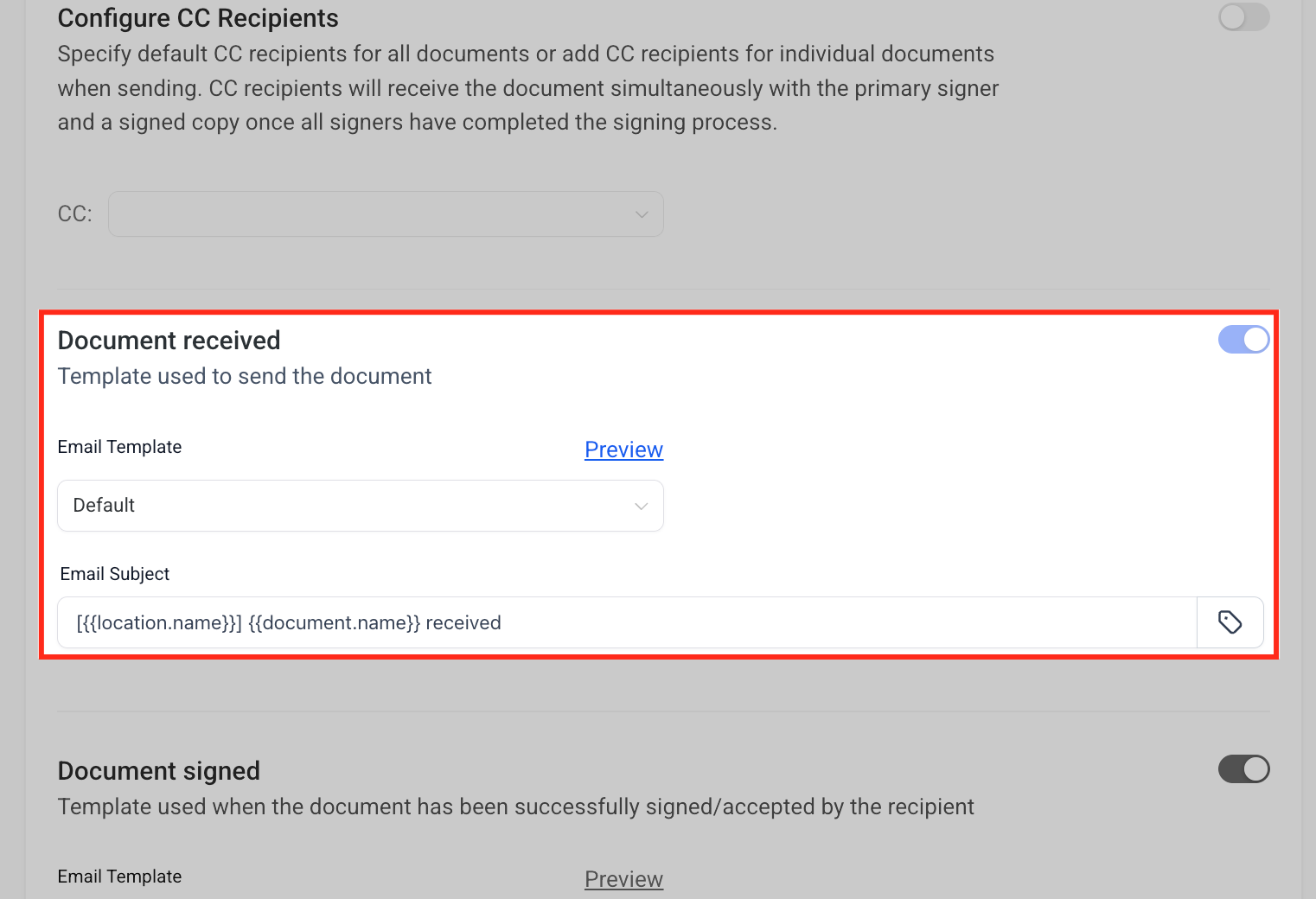
Melding Document Ontvangen
Pas de e-mailtemplate aan die wordt verzonden wanneer een klant een document ontvangt. Je kunt het e-mailonderwerp bewerken en een template-stijl kiezen, zodat de melding er professioneel uitziet en bij je merk past.
Gebruik de Preview-optie om het bericht te bekijken voordat je verzendt.
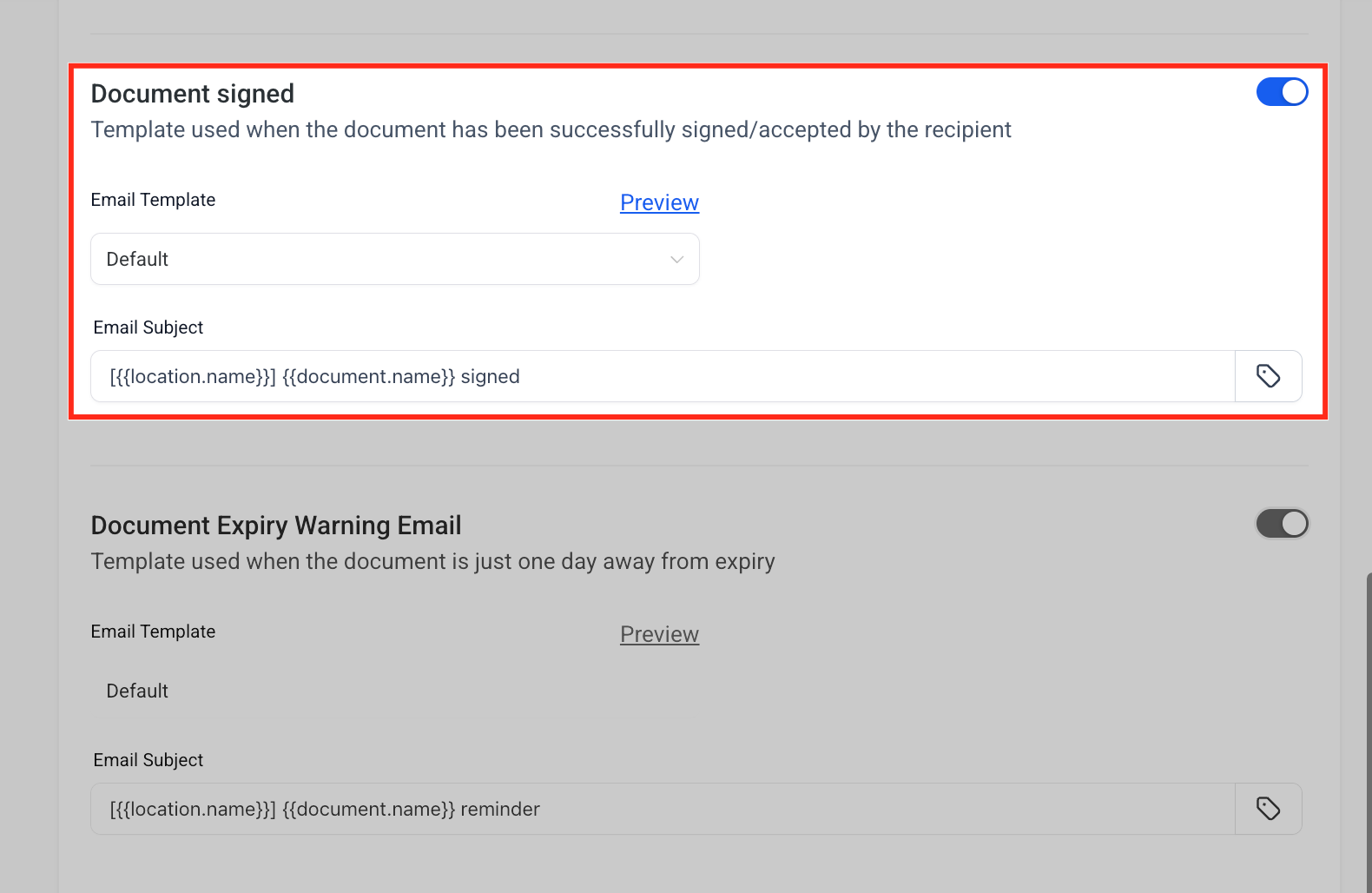
Melding Document Ondertekend
Stel de e-mailtemplate in die geactiveerd wordt zodra een klant een document succesvol heeft ondertekend of geaccepteerd. Je kunt de onderwerpregel aanpassen en de template bekijken met de Preview-optie om ervoor te zorgen dat het bericht duidelijk en professioneel is.
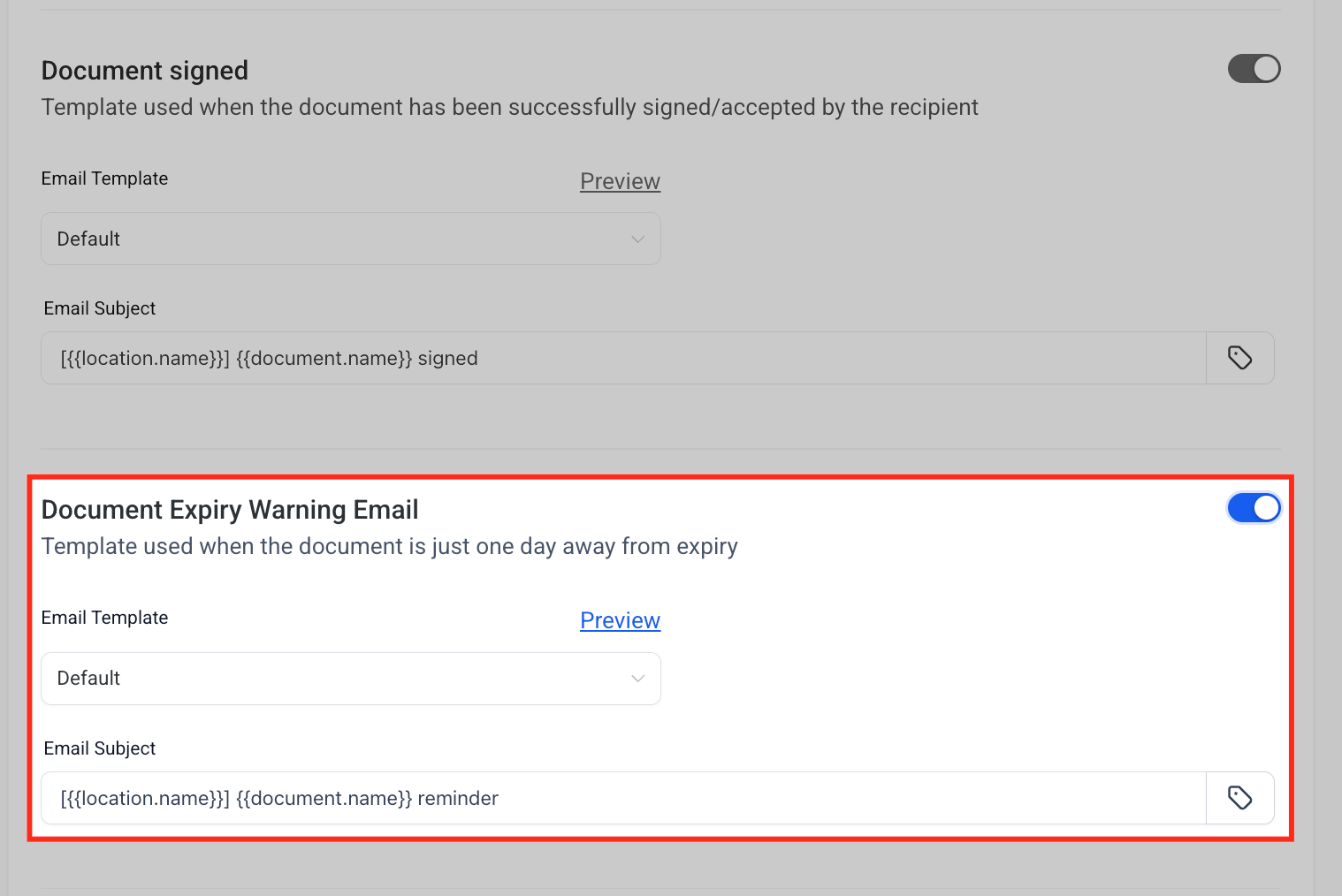
E-mail Vervaldatum Waarschuwing
Stel een automatische herinnerings-e-mail in die klanten één dag voor de vervaldatum van een document op de hoogte stelt. Pas het e-mailonderwerp en de template aan zodat ontvangers worden aangespoord snel te handelen, waardoor het risico op gemiste deadlines vermindert. Gebruik de schakelaar om deze functie in of uit te schakelen.
Nadat je wijzigingen hebt aangebracht in je templates en meldingsvoorkeuren, klik je op de knop Opslaan onderaan de pagina. Dit zorgt ervoor dat alle configuraties worden toegepast en dat je gepersonaliseerde meldingen vanaf nu worden gebruikt.
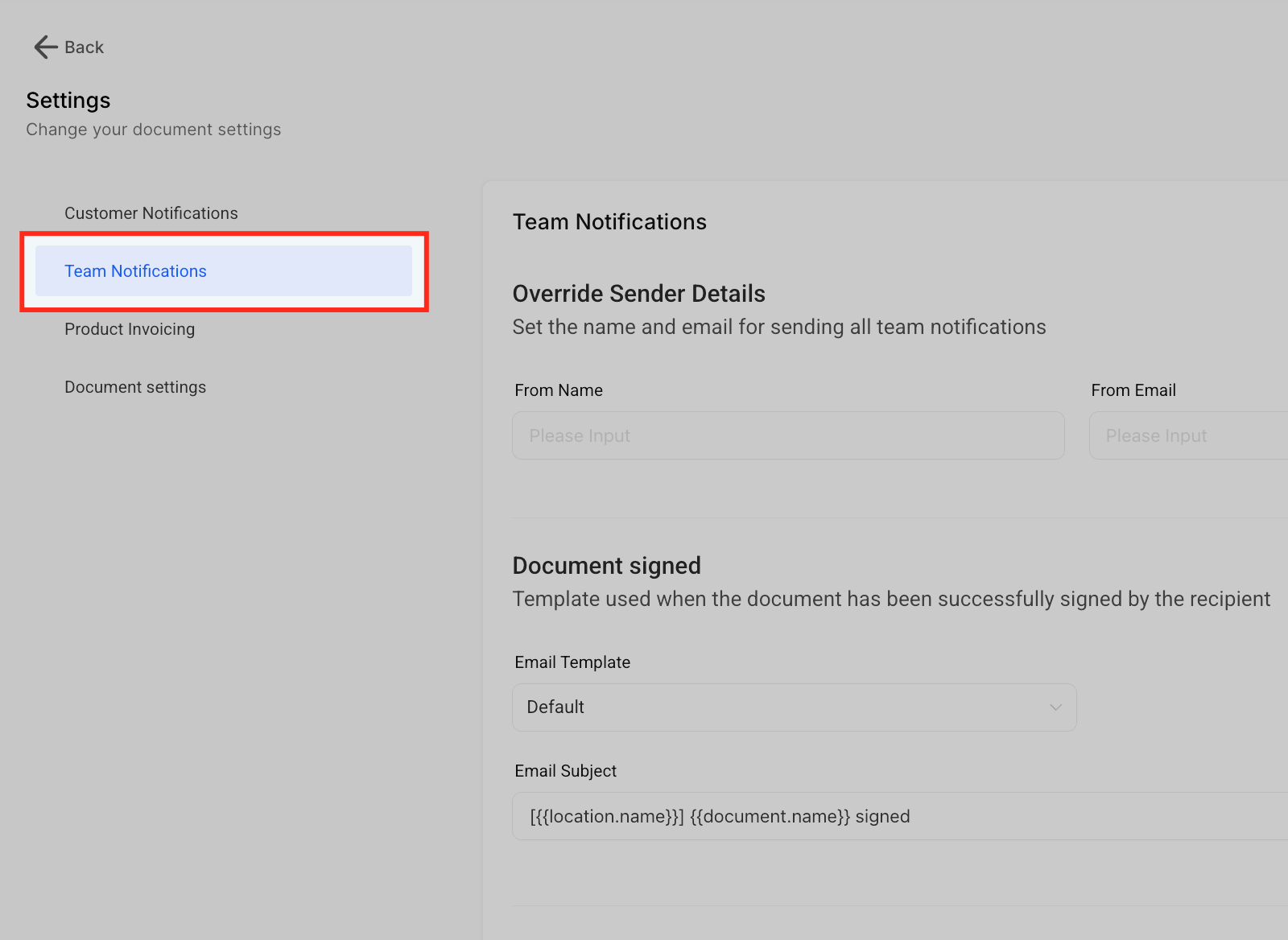
Teammeldingen
Teammeldingen stellen je interne gebruikers in staat op de hoogte te blijven van documentactiviteit. Door deze instellingen aan te passen, kun je bepalen wie updates ontvangt wanneer een document is ondertekend of bijgewerkt. Dit zorgt ervoor dat de juiste teamleden altijd op de hoogte zijn en helpt bij het behouden van accountability in je workflows.
Overschrijven Afzendergegevens
Gebruik deze optie om de Van Naam en Van E-mail voor teammeldingen aan te passen. Het inschakelen van de schakelaar zorgt ervoor dat alle interne waarschuwingen worden verzonden vanuit de opgegeven gegevens in plaats van de systeemstandaard, waardoor communicatie consistent en herkenbaar is binnen je team.

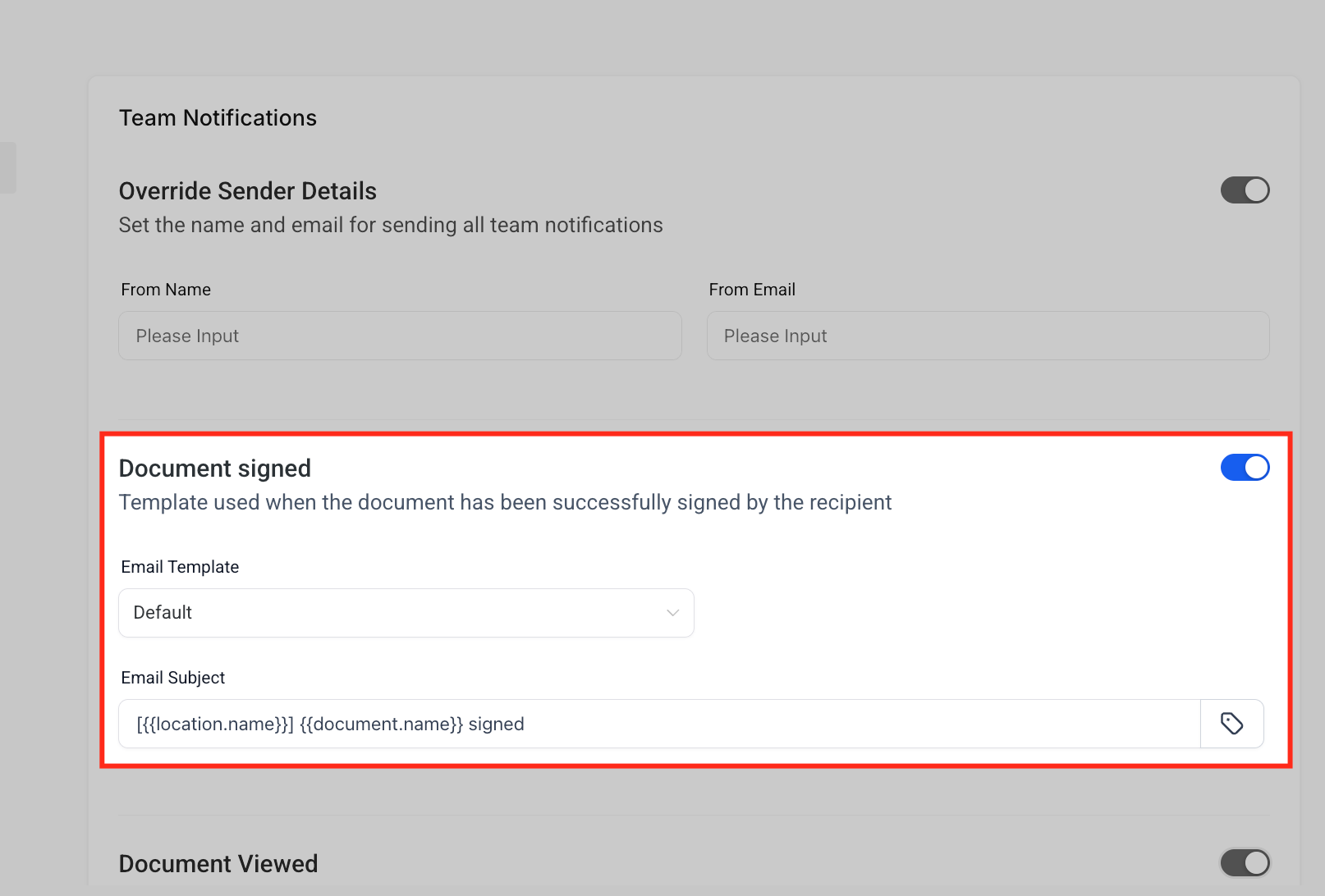
Melding Document Ondertekend
Deze template meldt je interne team wanneer een document succesvol is ondertekend door een klant. Je kunt de onderwerpregel bewerken en de template-stijl selecteren, zodat je team onmiddellijk op de hoogte is van voltooide overeenkomsten.
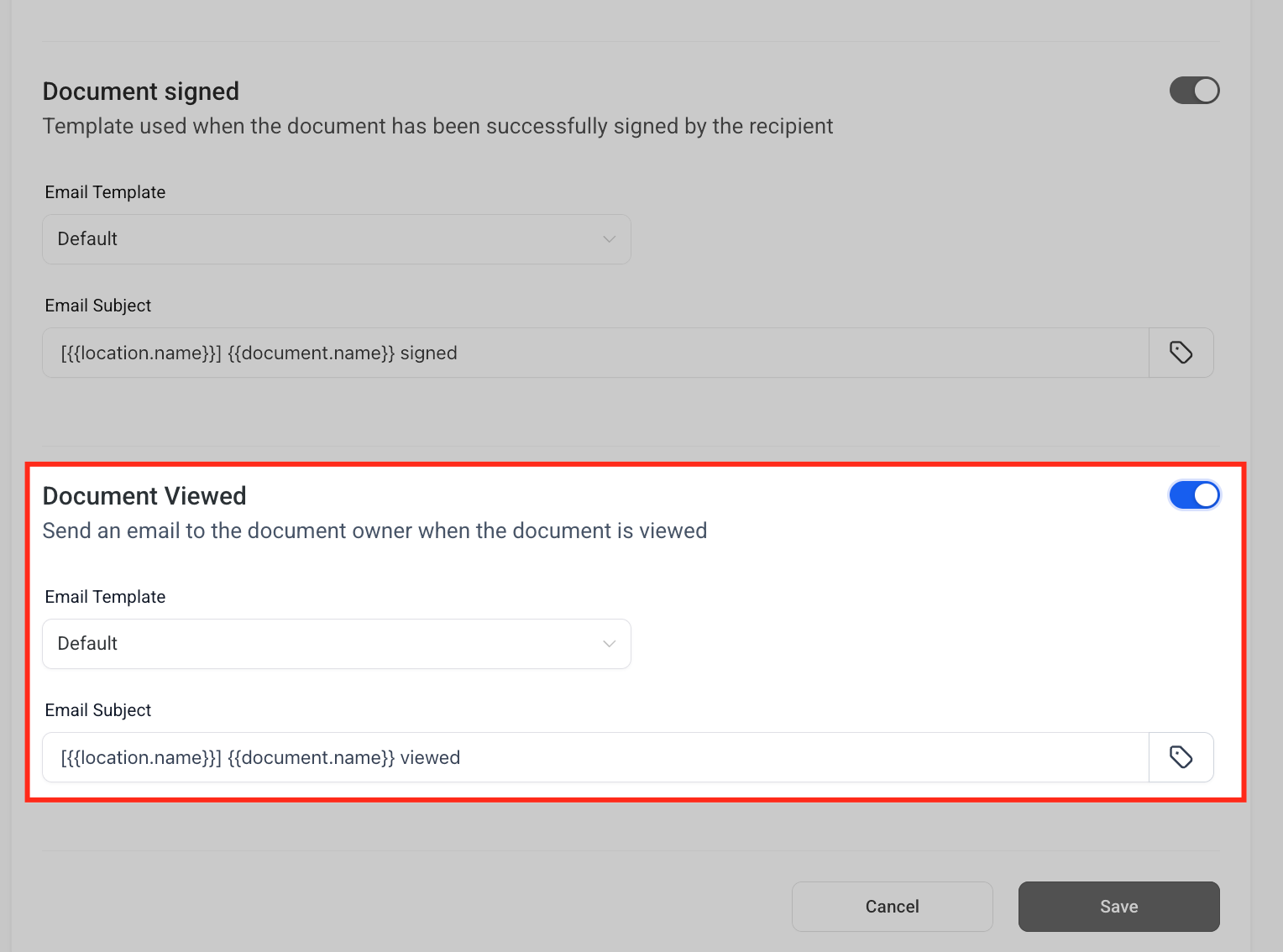
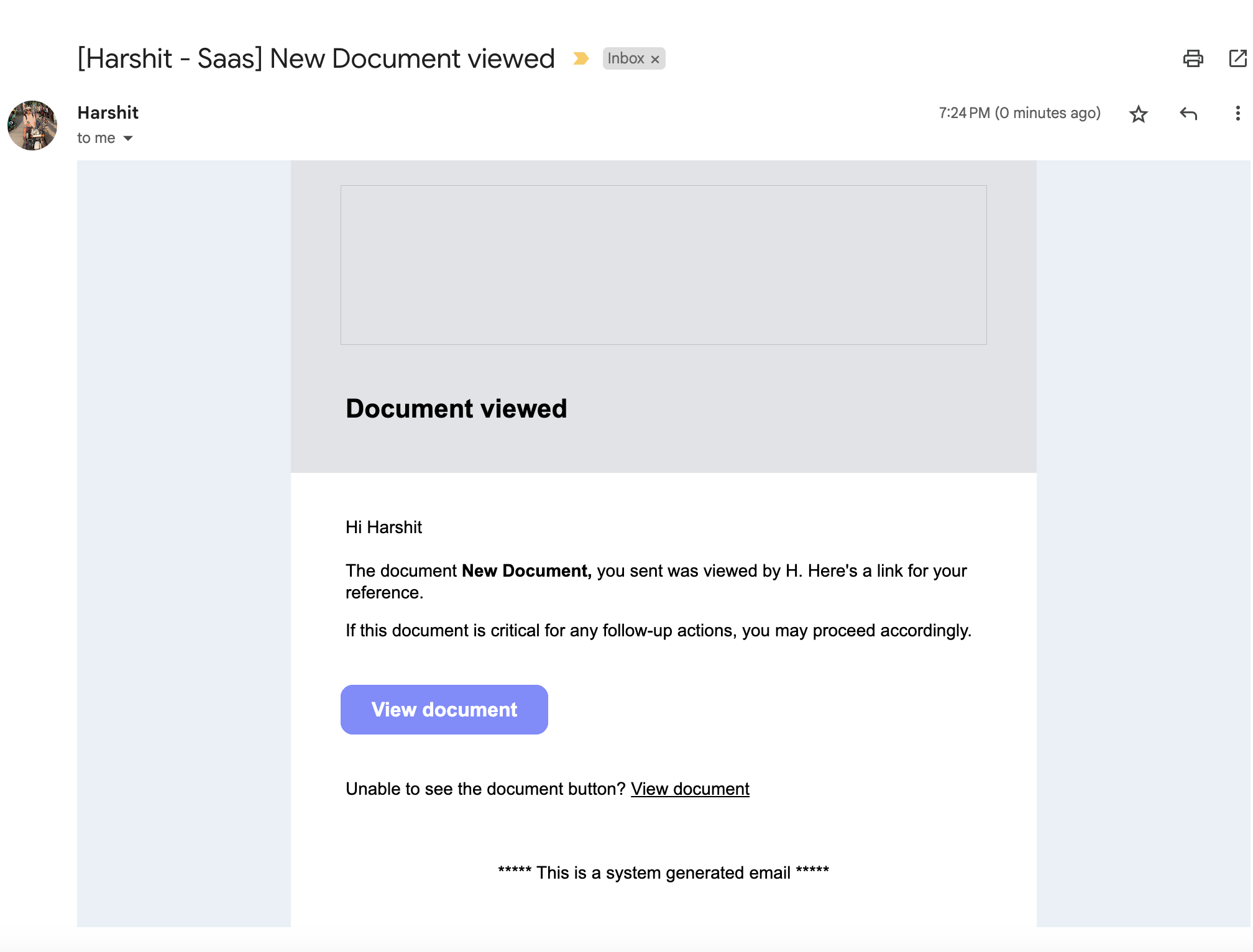
Melding Document Geopend
Schakel Document Geopend in om een e-mailnotificatie te ontvangen wanneer een ontvanger het document voor de eerste keer bekijkt. De native notificatie stuurt slechts één melding voor de eerste weergave over alle ontvangers, zelfs wanneer het document meerdere ontvangers heeft. Je kunt de notificatie-e-mail aanpassen door het onderwerp en de body te bewerken. Voeg {{Preview URL}} in de e-mailbody in wanneer je de document-preview-URL wilt opnemen.
Sla Teammeldingsinstellingen Op
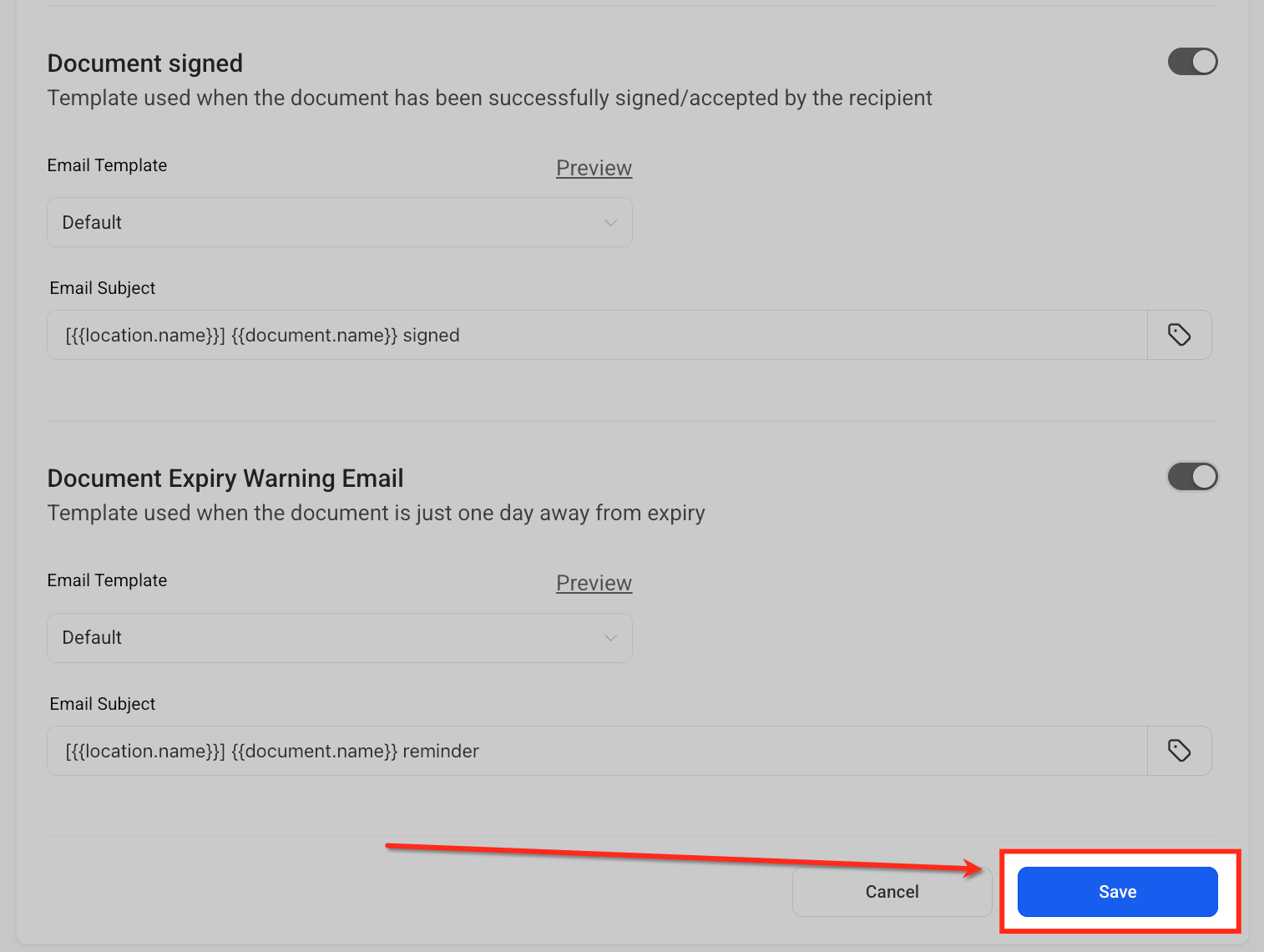
Nadat je wijzigingen hebt aangebracht in je templates en meldingsvoorkeuren, klik je op de knop Opslaan onderaan de pagina. Dit zorgt ervoor dat alle configuraties worden toegepast en dat je gepersonaliseerde meldingen vanaf nu worden gebruikt.
Veelgestelde Vragen
V: Wat gebeurt er als ik een aangepaste waarde zoals {{proposal.url}} in een template opneem, maar die waarde ontbreekt of niet beschikbaar is voor een specifiek document?
Als de aangepaste waarde niet bestaat voor dat document, blijft het veld leeg in de e-mail. Om verwarring te voorkomen, is het beste om altijd je templates met voorbeelddata te testen en waar mogelijk fallback-tekst op te nemen (bijv. “Je voorstel is klaar, neem contact met ons op als je de link niet hebt ontvangen.”).
V: Kunnen verschillende teamleden verschillende meldingen ontvangen voor dezelfde documentactiviteit (bijv. de één krijgt een “Document Ondertekend”-melding, terwijl een ander alleen “Document Geopend” ontvangt)?
Nee, teammeldingen zijn globaal geconfigureerd binnen de Teammeldingen-instellingen. Alle ingeschakelde waarschuwingen zijn consistent van toepassing op de aangewezen afzender of de overschreven afzendergegevens. Voor rol-specifieke meldingen moet je aanvullende Workflow-automatiseringen buiten dit instellingengebied opzetten.
V: Als ik de afzendergegevens in Teammeldingen overschrijf, heeft dit dan ook invloed op Klantmeldingen?
Nee. De instelling voor Het Overschrijven van Afzendergegevens is alleen van toepassing op teamgerichte meldingen. Klantmeldingen en Teammeldingen worden onafhankelijk beheerd, wat betekent dat je één “Van E-mail” voor klant-e-mails en een andere voor teammeldingen kunt hebben.
V: Kan ik verschillende templates maken en toewijzen voor elk type document (bijv. één voor Voorstellen, een andere voor Contracten en een andere voor Schattingen)?
Ja. Binnen Klantmeldingen kan elk documentevent (Ontvangen, Ondertekend, Vervaldatum Waarschuwing) zijn eigen template hebben. Dit stelt je in staat om één template voor voorstellen, een andere voor contracten en een andere voor schattingen te gebruiken. Je moet deze templates echter individueel toewijzen en configureren onder elk type melding.