
Communities: Leden beheren binnen groepen
Efficiënt ledenbeheer houdt je Community overzichtelijk, veilig en betrokken. In deze gids lees je welke rollen en rechten er zijn, hoe je leden uitnodigt en goedkeurt, en hoe privacy-instellingen werken. Zo kun je opschalen met controle, duidelijke stappen en minder gedoe.
Wat betekent leden beheren binnen groepen
Groepen zorgen voor gesprekken, verbinden mensen met dezelfde interesses en werken als een plek om kennis te delen. Leden beheren binnen Groepen gaat over alles wat admins doen om mensen toe te voegen, goed te keuren, te organiseren en eventueel te verwijderen uit een Groep in Voluit Suite Communities. Als je rollen, privacy en toegangsinstellingen goed inricht, kunnen de juiste mensen meedoen en houd jij de Community prettig en veilig.
Belangrijke voordelen van ledenbeheer binnen groepen
- Duidelijke controle: wijs rollen en rechten toe zodat beheerders goed kunnen modereren.
- Snellere onboarding: nodig uit via link of e-mail om drempels te verlagen.
- Meer veiligheid: gebruik privé-groepen en goedkeuring om discussies kwalitatief te houden.
- Tijdwinst via automatisering: geef toegang of trek toegang in op basis van acties, zoals een aankoop, terugbetaling of annulering.
- Betere segmentatie: filter contacten op groep voor berichten, statistieken en follow-ups.
- Afstemming met omzet: combineer betaalde groepen met toegangsregels om premium content te beschermen en churn te verlagen.
Ledenrollen en rechten begrijpen
Rollen bepalen wie mensen en content kan beheren. Als je meteen de juiste rol kiest, voorkom je later extra werk en bescherm je de kwaliteit van je Community.
Let op: een groep kan alleen worden gedeactiveerd en kan niet worden verwijderd.
Standaardrollen en wat ze meestal mogen
Een goed ingerichte communitygroep heeft een duidelijke rolverdeling, met verschillende verantwoordelijkheden en mogelijkheden.
- Owner: volledige controle, inclusief de groep deactiveren, instellingen aanpassen en rollen toewijzen.
- Admin: kan leden en content beheren. Denk aan uitnodigen, goedkeuren, verwijderen en rollen aanpassen.
- Channel Manager (specifiek kanaal): kan een specifiek kanaal modereren en leden beheren binnen dat kanaal.
- Contributor: kan deelnemen aan discussies, afhankelijk van de privacy-instellingen van de groep en de toegang tot kanalen.
| Rol | Posts maken | Posts modereren | Leden beheren | Groep verwijderen |
|---|---|---|---|---|
| Owner | ✔️ | ✔️ | ✔️ | ✔️ |
| Admin | ✔️ | ✔️ | ✔️ | ❌ |
| Channel Manager (specifiek kanaal) | ✔️ | ✔️ | ✔️ | ❌ |
| Contributor | ✔️ | ❌ | ❌ | ❌ |
Toelichting op de tabel
Posts maken: je kunt nieuwe posts in de groep plaatsen.
Posts modereren: je kunt posts van andere leden modereren, zoals verwijderen.
Leden beheren: je kunt leden toevoegen, rollen aanpassen en leden verwijderen.
Groep deactiveren: je kunt de groep pauzeren of deactiveren. Dit is meestal alleen beschikbaar voor de Owner om ongewenste of onbedoelde deactivatie te voorkomen.
Leden uitnodigen voor de groep
Kies de methode die het beste past bij jouw situatie.
Uitnodigen via link
- Ga naar Memberships → Communities → Groups (NL: Lidmaatschappen → Communities → Groepen).
-
Log in op je groep.

-
Klik op Invite Members (NL: Leden uitnodigen).

-
Kopieer de Invite Link (NL: uitnodigingslink) en deel die via e-mail, SMS, WhatsApp, of een ander kanaal.

Uitnodigen via e-mail
- Ga naar Memberships → Communities → Groups (NL: Lidmaatschappen → Communities → Groepen).
-
Log in op je groep.
-
Klik op Invite Members (NL: Leden uitnodigen).
- Vul onder Email Invite (NL: e-mailuitnodiging) de naam en het e-mailadres van de ontvanger in.
- Zet Administrative Privileges ON/OFF (NL: Beheerdersrechten AAN/UIT).
-
Klik op Send Invite (NL: Uitnodiging verzenden). De ontvanger krijgt een e-mail met de actie om te joinen.

Privacy en deelnemen (openbaar vs privé)
Met privacy-instellingen bepaal je wie je groep kan vinden en joinen, en of handmatige goedkeuring nodig is. Kies de instelling die past bij de balans tussen groei en veiligheid.
- Openbare groepen: iedereen kan de posts en andere leden van de groep zien. Mensen kunnen direct joinen, zonder handmatige goedkeuring.
-
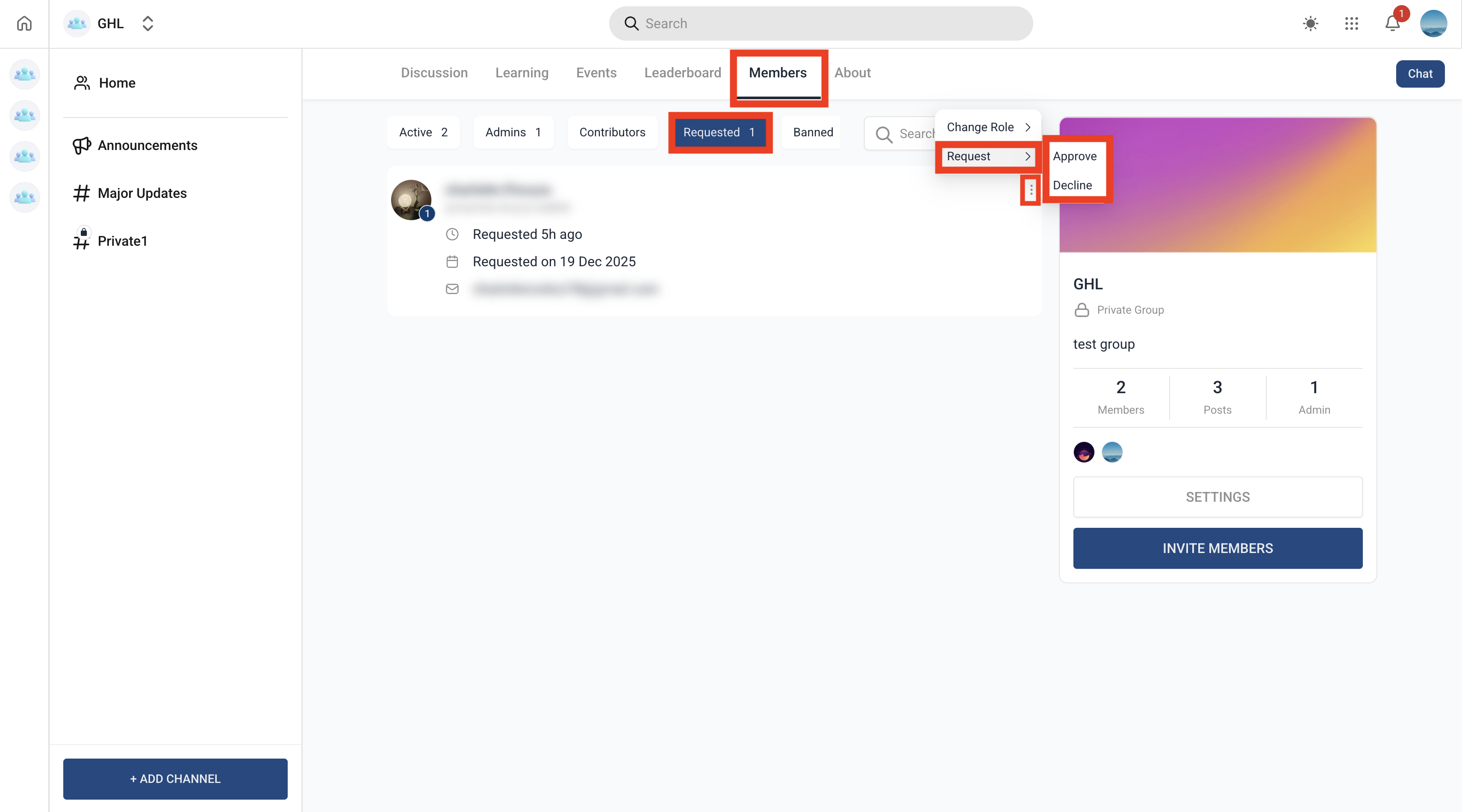
Privé-groepen: alleen leden kunnen de posts en andere leden van de groep zien. Elke join-aanvraag moet handmatig worden beoordeeld, ook als iemand een invite link gebruikt. Je kunt goedkeuren of afwijzen via Members → Requested → ⋯ (Three Dots) → Request → Approve (NL: Leden → Aangevraagd → ⋯ (drie puntjes) → Aanvraag → Goedkeuren) of Decline (NL: Afwijzen).
Ledenrollen aanpassen
Als leden meer verantwoordelijkheid krijgen, kun je hun rol aanpassen.
- Ga naar Members → Contributors (NL: Leden → Contributors (Bijdragers)) en zoek het lid.
- Klik op … (three dots) (NL: … (drie puntjes)).
- Kies Admin (NL: Admin) of Contributor (NL: Contributor (Bijdrager)). De opties die je ziet hangen af van je groepsinstellingen en jouw rechten.
Leden verwijderen of bannen
Als je een lid bant, kan die persoon niet meer opnieuw joinen. Als je een lid verwijdert, is die persoon uit de groep gehaald, maar kan later opnieuw een join-verzoek indienen.
-
Ga naar Members (NL: Leden), zoek het lid, klik op … (three dots) (NL: … (drie puntjes)) en kies Ban (NL: Bannen) of Remove from Group (NL: Verwijderen uit groep).

Veelgestelde vragen
V: Ik heb een grote lijst met potentiële leden. Kan ik ze in één keer uitnodigen?
Antwoord: Je kunt meerdere mensen tegelijk uitnodigen door een e-mail- of SMS-campagne te sturen waarin je de groeps-URL opneemt. Zo kunnen ze direct naar de groep en een join-verzoek doen.
V: Kunnen leden ook anderen uitnodigen, of kunnen alleen admins en owners dat?
Antwoord: Ga naar de groep Settings (NL: Instellingen) en zet Allow members to invite new members (NL: Sta leden toe om nieuwe leden uit te nodigen) AAN of UIT. Als je dit uitzet, wordt de invite-knop verborgen voor leden.
V: Ik heb een uitnodiging gestuurd, maar het lid is nog niet gejoind. Kan ik de uitnodiging opnieuw sturen?
Antwoord: Ja. Stuur de groeps-URL of de join-e-mail opnieuw. Het kan dat de eerdere uitnodiging is gemist of dat er nog geen tijd was om te joinen.