
Notities gebruiken in Voluit Suite voor Contacten, Opportunities en Bedrijven
Notities in Voluit Suite helpen je team om belangrijke details vast te leggen, updates bij te houden en iedereen op één lijn te houden bij het werken met contacten, opportunities en bedrijfsrecords. In dit artikel lees je hoe Notities werken in elke module en hoe je notities toevoegt, zoekt, filtert en bekijkt. Aan het eind weet je hoe je Notities inzet om beter samen te werken en je gegevens netjes en actueel te houden.
Wat zijn Notities in Voluit Suite?
Notities in Voluit Suite zijn een interne plek om belangrijke informatie vast te leggen en terug te vinden bij contacten, opportunities en bedrijven. Je gebruikt ze om updates, reminders of context te noteren die later handig is.
Notities zijn alleen voor intern gebruik. Klanten kunnen deze notities niet zien in hun portaal of via externe communicatie.
Belangrijkste voordelen van Notities
- Alles op één plek: Belangrijke info staat centraal, zodat je snel kunt terugzoeken.
- Interne samenwerking: Je deelt context met collega’s zonder dat klanten dit zien.
- Betere opvolging: Leg updates vast, zoals gesprekken, betalingen of follow-ups.
- Flexibele organisatie: Je kunt notities toevoegen, zoeken, filteren en bekijken bij contacten, opportunities en bedrijven.
- Sneller prioriteren: Je kunt belangrijke notities vastzetten (pinnen), zodat ze bovenaan blijven staan.
- Overzichtelijker werken: Voeg titels en kleurlabels toe om notities te structureren en sneller te scannen.
- Extra documentatie: Je kunt bestanden als bijlage toevoegen, zodat ondersteunende documenten bij het juiste record blijven.
Notities in de module Contacten
Elk contact in Voluit Suite heeft een eigen sectie Notities. Daar kunnen interne gebruikers updates vastleggen die specifiek zijn voor dat contact.
- Notities zijn direct gekoppeld aan het geselecteerde contact.
- Je kunt notities toevoegen, zoeken en filteren binnen het profiel van het contact.
- Handig voor bijvoorbeeld gespreksnotities, betaalbevestigingen of voorkeuren van een klant.
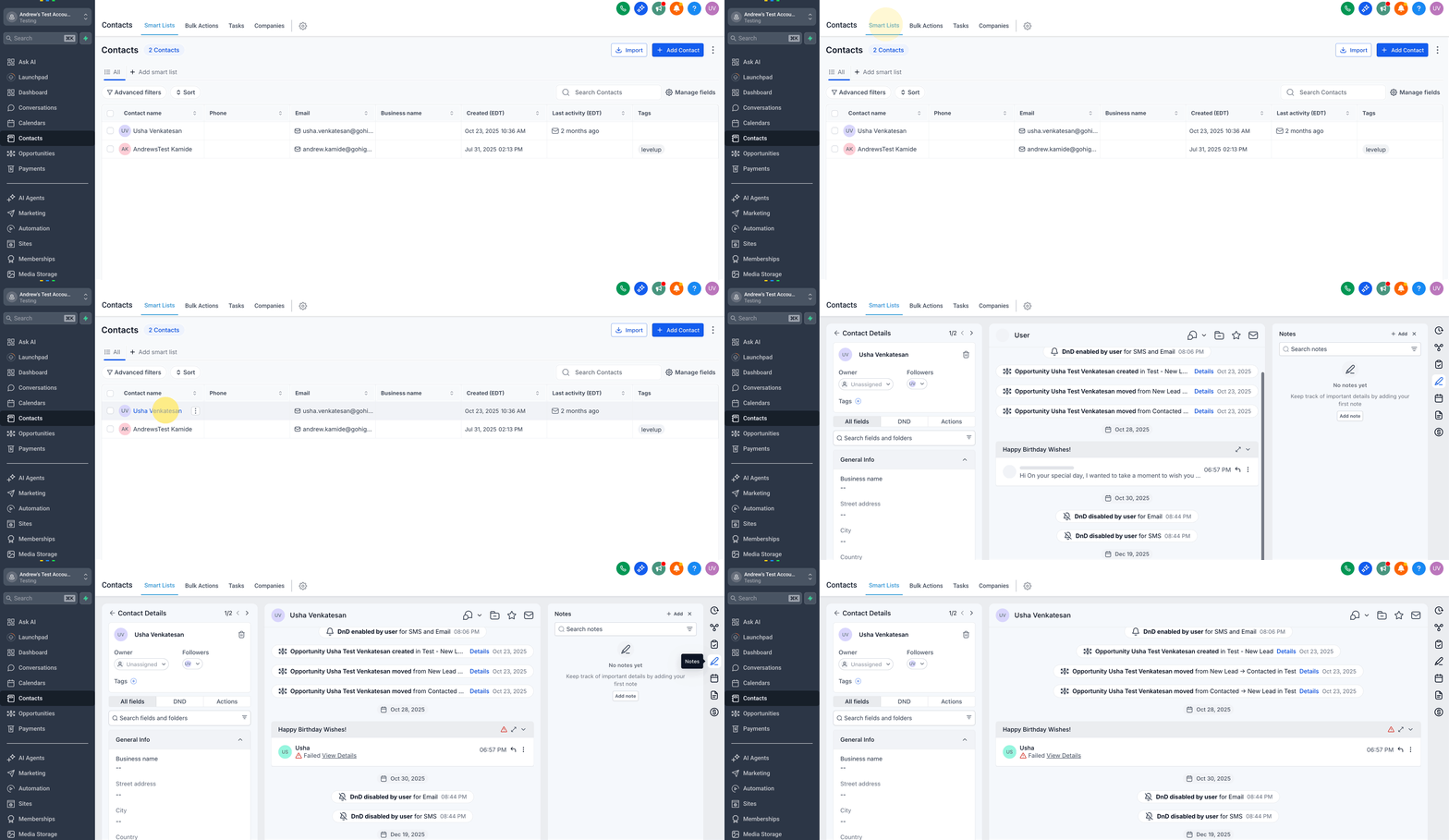
De Notities-sectie openen vanuit Contacten
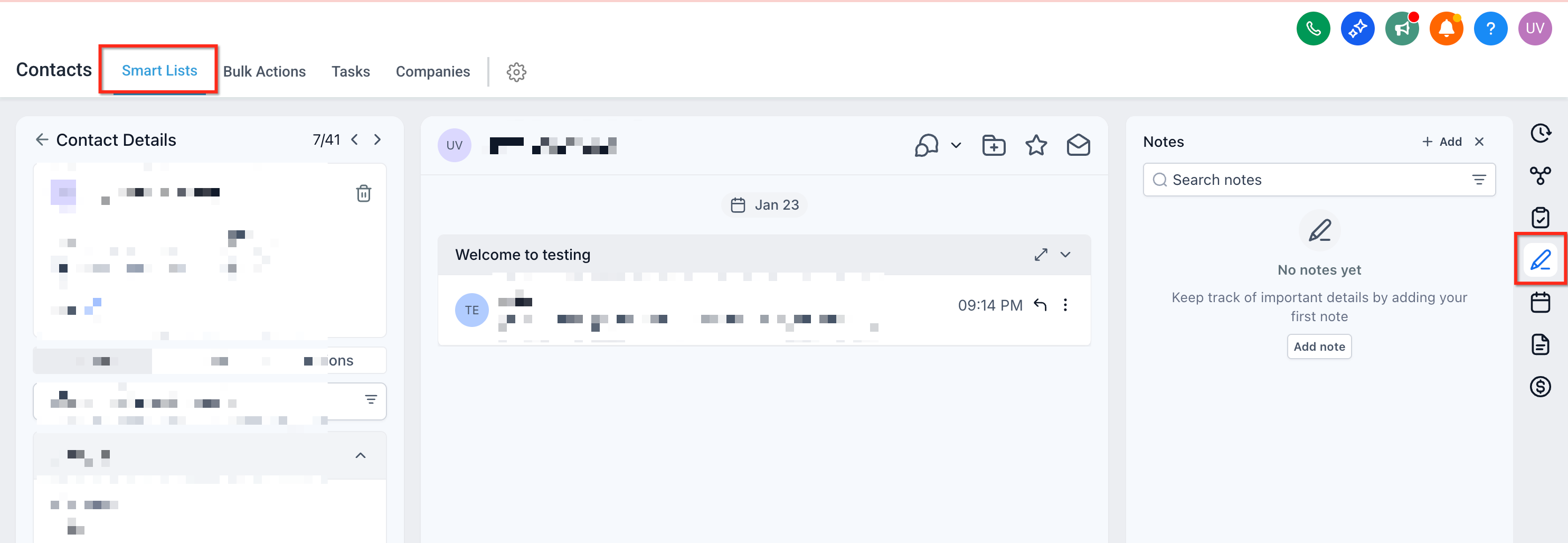
Ga in de module Contacten naar het record van het contact. Klik bovenaan op het Notities-icoon (pen-en-papier). Hiermee open je het Notities-paneel, waar je notities kunt aanmaken, bekijken en beheren voor dat contact.
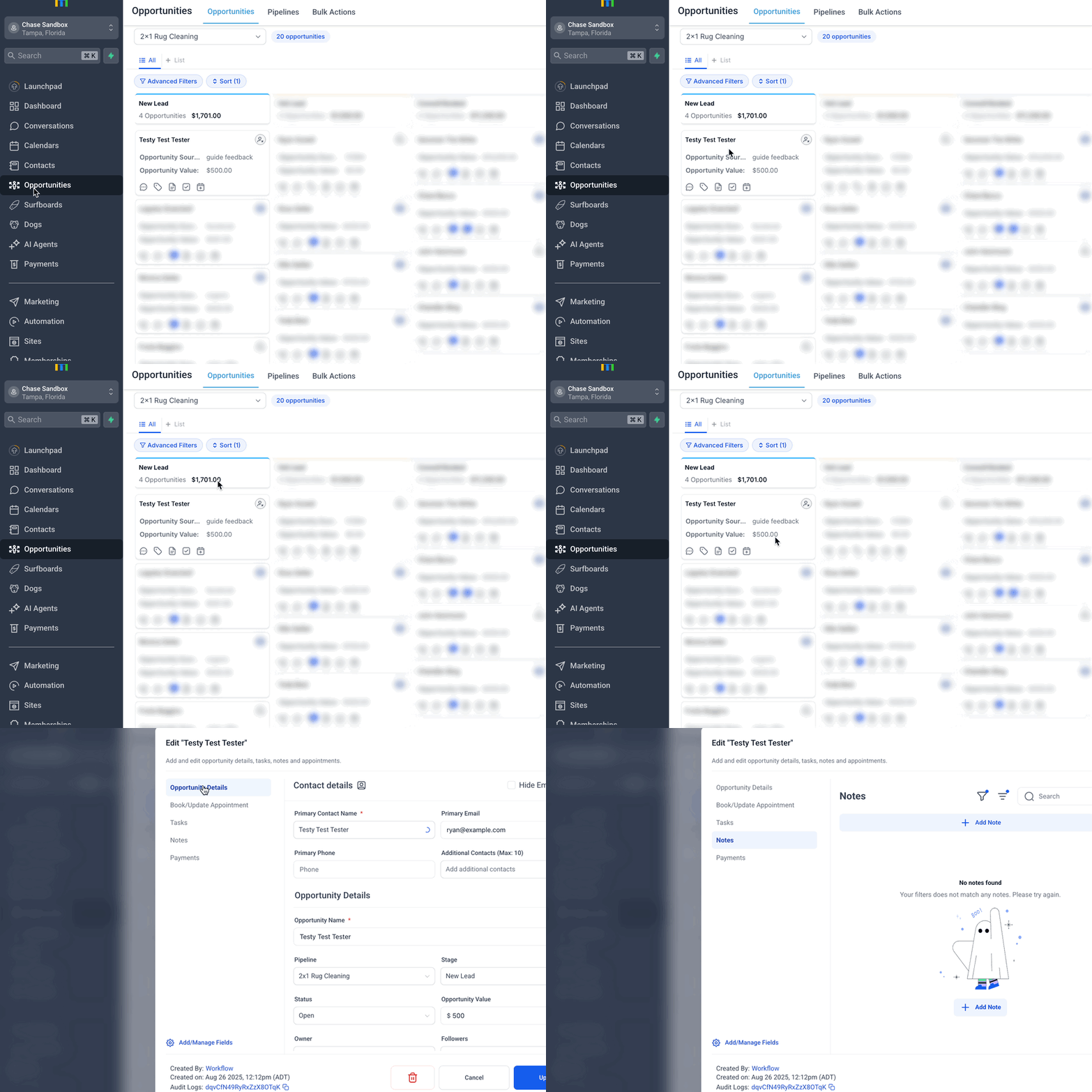
Notities in de module Opportunities
In Opportunities zie je een gecombineerd overzicht van notities die gekoppeld zijn aan het primaire contact en eventueel gerelateerde contacten.
- Standaard zie je de notities van het primaire contact van de opportunity.
- Met filters kun je ook notities meenemen van andere contacten die aan dezelfde opportunity gekoppeld zijn.
- Dit is handig als je in één overzicht alle interacties rond een deal wilt kunnen volgen.
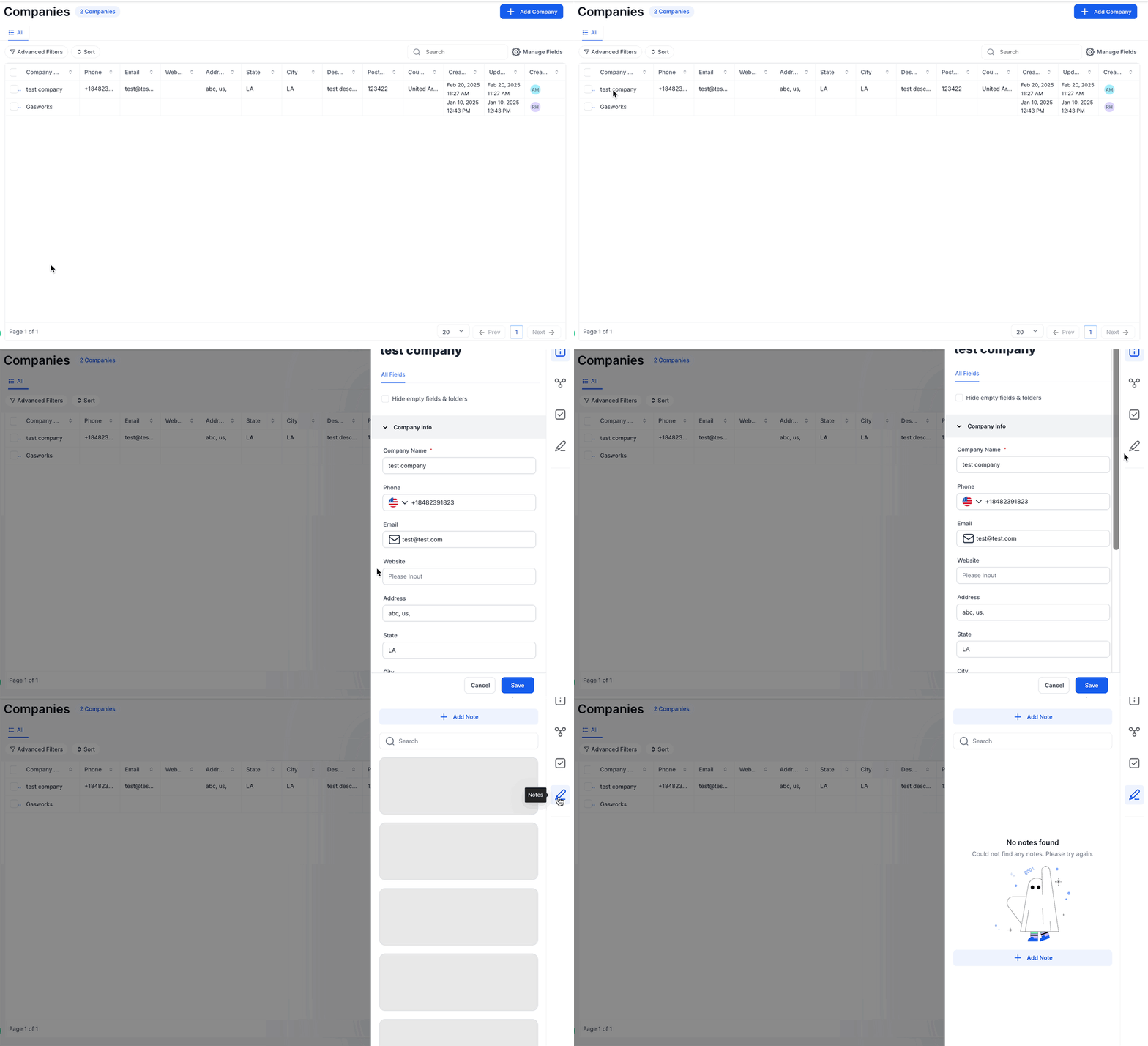
Notities in de module Bedrijven
De module Bedrijven bundelt notities van alle contacten die aan een bedrijf gekoppeld zijn.
- De Notities-sectie laat updates en afstemming zien over meerdere gekoppelde contacten.
- Je krijgt daarmee een bedrijfsoverzicht in plaats van informatie die aan één persoon vastzit.
- Dit is handig als je meerdere stakeholders binnen één organisatie beheert.
Een notitie toevoegen
- Ga naar het tabblad Notities binnen een Contact-, Opportunity- of Bedrijfsrecord.
- Open het juiste record en ga naar het Notities-icoon in het rechterpaneel. Klik op + Add Note (NL: + Notitie toevoegen).
- Vul een Title (NL: Titel) en Description (NL: Beschrijving) in.
- Kies een Color label (NL: Kleurlabel) om de notitie visueel te categoriseren.
- Voeg Attachments (NL: Bijlagen) toe om ondersteunende documenten bij de notitie te bewaren.
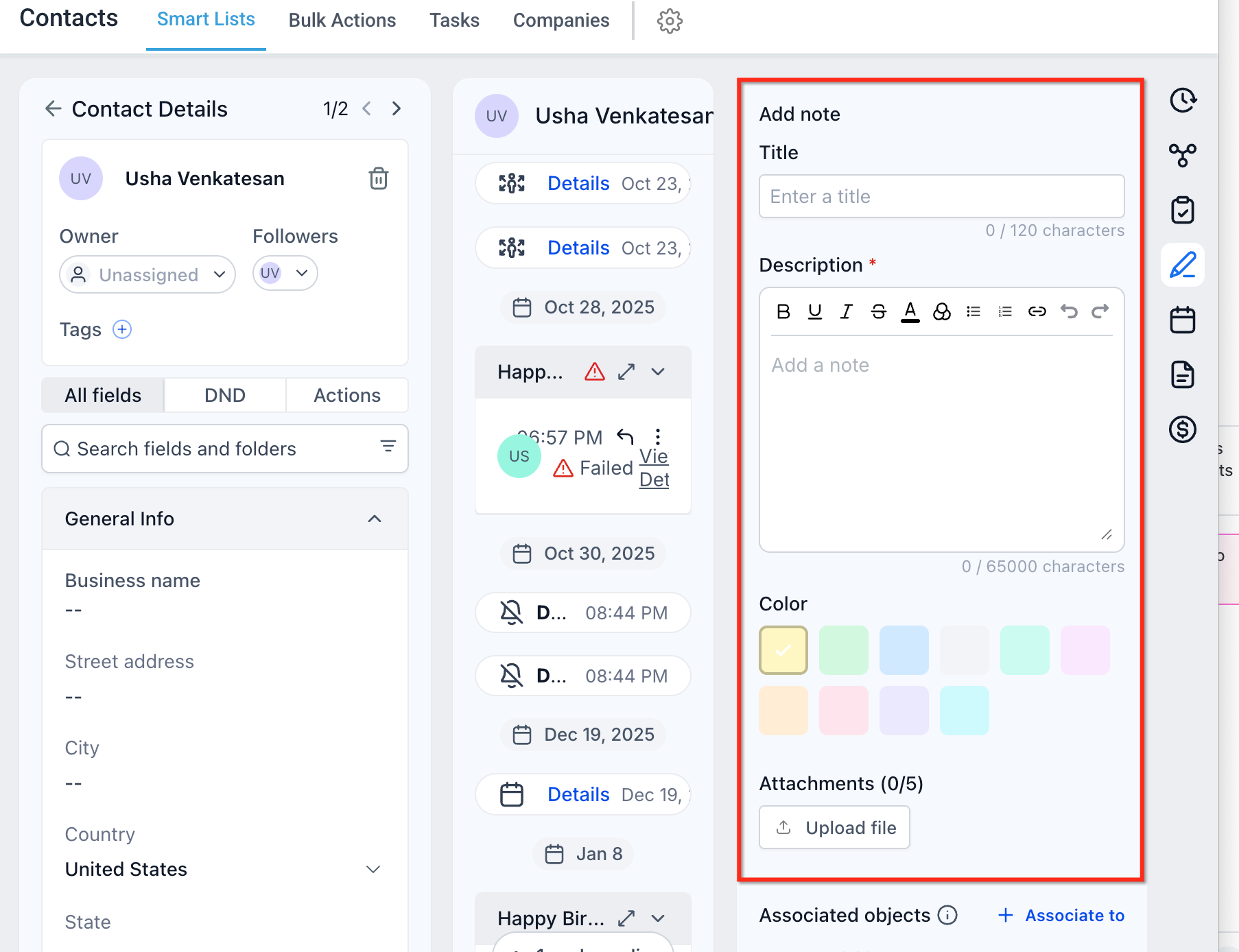
- Klik op Save (NL: Opslaan) om de notitie te bewaren.
Notities zoeken
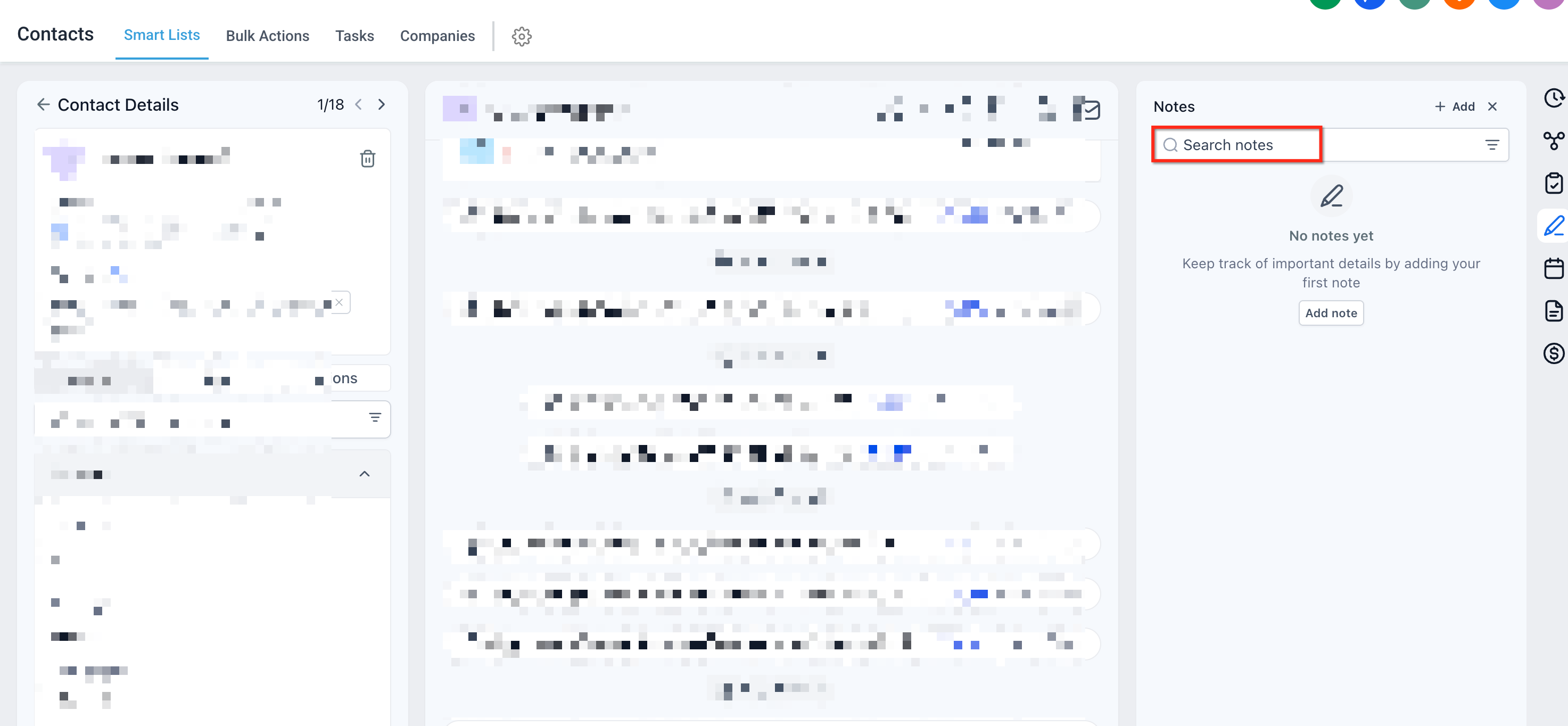
Gebruik de zoekbalk in de Notities-sectie om notities te vinden op basis van trefwoorden.
Notities sorteren op aanmaakdatum
Klik in de Notities-sectie op het Sorteer-icoon om notities te ordenen op de datum waarop ze zijn aangemaakt. Je kunt kiezen uit:
- Ascending (Oldest First) (NL: Oplopend, oudste eerst): Handig om de volledige geschiedenis in volgorde te bekijken.
- Descending (Newest First) (NL: Aflopend, nieuwste eerst): Handig om de meest recente updates bovenaan te zien.
Afspraaknotities toevoegen en delen over gekoppelde records
Sommige notities in Voluit Suite komen vanuit afspraken, in plaats van dat ze direct worden aangemaakt in een contact- of opportunityrecord. Interne afspraaknotities kunnen zichtbaar zijn in het gekoppelde Contact-, Opportunity- en Conversatie-record, zodat je dezelfde afspraakcontext in meerdere modules terugziet.
Dit werkt anders dan een notitie die je direct in het contactrecord aanmaakt. Een contact-notitie blijft bij het contact en wordt niet teruggesynchroniseerd naar het afspraakrecord.
Veelgestelde vragen
V: Kunnen contacten de notities zien die aan hun record zijn toegevoegd?
Antwoord: Nee. Notities zijn alleen voor intern gebruik. Klanten kunnen notities niet bekijken in hun portaal, e-mails of andere externe communicatie.
V: Wie in mijn team kan notities bekijken?
Antwoord: Iedereen met toegang tot het record (contact, opportunity of bedrijf) kan de notities bekijken. Wat iemand precies kan zien, kan afhangen van rollen en rechten.
V: Kan ik notities exporteren of downloaden voor rapportage?
Antwoord: Notities kun je niet rechtstreeks exporteren als los rapport. Ze kunnen wel worden meegenomen wanneer je records exporteert (zoals contacten) via de Smart Lists-feature.
V: Worden notities meegenomen in automatiseringen of workflows?
Antwoord: Notities kunnen zelf geen automatiseringen activeren. Acties rondom het contact of de opportunity (zoals statusupdates) kun je wel gebruiken in workflows, met notities als aanvullende context.