
Domein koppelen in Voluit Suite
Als je je domein koppelt aan Voluit Suite, blijft je branding overal consistent. Denk aan je website, funnels, e-mails en tools die klanten gebruiken. In deze handleiding lees je hoe je een domein koppelt en waar je het vervolgens voor kunt gebruiken.
Domein koppelen: stap voor stap
Er zijn twee manieren om een domein te koppelen aan Voluit Suite:
1. Automatische methode (voor ondersteunde providers)
Als je domein is geregistreerd bij een ondersteunde provider (zoals GoDaddy, Google Domains of Cloudflare), kun je het automatisch koppelen via API-authenticatie.
Aanbevolen als je domein wordt beheerd door een van onze geïntegreerde providers.
- Ga in je Voluit Suite-account naar Sites (Sites) → Settings (Instellingen) → Domains (Domeinen).
- Kies Connect a Domain (Domein koppelen).
-
Kies aan welk product je het domein wilt koppelen, zoals een funnel, website of e-mail.
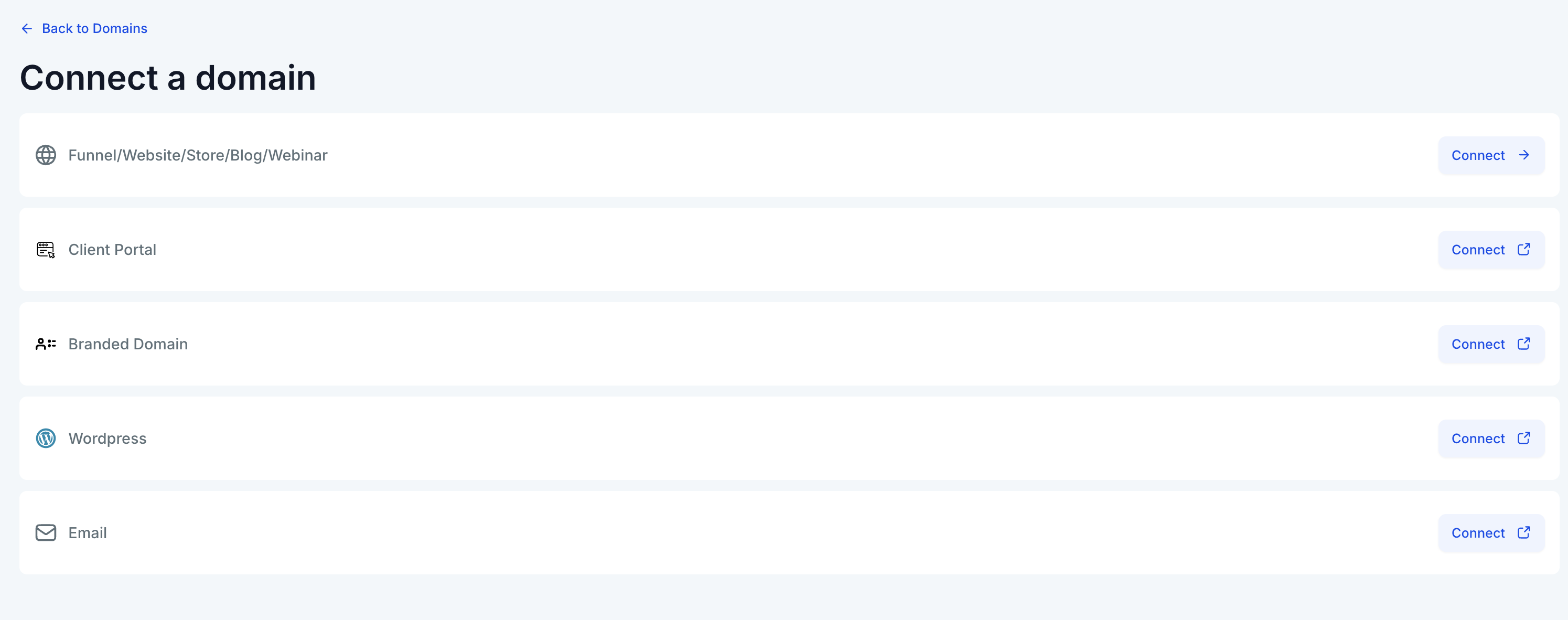
- Vul je hoofddomein of subdomein in. Als je ook het subdomein "www" wilt toevoegen, krijg je de optie om ook het hoofddomein toe te voegen.
- Als je domein bij Google Domains, GoDaddy of Cloudflare staat, zie je een knop Authorize (Autoriseren). Klik daarop om Domain Connect toegang te geven tot je DNS-instellingen.
- Volg de stappen in het scherm bij je domeinprovider om de autorisatie af te ronden. Hiermee worden de benodigde DNS-records automatisch toegevoegd of gekoppeld.
- Sluit het tabblad van je domeinprovider en ga terug naar het Domain Connect-scherm in Voluit Suite.
2. Domein handmatig koppelen
Als je domein wordt gehost bij Namecheap, Bluehost of een andere provider die niet in de lijst staat, voeg je de DNS-records handmatig toe.
Gebruik deze optie als je provider niet direct wordt ondersteund.
- Ga naar Sites (Sites) → Settings (Instellingen) → Domains (Domeinen).
- Kies Connect a Domain (Domein koppelen).
-
Kies aan welk product je het domein wilt koppelen, zoals een funnel, website of e-mail.
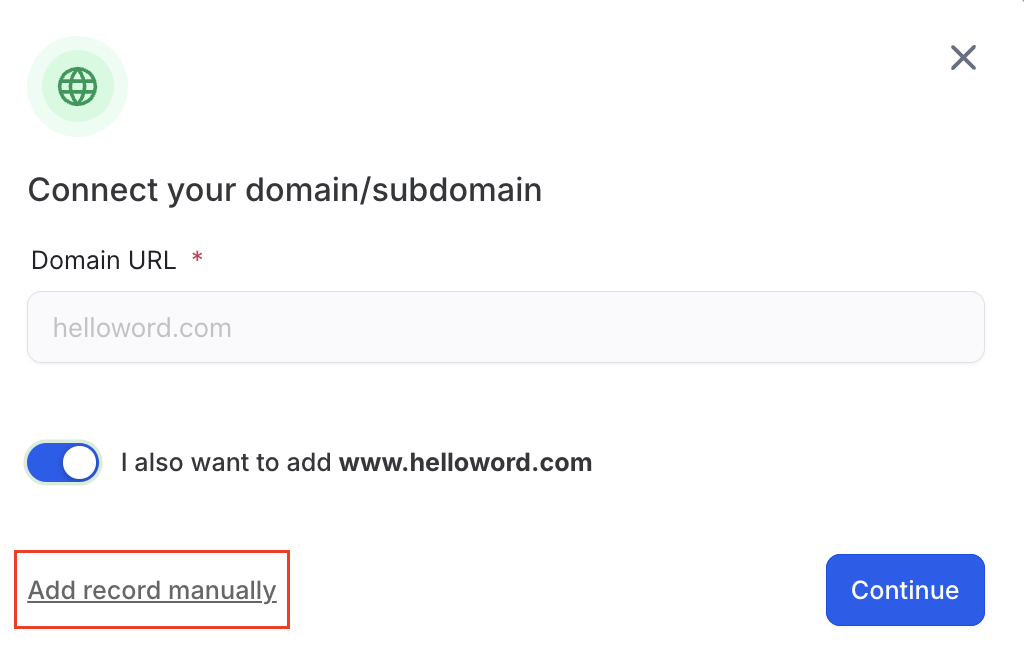
- Als je het domein wilt koppelen aan een funnel, website, blog of webinar, vul je de domeinnaam in volgens de instructie in het scherm.
-
Klik op de optie om de records handmatig toe te voegen.
-
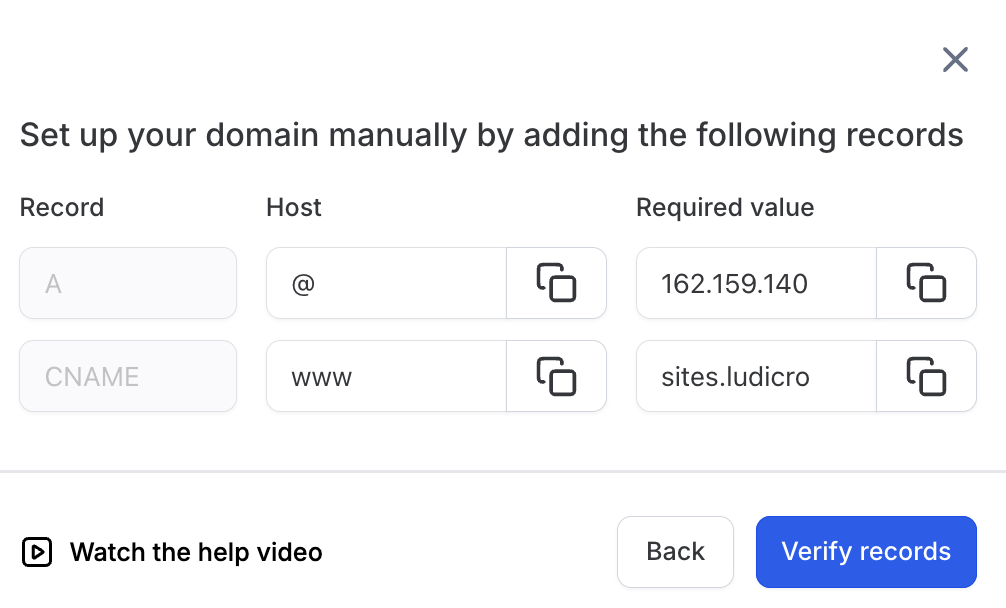
Je krijgt specifieke DNS-records te zien (A-records, CNAME, TXT) die je bij je domeinprovider moet toevoegen.
- Log in bij je domeinprovider (bijvoorbeeld Namecheap) en open de DNS-instellingen.
- Voeg de records exact toe zoals ze in Voluit Suite worden weergegeven.
- Sla je wijzigingen op en wacht op DNS-propagatie. Dit kan tot 24 uur duren.
Handmatige DNS-setup per provider
Cloudflare
- Log in op je Cloudflare-dashboard.
- Selecteer je domein en klik op het tabblad DNS.
- Klik op Add Record (Record toevoegen).
- Voeg voor elk record dat je vanuit Voluit Suite krijgt het juiste recordtype toe:
- Kies het type: A, CNAME of TXT.
- A-record voor
@(hoofddomein) → wijs naar het IP-adres. - CNAME voor
wwwof andere subdomeinen (als dat van toepassing is). - TXT voor e-mailverificatie (zoals SPF of DKIM).
- Belangrijk: zet de Proxy status voor A- en CNAME-records op DNS Only (grijze wolk).
- Klik op Save (Opslaan) voor elk record.
- Wacht op propagatie (van enkele minuten tot 24 uur).
GoDaddy
- Log in op je GoDaddy-account.
- Ga naar My Products (Mijn producten) → Domains (Domeinen) en klik bij je domein op Manage DNS (DNS beheren).
- Klik onder Records op Add (Toevoegen).
- Kies het type: A, CNAME of TXT.
- Gebruik
@voor het hoofddomein enwwwvoor het subdomein.
- Vul de waardes exact in zoals Voluit Suite ze aangeeft.
- Klik op Save (Opslaan) na elk record.
- Geef de wijzigingen tijd om te propagateren.
Namecheap
- Log in op je Namecheap-dashboard.
- Ga naar Domain List (Domeinlijst) → Manage (Beheren) bij je domein.
- Open het tabblad Advanced DNS (Geavanceerde DNS).
- Klik onder Host Records op Add New Record (Nieuw record toevoegen).
- A-record voor
@ - CNAME record voor
www - TXT record voor verificatie of e-mail (zoals SPF of DKIM)
- A-record voor
- Plak de waardes exact zoals je ze in Voluit Suite ziet.
- Klik op Save All Changes (Alle wijzigingen opslaan).
- Wacht tot 24 uur op DNS-propagatie.
Squarespace
- Log in op je Squarespace-account.
- Ga naar Settings (Instellingen) → Domains (Domeinen) en selecteer je domein.
- Klik op DNS Settings (DNS-instellingen) (Advanced).
- Voeg de volgende records toe (op basis van de gegevens die je vanuit Voluit Suite krijgt):
- A-record voor
@(gebruik het IP-adres dat je krijgt) - CNAME voor
www(als dat vereist is) - TXT voor e-mailverificatie
- A-record voor
- Klik op Save (Opslaan) na elk record.
- Ga terug naar Voluit Suite en koppel het domein opnieuw zodra je wijzigingen zijn opgeslagen.
Problemen oplossen bij het koppelen van je domein
Tijdens het koppelen van je domein (automatisch of handmatig) kun je een aantal veelvoorkomende problemen tegenkomen:
-
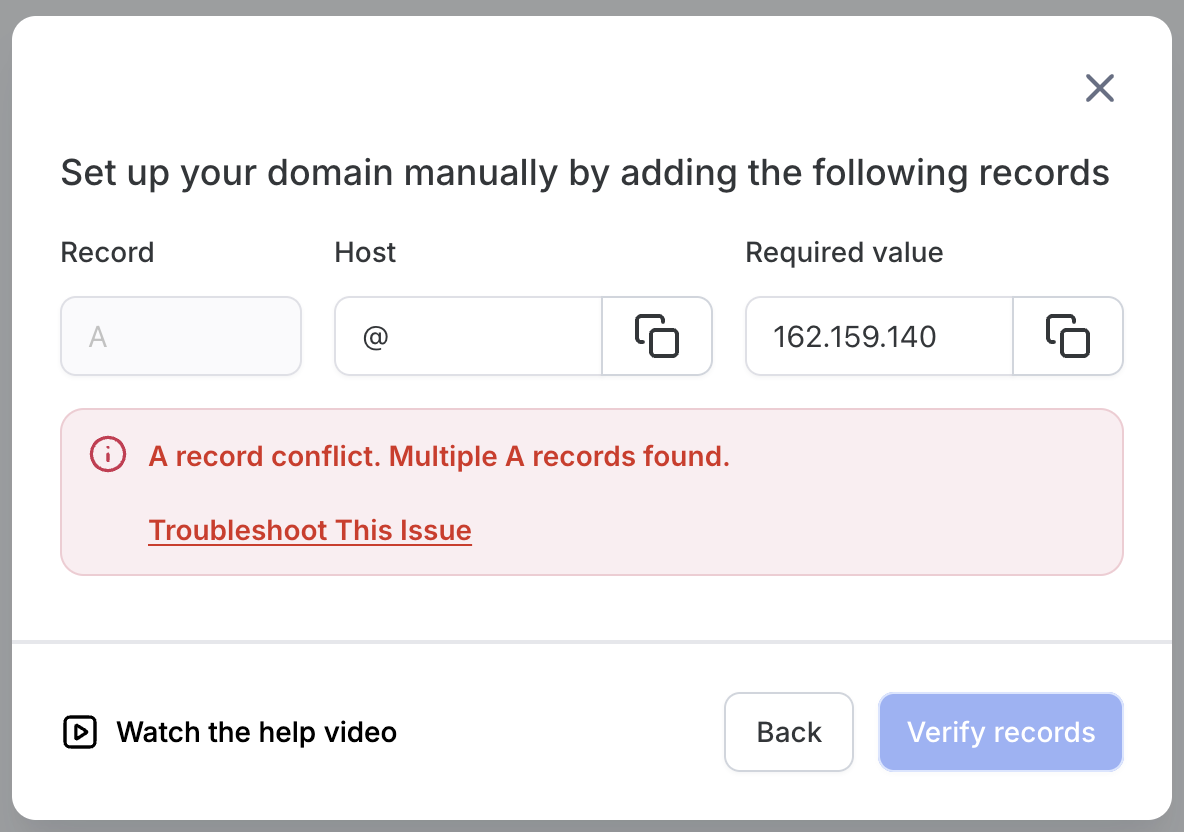
Record Conflicts: Multiple A Records: Troubleshooting link
-
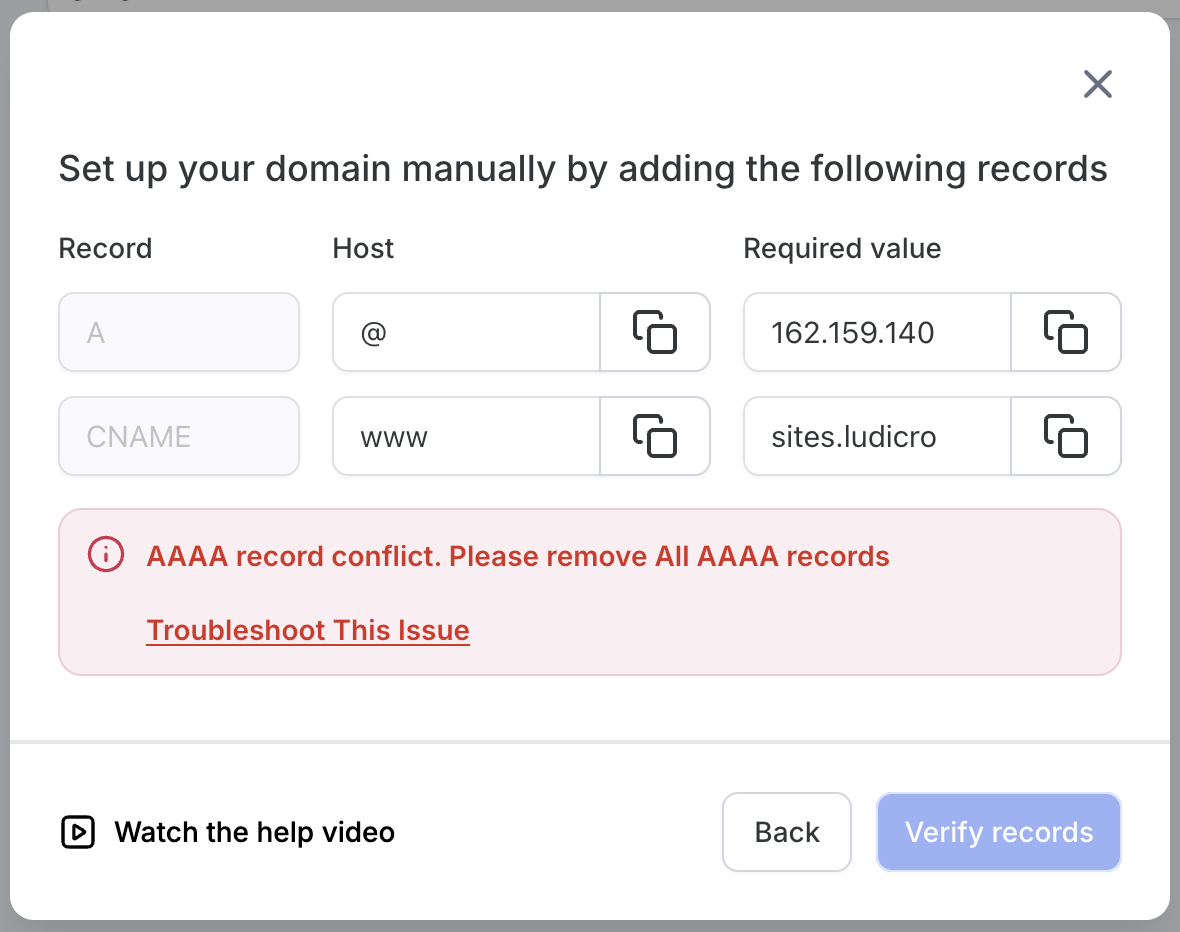
AAAA Record Conflict: Troubleshooting link
-
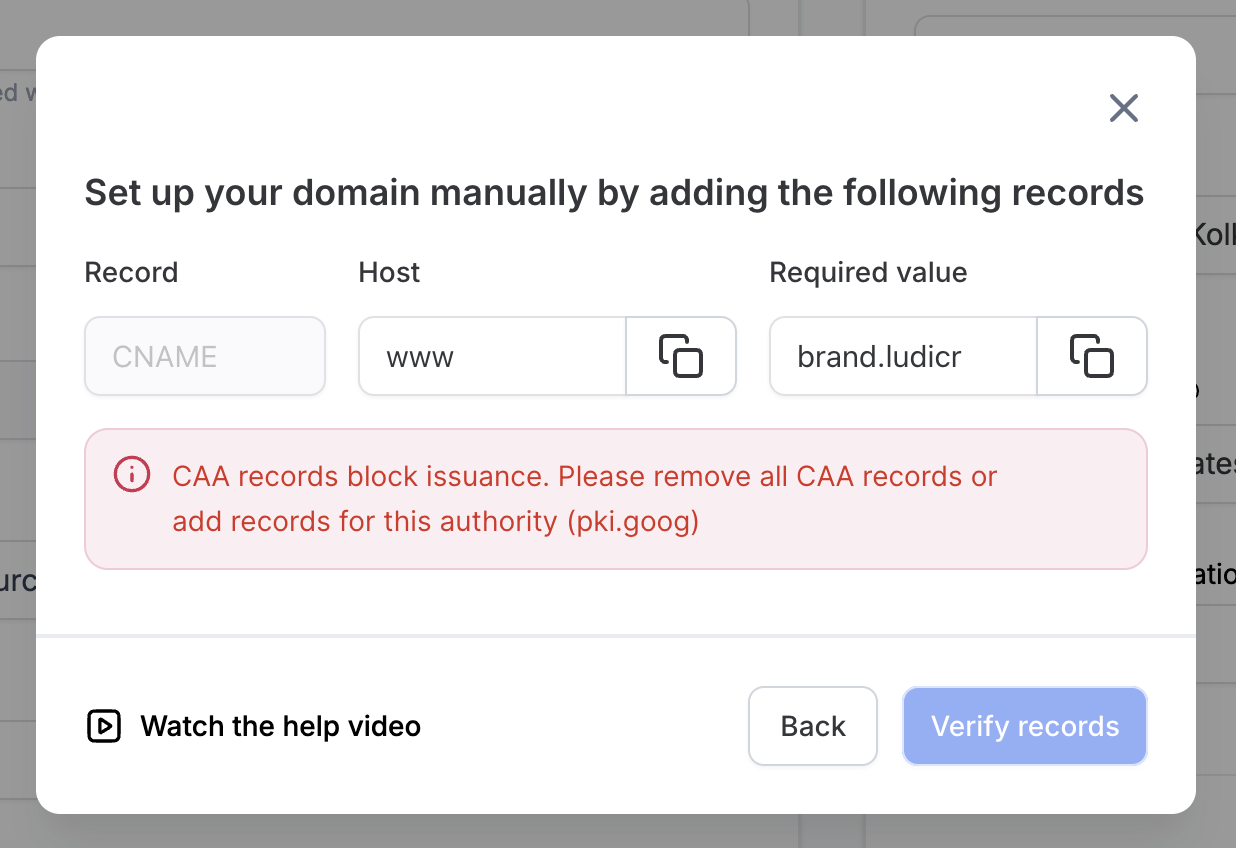
CAA Record Conflict: Troubleshooting link
-
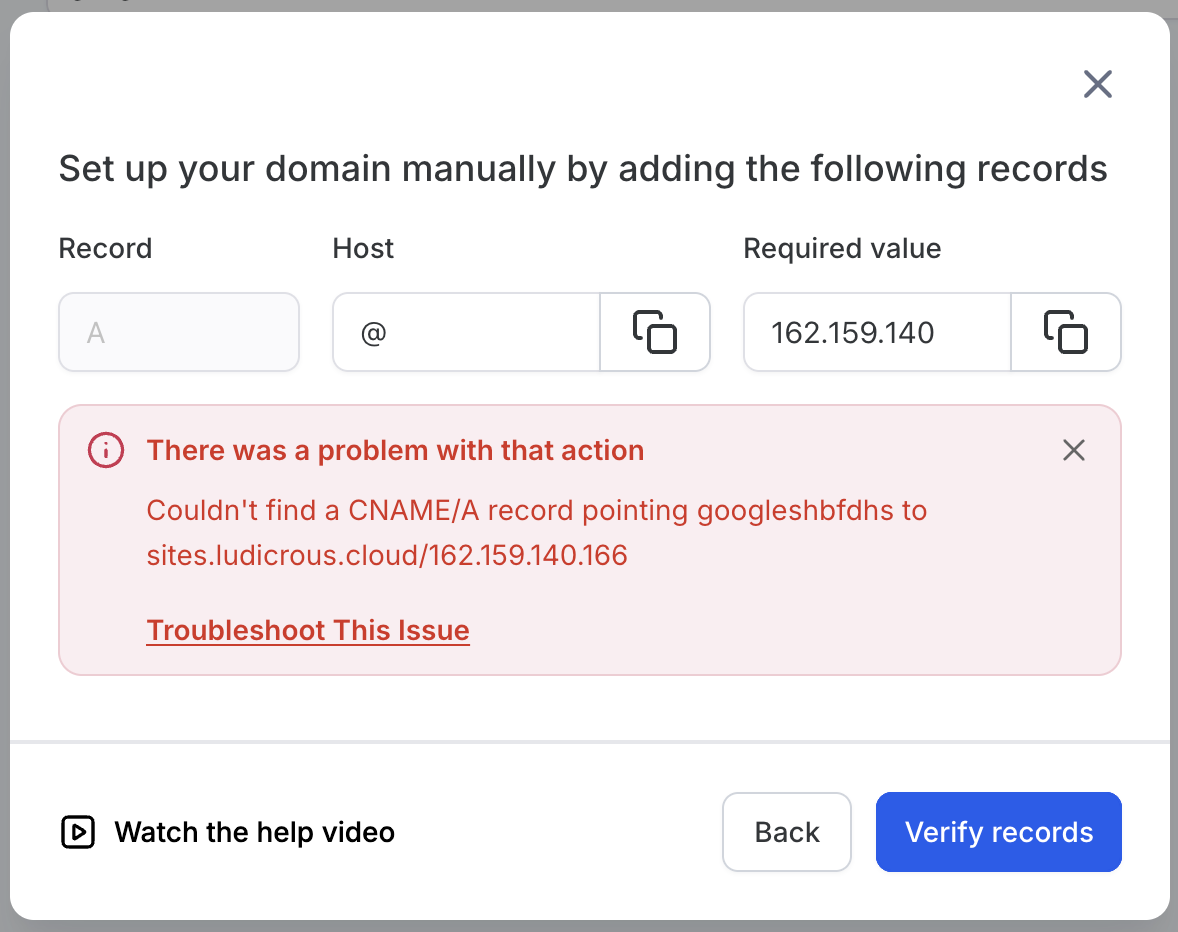
DNS Records Do Not Match: Troubleshooting link
Waar kun je een domein aan koppelen?
Funnel / Website / Store / Webinar / Blog
- Gebruik je domein om klantgerichte pagina’s te hosten, zoals funnels, webshops, webinars of blogs.
WordPress
- Als je WordPress-hosting via Voluit Suite gebruikt, koppel je je domein aan je WordPress-site met de DNS-records die je krijgt.
- Het systeem detecteert en valideert automatisch zodra de DNS-setup klaar is.
- Een domein is nodig om je e-mailverzending te authenticeren (bijvoorbeeld via SPF, DKIM en DMARC).
- Als je dit goed instelt, verbetert je e-maildeliverability en is de kans kleiner dat berichten in spam belanden.
Branded domain
- Koppel een domein om je Voluit Suite-account te white-labelen.
- Hiermee vervang je de standaard
.voluitsuite.nl-URL’s door je eigen branding.
Client portal (klantportaal)
- Gebruik je eigen domein om een klantdashboard te hosten.
- Dit geeft klanten een consistente en herkenbare ervaring bij het bekijken van cursussen, campagnes of rapporten.
Pro tips
- DNS-propagatie: wijzigingen kunnen binnen enkele minuten actief zijn, maar het kan ook tot 24 uur duren.
- SSL wordt automatisch aangevraagd zodra je domein is gekoppeld en de records kloppen.
- Je beheert je gekoppelde domeinen via Settings (Instellingen) → Domains (Domeinen).
- Staat je domein langer dan 24 uur op Pending? Controleer dan de DNS-waardes opnieuw of neem contact op met support.