
Gesprekken: Aan de slag
De vernieuwde gesprekken ervaring van Voluit Suite biedt een snellere, duidelijkere inbox met vier flexibele panelen, verbeterde filtering (inclusief tags + EN/OF) en een moderne e-mail composer. Teams kunnen triageren, samenwerken en handelen zonder het gesprek te verlaten. Dit artikel legt uit wat er nieuw is en hoe het helpt.
INHOUDSOPGAVE
- Wat is de Nieuwe Gesprekken Ervaring?
- Belangrijkste Voordelen van de Nieuwe Gesprekken Ervaring
- Navigatie en Lay-out
- 1. Inbox Paneel
- 2. Chat Lijst Paneel
- 3. Paneel voor Berichten Geschiedenis
- 4. Rechter Paneel
- Tags Filter
- EN / OF Operatoren
- E-mail Composer Verbeteringen
- Toetsenbord Sneltoetsen
- Veelgestelde Vragen
Wat is de Nieuwe Gesprekken Ervaring?
De gesprekken module is volledig herontworpen om een snellere, meer intuïtieve en gebruiksvriendelijke ervaring te bieden. Elk element van de interface is verfijnd voor duidelijkheid en responsiviteit, waardoor teams berichten kunnen beheren, samenwerken en context naadloos kunnen bereiken. Het nieuwe ontwerp introduceert significante prestatieverbeteringen, geavanceerde filteropties en een vernieuwde e-mail composer voor een soepelere, efficiëntere communicatie-ervaring.
Het redesign introduceert een lay-out met vier panelen, een verenigd rechter paneel voor contactcontext, geavanceerde filtering (tags + EN/OF) en een opgewaardeerde e-mail composer die volledige schermontwerpen of inline antwoorden ondersteunt.
Google review gesprekken kunnen de bijbehorende naam van de Google Bedrijfsprofiel pagina in het gesprek bevatten. Dit maakt het gemakkelijker om de bronpagina te identificeren wanneer je beoordelingen van meerdere verbonden pagina's beheert.
Belangrijkste Voordelen van de Nieuwe Gesprekken Ervaring
Het begrijpen van de voordelen helpt beheerders en agenten beslissen wanneer ze de nieuwe UI moeten inschakelen en hoe ze deze dagelijks kunnen gebruiken om sneller en nauwkeuriger te werken.
- Prestatieverbeteringen: Meetbare winst in de module.
- Betere responsiviteit: Acties reageren nu ~70% sneller, wat voldoet aan de ‘goede’ web-vital benchmarks van Google.
- Snellere navigatie: Pagina navigatie is ~35% sneller.
- Lagere geheugengebruik: Geheugengebruik is met ~18% verminderd, wat de prestaties op alle apparaten verbetert.
- Enkele-scherm context: Contactgegevens, documenten, betalingen en activiteiten zijn naast het gesprek te vinden, waardoor er minder klikken nodig zijn.
- Nauwkeurige filtering: Tags plus EN/OF operatoren creëren gefocuste wachtrijen die je als weergaven kunt opslaan voor één-klik toegang.
- Flexibel composeren: Volledig scherm e-mail voor lange concepten; inline antwoorden voor snelle reacties.
- Gemeten geheug verbeteringen: Het totale geheugengebruik is verminderd van ~1.7 GB naar ~0.45 GB. Geheugen blijft onder ~450 MB na het schakelen tussen ~50 contacten.
- Consistent date formatting in timelines: Dates now use a clear, consistent format that includes the month name (for example, Jan 5). This avoids confusion from numeric formats (mm/dd vs dd/mm) and makes conversation timelines easier to scan.
- Ingebouwde samenwerking: Interne opmerkingen en @vermeldingen houden de teamdiscussie privé en georganiseerd.
Sneller Bijhouden van Ongelezen Berichten
Ongelezen berichten kunnen weggezakt raken in lange gesprekken, vooral wanneer discussies campagneverslagen, activiteiten en andere tijdlijn evenementen bevatten. De ongelezen bericht indicator helpt je het exacte punt te vinden waar nieuwe berichten beginnen, zodat je sneller kunt reageren en belangrijke antwoorden kunt vermijden.
Wanneer je een ongelezen gesprek opent, brengt Voluit Suite je automatisch naar het eerste ongelezen bericht in het gesprek. Een Nieuw scheidingslijn markeert waar ongelezen berichten beginnen.
Hoe het werkt:
1. Open een ongelezen gesprek.
2. Het gesprek scrollt automatisch naar het eerste ongelezen bericht.
3. Een Nieuw scheidingslijn verschijnt waar ongelezen berichten beginnen.
Belangrijk gedrag:
- De Nieuwe scheidingslijn blijft zichtbaar totdat je antwoordt of het gesprek handmatig als gelezen markeert.
- De scheidingslijn blijft verschijnen, zelfs als je het gesprek verlaat of de pagina vernieuwt.
- De Nieuwe scheidingslijn wordt alleen weergegeven voor berichten die zijn ontvangen na 23 april 2026.
Dit maakt het gemakkelijker om bij te benen met ongelezen antwoorden zonder door lange, activiteit-rijke gesprekken te scrollen.
Navigatie en Lay-out
De vernieuwde gesprekken module introduceert een lay-out met vier panelen voor verbeterde organisatie en duidelijkheid. Deze panelen zijn in te klappen, zodat je je werkruimte kunt aanpassen aan je voorkeur:
- Om het Inbox Paneel in of uit te klappen, klik op het inklap-icoon dat zich in het midden van het linker paneel bevindt.
- Om het Rechts Paneel in of uit te klappen, klik op het tabblad-icoon aan de rechterrand van het scherm.
Deze flexibiliteit helpt je om meer lees- of antwoordruimte te creëren wanneer dat nodig is.

1. Inbox Paneel
Het Inbox Paneel bepaalt welke set gesprekken je bekijkt—persoonlijk, team of interne chat—zodat je snel van context kunt veranderen zonder van pagina te wisselen.
- Mijn Inbox: Gesprekken die aan jou zijn toegewezen of die je volgt.
- Team Inbox: Alle gesprekken binnen het account (vereist volledige gegevenstoegang).
- Interne Chat: Privé, alleen teamdiscussies gescheiden van klantgesprekken.
Toegang notities:
- Accounts met Toegewezen Gegevens Toegang zien Mijn Inbox en Interne Chat (niet Team Inbox).
- Gebruikers met volledige toegangsrechten kunnen alle drie de weergaven bekijken/beheren.

Het Chat Lijst Paneel is de tweede kolom in de gesprekken lay-out. Het toont een lijst van alle gesprekken op basis van de inbox, map of filter die je hebt geselecteerd uit het Inbox Paneel. Het Chat Lijst Paneel toont de threads die overeenkomen met je huidige inbox, map of opgeslagen weergave, zodat je snel kunt scannen, selecteren en bulkacties kunt uitvoeren.
- Vink het selectievakje bovenaan aan om bulkacties in te schakelen: Markeren als Gelezen/Ongelezen, Ster/Verwijderen, Verwijderen.
- Sorteer op nieuwste/ouder activiteit.
- Gebruik het Filter icoon voor kanaal-, tags-, eigenaar- en datumfilters—ondersteunt EN/OF combinaties.

Het aantal ongelezen gesprekken wordt nu in real-time bijgewerkt en blijft zichtbaar op alle tabs binnen de inbox.
- De telling wordt onmiddellijk bijgewerkt wanneer er nieuwe berichten binnenkomen.
- Het vermindert onmiddellijk wanneer gesprekken als gelezen worden gemarkeerd.
- De ongelezen badge blijft zichtbaar, zelfs wanneer je tabs zoals “Alle” of “Mijn” bekijkt.
Dit elimineert de noodzaak om over te schakelen naar de Ongelezen tab om nieuwe berichten te volgen en helpt teams sneller te reageren.
3. Paneel voor Berichten Geschiedenis
Paneel voor Berichten Geschiedenis is je belangrijkste lees- en antwoordgebied. Het ondersteunt multi-kanaal tijdlijnen, snelle antwoorden en filtreren op berichttype om snel context te vinden.
- Lees de volledige geschiedenis over E-mail, SMS, WhatsApp, Facebook/Instagram berichten, en Interne Opmerkingen.
- Filter de zichtbare tijdlijn om je te concentreren op specifieke items (zie volgende sectie).
Real-time kanaalupdates: Als je het e-mailadres van een contact in het Rechter Paneel toevoegt of bijwerkt, wordt de composer onmiddellijk bijgewerkt. Je kunt naar E-mail schakelen zonder de pagina te vernieuwen.

View call transcripts while editing contact details
Gespreksverslagen openen in het Paneel voor Berichten Geschiedenis. Dit houdt het Rechter Paneel beschikbaar, zodat je contactgegevens kunt bijwerken terwijl je het verslag bekijkt.
1. Open Gesprekken en selecteer een gesprek met een opgenomen oproep.
2. Op de oproepkaart, klik op Bekijk Verslag.
3. Beoordeel het verslag in het Paneel voor Berichten Geschiedenis.
4. In het Rechter Paneel, werk contactvelden bij (bijvoorbeeld, E-mail of Telefoon) zonder het verslag te sluiten.
5. Klik op Verberg Verslag als je klaar bent.
Switching Between Channels
Kies het beste kanaal voor elk antwoord zonder het gesprek te verlaten—ideaal om een gesprek van SMS naar e-mail te verplaatsen, of interne notities toe te voegen.
- Open de kanaalselector in de composer om tussen de beschikbare kanalen te schakelen.
-
Kanaalselectie blijft bestaan bij inklappen/uitklappen: Als je de composer inklapt en opnieuw opent binnen hetzelfde gesprek, onthoudt Gesprekken het laatste kanaal dat je hebt geselecteerd, zodat je kunt doorgaan waar je was gebleven.

- Selecteer Interne Opmerking om een privé noot toe te voegen (de klant wordt niet op de hoogte gesteld).
-
Interne opmerking concepten
persist
over kanaalwisselingen, composer inklappen/uitklappen en gespreksveranderingen.

Message Composer
De composer biedt de tools om duidelijk te schrijven, bestanden bij te voegen en via het juiste kanaal te verzenden—alles vanuit de onderkant van het gesprek.
- Tekstopmaak en Inline Antwoord Composer opent direct onder het actieve bericht, waardoor de context zichtbaar blijft terwijl je antwoordt.
- Volledig scherm modus voor lange antwoorden.
- Bestand bijlagen en links.
- Plak bestanden of afbeeldingen direct vanuit je klembord in de composer om ze snel toe te voegen (Ctrl + V op Windows, Cmd + V op Mac).
- Snelle verzending met het verzendicoon aan de rechterkant.
- Antwoorden worden verzonden via het geselecteerde kanaal in de composer.
- Klik op Interne Opmerking in de composer om te schakelen tussen een klantantwoord en een interne notitie zonder het gesprek te verlaten.
Filtering Messages Within a Conversation
Tijdlijnfilters helpen je specifieke delen van een lang gesprek te isoleren—zoals alleen e-mails, alleen interne notities, of alleen activiteiten—zodat je snel context kunt vinden.
Gebruik het berichtfilter rechtsboven in de tijdlijn om te tonen:
- Alle berichten.
- Gesprekken (directe uitwisselingen met de contactpersoon).
- Activiteiten (afspraken, updates, enz.).
- E-mail / Interne Opmerking / Contacts / Kansen / Betalingen / Facturen / AI Actie Logs.
Gebruik de zoekbalk binnen het filtermenu om sneller bericht- of activiteitstypen te lokaliseren.

Archiveren van Gesprekken
Archiveren stelt je in staat om gesprekken uit je Recents tab te verwijderen zonder ze te verwijderen of berichten te verliezen.
Wat gebeurt er wanneer je een gesprek archiveert:
- Het wordt verwijderd uit de Recents tab maar blijft volledig toegankelijk onder de Alle tab.
- Er wordt niets gewist - de volledige gespreksgeschiedenis blijft behouden. Meldingen blijven aan. Nieuwe berichten zullen zoals gebruikelijk meldingen triggeren.
- Wanneer er een nieuw bericht binnenkomt in een gearchiveerd gesprek, blijft het gesprek gearchiveerd (het gaat niet terug naar Recents). In plaats daarvan verschijnt het in de Ongelezen tab zodat je het niet mist.
- Je kunt een gesprek op elk moment dearchiveren door op de Dearchiveren knop te klikken.
Bekijk Bericht Bron in Berichtdetails
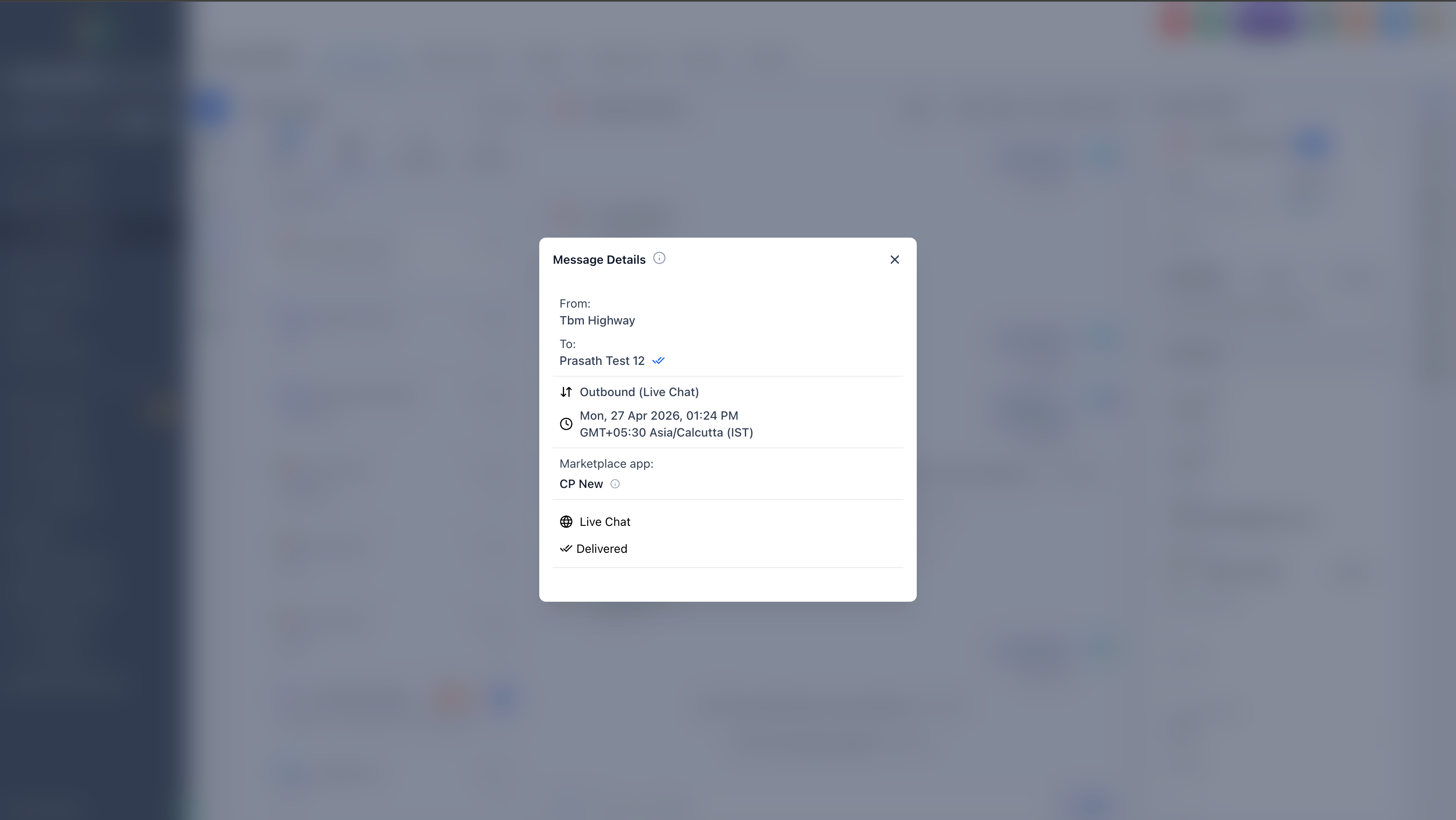
Berichtdetails helpen je begrijpen waar een bericht vandaan komt, wat vooral handig is wanneer een bericht door een integratie werd geactiveerd in plaats van handmatig te worden verzonden.
Voor berichten die zijn verzonden via een Marketplace App of aangepaste provider, kan het berichtdetails paneel de bron app informatie tonen zodat je kunt identificeren welke integratie het bericht heeft verzonden.
Om de details van de berichtenbron te bekijken:
1. Open Gesprekken.
2. Selecteer het gesprek dat je wilt beoordelen.
3. Open de berichtdetails voor het verzonden bericht.
4. Beoordeel de beschikbare broninformatie, zoals de naam van de Marketplace app en gerelateerde app-details.
Dit maakt het gemakkelijker om onverwachte berichten te troubleshooten en te begrijpen welke integratie de verzending heeft getriggerd.
4. Rechter Paneel
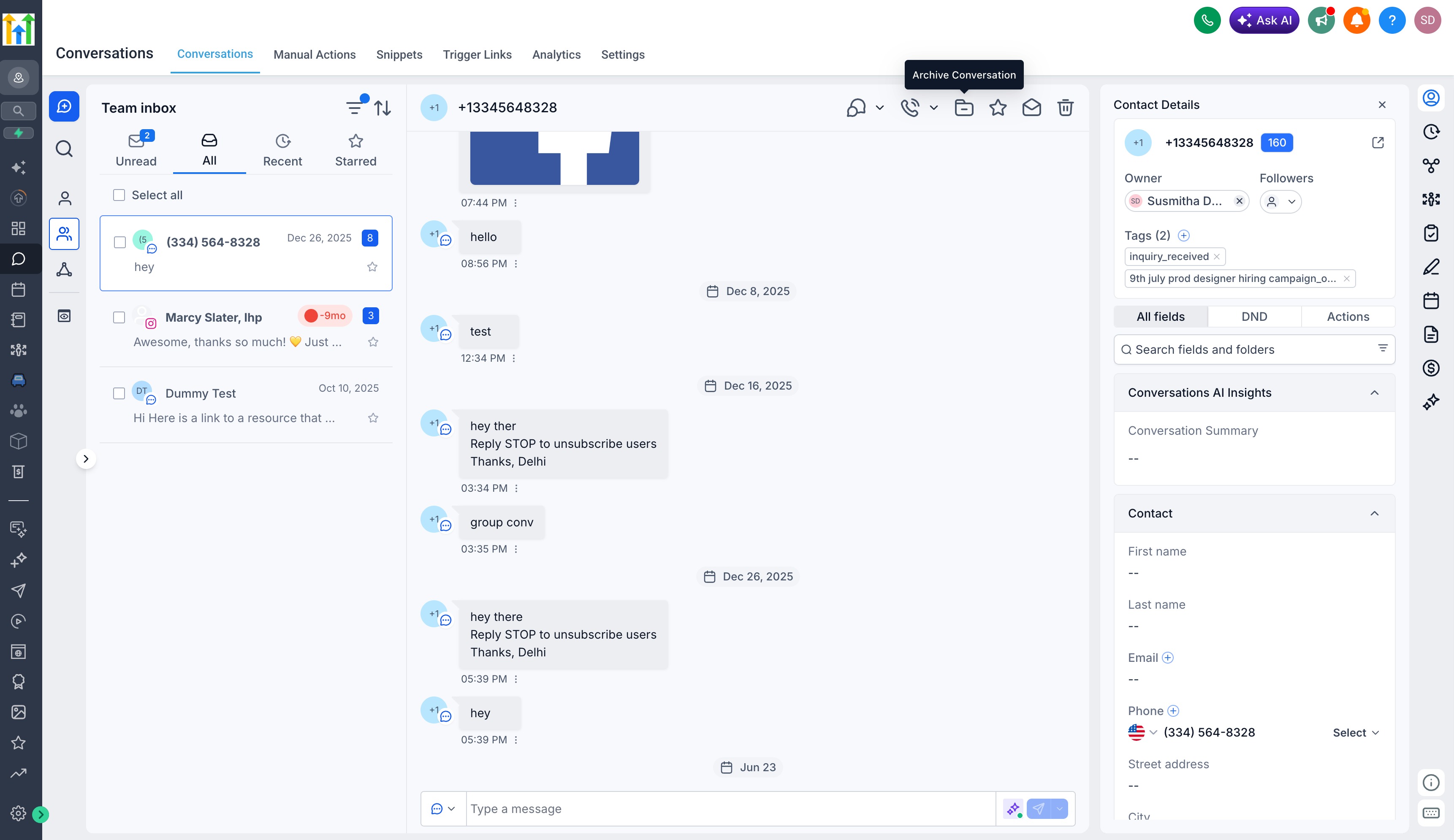
Het Rechter Paneel centraliseert de contactcontext, zodat je details, bestanden, betalingen en gerelateerde records kunt bekijken en bewerken zonder het gesprek te verlaten. Alles wat beschikbaar was op de Contacten pagina - inclusief aangepaste velden, mappen, en acties — is nu geïntegreerd in dit paneel, waardoor je volledige controle en zichtbaarheid hebt terwijl je met een klant chat.
Wat je kunt doen vanuit het Rechter Paneel:
- Bekijk en bewerk contactvelden, aangepaste velden, mappen, tags, en eigenaar.
- Maak/bekijk kansen, afspraken, facturen, en betalingen.
- Schakel tussen tabs zoals Contact, Activiteiten, Associaties, Documenten, en Betalingen.

Tags Filter
Je kunt nu gesprekken filteren op basis van tags, waardoor een nauwkeurige segmentatie per categorie of workflow mogelijk is.
Voorbeelden:
- Bekijk alle gesprekken getagd als Hoge Prioriteit.
- Zie alle leads gemarkeerd met Opvolging Vereist.
- Meerdere tags kunnen gelijktijdig worden toegepast voor verfijnde controle.

EN / OF Operatoren
Het nieuwe filtersysteem ondersteunt voorwaardelijke operatoren, waardoor je flexibiliteit hebt om meerdere criteria te combineren:
-
Gebruik EN om gesprekken weer te geven die voldoen aan alle geselecteerde voorwaarden.
Voorbeeld: Gesprekken getagd Hoge Prioriteit EN toegewezen aan jou.
-
Gebruik OF om gesprekken weer te geven die voldoen aan een van de geselecteerde voorwaarden.
Voorbeeld: Gesprekken van E-mail OF WhatsApp kanalen.
Dit maakt het gemakkelijker om complexe filters te bouwen die passen bij jouw specifieke workflow — van het isoleren van urgente ondersteuningsverzoeken tot het beoordelen van multi-kanaal campagnés.

E-mail Composer Verbeteringen
De email composer in de vernieuwde gesprekken module is opgewaardeerd voor een duidelijkere, soepelere, en flexibele schrijfervaring.
Full-View Composer
Je kunt de composer nu uitbreiden naar een volledig-weergave lay-out om comfortabel langere of gedetailleerdere e-mails op te stellen.
Dit biedt meer ruimte voor opmaak, het toevoegen van bijlagen en het bekijken van je bericht voordat je het verzendt.

Inline Reply Experience
Wanneer je antwoordt op een bestaand e-mail gesprek, opent de composer automatisch direct onder de actieve e-mail.
Deze lay-out houdt de context zichtbaar terwijl je typt, zodat je gefocust blijft op de gespreksgeschiedenis.
Om de reply composer te sluiten of te verlaten, klik op het verwijder icoon (?) aan de rechterkant van de composer toolbar.

Toetsenbord Sneltoetsen
Toetsenbord sneltoetsen versnellen de navigatie en antwoorden. Open het sneltoetsen paneel op elk moment om beschikbare acties te ontdekken en, waar ondersteund, mappings aan te passen.
- ⌘/Ctrl + K — Wereldwijde zoekopdracht.
- ⌘/Ctrl + Enter — Bericht verzenden.
- ⌘/Ctrl + Shift + E — Schakel de volledig-scherm composer in.
- Druk op ? in Gesprekken om de volledige lijst met sneltoetsen te openen.

Veelgestelde Vragen
V: Worden mijn opgeslagen antwoorden, sjablonen en handtekeningen overgenomen?
Ja. Bestaande kant-en-klare reacties, sjablonen en handtekeningen blijven beschikbaar in de nieuwe composer.
V: Kan ik toetsenbord sneltoetsen aanpassen?
Druk op ? om de lijst met sneltoetsen te openen en deze is niet aanpasbaar.
V: Zijn filters beschikbaar voor alle kanalen en kan ik filteren op kanaal?
Ja. Gebruik het Filter icoon om kanalen (E-mail, SMS, WhatsApp, enz.) in of uit te sluiten. Combineer met tags en eigenaren met behulp van EN/OF.
V: Kunnen teams opgeslagen weergaven delen die zijn gemaakt vanuit filters?
Opgeslagen weergaven kunnen worden gemaakt voor snelle toegang. Delen/zichtbaarheid hangt af van jouw werkruimteconfiguratie en bevoegdheden.
V: Verandert de nieuwe ervaring workflow automatiseringen of triggers?
Nee. Workflows en campagne triggers die zijn gekoppeld aan gesprekken blijven functioneren zoals voorheen.
V: Waar vind ik Interne Opmerkingen en vermeldingen?
Kies Interne Opmerking uit de kanaalselector om een privé noot toe te voegen en gebruik @vermeldingen om teamgenoten te notificeren.
V: Waarom is mijn ongelezen gesprek telling anders dan voorheen?
De ongelezen teller wordt nu in real time bijgewerkt en blijft zichtbaar op alle inbox tabs. Voorheen werd de telling alleen bijgewerkt bij het wisselen van tabs of het uitvoeren van acties, wat vertragingen in het bijwerken kon veroorzaken.