
Conversatie AI: Meerdere kalenders bij afspraken boeken
Met Voluit Suite’s Conversation AI – ondersteuning voor meerdere kalenders kan je bot afspraken boeken in meerdere kalenders. Handig als je met meerdere diensten, teams of specialisten werkt en je afspraken toch vanuit één flow wilt laten inplannen.
Wat is ondersteuning voor meerdere kalenders?
Ondersteuning voor meerdere kalenders zorgt ervoor dat je AI Afspraakboeking-bot de aanvraag naar de juiste kalender kan sturen op basis van de intentie van de contactpersoon. In plaats van één kalender te gebruiken, koppel je meerdere kalenders. De AI bepaalt daarna automatisch welke kalender het beste past.
Je vindt deze optie bij Conversation AI → Appointment Booking binnen Bot Goals wanneer je een afspraakboeking-flow instelt of bewerkt.
Belangrijkste voordelen
- Slimme kalenderherkenning: De AI matcht de vraag van de contactpersoon met de meest passende kalender op basis van namen, beschrijvingen en (optionionele) keywords.
- Afspraken voor meerdere teams of diensten: Beheer afspraken voor verschillende afdelingen of services (bijvoorbeeld Cardiologie, Neurologie, Fysiotherapie) binnen één bot.
- Fallback-kalender: Stel een standaard kalender in voor gevallen waarin de AI geen duidelijke match vindt.
- Werkt met bestaande automatiseringen: Alle bestaande workflow-triggers blijven beschikbaar (zoals annuleren, verzetten en automatiseringen na het boeken).
- Duidelijk inzicht: Je ziet bij de afspraak en in het gesprek welke kalender is gebruikt.
Slimme kalenderherkenning
De AI kiest de juiste kalender op basis van jouw ingestelde kalendernaam, beschrijving en optionele keywords. Als iemand bijvoorbeeld typt:
“Ik wil een consult bij een neuroloog voor migraine.”
Dan koppelt de AI dit aan de Neurologie-kalender en haalt de beschikbare tijden op.
Screenshot: Gespreksweergave waarin de AI Neurologie-tijden voorstelt op basis van intentie.
Fallback-kalender
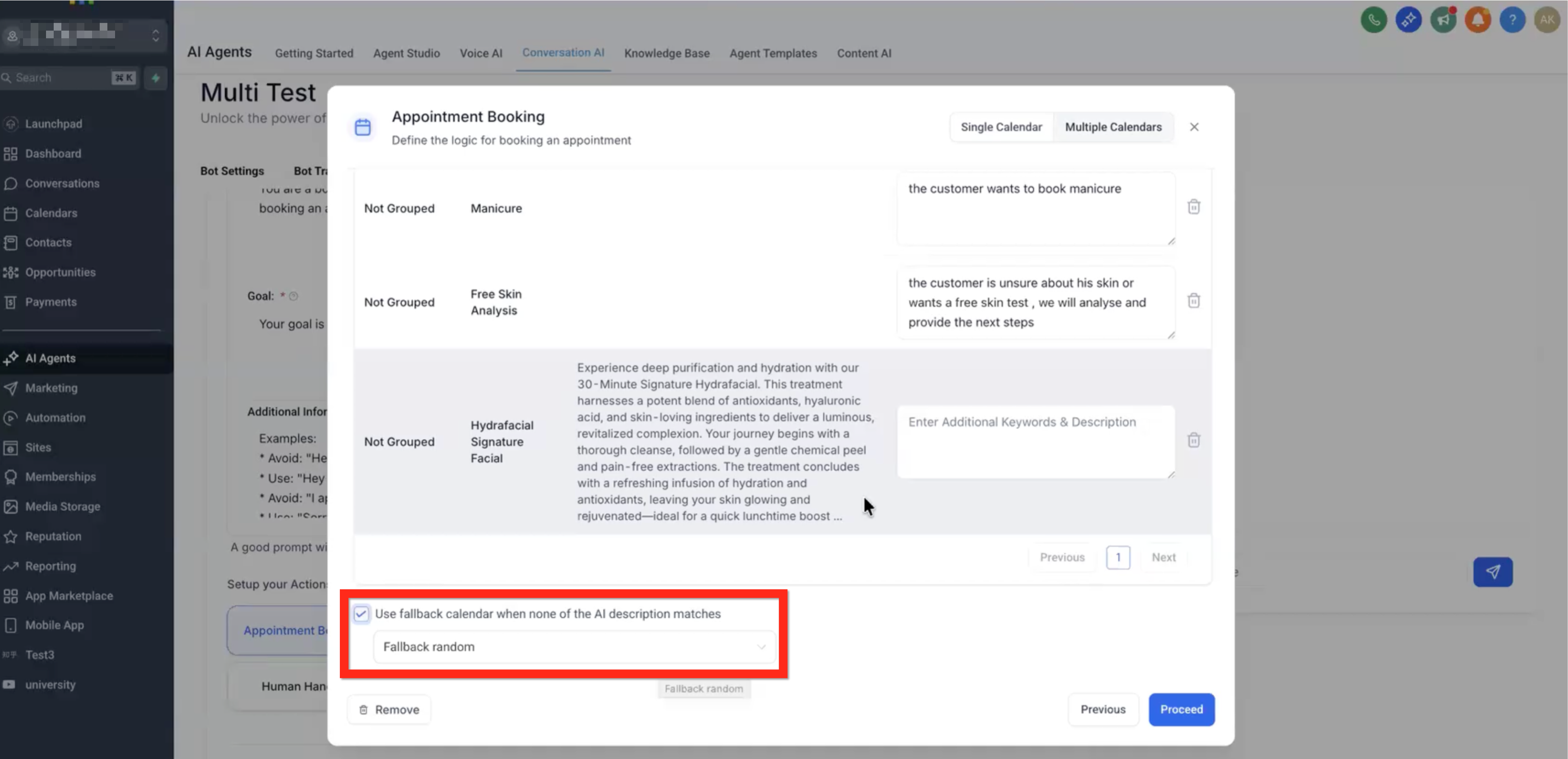
De fallback-kalender is een vangnet voor situaties waarin geen van de ingestelde kalenders goed matcht met het bericht. Zo gaat er geen afspraakaanvraag verloren.
- Kies één van je ingestelde kalenders als fallback.
- Als er geen match is op basis van de intentie, boekt de AI automatisch in deze fallback-kalender.
Screenshot: Afspraakboeking-configuratie met het veld voor de fallback-kalender.
Meerdere kalenders instellen voor afspraakboeking
Volg onderstaande stappen om meerdere kalenders te gebruiken in je Conversation AI-bot:
Let op: de Appointment Booking-optie in Bot Goals heeft een prompt en ook kalenderdetails. De kalenderdetails worden ALLEEN gebruikt voor intent-classificatie.

Wil je dat de bot ook vragen kan beantwoorden over de inhoud van je diensten, dan moet die informatie in de prompt staan (boven de Appointment Booking-knop).

Voorbeeld: als je wilt dat de bot kan uitleggen welk type afspraak iemand nodig heeft en waarom, zet die informatie dan ook in de prompt. De bot kan die details niet halen uit de kalenderdetails.
-
Ga naar AI Agents → Conversation AI → Bot Goals en kies Appointment Booking.
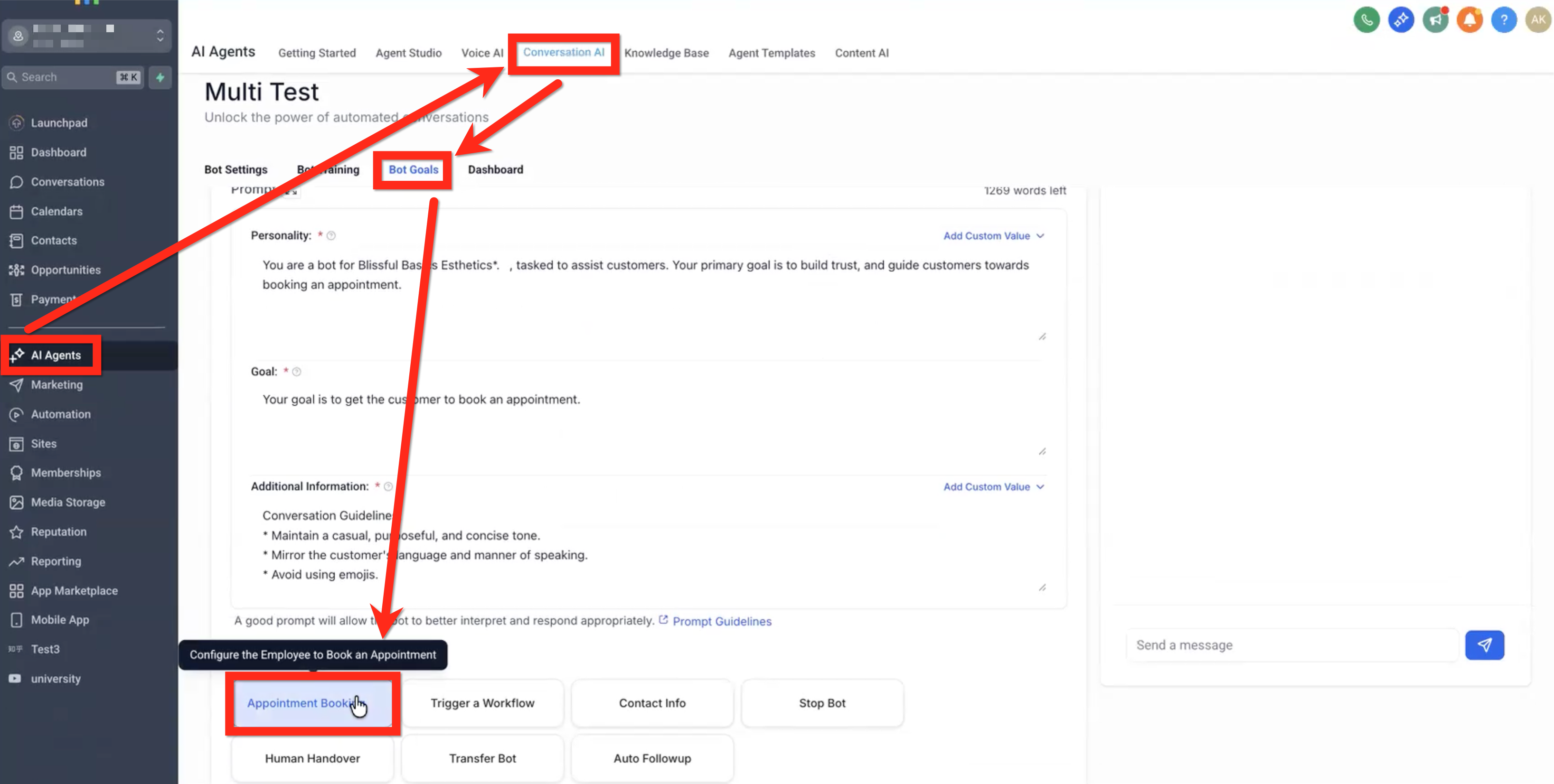
-
Kies bovenaan in het setup-venster de optie Multiple Calendars.
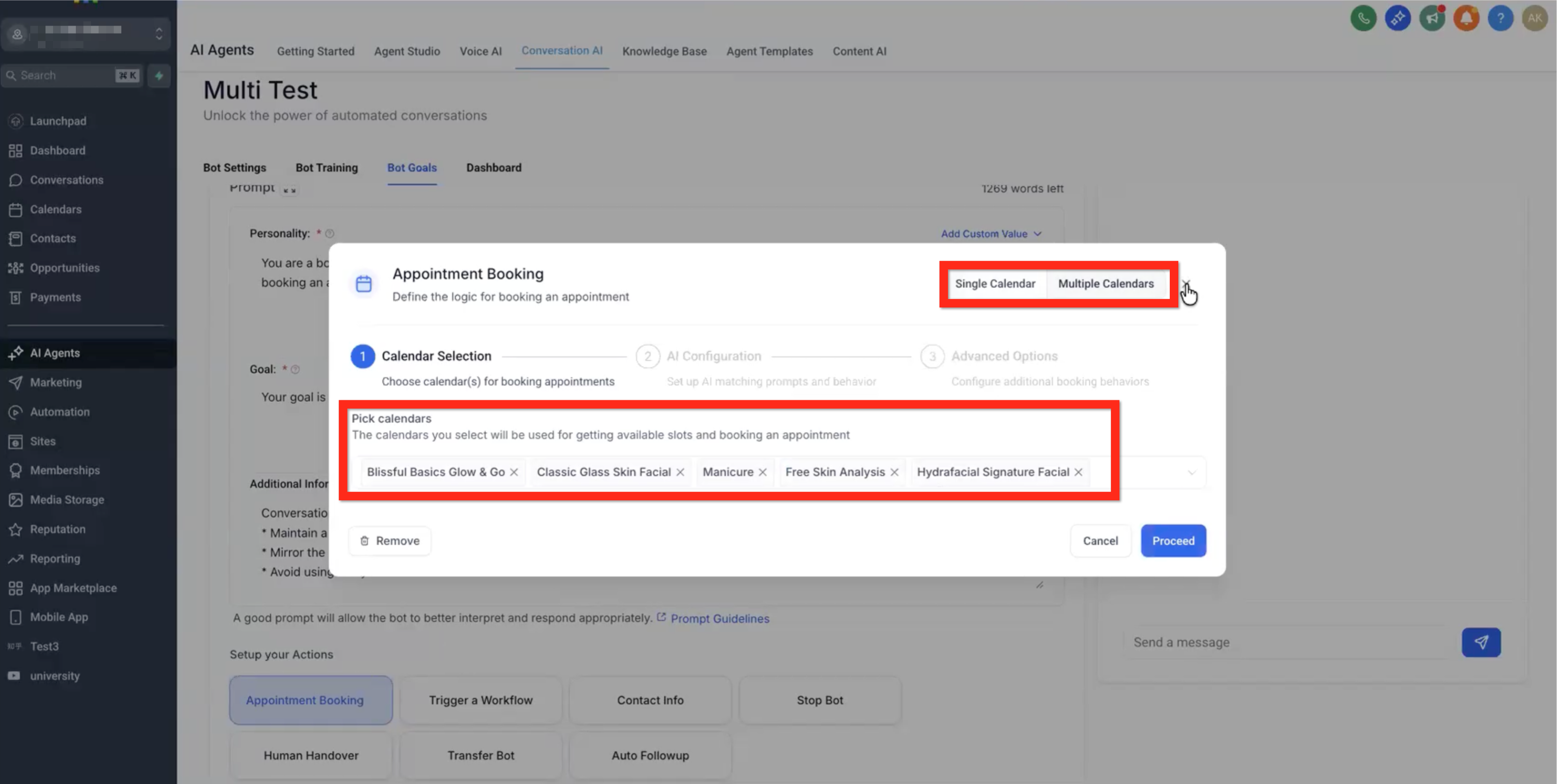
-
Onder Calendar Selection selecteer je de kalenders die je wilt gebruiken. De naam en beschrijving van elke kalender worden automatisch opgehaald.
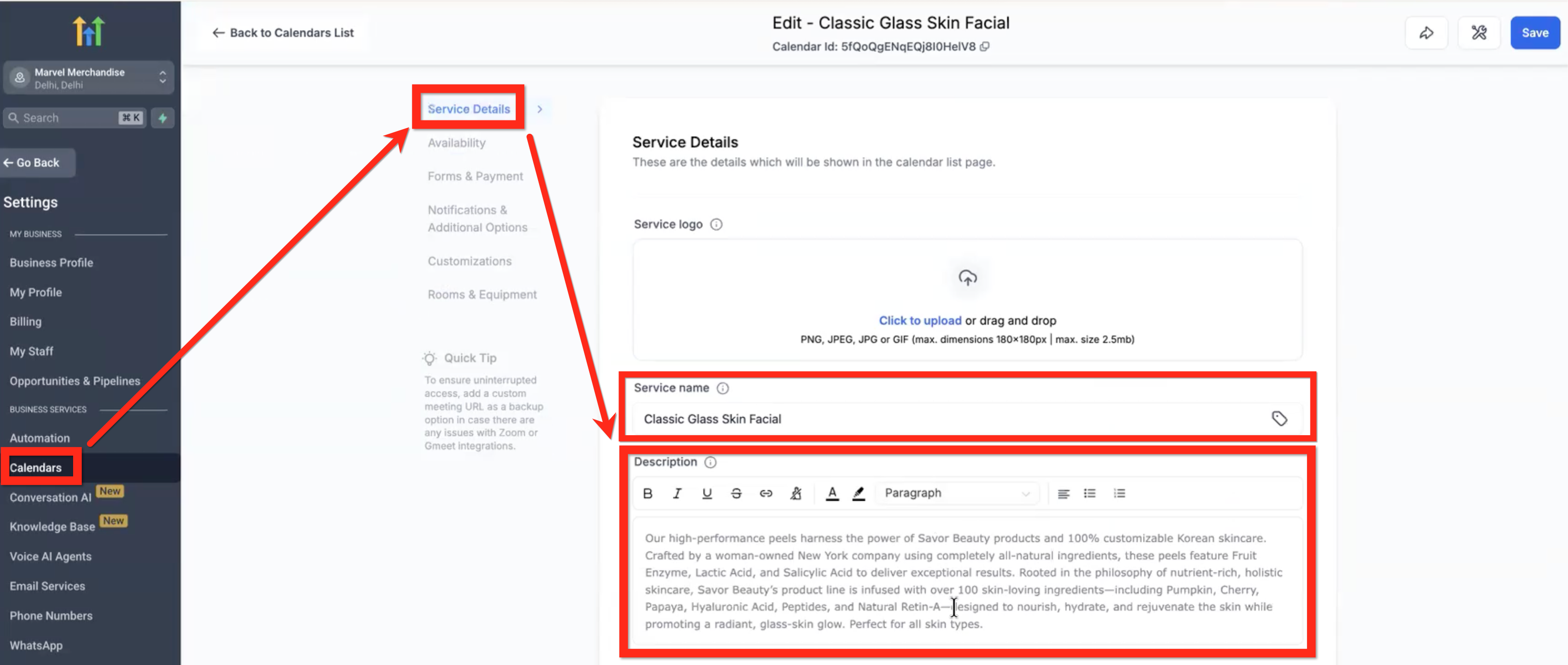
-
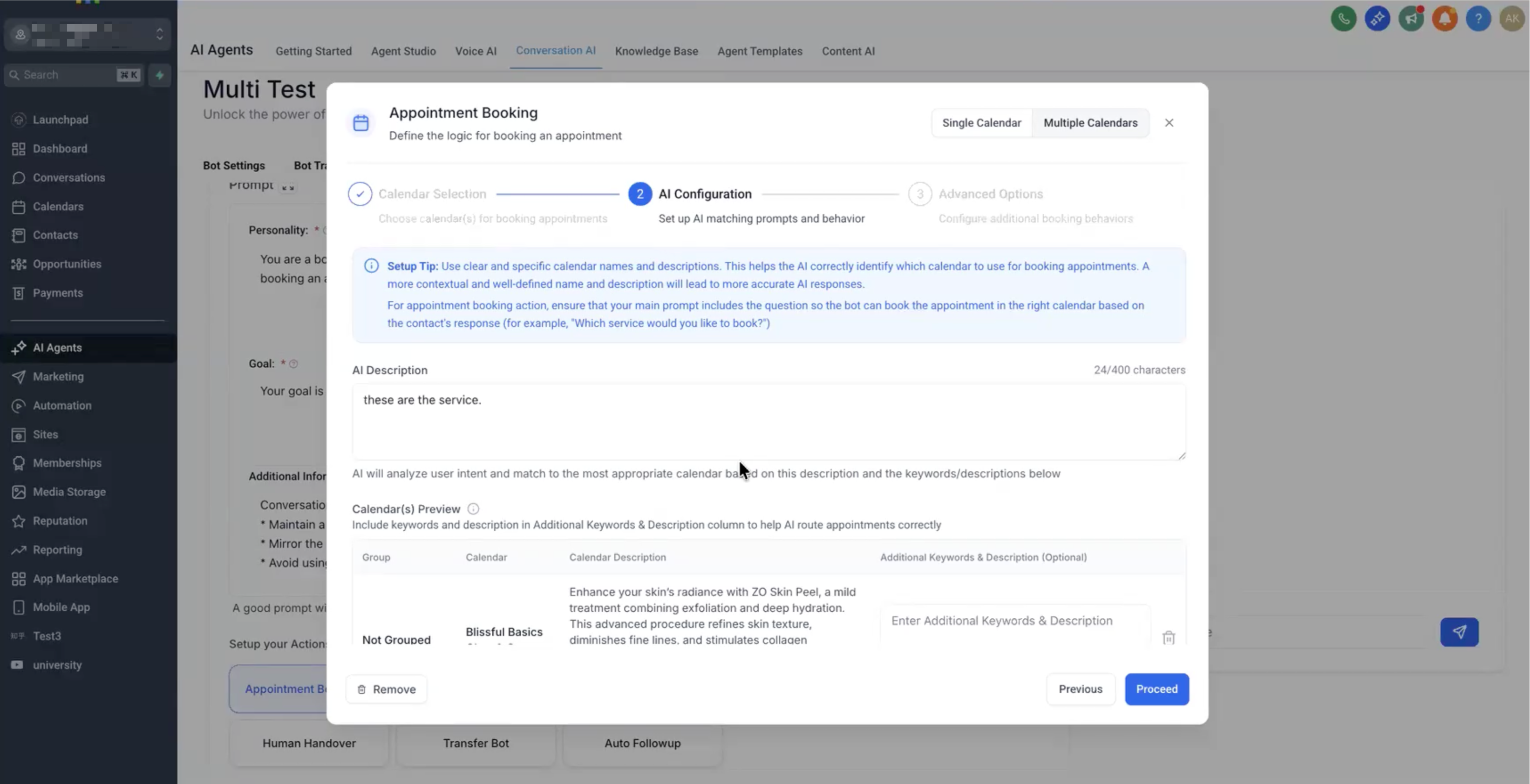
Voeg eventueel Additional Keywords & Descriptions toe om de AI beter te laten herkennen waar iemand naar zoekt. Dit is vooral handig als de kalender in de kalender-instellingen geen duidelijke naam of beschrijving heeft. Als je kalender al een duidelijke naam en beschrijving heeft, is dit meestal niet nodig.
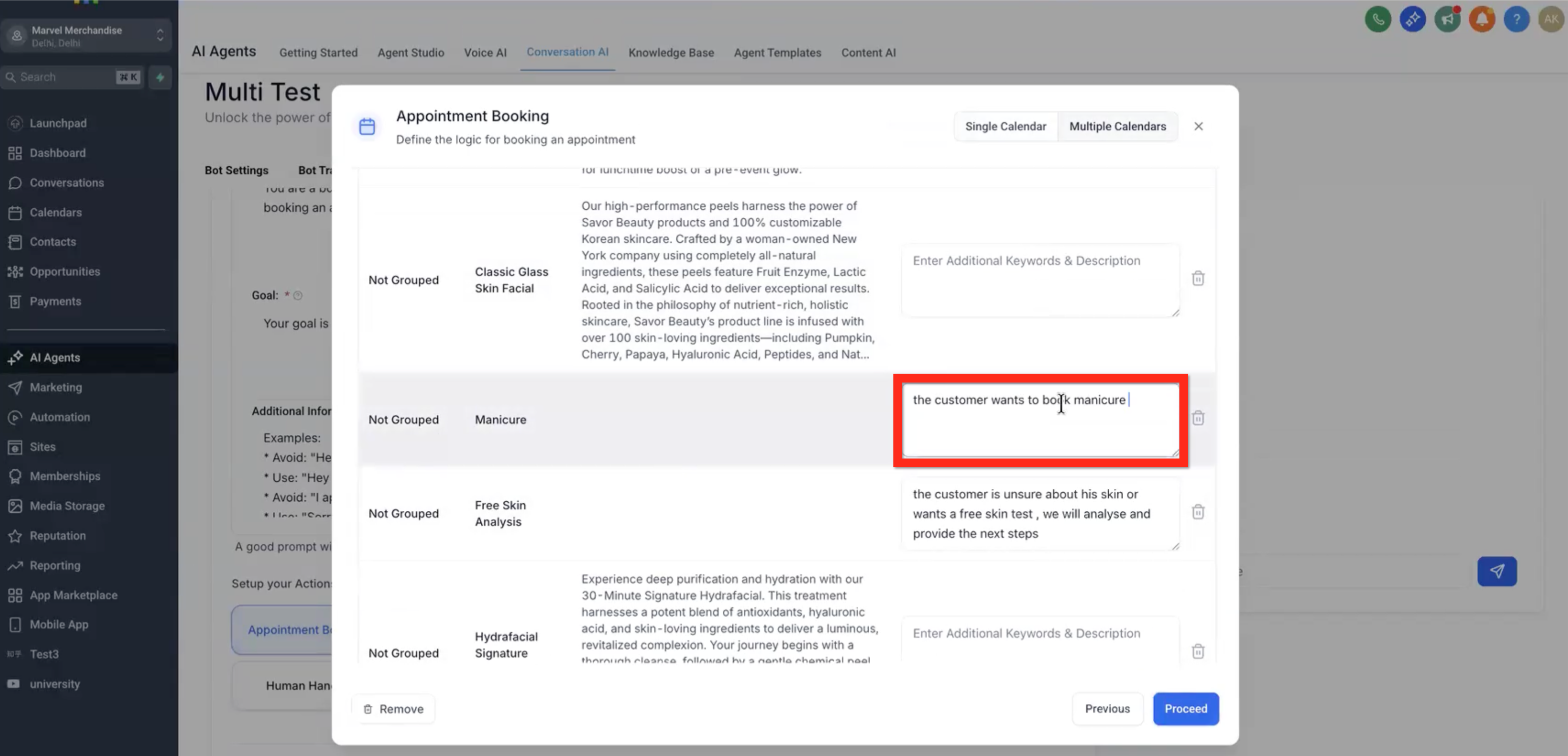
-
Stel een Fallback Calendar in voor aanvragen die niet matchen. Je kan dit ook uitzetten als je geen fallback-kalender wilt gebruiken.
-
Ga door naar AI Configuration en stel je AI prompt in (bijvoorbeeld: “Welke afspraak wil je boeken?”).
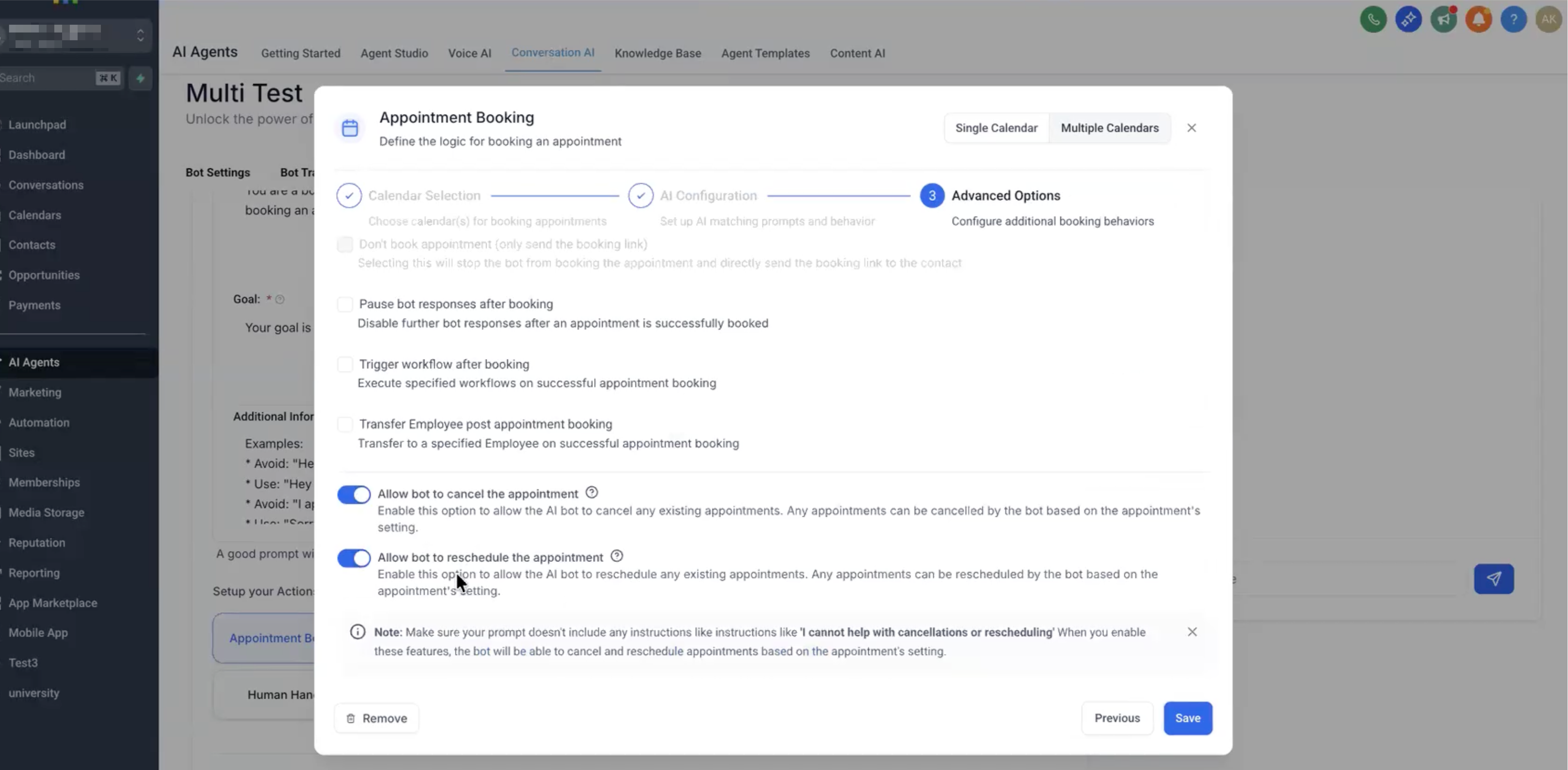
Ga door naar Advanced Options en kies welke opties je wilt gebruiken:
- Pause bot response after booking
- Trigger workflows after booking
- Transfer employee post appointment booking
- Allow bot to cancel the appointment
-
Allow bot to reschedule the appointment
- Sla je configuratie op.
-
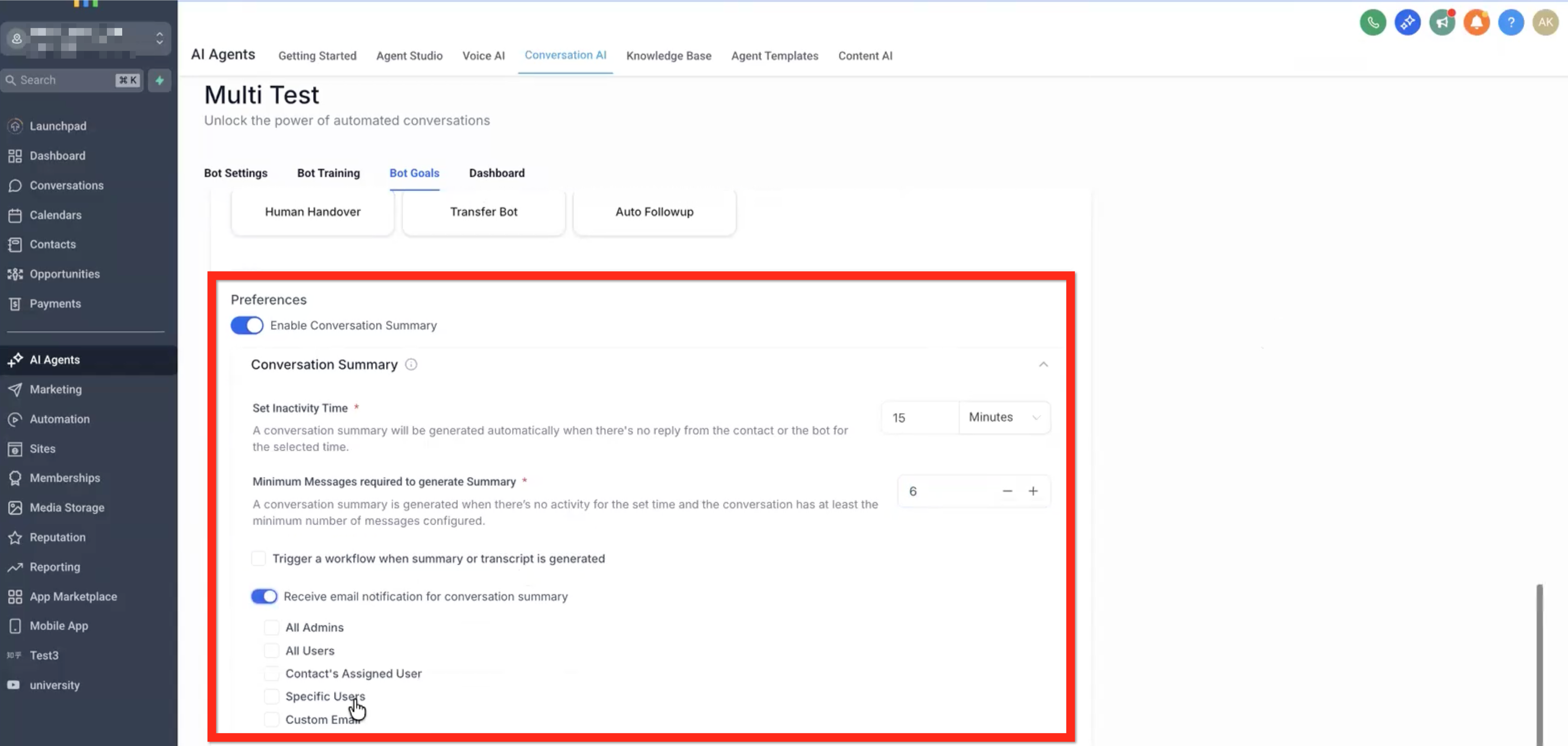
Bot Goals Preferences: Conversation Summary en Transcript worden uitgebreid uitgelegd in dit artikel:
Conversation AI Summary and Transcript.
Als alles aan staat, herkent de bot automatisch de intentie en boekt de afspraak in de juiste kalender op basis van de context in het gesprek.
Tips voor AI Configuration (prompts & keywords)
Goede prompts en keywords zorgen voor betere matches:
- Gebruik duidelijke service-keywords zoals “tandarts”, “oogcontrole” of “consult”.
- Schrijf kalenderbeschrijvingen in heldere, normale taal.
- Voeg alternatieve formuleringen toe voor veelvoorkomende intenties (bijvoorbeeld: “Ik heb een dokter voor mijn ogen nodig” → Oogheelkunde).
- Houd je prompt kort en duidelijk, bijvoorbeeld: “Welke afspraak wil je boeken?”
Screenshot: AI Configuration met voorbeeldbeschrijvingen en keyword-velden.
Geboekte afspraken en kalenderdetails bekijken
Na het aanmaken van een afspraak zie je in zowel het gesprek als in het afspraak-detailpaneel welke kalender is gebruikt.
- Open het gesprek om de bevestiging en gekozen tijd te zien.
- Klik op View Appointment om het detailpaneel te openen.
- In het veld Calendar zie je de gebruikte kalendernaam (bijvoorbeeld Neurologie).
Screenshot: Afspraakdetail waarin de Neurologie-kalender zichtbaar is.
Veelgestelde vragen
V: Kan ik zowel Single Calendar als Multiple Calendars gebruiken?
Antwoord: Ja. Je kiest per use case wat het beste past. Single Calendar is geschikt als je één type afspraak hebt. Multiple Calendars is handig als je meerdere diensten of teams inplant.
V: Hoeveel kalenders kan ik toevoegen?
Antwoord: Je kan meerdere kalenders toevoegen. We raden aan om de lijst overzichtelijk te houden, zodat de AI beter kan matchen.
V: Wat gebeurt er als de AI de juiste kalender niet kan bepalen?
Antwoord: Dan wordt de fallback-kalender gebruikt, als je die hebt ingesteld. Zo kan elke aanvraag alsnog als afspraak worden geboekt.
V: Blijven mijn bestaande workflows werken?
Antwoord: Ja. Bestaande automatiseringen en workflow-triggers (zoals notificaties, reminders en post-booking workflows) blijven werken zoals je gewend bent.