
Klantportaal: Eerste login en wachtwoord vergeten
Dit artikel legt uit hoe gebruikers voor het eerst een wachtwoord instellen, of hoe ze hun wachtwoord opnieuw instellen als ze het zijn vergeten. Dit werkt via een magic link. Of iemand nu toegang krijgt via checkout of via automatisering, de stappen zijn hetzelfde. Dit geldt voor zowel toegang tot een cursus als tot het klantenportaal, zodat de loginervaring overal consistent is.
Wat is het wachtwoord instelproces?
Wanneer een gebruiker toegang krijgt tot een cursus of membershipomgeving, ontvangt diegene geen automatisch gegenereerd wachtwoord. In plaats daarvan krijgt de gebruiker een e-mail met een veilige magic link. Via die link maakt de gebruiker zelf een wachtwoord aan.
Deze werkwijze is veiliger, zorgt voor een prettigere ervaring, en voorkomt dat beheerders inloggegevens moeten beheren. Dezelfde flow geldt voor een eerste login en voor een wachtwoord reset.
Configuratie: hoe gebruikers een wachtwoord instellen of resetten
Hieronder staan de verschillende manieren waarop gebruikers toegang kunnen krijgen tot je cursus of membership, en hoe ze daarna een wachtwoord instellen of resetten.
Checkout (na aankoop van een offer):
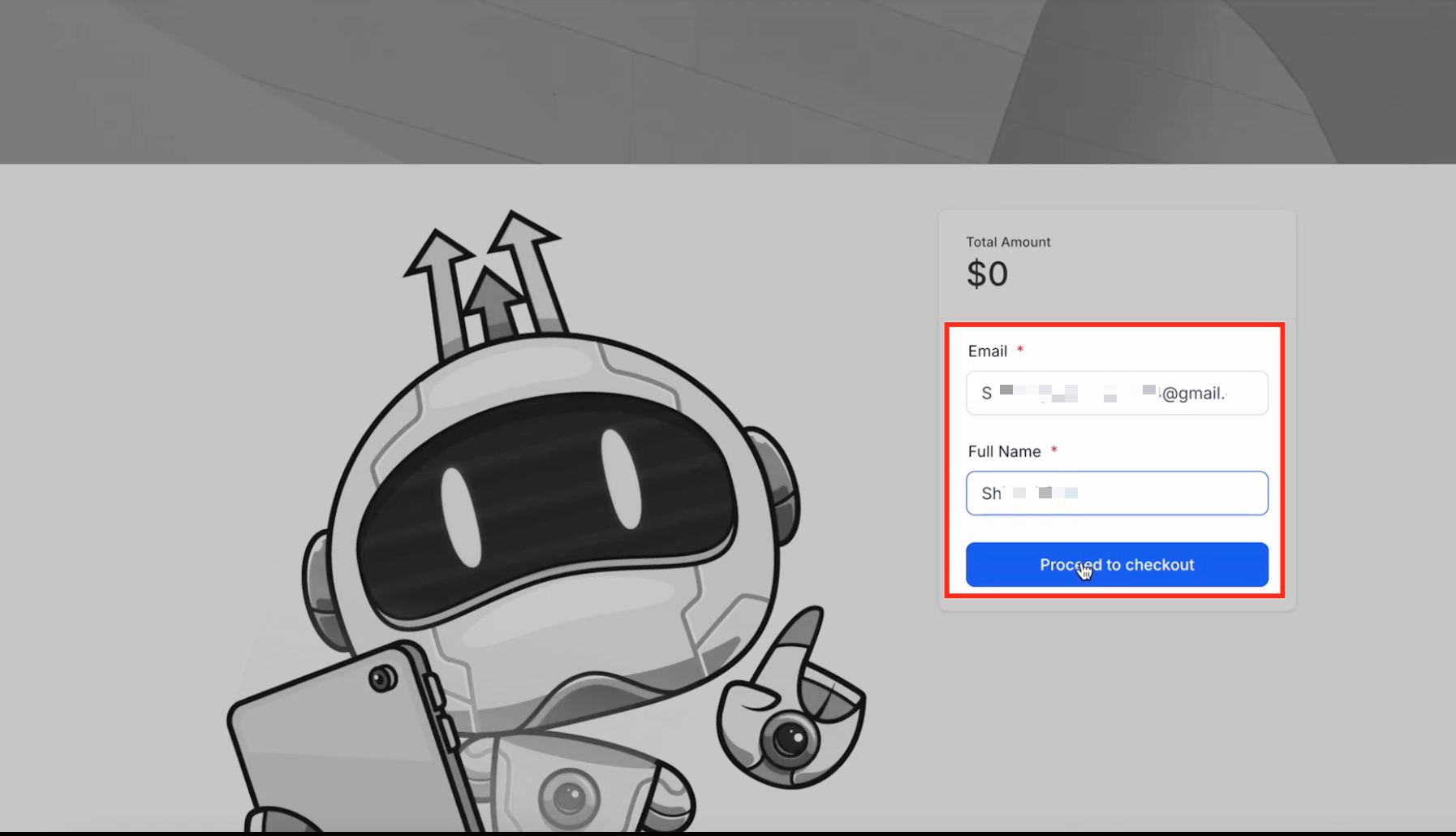
Nieuwe gebruikers krijgen toegang tot een cursus of membership nadat ze checkout hebben afgerond, zoals in de screenshot hieronder.
Zodra ze hun e-mailadres en volledige naam invullen en op “Proceed to checkout” klikken, worden ze ingeschreven voor het offer. Daarna wordt automatisch een e-mail verstuurd met een magic login link. Via die link kan de gebruiker een eigen wachtwoord instellen en toegang krijgen tot de cursus.
Handmatige inschrijving door de admin
Admins kunnen een gebruiker handmatig inschrijven voor een cursus door naar het contactprofiel te gaan en een offer te selecteren in het dropdownmenu.
Deze actie verstuurt dezelfde magic link e-mail, waarmee de gebruiker een wachtwoord instelt en toegang krijgt tot de cursus.
Geautomatiseerde workflows of acties via slimme lijsten (Smart Lists)
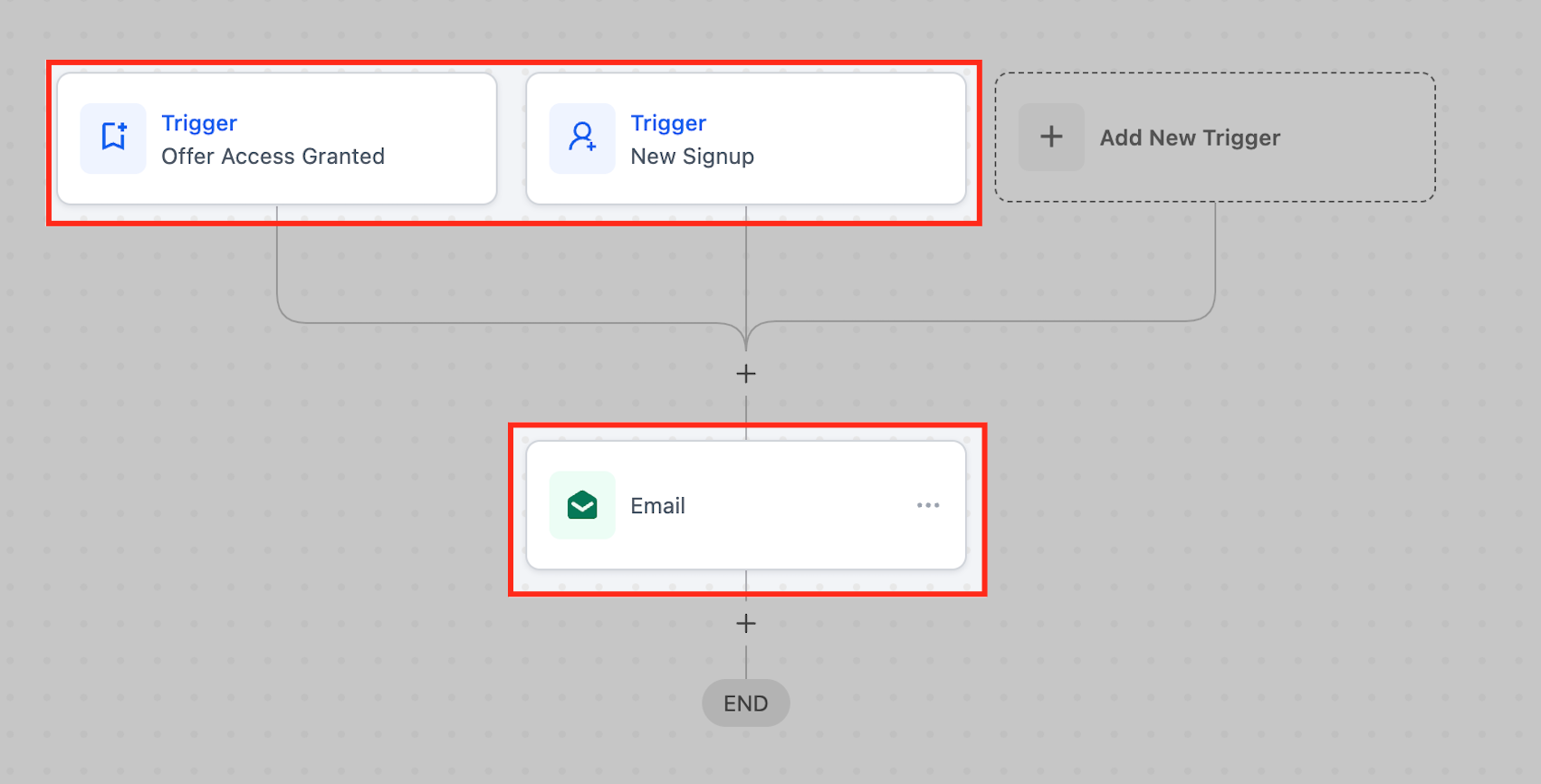
Gebruikers kunnen automatisch worden ingeschreven voor een cursus via workflows of acties via slimme lijsten. Dit kan bijvoorbeeld met triggers zoals “Offer Access Granted” of “Membership New Signup”.
Deze automatiseringen sturen een systeem e-mail met een magic link. Zodra gebruikers op die link klikken, kunnen ze een wachtwoord instellen en direct toegang krijgen.
Thank you Page (bedankpagina)
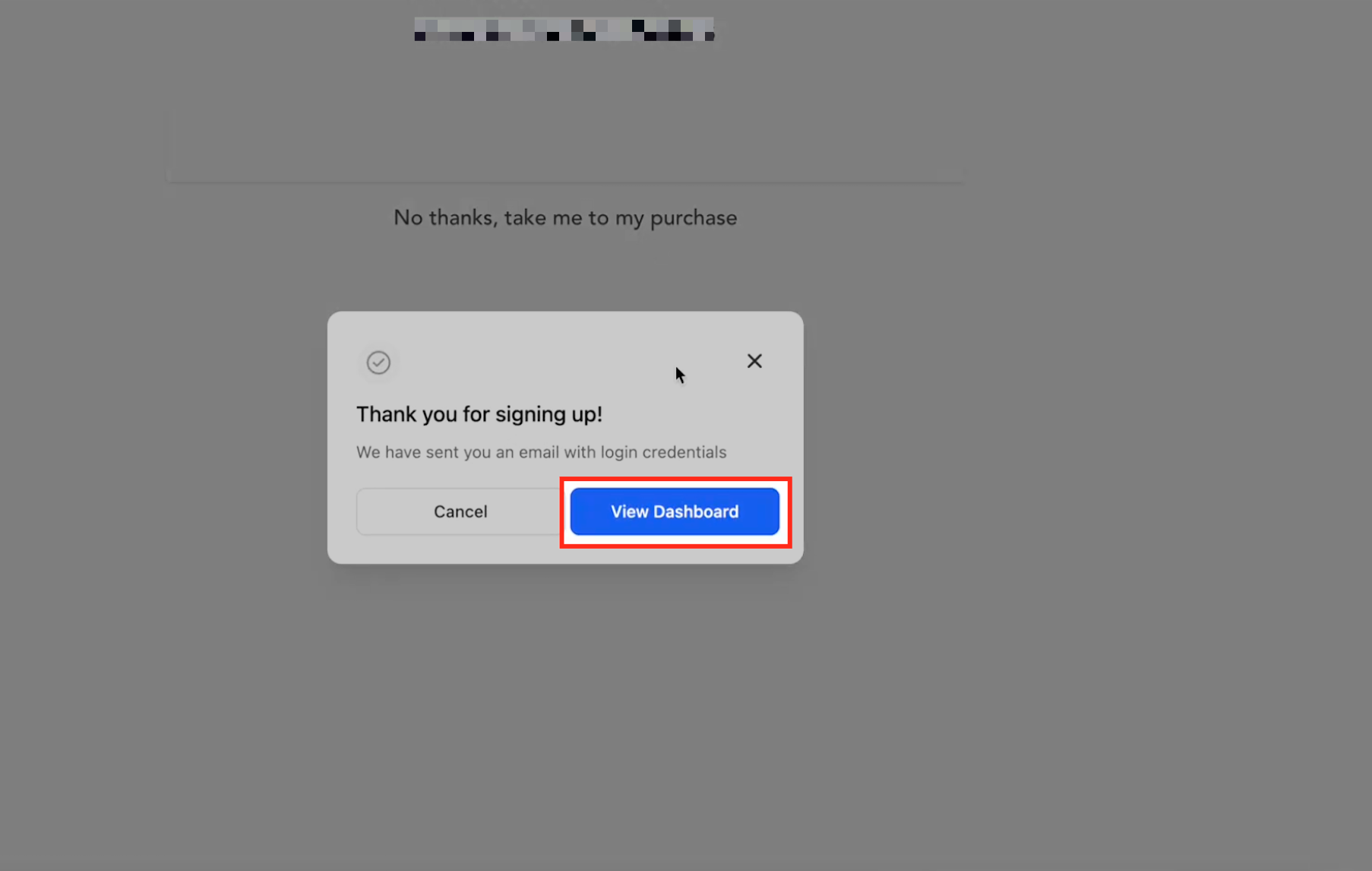
Na het afronden van de aanmelding ziet de gebruiker een bevestigingsbericht met een “View Dashboard” button.
Als de gebruiker daarop klikt, wordt diegene doorgestuurd naar een pagina waar eerst een nieuw wachtwoord moet worden ingesteld, voordat toegang tot de cursus wordt gegeven.
Wachtwoord instellen (Set Password)
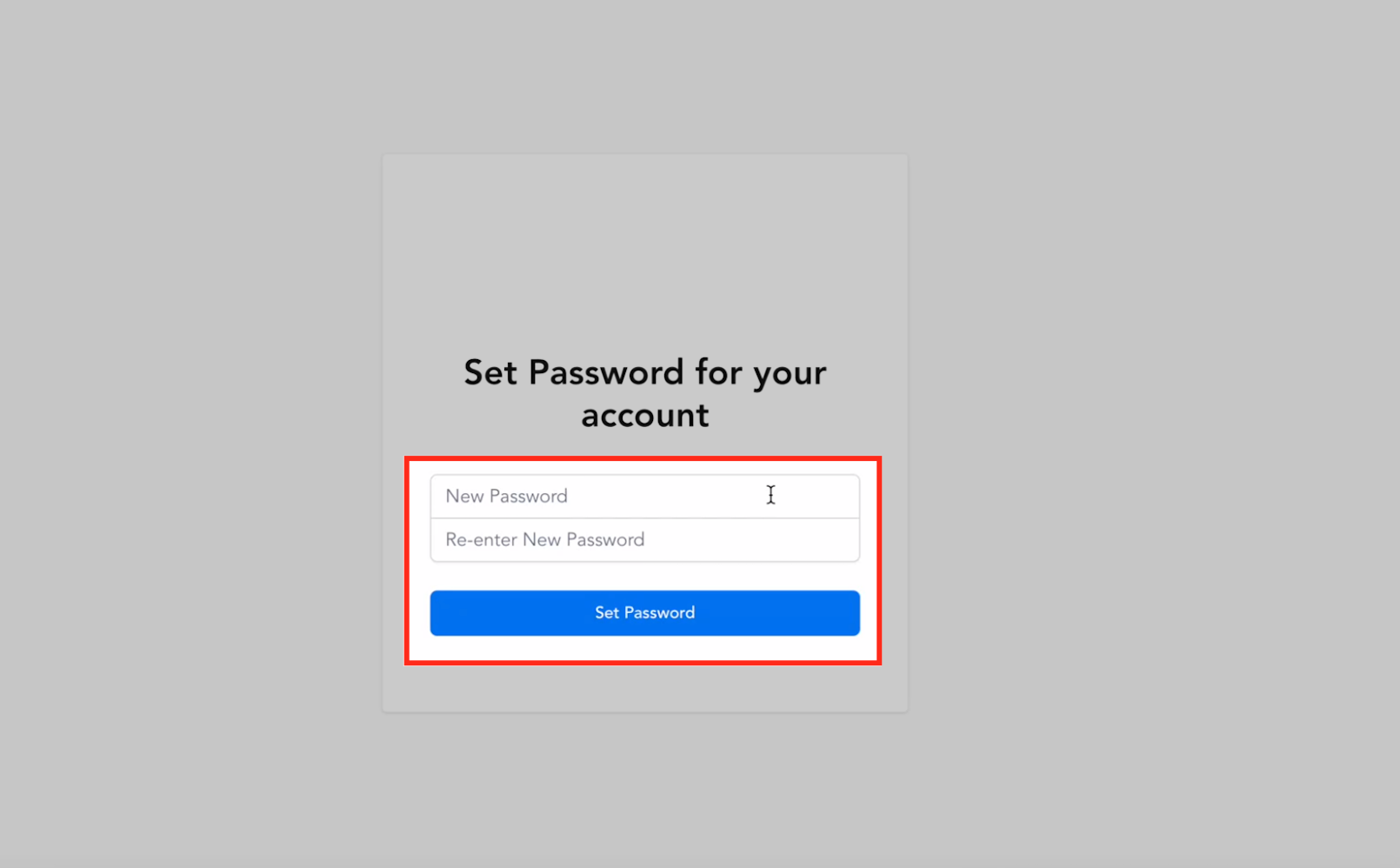
Wanneer de gebruiker op de magic link klikt, verschijnt een scherm om een nieuw wachtwoord in te stellen.
Na het instellen van het wachtwoord wordt de gebruiker doorgestuurd naar het cursus- of membership dashboard.
Wachtwoord resetten (Password Reset)
Als een gebruiker het wachtwoord is vergeten, kan diegene naar de loginpagina gaan en op “Forgot Password” klikken.
Vul het e-mailadres in om een wachtwoord reset link te ontvangen. Via die link kan de gebruiker een nieuw wachtwoord instellen. Na het resetten wordt de gebruiker automatisch ingelogd in de cursus of portal.
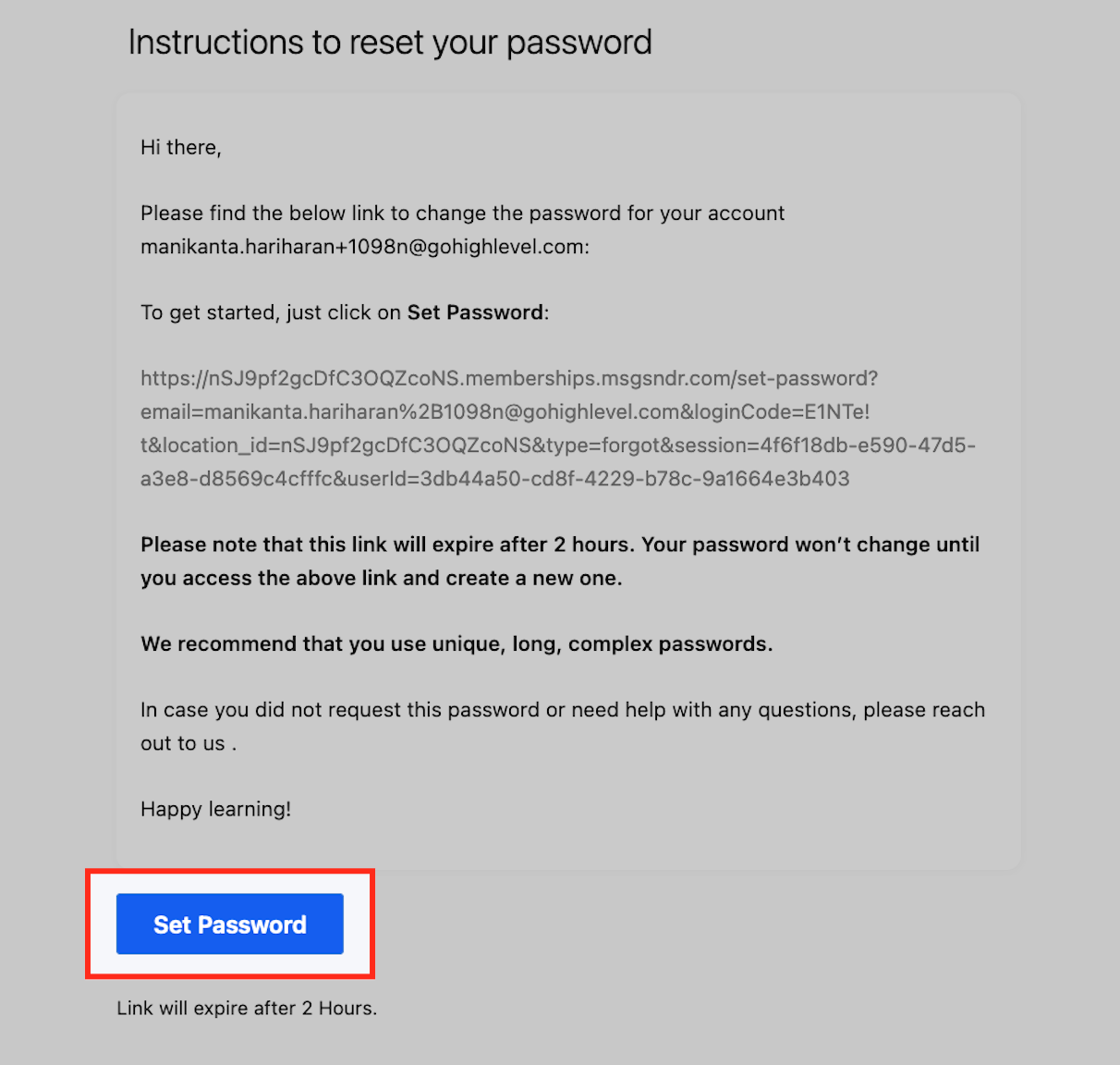
Hieronder staat een voorbeeld van de e-mail die gebruikers ontvangen wanneer ze via de optie Forgot Password een reset link aanvragen.
De wachtwoord reset link verloopt over 2 uur. Reset je wachtwoord binnen deze tijd.
Optionele beveiligingsstap: tijdens een wachtwoord reset of wachtwoordwijziging kunnen gebruikers kiezen om alle actieve sessies op andere apparaten ongeldig te maken. Gebruik dit als je vermoedt dat het account nog op een ander apparaat is ingelogd.
Veelgestelde vragen
V: Hoe zorg ik dat nieuwe gebruikers de e-mail krijgen om een wachtwoord in te stellen?
Antwoord: Controleer of het e-mailadres van de gebruiker klopt en of de systeem e-mail “Courses Login URL” is ingeschakeld. Je kunt ook de e-mail delivery logs bekijken om te controleren of de e-mail succesvol is verzonden.
V: Wat doe ik als een gebruiker de wachtwoord reset e-mail niet ontvangt?
Antwoord: Controleer het e-mailadres in het systeem en bekijk de e-mail delivery logs. Zorg dat je e-maildomein correct is geauthenticeerd, zoals met SPF en DKIM, zodat e-mails minder snel als spam worden gemarkeerd. Als het nodig is, kun je de e-mail handmatig opnieuw versturen.
V: Kan ik als admin het wachtwoord van een gebruiker resetten?
Antwoord: Nee, admins kunnen het wachtwoord niet direct resetten vanwege beveiliging. Je kunt de gebruiker wel begeleiden bij het gebruik van de optie “Forgot Password”, of de e-mail voor het instellen van een wachtwoord opnieuw versturen.
V: Hoe kan ik problemen met het instellen van een wachtwoord monitoren of oplossen?
Antwoord: Controleer in de CRM of het account van de gebruiker correct is toegevoegd aan de membership portal. Bekijk de e-mail deliverability logs op issues zoals bounces of spam filtering. Als het probleem blijft bestaan, neem contact op met support.