
Formulieren & Enquêtes: Conditional Logic v2
Conditional Logic v2 helpt je om slimmere, dynamischere formulieren en enquêtes te bouwen. Je kunt velden tonen of verbergen, mensen doorsturen naar een andere pagina, een bericht laten zien, leads diskwalificeren, of in enquêtes naar een andere slide springen, afhankelijk van wat iemand invult.
Deze handleiding laat zien hoe Conditional Logic werkt, wat er nieuw is in versie 2, en welke velden worden ondersteund.
Wat is Conditional Logic
Conditional Logic automatiseert acties in een formulier of enquête op basis van de input van de respondent.
Je kunt bijvoorbeeld dit soort voorwaarden maken:
- Als het antwoord “Nee” is, laat een bericht zien.
- Als de score lager is dan 5, diskwalificeer de lead.
- Als een datum binnen een bereik valt, stuur door naar een andere pagina.
- In enquêtes: spring naar een specifieke slide in plaats van alle vragen te tonen.
Zo krijgt iedereen een relevantere en efficiëntere ervaring.
Meer tutorials vanuit de community
https://www.youtube.com/watch?v=mwtDrNimU5o
Wat is er nieuw in v2
- Vereenvoudigde 3-stappen builder: Select Field → Select State → Provide Value (Selecteer veld → Selecteer status → Vul waarde in)
- Operator “Between”: voor numerieke velden, datumvelden, scorevelden en geldbedragen
- Survey branching (Jump To): maak sprongen van slide naar slide
- Meer veldtypes ondersteund: checkboxes, multi-dropdowns, TnC1, TnC2, bestandsuploads en handtekeningen
- Nieuwe show/hide-doelen: payment, text, HTML, image en TnC-elementen
- Filteren van de regellijst (enquêtes): filter regels op veld of slide
- Bescherming tegen cycli: voorkomt loops (Slide A → Slide B → Slide A)
- Gelokaliseerd en toegankelijk: vertaalde UI met toetsenbordnavigatie
Beschikbare acties
Als je Conditional Logic opent, zie je vier soorten acties die je kunt aanmaken:
| Actie | Omschrijving |
|---|---|
| Doorsturen naar URL | Stuurt mensen na het verzenden door naar een specifieke webpagina |
| Aangepast bericht tonen | Toont een persoonlijk bericht op basis van antwoorden |
| Lead diskwalificeren | Weigert automatisch ongeschikte formulierinzendingen |
| Velden tonen/verbergen | Stuurt dynamisch welke velden zichtbaar zijn |
Alle voorwaarden worden van boven naar beneden uitgevoerd. Laten-matching regels kunnen eerdere regels overschrijven als dat van toepassing is.
Conditional Logic in kalenderboekingsformulieren
Conditional logic in formulieren werkt ook wanneer je een aangepast formulier gebruikt in een ondersteunde kalenderboekingsflow. Zo heb je meer controle over kwalificatie en over wat iemand uiteindelijk te zien krijgt.
In kalenderboekingen:
- Tonen/verbergen werkt dynamisch terwijl iemand vragen beantwoordt.
- Lead diskwalificeren wordt gecontroleerd voordat de afspraak wordt geboekt.
- Als een lead wordt gediskwalificeerd, maakt het systeem geen afspraak aan.
- Als een lead wordt gediskwalificeerd, int het systeem geen betaling.
- Doorsturen en aangepaste berichten kunnen onderdeel zijn van de uitkomst.
Als de kalenderbevestigingspagina is ingesteld op Use custom form rules (Gebruik aangepaste formulierregels), toont het systeem na verzenden de doorstuuractie of het aangepaste bericht van het formulier. Als het formulier geen van beide bevat, gebruikt de boeking de standaard bevestigingspagina.
Let op: De kalender-ondersteuning die hier wordt beschreven geldt voor ondersteunde booking flows met aangepaste formulieren. Services (v2) en Rentals vallen nog niet onder dit artikel.
Conditional Logic instellen
Je kunt regels direct toevoegen en beheren in de Formulier- of Enquêtebouwer.
1. Conditional Logic openen
-
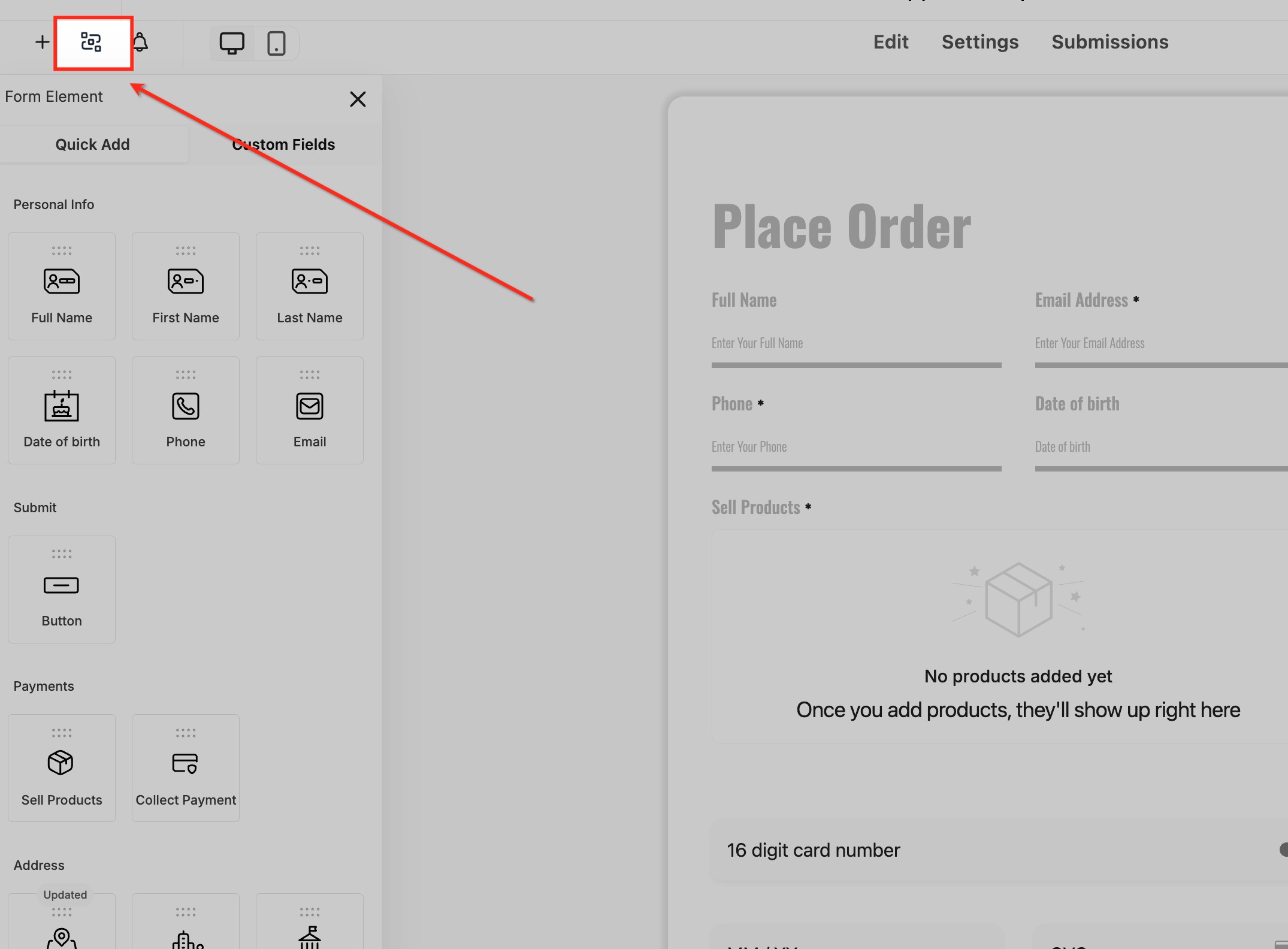
In de builder klik je bovenin op Conditional Logic.
2. Een nieuwe voorwaarde toevoegen
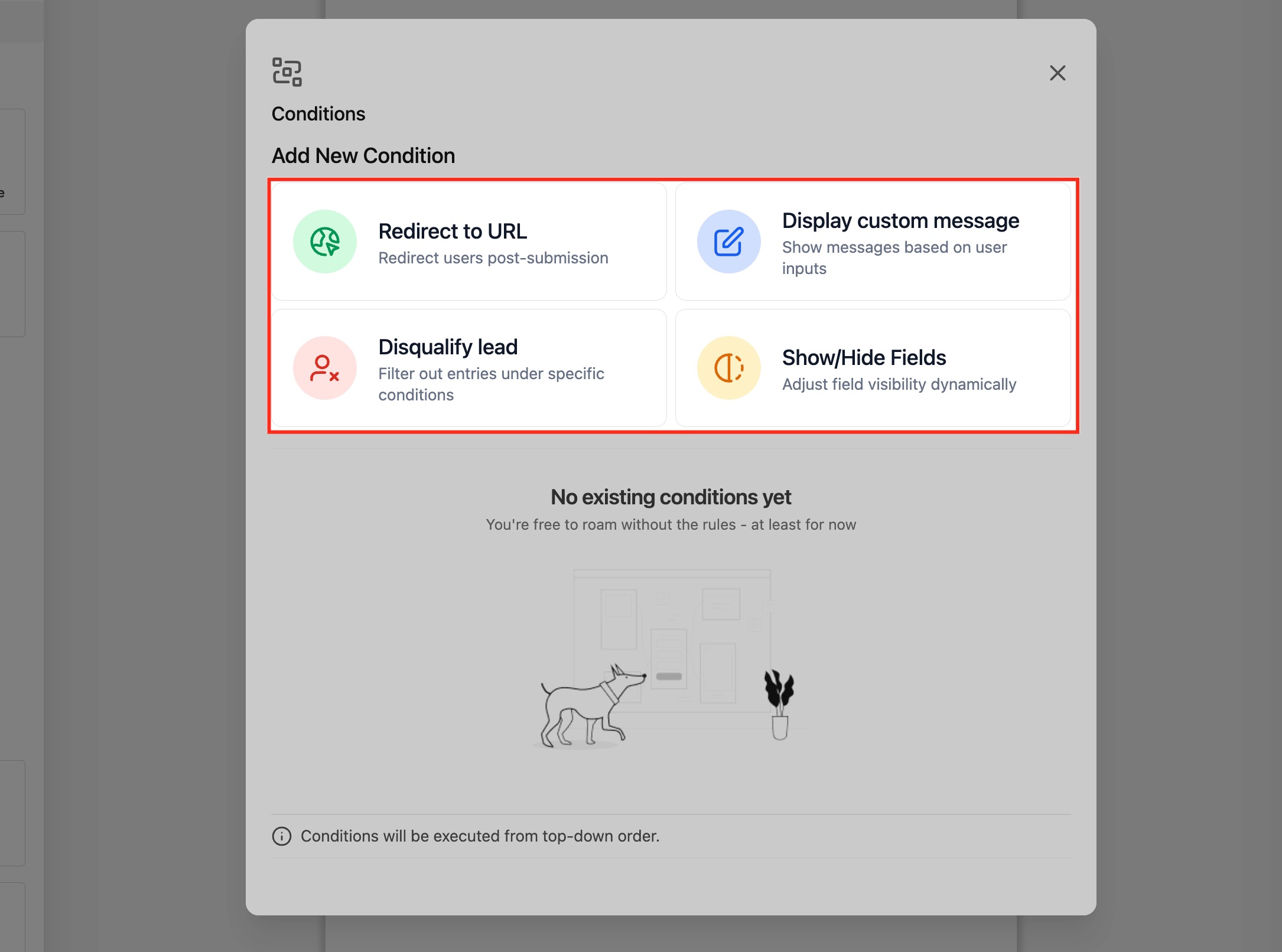
- Klik op Add New Condition (Nieuwe voorwaarde toevoegen).
- Kies een actie (Doorsturen, Bericht, Diskwalificeren, of Tonen/Verbergen).
-
De logic builder opent voor die actie.
3. De regel opbouwen
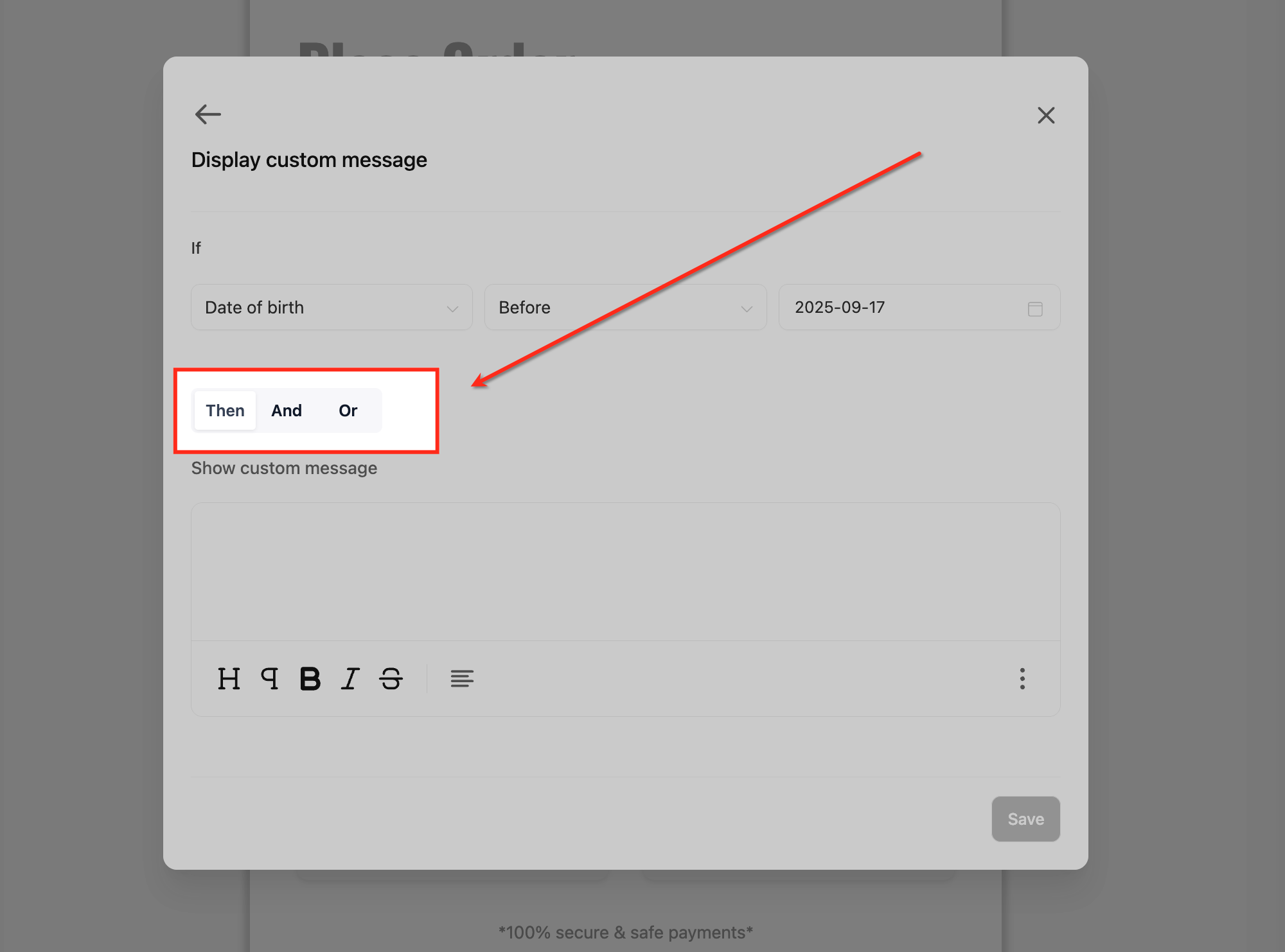
Volg de begeleide 3-stappen flow:
- Select Field (Selecteer veld) – kies het formulierveld of de slide waarop je de regel baseert.
- Select Field State (Selecteer veldstatus) – kies de voorwaarde (bijv. is equal to / is empty).
- Provide a Value (Vul een waarde in) – vul de bijbehorende waarde in (tekst, nummer of datum).
Je kunt extra voorwaarden toevoegen met de connectors AND of OR. Per regel gebruik je één type connector.
Sommige operators hebben geen waarde nodig, zoals “is empty” of “is checked.”
4. De actie instellen
Afhankelijk van het actietype:
-
Doorsturen: voeg een geldige URL toe (bijv.
https://example.com).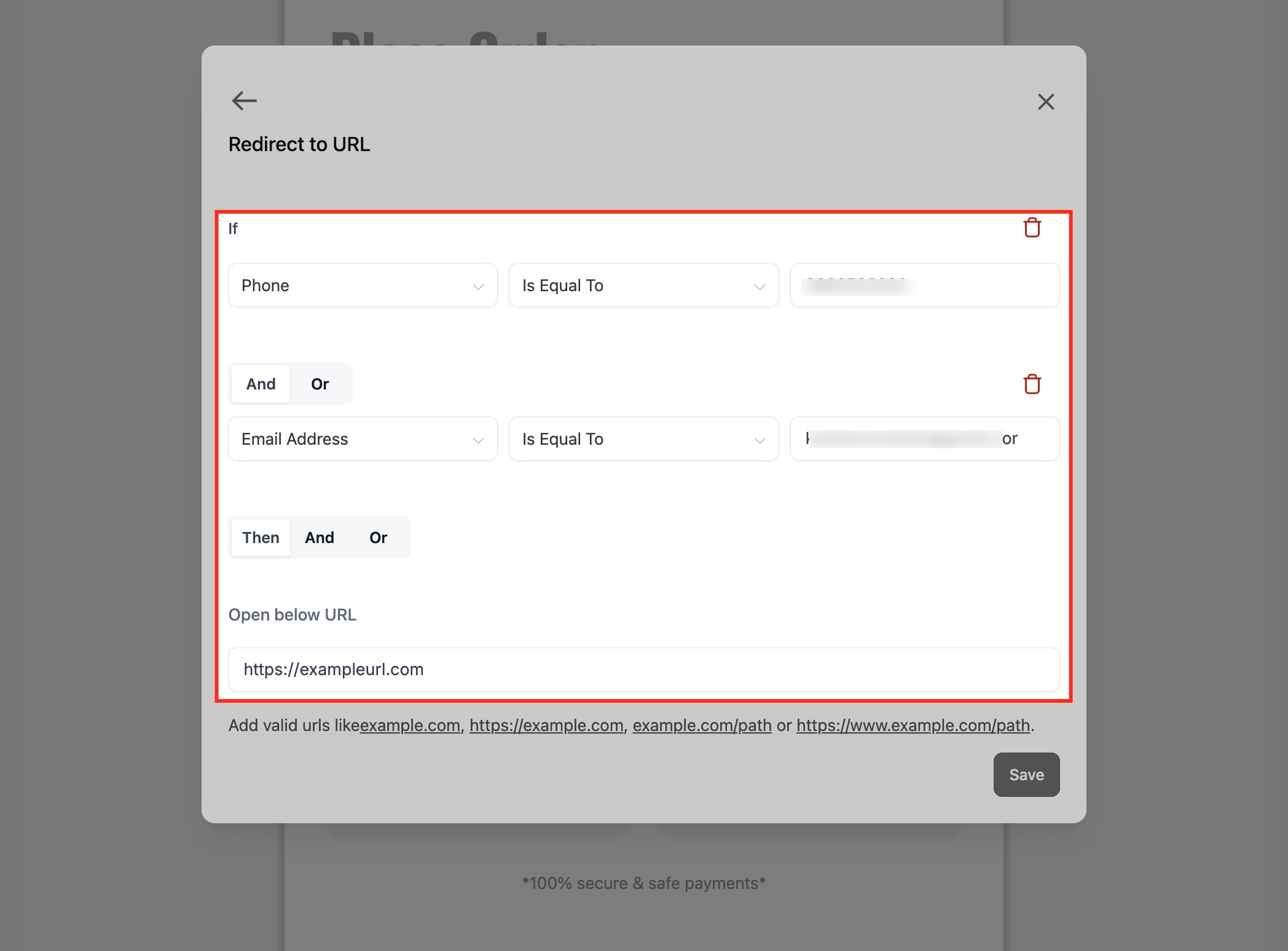
-
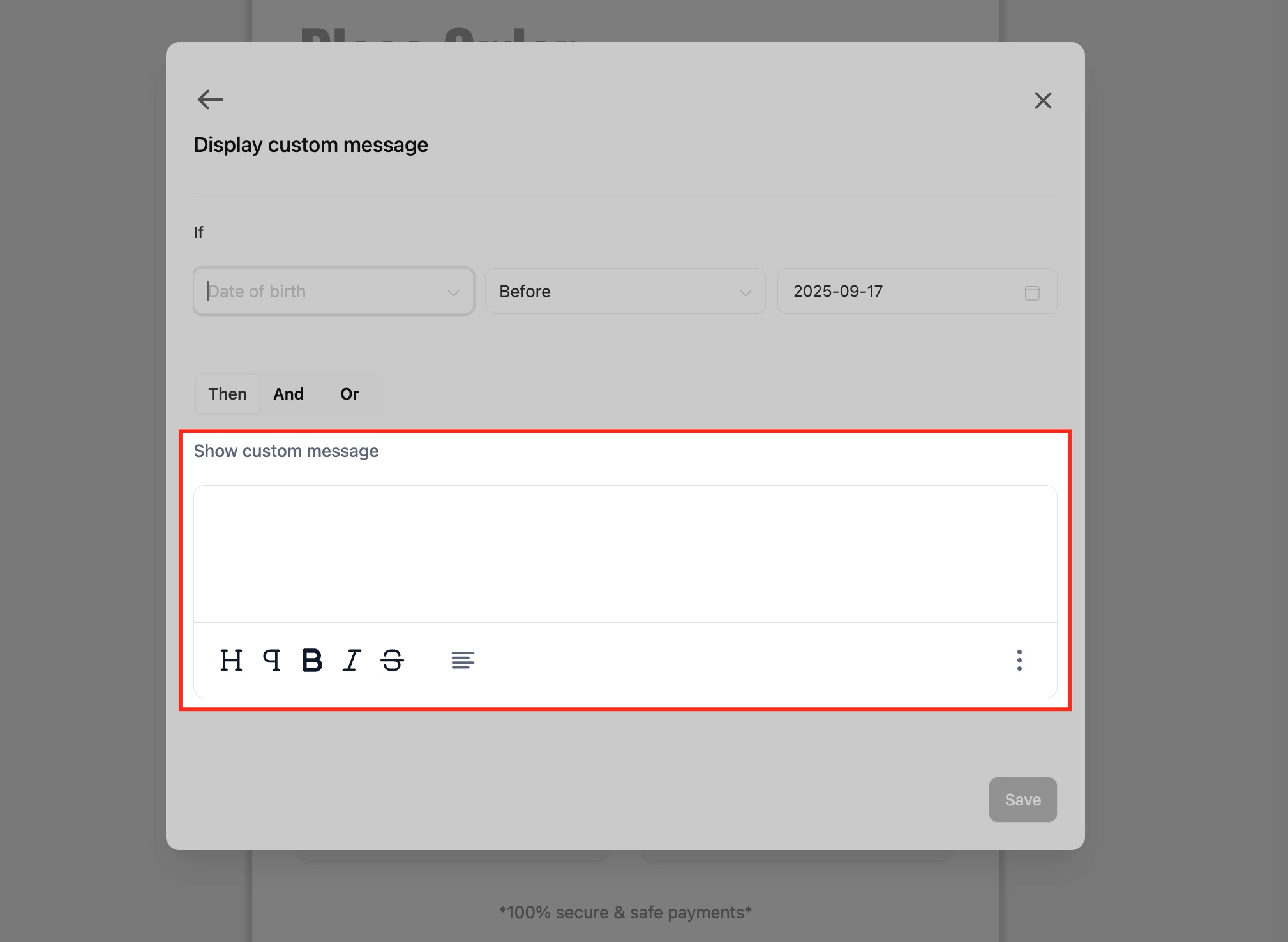
Bericht tonen: vul je berichttekst in.
-
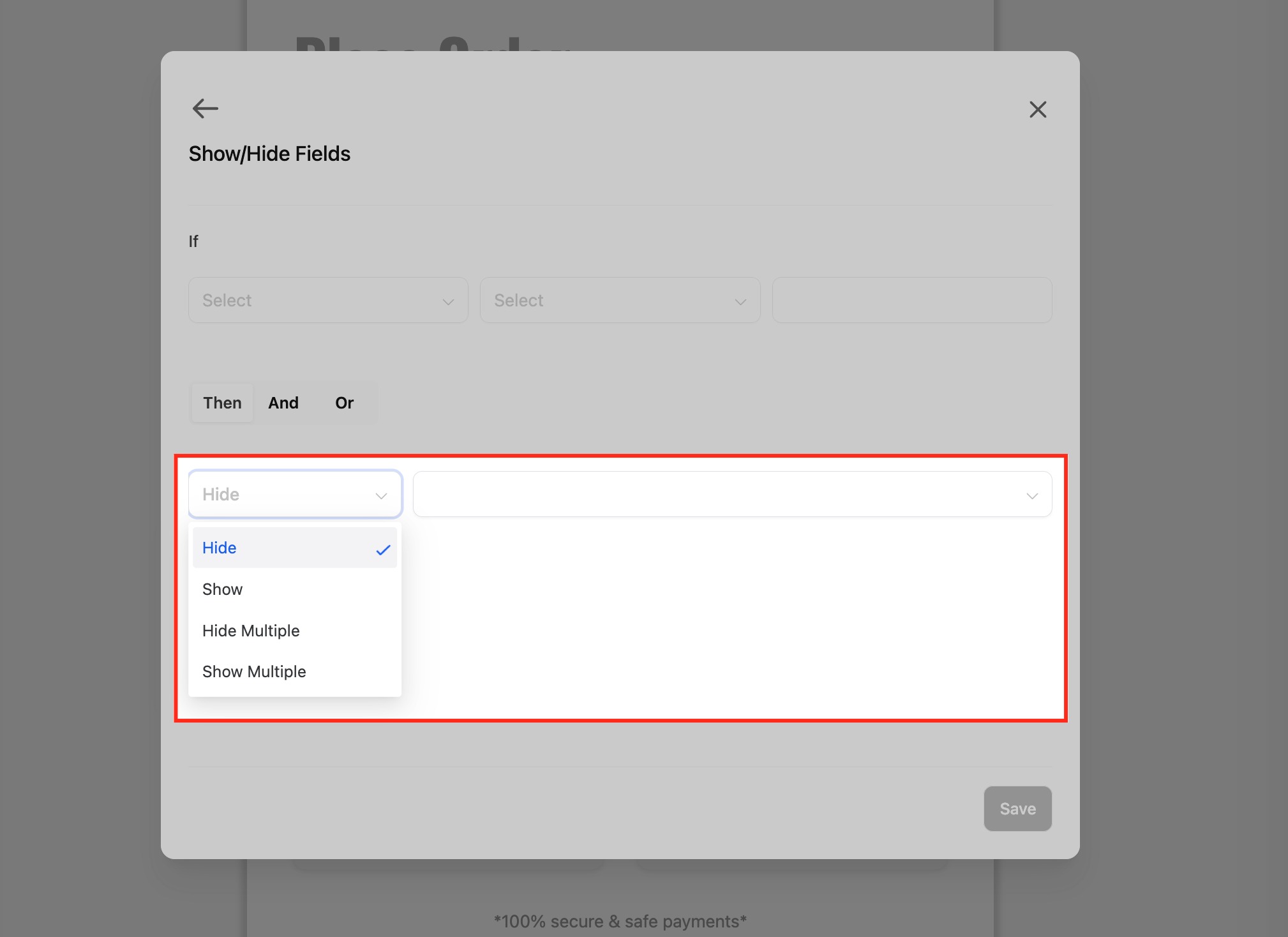
Velden tonen/verbergen: kies welke velden zichtbaar zijn of verborgen worden.
- Lead diskwalificeren: het formulier stopt het verzenden zodra de regel matcht.
- Jump To (alleen enquêtes): kies de doelslide of vraag.
5. Opslaan
- De knop Save (Opslaan) wordt pas actief als alle verplichte velden geldig zijn.
- Het systeem controleert op ontbrekende waarden en voorkomt loops automatisch.
- Regels worden van boven naar beneden uitgevoerd. Latere matches kunnen eerdere regels overschrijven.
Ondersteunde velden
Conditional Logic v2 ondersteunt meer veldtypes dan voorheen.
Persoonlijke gegevens
- Voornaam
- Achternaam
- Telefoon
Formuliervelden
- Enkele regel
- Meerdere regels
- Nummer
- Geldbedrag
- Score
- Datumkiezer
- Dropdown (enkel)
- Dropdown (meerdere)
- Radio select
- Checkbox
- Algemene voorwaarden (TnC1 / TnC2)
- Bestandsupload
- Handtekening
Content- en betalingselementen
- Tekst
- HTML
- Afbeelding
- Betaling
Let op: kalendervelden worden nog niet ondersteund.
Ondersteunde operators per veldtype
| Veldtype | Operators |
|---|---|
| Tekst (enkele/meerdere regels) | equal to, not equal to, contains, does not contain, starts with, ends with, is empty, is filled |
| Telefoon / E-mail | equal to, not equal to, contains, starts with, ends with, is empty, is filled |
| Nummer / Score / Geldbedrag | equal to, not equal to, greater than, less than, between, is empty, is filled |
| Datum | equal to, before, after, between, is empty, is filled |
| Dropdown (enkel) | is equal to, is not equal to, is empty, is filled |
| Multi Dropdown / Checkbox | is equal to {Option}, is not equal to {Option}, is empty, is filled |
| TnC1 / TnC2 | is checked, is not checked |
| Bestandsupload / Handtekening | is empty, is filled |
Enquête-specifieke features
Jump To-logica
- IF basis: veld of slide
- THEN actie: spring naar een slide of vraag
- Evaluatie: gebeurt wanneer iemand op “Next” klikt
- Conflictafhandeling: als meerdere Jump To-regels matchen, voert het systeem de eerste uit
- Bescherming: voorkomt automatisch self-loops en slide-to-slide cycles
Regels filteren
In enquêtes kun je regels filteren op:
- Veld: toon alle regels die bij een veld horen
- Slide: toon alle regels die bij een slide horen of een slide beïnvloeden
Gedrag en evaluatie
- Regels worden van boven naar beneden uitgevoerd.
- Voor Doorsturen, Bericht, Diskwalificeren wordt alleen de eerste matchende regel uitgevoerd.
- Voor Tonen/Verbergen overschrijven latere matches eerdere regels.
- Bij multi-selects controleert “is equal to {Option}” of de optie is geselecteerd.
- Tekstlogica negeert hoofdletters en extra spaties.
- Datums gebruiken de timezone van het account.
Tips
- Gebruik Between voor nummer- of datumbereiken (inclusief start en eind).
- Probeer datum-presets zoals Today of This Week.
- De optie Radio Other verschijnt alleen als die voor dat veld is ingeschakeld.
- Preview altijd je formulier of enquête om te controleren of de regels doen wat je verwacht.
Veelgestelde vragen
V: Kan ik AND en OR in dezelfde regel gebruiken?
Antwoord: Nee. Elke regel gebruikt één type connector, dus of AND of OR.
V: Kan ik meerdere regels in hetzelfde formulier gebruiken?
Antwoord: Ja. Elke regel werkt onafhankelijk.
V: Wat gebeurt er als meer dan één voorwaarde matcht?
Antwoord: Bij acties rondom verzenden wint de eerste match. Bij Tonen/Verbergen kunnen latere regels eerdere regels overschrijven.
V: Kan ik loops maken in Jump To-logica?
Antwoord: Nee. De builder voorkomt loops en toont een foutmelding als er een loop wordt gedetecteerd.