
Formulieren, Enquêtes & Quizzen: Mobiele editor
De Mobiele editor is een functie in Voluit Suite waarmee je specifiek kunt instellen hoe je Formulieren, Enquêtes en Quizzen eruitzien op mobiele apparaten. Je past de mobiele weergave aan zonder dat dit invloed heeft op je desktop ontwerp. Zo ziet je content er op elk schermformaat netjes en consistent uit.
Wat is de Mobiele editor?
De Mobiele editor geeft je aparte instellingen voor mobiel, zodat je de mobiele ervaring kunt optimaliseren zonder compromissen te sluiten voor desktop. Je kunt de mobiele layout en styling per onderdeel aanpassen, zodat je formulier goed leesbaar blijft en prettig invult op kleinere schermen.
Belangrijkste voordelen van de Mobiele editor
Een goede mobiele ervaring helpt om bezoekers langer vast te houden en kan de afrondingspercentages verbeteren. Met de Mobiele editor kun je onder andere:
- Een aparte header en achtergrondafbeelding uploaden voor mobiel
- Lettertype, lettergrootte en letterdikte los instellen voor mobiel
- Specifieke tekstonderdelen stylen, zoals Labels, Korte labels en Placeholder-tekst
- De mobiele weergave vooraf bekijken en testen voordat je publiceert
- Je formulier gebruiksvriendelijk en in je eigen huisstijl houden op elk apparaat
Zo gebruik je de Mobiele editor
Volg deze stappen om de Mobiele editor te activeren en in te stellen voor je formulier, enquête of quiz.
-
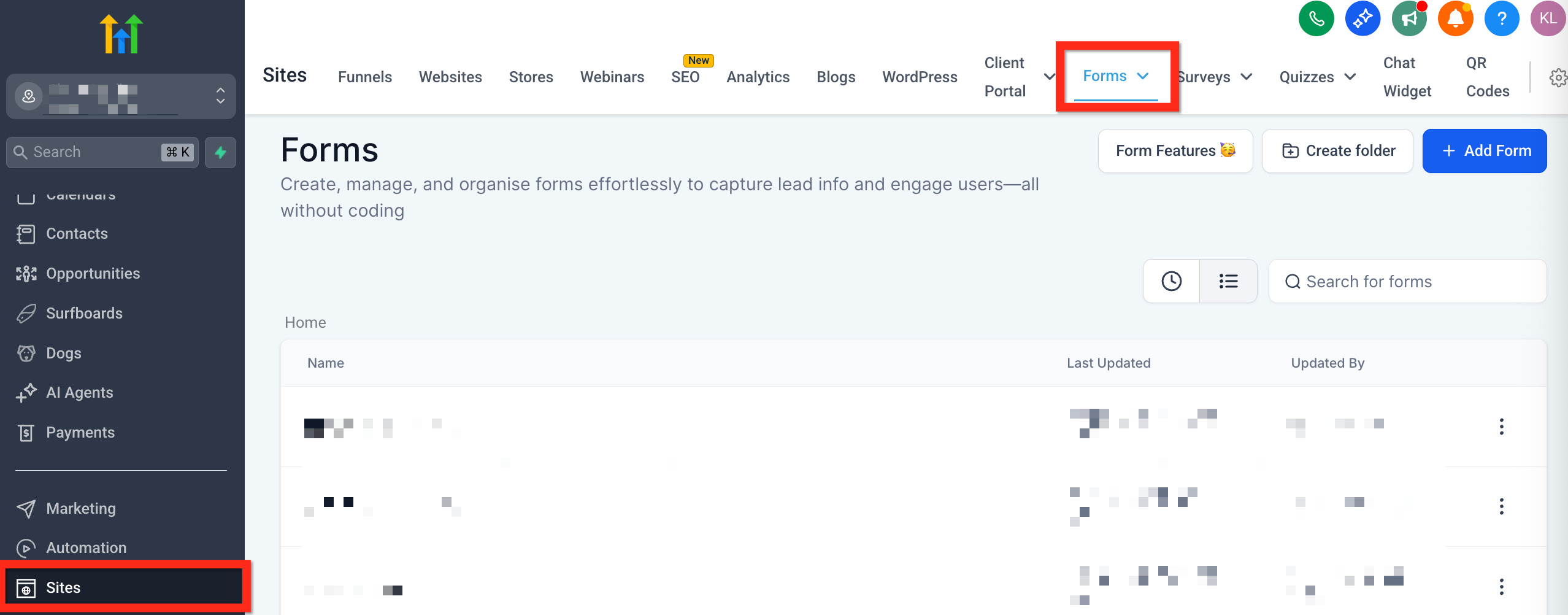
Open in je builder een formulier, enquête of quiz.
-
Klik bovenin op de apparaat-toggle om naar Mobile View (Mobiele weergave) te schakelen.
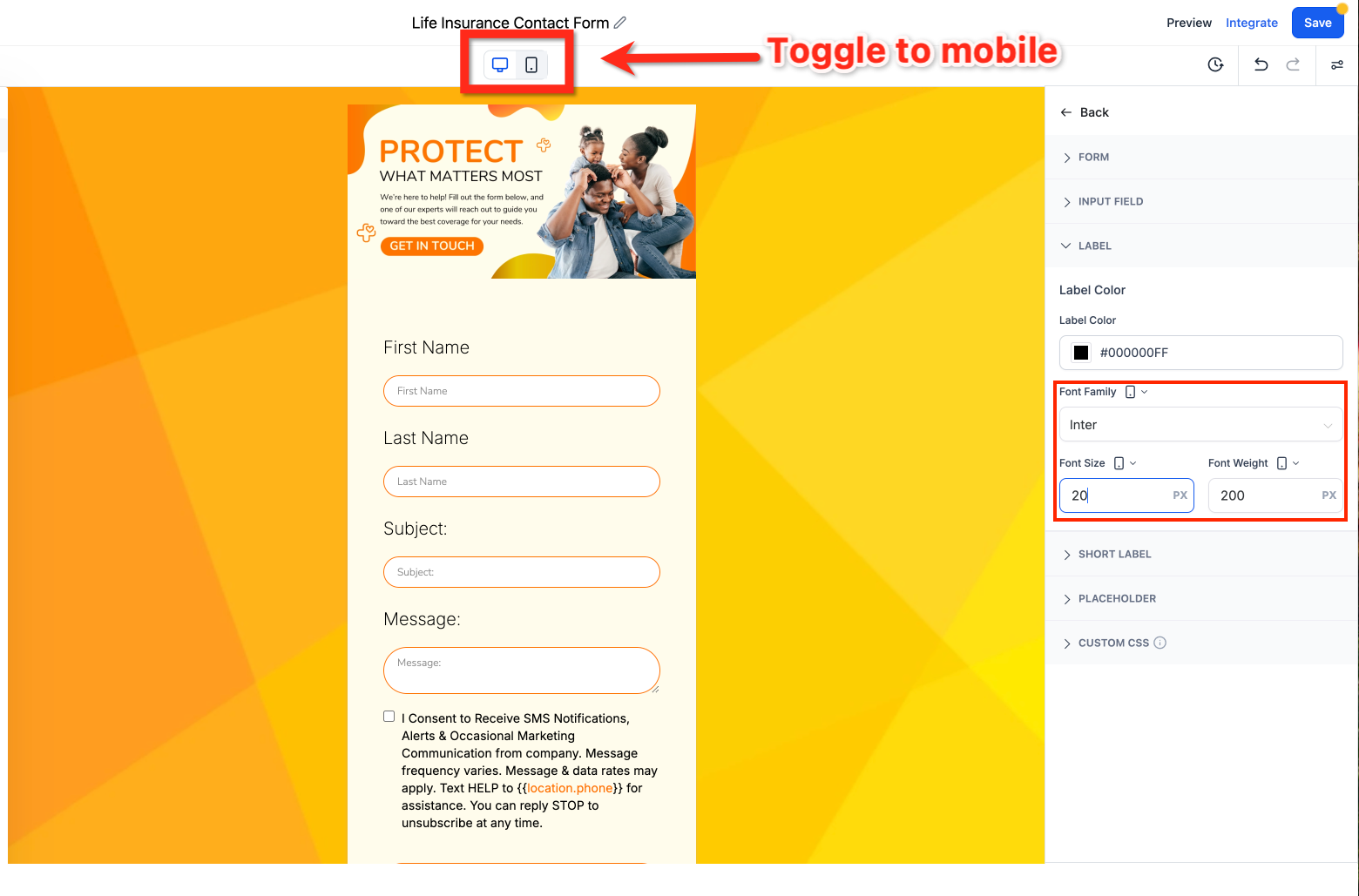
In Mobile View (Mobiele weergave) zie je in het rechterpaneel mobiele instellingen, zoals:
- Layout Style (Layoutstijl): kies de layout die je op mobiel wilt gebruiken.
- Mobile Header Image (Mobiele headerafbeelding): upload een headerafbeelding die alleen op mobiel wordt gebruikt.
- Mobile Background Image (Mobiele achtergrondafbeelding): upload een achtergrondafbeelding die alleen op mobiel wordt gebruikt.
- Font Settings (Lettertype-instellingen):
- Font Family (Lettertype)
- Font Size (Lettergrootte)
-
Font Weight (Letterdikte)
De lettertype-instellingen kun je apart toepassen op:
- Labels (bijvoorbeeld: “Voornaam”)
- Short Labels (Korte labels) (bijvoorbeeld: veldkoppen in compacte layouts)
-
Placeholder Text (Placeholder-tekst) (bijvoorbeeld: “Vul je e-mailadres in”)
Als je klaar bent, klik je op Save (Opslaan) en daarna op Preview (Voorbeeld) om je mobiele ontwerp te controleren.
- Ben je tevreden? Publiceer je formulier. De mobiele weergave is dan geoptimaliseerd.
Aparte stijlpanelen voor desktop en mobiel
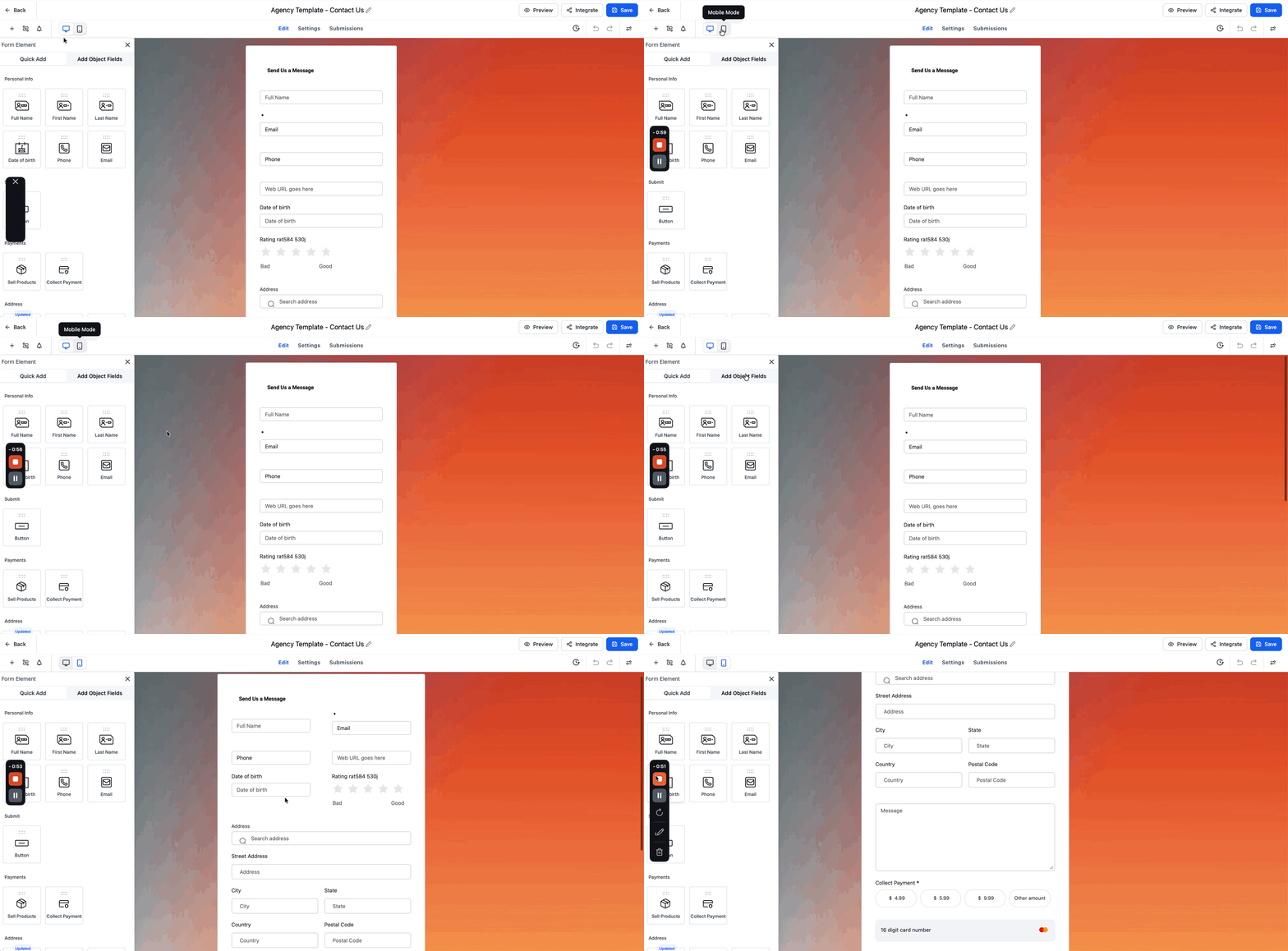
Desktop en mobiel hebben ieder een eigen set stijl-instellingen. Daardoor kun je de layout en leesbaarheid voor mobiel aanpassen zonder met omwegen te werken.
- Stijlen die je instelt in Mobile (Mobiel) overschrijven Desktop niet, en andersom.
- Je kunt in Mobile View (Mobiele weergave) de boven- en onder-padding op 0 px zetten voor echt nul witruimte. Dit verandert de padding op desktop niet.
Content versus stijl op mobiel
Content en styling zijn van elkaar gescheiden.
- Content: je kunt andere tekst gebruiken op mobiel als dat duidelijker is.
- Stijl: spacing, randen en typografie zijn per apparaat ingesteld.
- Reset/Copy (Resetten/Kopiëren): als deze opties beschikbaar zijn, kun je hiermee stijlen resetten of desktop-instellingen kopiëren naar mobiel (needs confirmation).
Mobiele header- en achtergrondafbeeldingen
Afbeeldingen schalen anders op mobiele schermen. Met mobiele afbeeldingen kun je een uitsnede en verhouding kiezen die beter werkt op kleinere schermen.
Waarom dit helpt:
- Mobiele gebruikers scrollen vooral verticaal. Afbeeldingen met een portret- of compacte uitsnede werken vaak beter.
- Je voorkomt ongewenste cropping of vervorming die kan ontstaan wanneer een desktopafbeelding verkleind wordt.
Mobiele lettertype-styling
Tekst die op desktop goed leest, kan op mobiel te groot, te klein of te dicht op elkaar staan. Met de Mobiele editor pas je mobiele typografie per onderdeel aan.
Beschikbare opties:
- Font Family (Lettertype): kies uit beschikbare systeem- of custom fonts
- Font Size (Lettergrootte): stel een exacte px-grootte in
- Font Weight (Letterdikte): kies bijvoorbeeld normal, light of bold
Onderdelen die je kunt aanpassen:
- Labels: helpen mensen velden goed in te vullen
- Short Labels (Korte labels): handig voor compacte layouts of secties met meerdere kolommen
- Placeholder Text (Placeholder-tekst): subtiele hinttekst in invoervelden
Veelgestelde vragen
V: Hebben wijzigingen in de Mobiele weergave invloed op mijn desktop layout?
Antwoord: Nee. Alles wat je in Mobile View (Mobiele weergave) aanpast, geldt alleen voor mobiel. Je desktop ontwerp blijft hetzelfde.
V: Kan ik andere header- en achtergrondafbeeldingen gebruiken op mobiel?
Antwoord: Ja. Je kunt mobiele afbeeldingen uploaden die beter passen bij kleinere schermformaten, zonder dat dit je desktop versie aanpast.
V: Kan ik alleen de mobiele versie bekijken voordat ik publiceer?
Antwoord: Ja. Gebruik Preview (Voorbeeld) in Mobile View (Mobiele weergave) om te zien wat bezoekers op mobiel te zien krijgen.
V: Zijn lettertype-wijzigingen globaal of per onderdeel?
Antwoord: Je kunt de instellingen apart configureren voor Labels, Short Labels (Korte labels) en Placeholder Text (Placeholder-tekst).