
Contacten: Exporteer bedrijven (CSV-download)
Met Bedrijven exporteren download je in Voluit Suite snel een CSV-bestand met bedrijfsrecords. Dit is handig als je bedrijfsgegevens wilt delen, analyseren, bewaren als back-up, of gebruiken in Excel of Google Spreadsheets.
Belangrijke voordelen
Een snelle en herhaalbare manier om bedrijfsgegevens te exporteren helpt je met rapportages en scheelt handmatig werk. Dit is vooral handig in B2B-accounts, waar bedrijven een belangrijk onderdeel zijn van je CRM.
- Bulk exporteren: Download meerdere bedrijfsrecords tegelijk, zonder elk record apart te hoeven kopiëren.
- Delen in een standaardformaat: CSV is geschikt om te delen met teamleden of externe partners.
- Offline analyse: Controleer, filter en sorteer je data in spreadsheettools voor audits of rapportages.
- Flexibele workflow: Exporteer een selectie of de volledige lijst, afhankelijk van wat je nodig hebt.
Export-opties
Je kunt op twee manieren exporteren. Welke optie het beste is, hangt af van of je een selectie nodig hebt of de volledige dataset.
- Geselecteerde bedrijven exporteren (via de tabel): Selecteer één of meerdere bedrijven met de selectievakjes, en exporteer via de actiebalk.
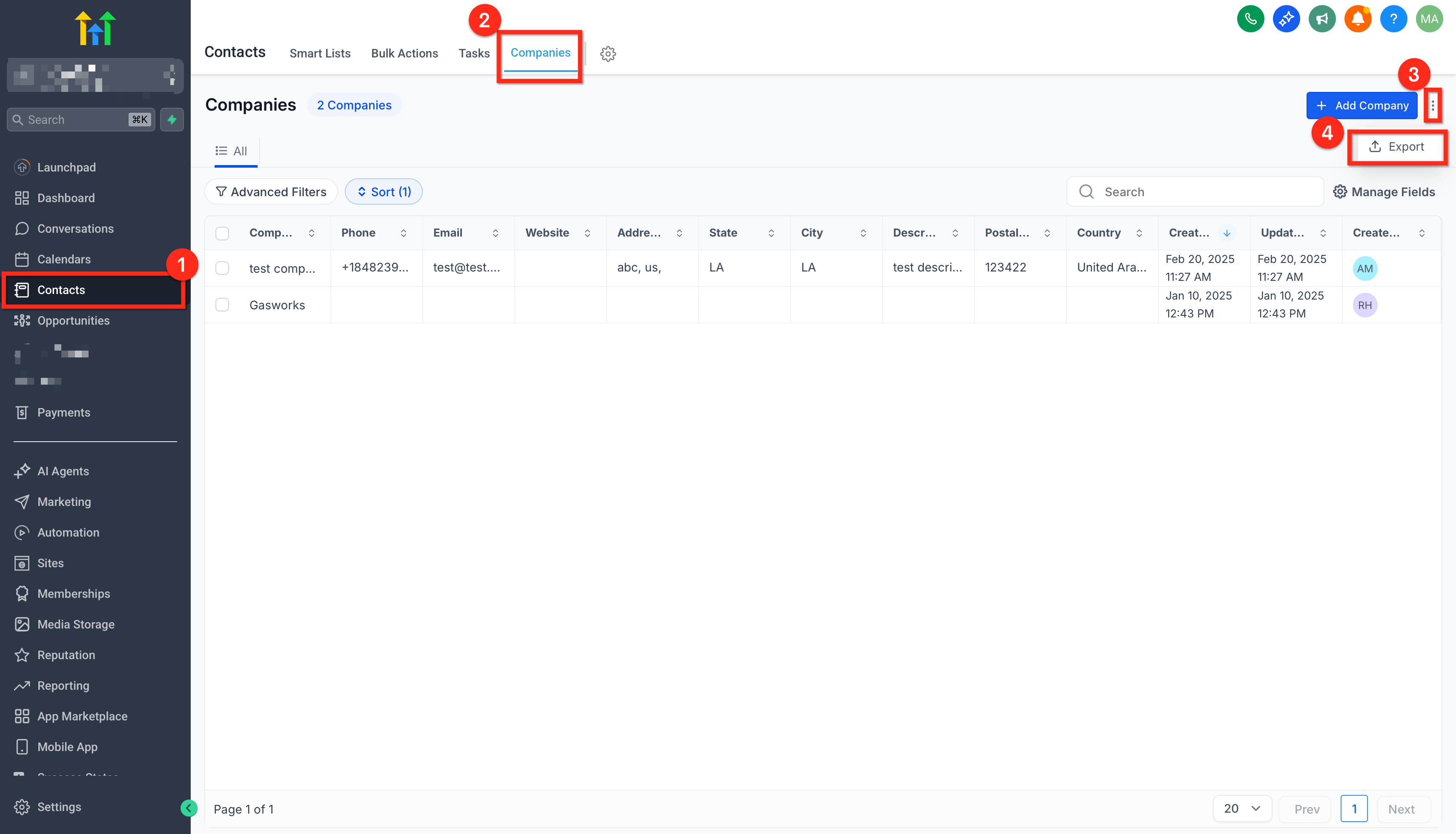
- Alle bedrijven exporteren (via het menu): Gebruik het drie-puntjesmenu (⋮) op de pagina Bedrijven om de volledige lijst te exporteren.
Realtime voortgangsvenster tijdens exporteren
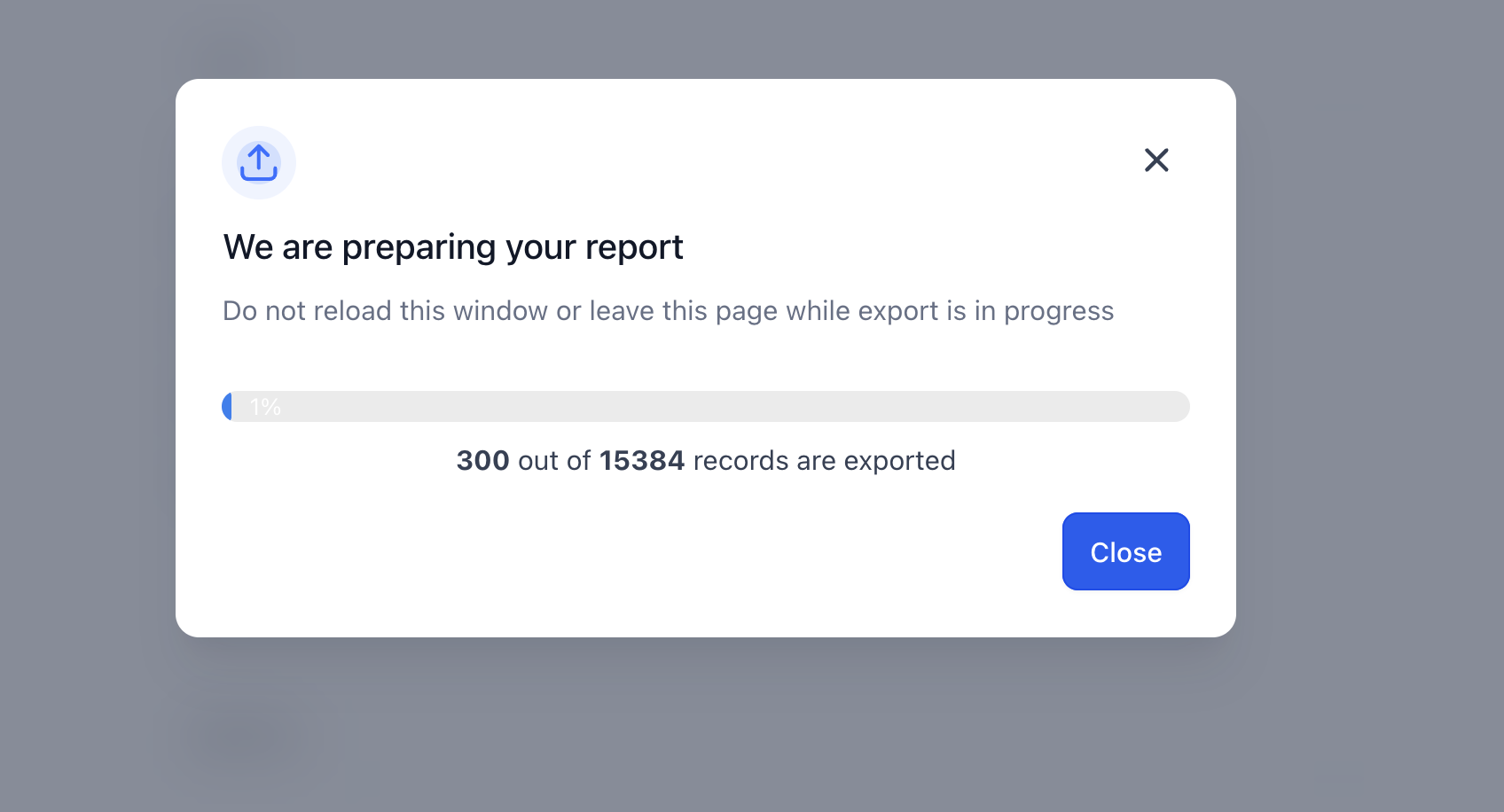
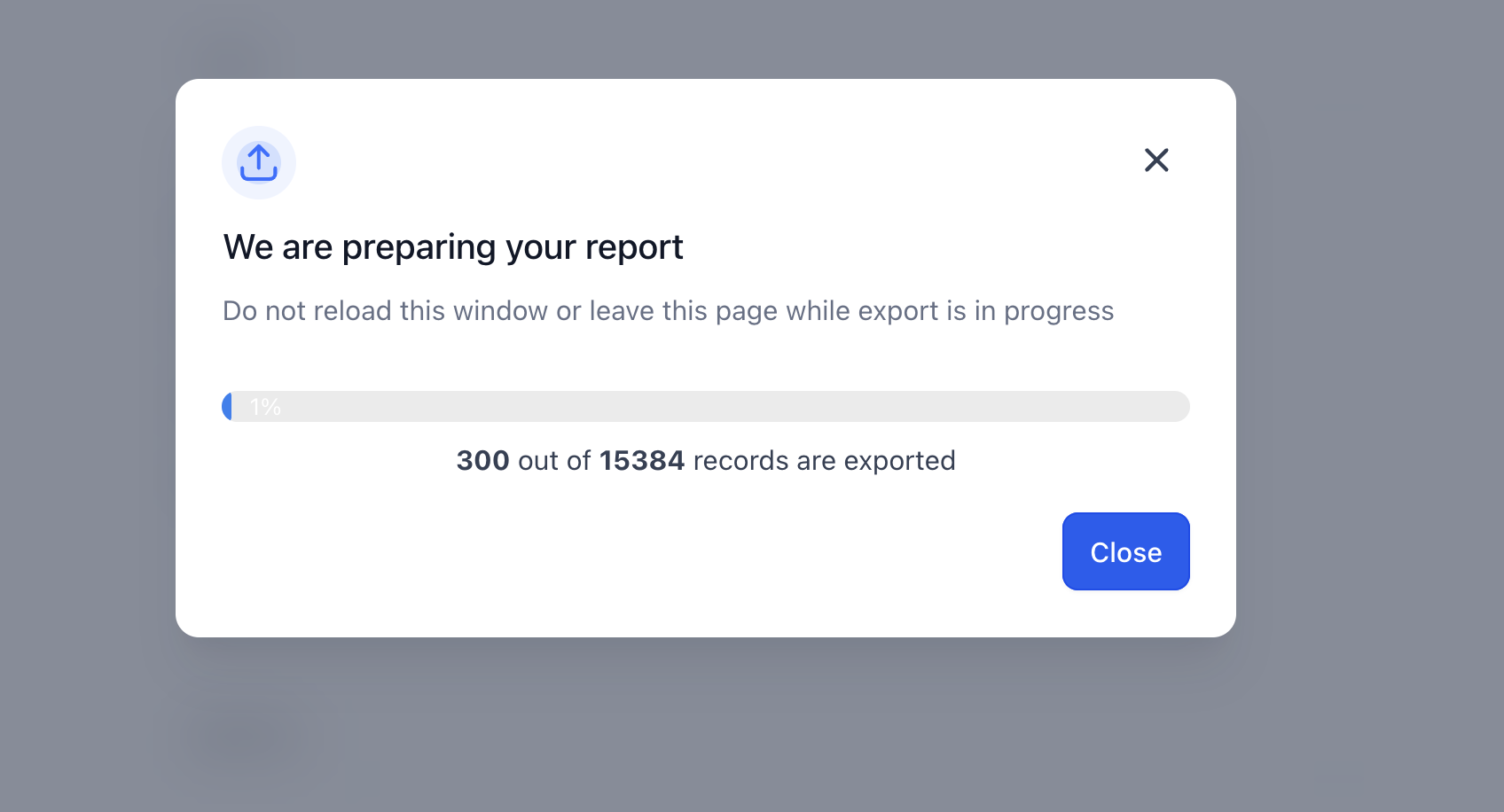
Tijdens het exporteren toont Voluit Suite een voortgangsvenster. Daarmee zie je wanneer het bestand klaar is, ook bij grotere exports.
In dit venster zie je onder andere:
- Aantal records (hoeveel records er al zijn verwerkt)
- Percentage voltooid (de totale voortgang)
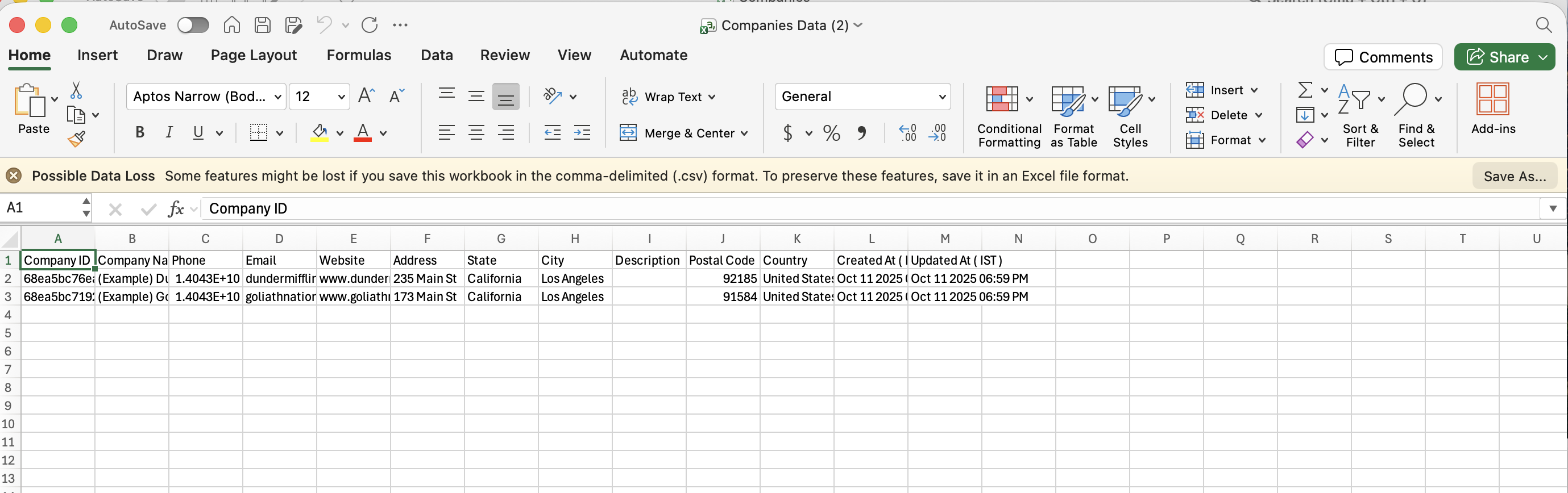
CSV-bestandsopbouw en velden
Als je weet wat er in de CSV staat, kun je je beter voorbereiden op rapportage, opschoning, of import in een ander systeem.
- De export wordt geleverd als een CSV-bestand (comma-separated values).
- De CSV bevat bedrijfsgegevens in kolommen, zodat je kunt filteren, sorteren en controleren.
- Gebruik je aangepaste velden voor bedrijven, controleer dan of die velden als kolommen in je export staan voordat je het bestand inzet voor rapportage of vervolgprocessen.
Bedrijven exporteren gebruiken
Je hoeft niets in te stellen om te exporteren. Wel helpt het om een vaste werkwijze aan te houden, vooral als je filters gebruikt.
Geselecteerde bedrijven exporteren
-
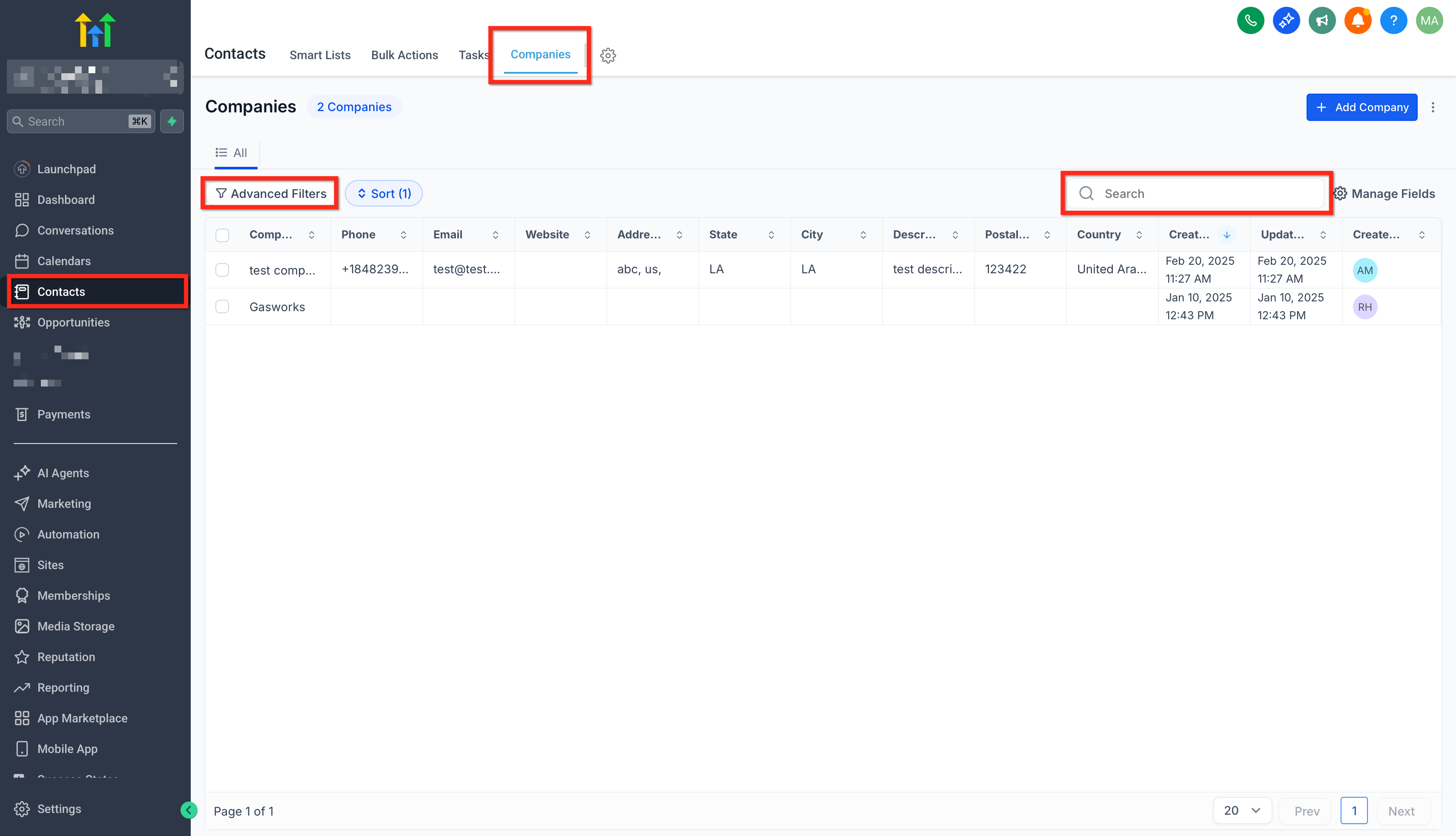
Ga naar Contacten → Bedrijven. Je kunt eventueel zoeken of filters gebruiken om de lijst te beperken.
-
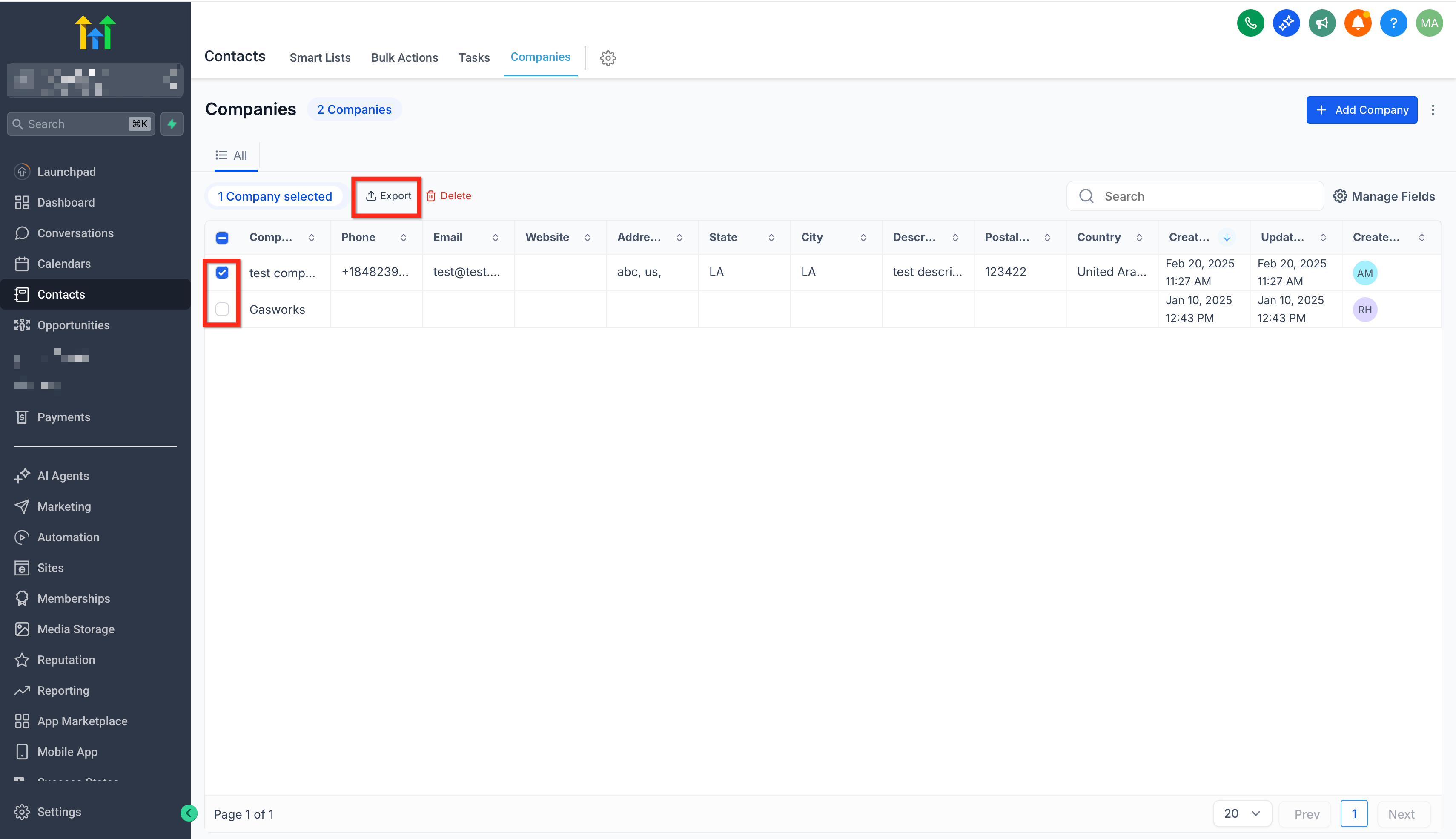
Selecteer één of meerdere bedrijven met de selectievakjes in de tabel. Klik daarna op Exporteren in de actiebalk.
-
Volg de export in het voortgangsvenster tot het proces is afgerond.
- Download of open het CSV-bestand zodra het beschikbaar is.
Alle bedrijven exporteren
-
Ga naar Contacten → Bedrijven. Klik rechtsboven op het drie-puntjesmenu (⋮) en kies Exporteren.
-
Volg de export in het voortgangsvenster tot het proces is afgerond.
- Download of open het gegenereerde CSV-bestand.
Veelgestelde vragen
V: Kan ik alleen een paar bedrijven exporteren in plaats van de hele lijst?
Antwoord: Ja. Selecteer de bedrijven met de selectievakjes in Contacten → Bedrijven, en exporteer daarna via de actiebalk.
V: Worden aangepaste bedrijfsvelden ook meegenomen in de export?
Antwoord: Ja. Alle zichtbare bedrijfsvelden, inclusief aangepaste velden, worden meegenomen in de export.
V: Welk bestandstype wordt er gemaakt?
Antwoord: De export wordt geleverd als een CSV-bestand.
V: Een teamlid ziet de optie Exporteren niet. Hoe kan dat?
Antwoord: De rol van deze gebruiker heeft mogelijk geen exportrechten voor bedrijfsgegevens. Controleer de rolrechten en kijk of er toegang is ingesteld voor Bedrijven en voor export- of downloadrechten.