
Certificaten: Badges gebruiken in Certificate Builder
Vier prestaties en motiveer je cursisten met de nieuwe Badges-functie in Voluit Suite Certificate Builder. In dit artikel lees je hoe je Badges gebruikt om prestaties zoals het afronden van cursussen, vaardigheidsmijlpalen en meer visueel te erkennen.
INHOUDSOPGAVE
Wat is Badges in Voluit Suite Certificate Builder?
Badges in Voluit Suite Certificate Builder zijn aanpasbare digitale pictogrammen die worden toegekend voor prestaties zoals vaardigheidsmijlpalen, het afronden van cursussen of aangepaste prestaties. Deze badges werken motiverend en bieden een moderne manier om de voortgang van cursisten binnen de omgeving van je merk te erkennen en te vieren. Dankzij flexibele ontwerpmogelijkheden en eenvoudige deelopties helpen badges om betrokkenheid en professionaliteit in je cursussen en communities te versterken.
Belangrijkste voordelen van Badges in Voluit Suite Certificate Builder
Badges bieden verschillende voordelen voor zowel makers als cursisten:
-
Verhoogt motivatie: Moedigt cursisten aan om lessen af te ronden en mijlpalen te behalen.
-
Versterkt betrokkenheid: Maakt voortgang zichtbaar en belonend, waardoor deelname toeneemt.
-
Aangepaste branding: Geeft je volledige controle over het uiterlijk van badges, zodat ze aansluiten bij je merkidentiteit.
-
Professionele erkenning: Voegt geloofwaardigheid en professionaliteit toe aan je cursussen.
-
Eenvoudig delen: Gebruikers kunnen badges downloaden of delen op social media, waardoor je merk meer zichtbaarheid krijgt.
-
Flexibel ontwerp: Biedt sjablonen en een elementenbibliotheek om snel en creatief badges te maken.
-
Schaalbare erkenning: Ondersteunt het op grote schaal uitgeven van badges voor verschillende prestaties.
Badges maken en aanpassen
Door badges in te stellen, zorg je ervoor dat de prestaties van je cursisten op een visueel aantrekkelijke manier en in je eigen branding worden erkend. Volg deze stappen om badges te maken en uit te geven:
Stap 1: Access the Certificate Builder
-
Log in op je Voluit Suite account.
-
Klik in het linkermenu op Memberships.
-
Klik op het tabblad Credentials.
-
Klik rechtsboven op de knop + Create.
-
Selecteer Create Badge in het dropdownmenu.

Stap 2: Choose a Template or Start from Scratch
Je kunt vervolgens:
-
Vanaf nul beginnen met een leeg canvas, of
-
Een sjabloon gebruiken uit de ingebouwde bibliotheek
-
Selecteer een sjabloon en klik op Create.

Stap 3: Customize the Badge Design
Belangrijkste functies van de bewerkingservaring
-
De bewerkingswerkbalk wordt automatisch verborgen terwijl je een element verplaatst of roteert, zodat deze het canvas niet blokkeert.
-
Gebruik het verplaatsingspictogram om zeer kleine of dicht op elkaar geplaatste elementen eenvoudiger te herpositioneren.
-
Beweeg de muis over een element om het te markeren voordat je het selecteert. Sleep een rand of hoek naar het gewenste formaat om een geselecteerd element van grootte te veranderen.
-
Het formaat van lijnen en vormen kan betrouwbaarder worden aangepast en het canvas toont minder hoekmarkeringen voor een overzichtelijkere weergave.
Tekst bewerken
-
Klik in het linkerpaneel op het tabblad Text.
-
Klik op + Add Text Box om tekst aan je ontwerp toe te voegen.
-
Kies uit de opties Heading, Subheading of Normal Text.
-
Bewerk de tekst rechtstreeks op het canvas.

Tekst opmaken
Selecteer een tekstelement om het op te maken:
-
Wijzig font family, size en thickness/weight
-
Wijzig de text color
-
Pas bold en italic toe
-
Pas de line spacing aan waar nodig
-
Pas de alignment aan: Left, Center, Right

Aangepaste waarden toevoegen
Klik op een tekstvak of voeg een tekstvak toe en gebruik dynamische tags om waarden automatisch in te vullen, zoals:
-
Contact Full Name, First Name, Last Name
-
Email, Phone, Company Name
-
Address, City, State, Country en nog veel meer opties die je uit de lijst kunt kiezen.
Let op: Alleen aangepaste waarden op contactniveau worden ingevuld (indien aanwezig). Sommige aangepaste waarden kunnen leeg blijven. Controleer de template opnieuw voordat je deze verstuurt.

Ontwerpelementen toevoegen en aanpassen
-
Klik op het tabblad Elements om het volgende toe te voegen:
-
Lines
-
Shapes
-
Ribbons
-
Icons
-
Bases
-
-
Selecteer een vorm of element om het aan te passen:
-
Fill Color
-
Stroke Color
-
Change Border Type and Width
-
Border Radius
-
Element Opacity
-

Afbeeldingen invoegen
-
Klik op Upload Media from Library om opgeslagen bestanden te gebruiken
-
Of plak een Image URL om een externe afbeelding te importeren

Sneltoetsen
Bespaar tijd met bekende sneltoetsen, zodat je je kunt richten op creativiteit in plaats van menu’s.
-
Ctrl + X — Geselecteerd element knippen
-
Ctrl + C — Geselecteerd element kopiëren
-
Ctrl + V — Element plakken
-
Ctrl/Cmd + B — Geselecteerde tekst vet maken
-
Ctrl/Cmd + I — Geselecteerde tekst cursief maken
- Ctrl/Cmd + U — Geselecteerde tekst onderstrepen
Verplaatsen met pijltoetsen
Verplaats elk element met de pijltoetsen voor een pixelnauwkeurige positionering.
-
← ↑ → ↓ — Geselecteerd element 1 px verplaatsen
-
Shift + Arrow — 10 px verplaatsen voor een snellere herpositionering
Lagen beheren
Beheer overlappende afbeeldingen en tekst eenvoudig om ontwerpen met meerdere lagen te maken.
- Bring Forward — Verplaatst het element één laag naar voren
- Send to Back — Verplaatst het element één laag naar achteren
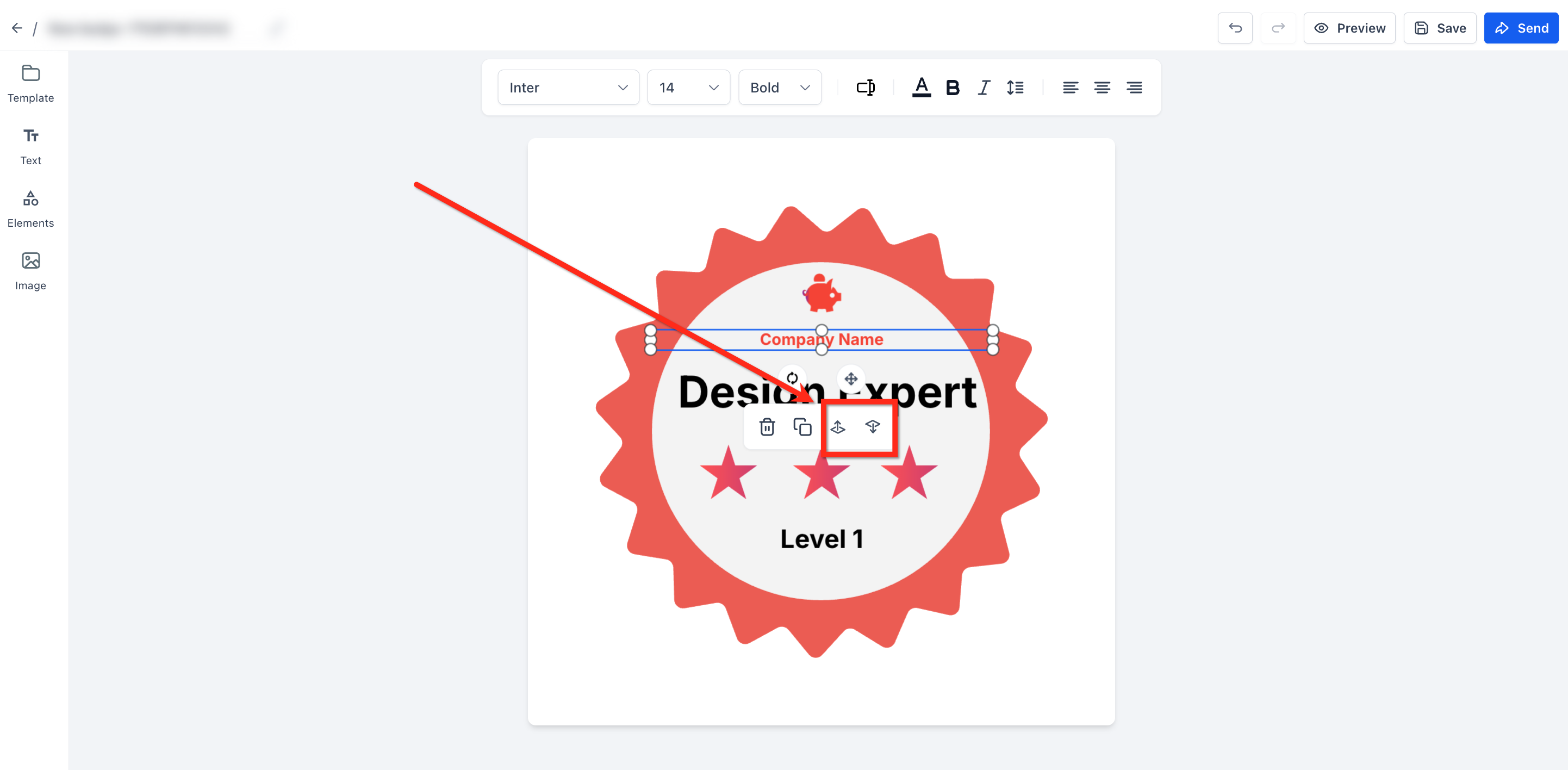
Stap 4: Preview and Save Your Badge
-
Klik op Preview (eye icon) om te zien hoe de badge eruitziet.
-
Klik op Save om de badge op te slaan in je Voluit Suite-directory.

Let op: De randen van badgetemplates komen nu nauwkeuriger overeen met de uiteindelijke preview. Gebruik Preview om het uiteindelijke uiterlijk te controleren voordat je de badge opslaat.
Stap 5: Send the Badge via Email
-
Klik op de knop Send.
-
Voeg een Instructor Name toe.
-
Kies uit: eerder opgeslagen Recipients Of klik op Add New om een nieuw contact in te voeren.
-
Je kunt de Default Template gebruiken of
-
Klik op de knop Edit naast het Eye-pictogram om een opgeslagen email template te selecteren.
-
Preview de e-mail met het eye-pictogram.
-
Je kunt het onderwerp van de e-mail naar wens aanpassen.
-
Klik op Confirm en daarna op Send Email om de badge te versturen.

Badges downloaden en delen
Ontvangers kunnen badges direct downloaden en delen vanuit de ontvangen e-mail.
-
Exporteer badges in het high-resolution PNG-formaat.
-
Deel de Certificate-link.
-
Deel badges direct op socialmediaplatforms.
-
Moedig cursisten aan om hun prestaties te tonen, zodat de zichtbaarheid van je merk toeneemt.

Auto-Save
Auto-Save voor Badges is een verbetering in Voluit Suite die je badgeprojecten voortdurend in realtime opslaat. Deze functie zorgt ervoor dat je ontwerpvoortgang elke 60 seconden wordt opgeslagen zonder handmatige actie, zodat je met vertrouwen kunt werken, ook bij een onderbreking van de internetverbinding.
De blauwe stip verschijnt wanneer er niet-opgeslagen wijzigingen zijn. Klik op de knop Save om dit handmatig te doen of wacht tot de blauwe stip verdwijnt. Dan weet je dat Auto-Save is geactiveerd.

Veelgestelde vragen
V: Kan ik mijn eigen badgeontwerpen vanaf nul maken?
Ja, je kunt beginnen met een leeg canvas en elk onderdeel van je badge volledig aanpassen.
V: Zijn badges alleen beschikbaar voor het afronden van cursussen?
Nee, badges kunnen worden uitgegeven voor elke prestatie, waaronder vaardigheidsmijlpalen, het afronden van lessen of aangepaste criteria die je definieert.
V: Kunnen cursisten hun badges delen op social media?
Zeker! Badges kunnen worden gedownload of rechtstreeks op socialmediaplatforms worden gedeeld.
V: Zit er een limiet aan het aantal badges dat ik kan maken?
Er zijn geen limieten—maak zoveel badges als je nodig hebt voor je cursussen en prestaties.
V: Kan ik mijn eigen afbeeldingen of pictogrammen gebruiken in badgeontwerpen?
Ja, je kunt aangepaste afbeeldingen uploaden of de ingebouwde elementenbibliotheek gebruiken voor je badgeontwerpen.
V: Zijn badges zichtbaar op certificaten?
Badges worden beheerd in Certificate Builder en kunnen aan certificaten worden gekoppeld of onafhankelijk worden uitgegeven.
V: Kan ik badges automatisch toewijzen op basis van het afronden van een cursus?
Ja, je kunt het toekennen van badges activeren via automation workflows op basis van criteria zoals het afronden van een les of quizresultaten.
V: Hoe werk ik een badge bij nadat deze is uitgegeven?
Je kunt badgeontwerpen op elk moment bewerken, maar eerder uitgegeven badges behouden hun oorspronkelijke uiterlijk tenzij je ze opnieuw uitgeeft.
V: Werken de pijltoetsen voor het verplaatsen van zowel tekstvakken als afbeeldingen?
Verplaatsen met de pijltoetsen werkt voor elk element, waaronder tekst, afbeeldingen, vormen en pictogrammen.