
Opportunities: Opportunity-kaarten aanpassen in bordweergave
Met deze functie kun je zelf bepalen welke velden je ziet op de Opportunity Cards (Opportunity-kaarten) in de pipelineweergave. Zo zie je in één oogopslag de informatie die voor jou het belangrijkst is, en werk je overzichtelijker.
Feature 1 - Opportunity-kaart aanpassen
1. Opportunity-kaart aanpassen openen

- Ga naar Opportunities (Kansen).
- Klik rechtsboven op Manage Fields (Velden beheren).
2. Velden kiezen om te tonen
Je kunt maximaal 7 velden tonen op je Opportunity-kaarten. Je kunt kiezen uit onder andere:
| Onderdeel | Wat zit erin |
|---|---|
| Standaard opportunityvelden | Opportunity Name; Opportunity Status; Lost Reason; Opportunity Value; Opportunity Owner; Opportunity Source. |
| Aangepaste opportunityvelden | Alle aangepaste velden die je voor Opportunities hebt aangemaakt (bijvoorbeeld dropdowns, selectievakjes, datums en tekstvelden) die je op de kaart wilt tonen. |
| Gegevens van het primaire contact | Contact Name; Contact Phone Number; Contact Email Address; Contact Business Name; Next Task Due Date; Days Till Next Task Due Date; Days Till Next Appointment Date; Engagement Score. |
| Opportunity-activiteit | Created On; Updated On; Last Stage Change Date; Last Status Change Date; Days Since Last Stage Change Date; Days Since Last Status Change Date; Days Since Last Updated. |
Let op: De velden en mappen die je ziet bij het aanpassen van Opportunity Cards komen uit je Custom Fields (Aangepaste velden). Als mappen zoals General Info (Algemene info) of Additional Info (Aanvullende info) ontbreken, dan zijn ze nog niet ingesteld.
Engagement Score is alleen zichtbaar voor opportunities die zijn aangemaakt of bijgewerkt na 19 maart 2025.
3. Tellers onderaan de kaart aanpassen
Je kunt ook de tellers en iconen onderaan de Opportunity-kaart aanpassen via het tabblad Quick Actions (Snelle acties). Beschikbare opties zijn:
- Conversations Icon (met het aantal ongelezen berichten)
- Task Icon (met het aantal taken)
- Note Icon (met het aantal notities)
- Tags Icon (met het aantal tags)
- Call Icon
- Appointment Icon (met de datum van de eerstvolgende afspraak)
Als je opportunities exporteert vanuit deze aangepaste weergave, bevat de export alle velden van de opportunity. Dus niet alleen de velden die zichtbaar zijn op de kaart.
Feature 2 - Aanpassen voor meerdere pipelines
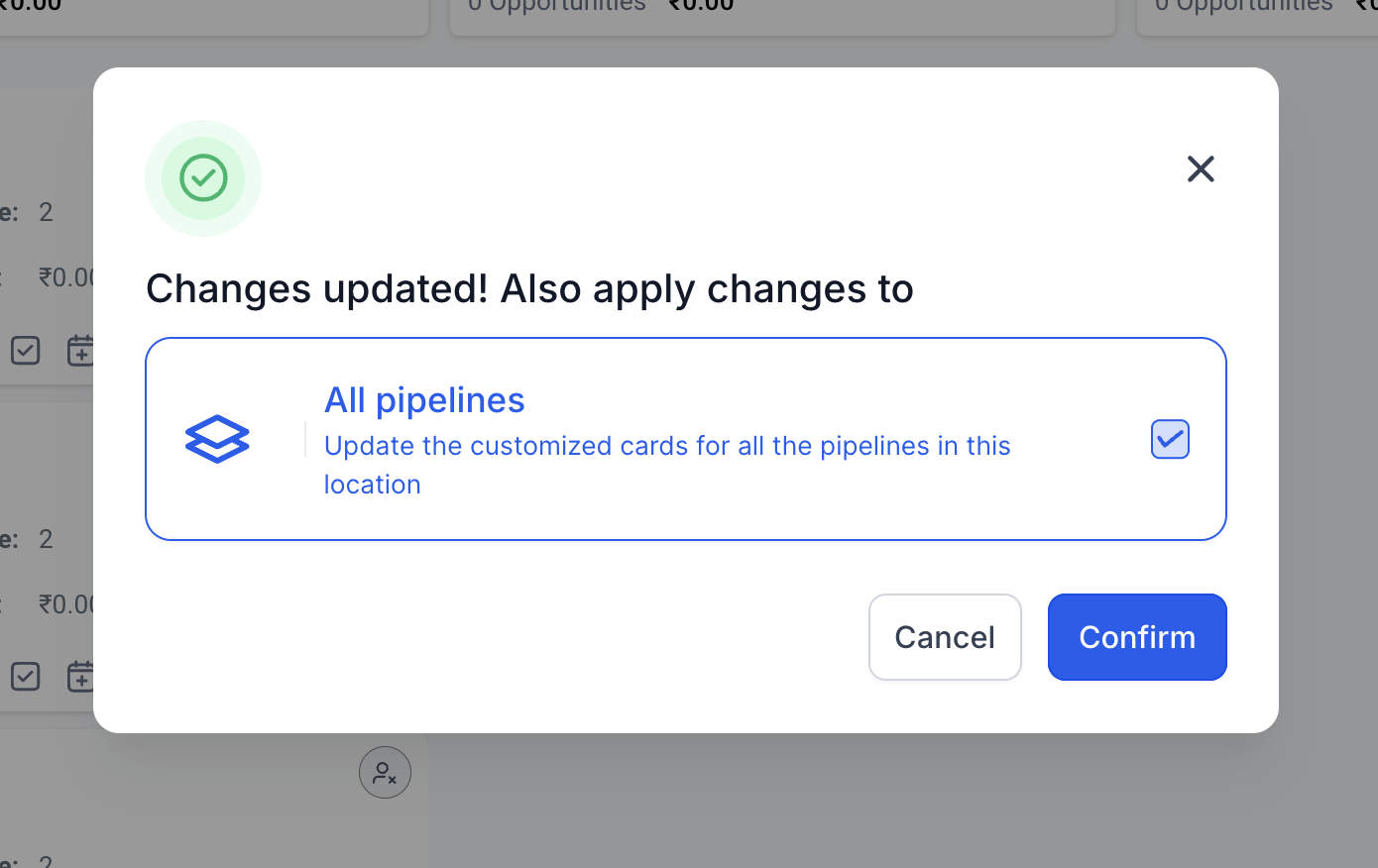
- Aanpassingen gelden standaard per pipeline. Als je meerdere pipelines in je account hebt, kun je er ook voor kiezen om je wijzigingen toe te passen op alle pipelines.
- Aanpassingen zijn gebruikersspecifiek. Dat betekent dat de wijzigingen alleen gelden voor de gebruiker die ze instelt.
Aanpassingen die je maakt blijven gekoppeld aan de huidige weergave. Ze blijven actief totdat je ze opnieuw wijzigt. Let op: deze instellingen worden lokaal in je browser opgeslagen en zijn daardoor niet automatisch zichtbaar in een andere browser, op een ander apparaat, of voor een andere gebruiker.
Feature 3 - Lay-outopties
-
Default View: toont de geselecteerde velden met zowel labels als waarden.
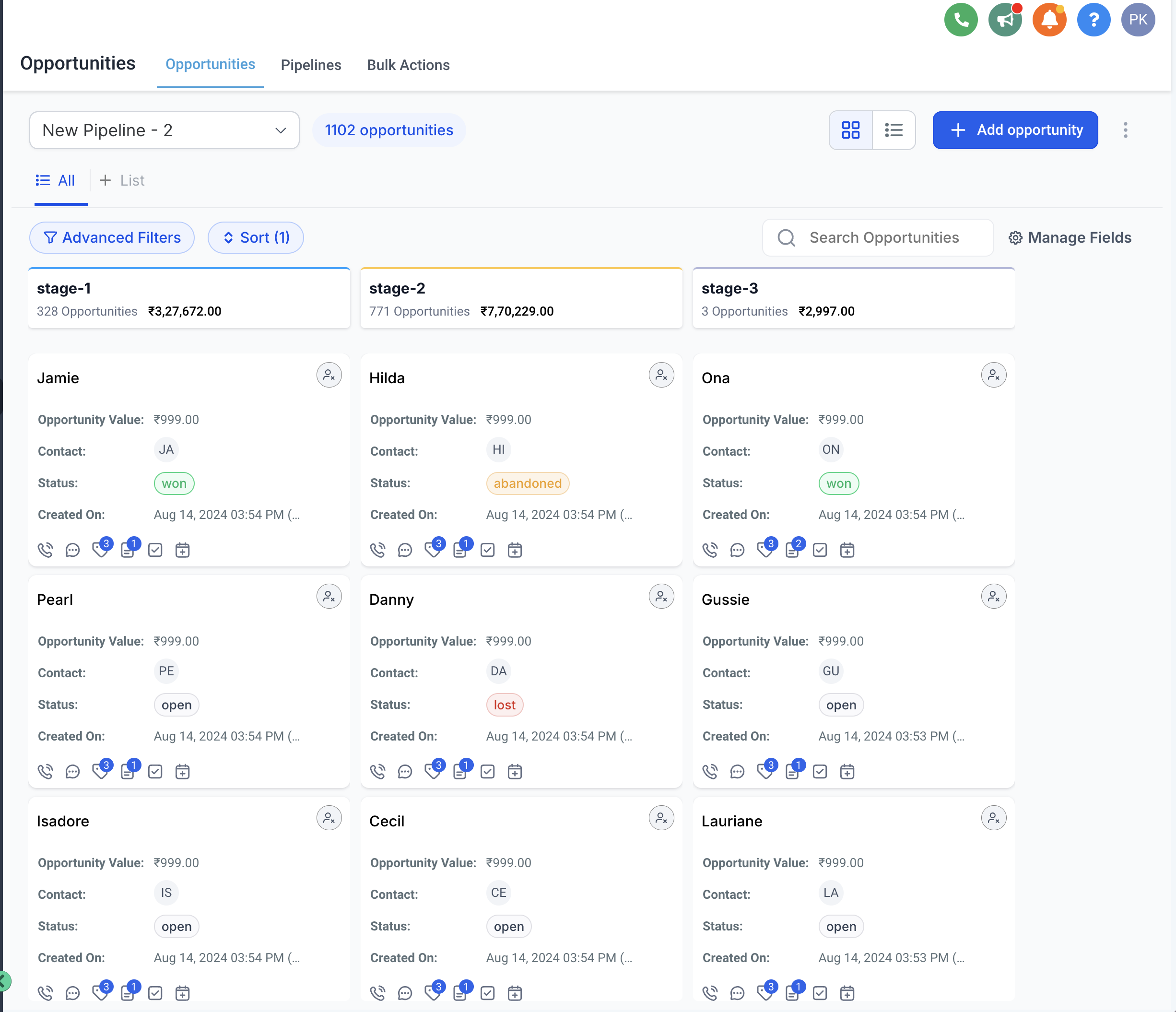
Compact View:
- Toont alleen de waarden van de geselecteerde velden.
-
Als je met je muis over een veld gaat, zie je het label en extra details.

Unlabeled View:
- Elke regel van de kaart is gereserveerd voor één veld.
-
Toont alleen de waarden van de geselecteerde velden.

Feature 4 - Kolommen (stages) inklappen, uitklappen en verslepen
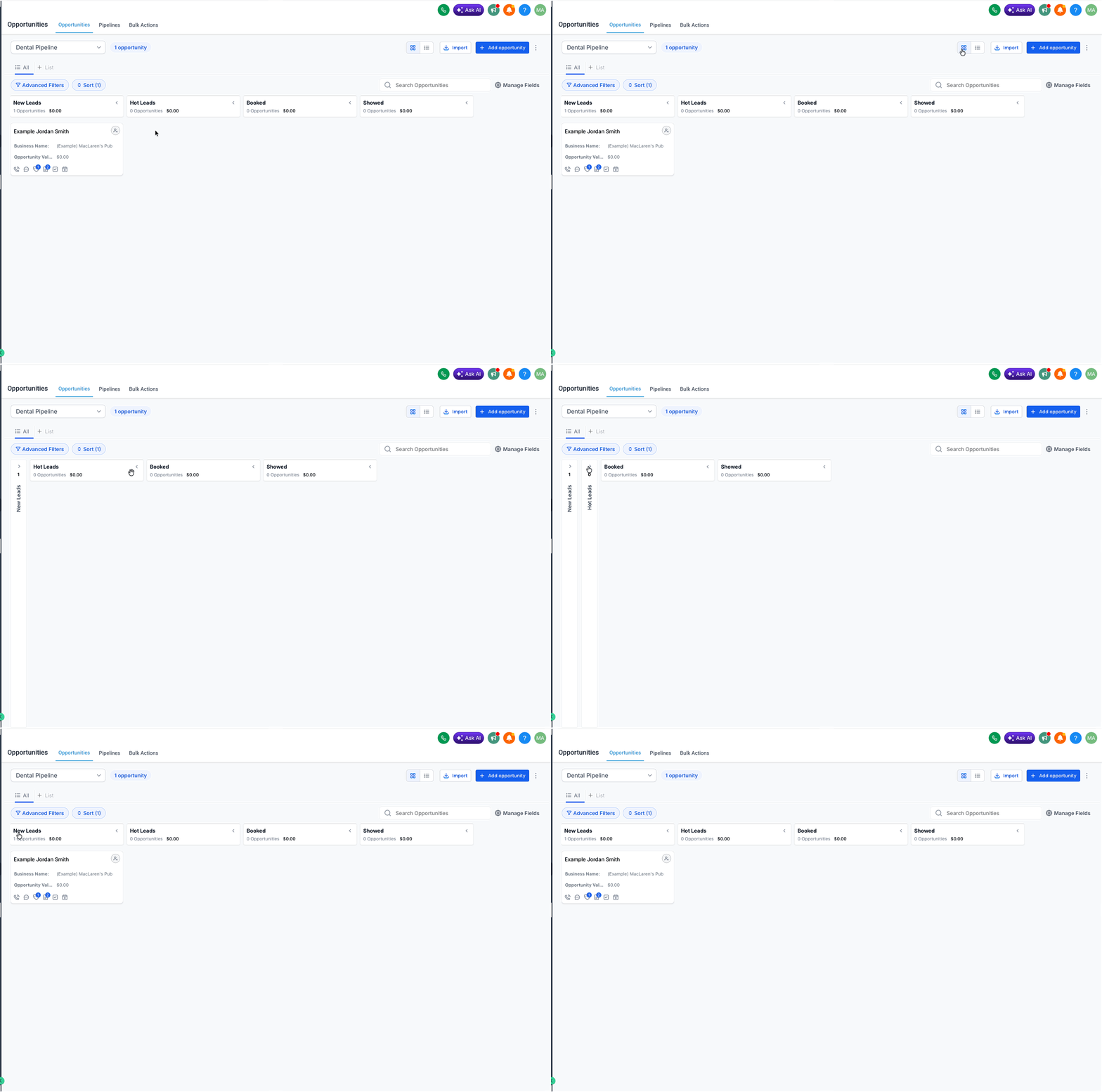
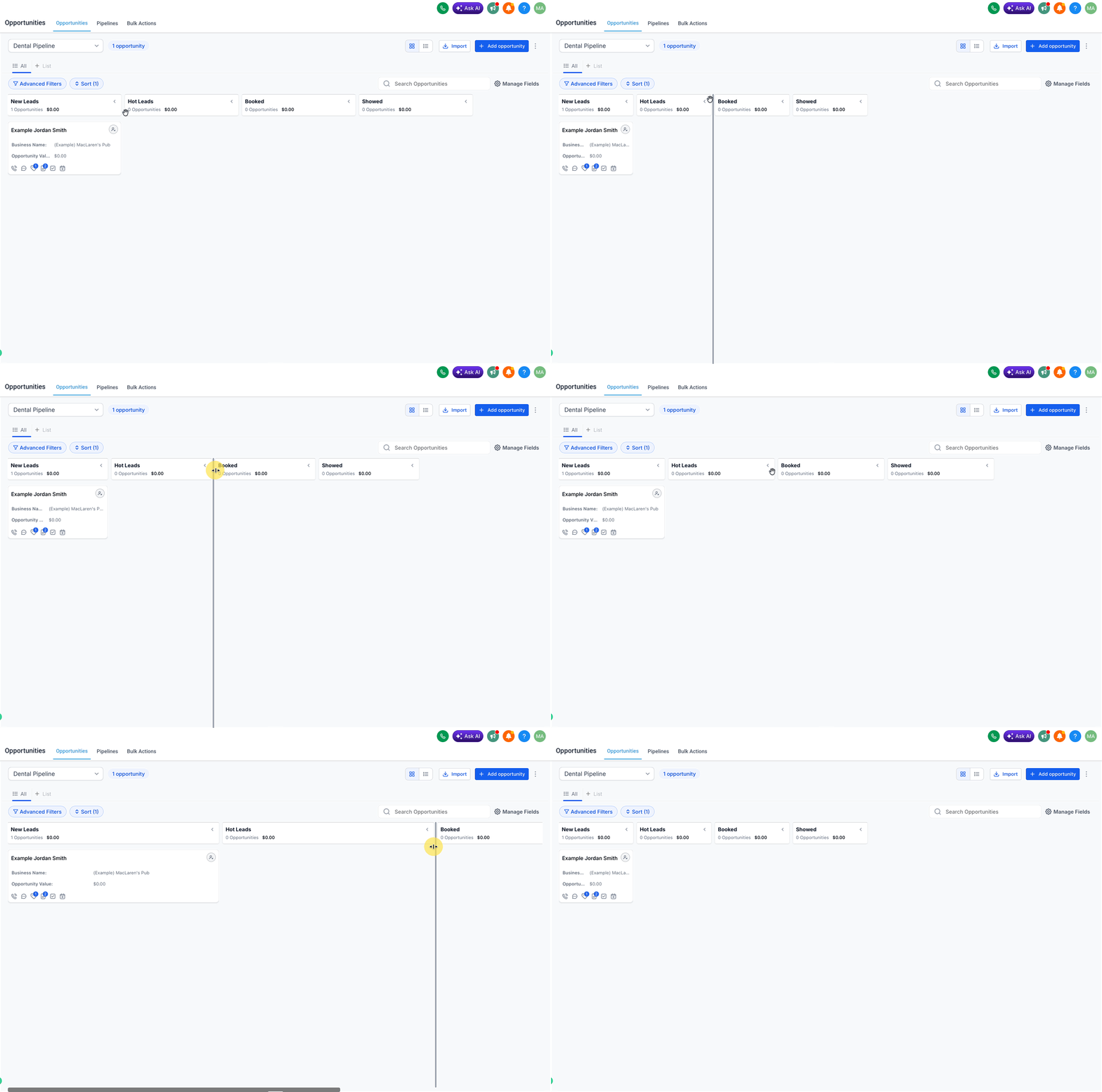
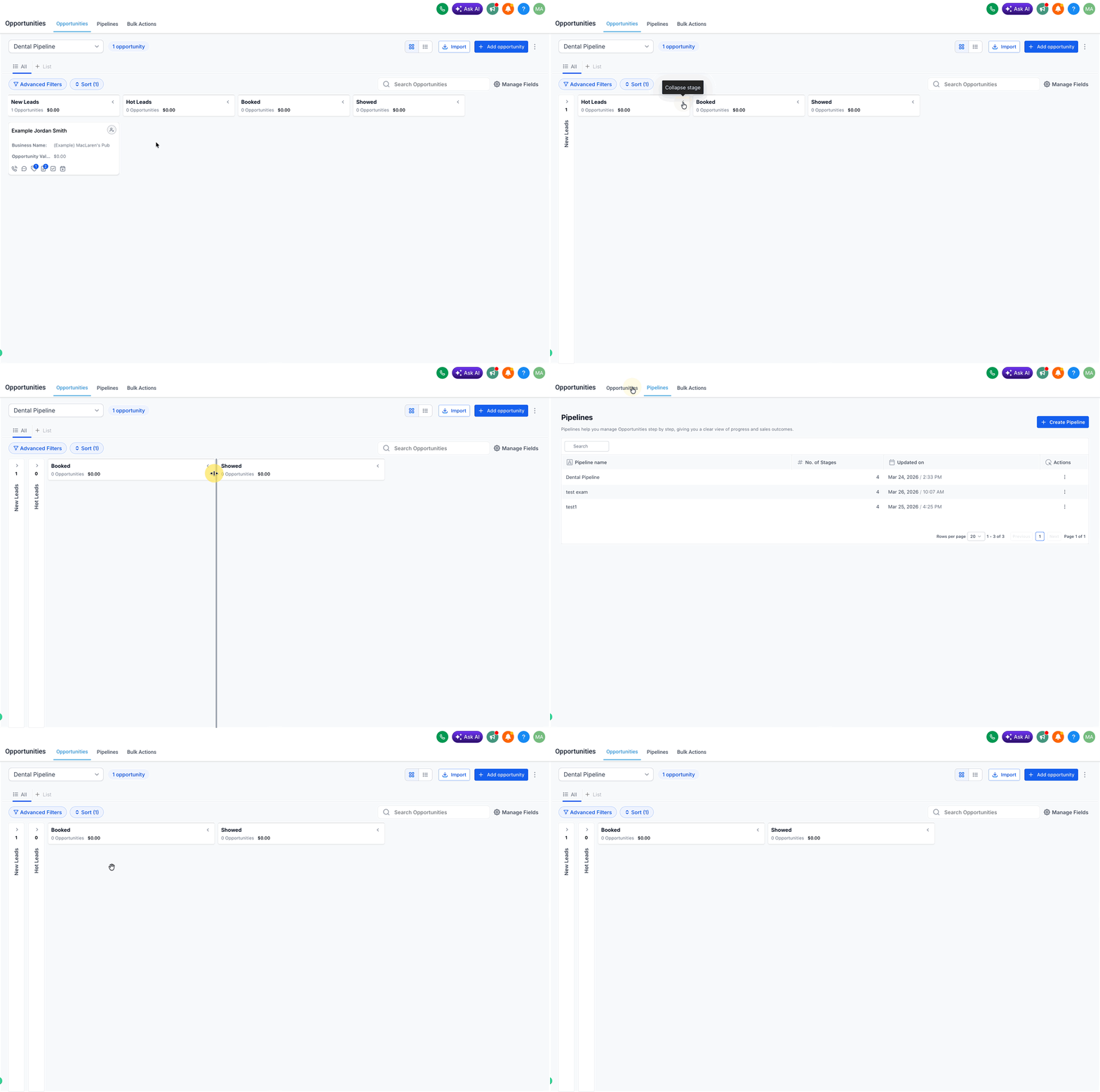
Je kunt stages (kolommen) in de Opportunities-bordweergave (Kanban) inklappen, uitklappen en breder of smaller maken. Dit helpt om ruis te verminderen en de focus te leggen op het werk dat nu speelt.
Zo klap je een stage in of uit
- Ga naar Opportunities (Kansen).
- Zorg dat je in de Kanban view (Kanbanweergave) zit.
- Klik op de stageheader ( > of < ) om die stage in of uit te klappen.
Zo pas je de breedte van een stage aan
- Beweeg met je muis naar de rechterrand van een stagekolom.
- Sleep de rand om de kolombreedte aan te passen.
Opsla gedrag (lay-out onthouden)
- De stage-indeling is gebruikersspecifiek en heeft geen invloed op andere gebruikers.
- Je voorkeuren worden in local storage opgeslagen en blijven daardoor bewaard in dezelfde browser.
- Open je Voluit Suite in een andere browser of op een ander apparaat, dan kan het zijn dat je opgeslagen indeling niet wordt overgenomen.
Tips:
- Klap inactieve of minder belangrijke stages in, zodat je pipeline sneller te scannen is.
- Maak actieve stages breder, zodat je opportunities sneller kunt beoordelen en prioriteren.