
Actie: AI Decision Maker
De AI Decision Maker helpt je om contacten automatisch naar de juiste workflow-tak te sturen op basis van betrokkenheid, bedrijfsgrootte, gedrag en andere datapunten. In plaats van uitgebreide if/then-structuren met veel voorwaarden te bouwen, geef je de AI duidelijke instructies in gewone taal. Daarna bepaalt de AI welke branch het beste past.
Deze actie maakt workflow-routing overzichtelijker, terwijl je nauwkeurig en flexibel kunt blijven werken, ook bij grote aantallen contacten.
Let op: Zorg dat je instructies voldoende context bevatten. Zonder relevante contactdata kan de AI minder goed bepalen welke branch past.
Wat is AI Decision Maker?
AI Decision Maker werkt als een slimme routeringsengine binnen workflows. In plaats van te vertrouwen op traditionele regels of handmatig ingestelde filters, beschrijf je in duidelijke taal welke routing je wil.
De AI beoordeelt daarna de contactdata die je meegeeft en kiest automatisch de juiste branch. Hierdoor kan je workflow dynamisch meebewegen, zonder dat je je logica steeds opnieuw hoeft bij te werken.
Belangrijkste voordelen van AI Decision Maker
Minder onderhoud aan workflows
Na het instellen past de AI zich aan op basis van veranderingen in contactdata. Daardoor hoef je minder filters en voorwaarden bij te werken.
Schaalt mee met groei
Of je nu honderden of duizenden contacten routeert, de AI kan de complexiteit aan zonder dat dit je workflow onnodig vertraagt.
Minder kans op fouten
AI-gestuurde beslissingen verkleinen de kans op inconsistenties door gemiste of overlappende voorwaarden.
Instructies in gewone taal
Je hoeft geen code te schrijven en je hoeft geen lange set regels op te bouwen.
AI Decision Maker instellen
Volg deze stappen om de actie toe te voegen en goed te configureren in je workflow.
Stap 1: Kies of maak een workflow
- Log in op je account.
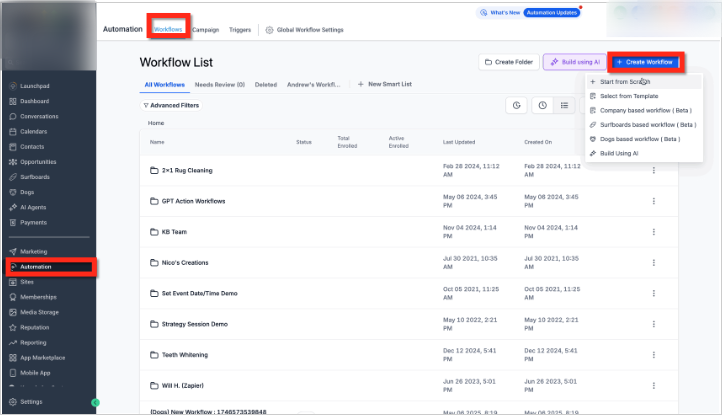
- Klik in het linkermenu op Automatisering (Automation).
- Open een bestaande workflow, of klik op + Workflow maken (+ Create Workflow) om een nieuwe workflow te maken (leeg, via een template of via een recipe).
Stap 2: Voeg de AI Decision Maker-actie toe
- Controleer of je workflow een trigger heeft (bijvoorbeeld Contact Changed of Form Submitted).
- Klik op het +-icoon in de workflow builder.
- Scroll in het rechterpaneel naar AI Actions.
- Kies AI Decision Maker.
Gebruik een duidelijke Action Name zodat je workflows met veel branches overzichtelijk blijven.
Stap 3: Schrijf duidelijke AI-instructies
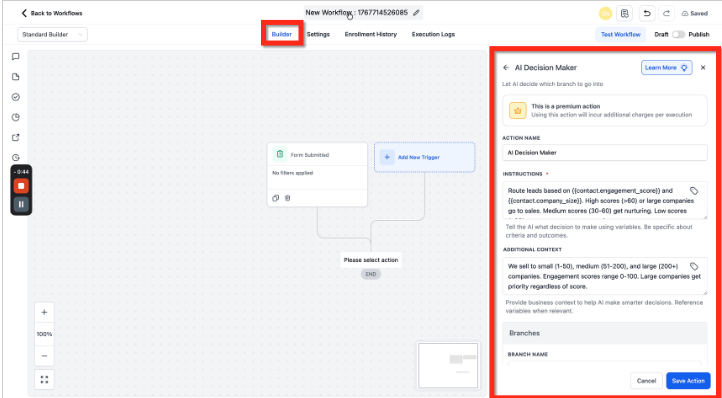
Gebruik het veld Instructions om te beschrijven hoe contacten gerouteerd moeten worden.
Wees specifiek over wat de AI moet beoordelen, zoals engagement score, branche of bedrijfsgrootte.
Gebruik de variable picker (tag-icoon) om dynamische velden toe te voegen, zoals:
- {{contact.engagement_score}}
- {{contact.company_size}}
- {{contact.tags}}
Zo weet je zeker dat de AI echte contactdata meeneemt in de beoordeling.
Voorbeeldinstructie
Kijk naar de engagement score en de bedrijfsgrootte van het contact.
Als de engagement score hoger is dan 60 OF het contact bij een groot bedrijf werkt, stuur dan door naar sales.
Als de engagement score tussen 30 en 60 ligt en het een klein of middelgroot bedrijf is, stuur dan door naar email nurturing.
Als de engagement score lager is dan 30, stuur dan door naar een re-engagement campagne.
Belangrijk
De AI heeft context nodig om goede beslissingen te nemen. Neem daarom altijd relevante contactvelden, custom fields, tags, of data uit eerdere workflow-stappen op.
Voorbeelden van bruikbare variabelen:
- Contactgegevens: {{contact.email}}, {{contact.phone}}
- Custom fields: {{contact.lead_score}}, {{contact.company_size}}
- Tags: {{contact.tags}}
- Data uit eerdere stappen (formulieren, surveys, etc.)

Stap 4: Voeg extra context toe
Gebruik het veld Additional Context om extra informatie mee te geven die de nauwkeurigheid van de AI verbetert.
Neem hier bijvoorbeeld business rules, definities voor segmentatie of operationele grenzen op.
Voorbeeld
We verkopen software aan bedrijven met 10 tot 500 medewerkers.
Kleine bedrijven hebben 1 tot 50 medewerkers.
Middelgrote bedrijven hebben 51 tot 200 medewerkers.
Grote bedrijven hebben 200 of meer medewerkers.
Engagement scores lopen van 0 tot 100.
Ons salesteam kan ongeveer 20 nieuwe leads per week verwerken.
Gestructureerde context helpt de AI om consistenter te routeren.

Stap 5: Default Branch
De Default Branch staat er standaard in en is bedoeld als fallback voor contacten die niet aan andere voorwaarden voldoen.
- De branchnaam staat vast als “Default Branch”.
- Deze branch zorgt dat je workflow altijd doorloopt.
- Je kunt deze branch niet verwijderen en niet hernoemen.
Dit voorkomt dat contacten vast komen te zitten.

Stap 6: Voeg custom branches toe
Maak extra branches aan om contacten te routeren op basis van specifieke criteria.
Per branch is het handig om dit in te vullen:
- Een duidelijke Branch Name (bijvoorbeeld “High Priority – Sales”)
- Een korte beschrijving wanneer een contact in deze branch terechtkomt
Voorbeeld:
Route naar Sales als {{contact.engagement_score}} > 60 OF company size Large is.

Stap 7: Voeg meer branches toe
Klik op + New Branch om extra routeringspaden toe te voegen.
Gebruik duidelijke namen en een korte, concrete omschrijving per branch. Zo kun je opvolging afstemmen, zoals:
- Kortingaanbiedingen
- Productuitleg
- Case studies
- Re-engagement campagnes

Stap 8: Sla de actie op
Als je alle instructies en branches hebt ingesteld, klik je op Save Action.
Vanaf dat moment beoordeelt de workflow automatisch contacten en routeert ze op basis van de AI-beslissingslogica.

Populaire use case
Spam submissions herkennen
Je kunt AI Decision Maker gebruiken om website-formulierinzendingen te beoordelen.
- Stuur de formulierdata door naar de AI Decision Maker.
- Geef de AI instructies om inzendingen te classificeren als spam of legitiem.
- Voeg voorbeelden van spam toe om de classificatie te verbeteren.
- Maak alleen opportunities aan voor legitieme inzendingen.
Dit vermindert handmatig werk en beschermt de kwaliteit van je pipeline.
Veelgestelde vragen
V: Hoe bepaalt de AI waar iemand naartoe gaat?
Antwoord: De AI leest jouw instructies en beoordeelt de contactdata die je hebt opgenomen om te bepalen welke branch het best past.
V: Wat als iemand niet aan een van de regels voldoet?
Antwoord: Dan wordt het contact automatisch gerouteerd naar de Default Branch.
V: Kan ik de Default Branch verwijderen of aanpassen?
Antwoord: Nee. De Default Branch is permanent en zorgt voor fallback-routing.
V: Hoe kan ik terugzien waar een contact is uitgekomen?
Antwoord: Gebruik het tabblad Execution Logs in je workflow om te zien welke route is gevolgd.
V: Kan ik data uit formulieren of surveys gebruiken?
Antwoord: Ja. Voeg variabelen uit eerdere workflow-stappen toe met de variable picker.