
Chat Widget: Embedded chat formulier
Met de Embedded Live Chat Widget plaats je je chatervaring direct in je website- of trechtercontent, in plaats van via de standaard zwevende (sticky) chat-bubble.
Dit helpt je om:
- Bezoekers te bereiken op momenten met hoge intentie (CTA’s, formulieren, prijspagina’s)
- Een naadloze, native ervaring op je website te maken
- Conversie en lead capture te verbeteren
Stap 1: Maak een Live Chat Widget
- Ga naar Sites → Chat Widget (Sites → Chatwidget).
-
Klik op + New (+ Nieuw), of open een bestaande widget.
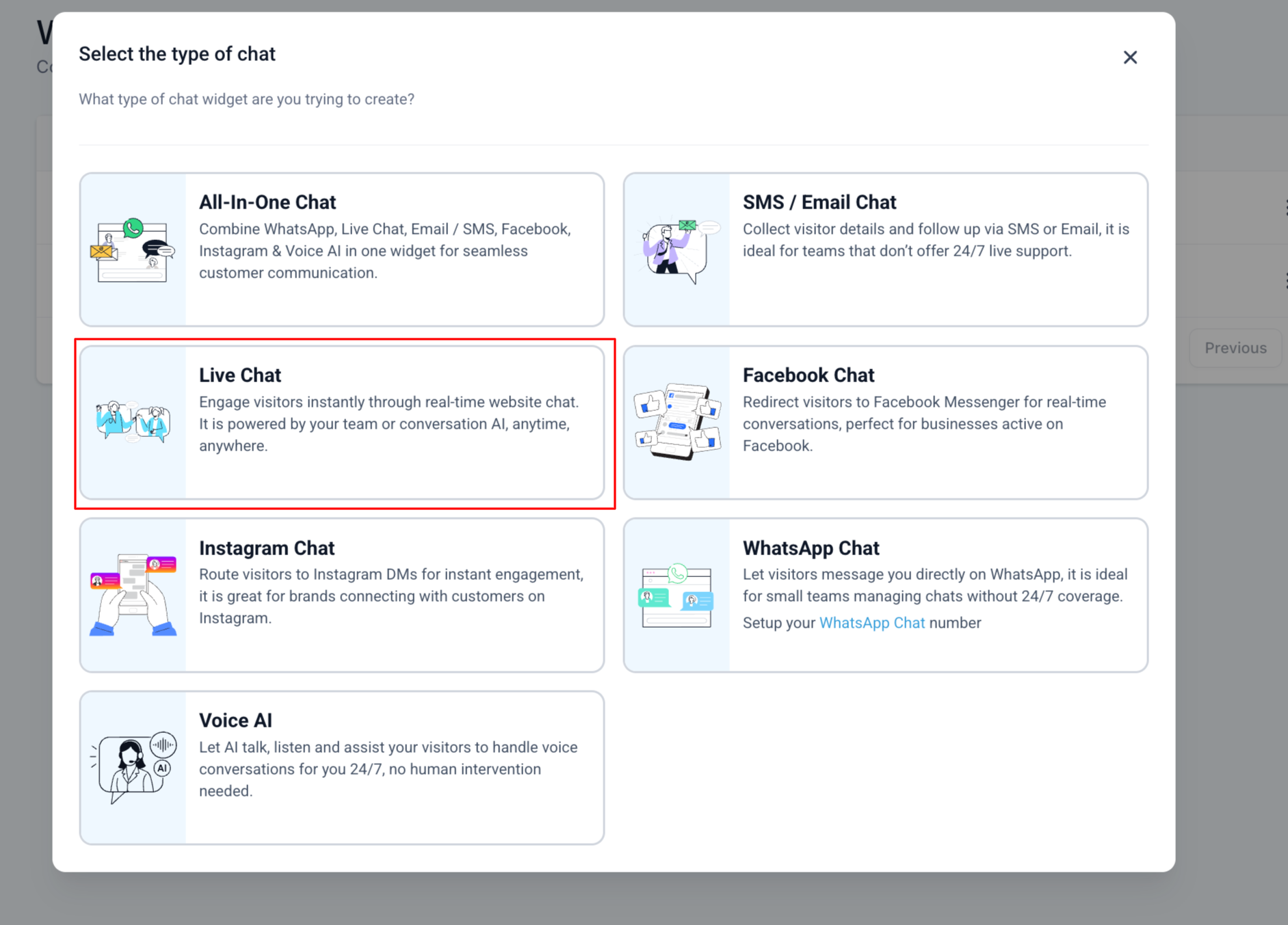
- Selecteer of open een Live Chat Widget (Live chat-widget).
Stap 2: Zet de plaatsing van de widget op Embedded
- Ga naar het tabblad Style (Stijl).
-
Kies bij Widget Placement (Widgetplaatsing): Embedded / Inline (Renders inside content) (Ingesloten / Inline er wordt weergegeven in de content).
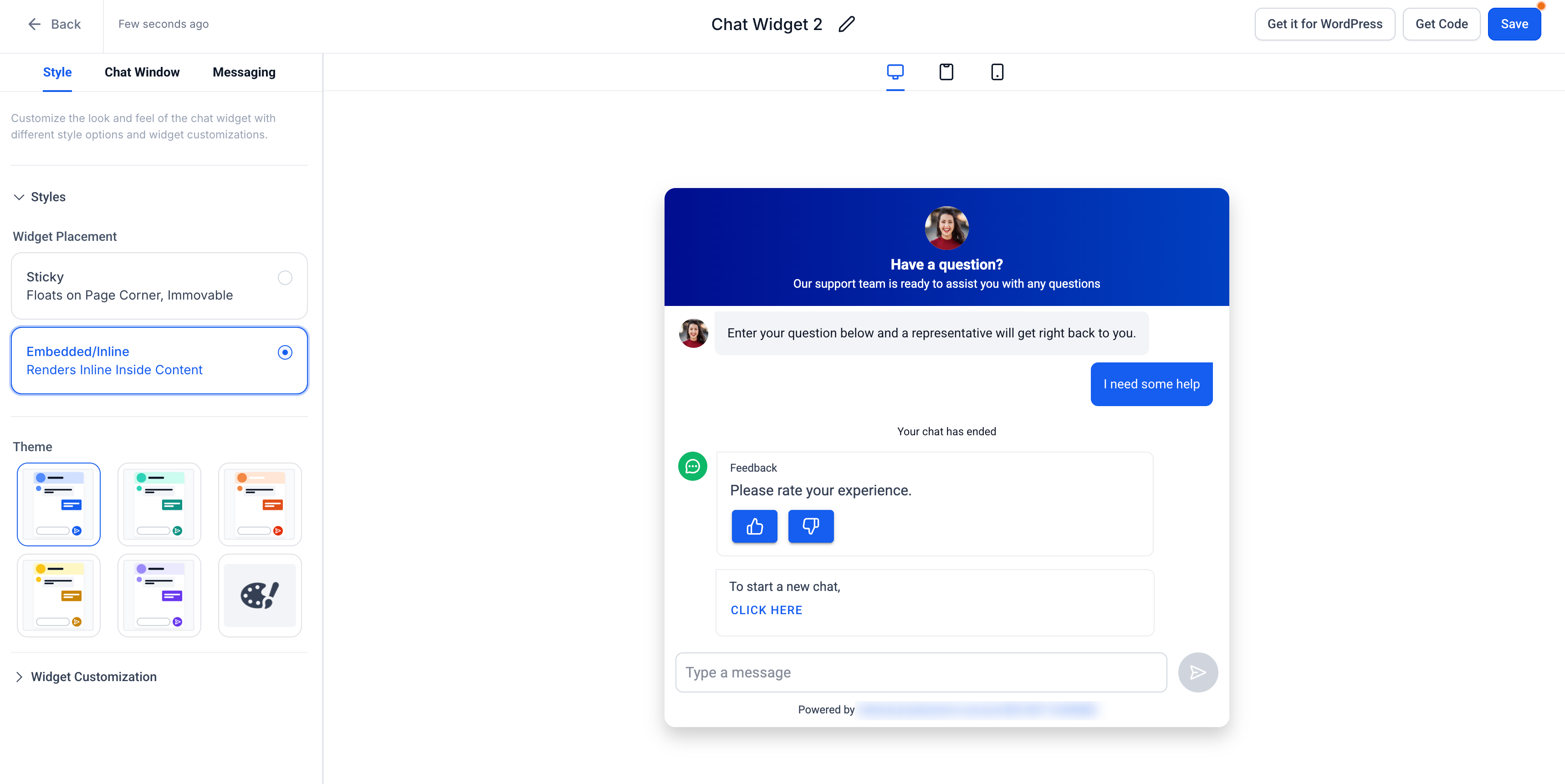
Dit zorgt ervoor dat de widget in je pagina-layout verschijnt, in plaats van zwevend op het scherm.
Stap 3: Pas je widget aan
Je kunt de widget instellen zoals je dat nodig hebt.
1. Thema en uiterlijk
- Kies kleurthema’s
- Pas je branding aan (avatar, header, kleuren)
- Laat de widget aansluiten op de styling van je website
2. Instellingen voor het chatvenster
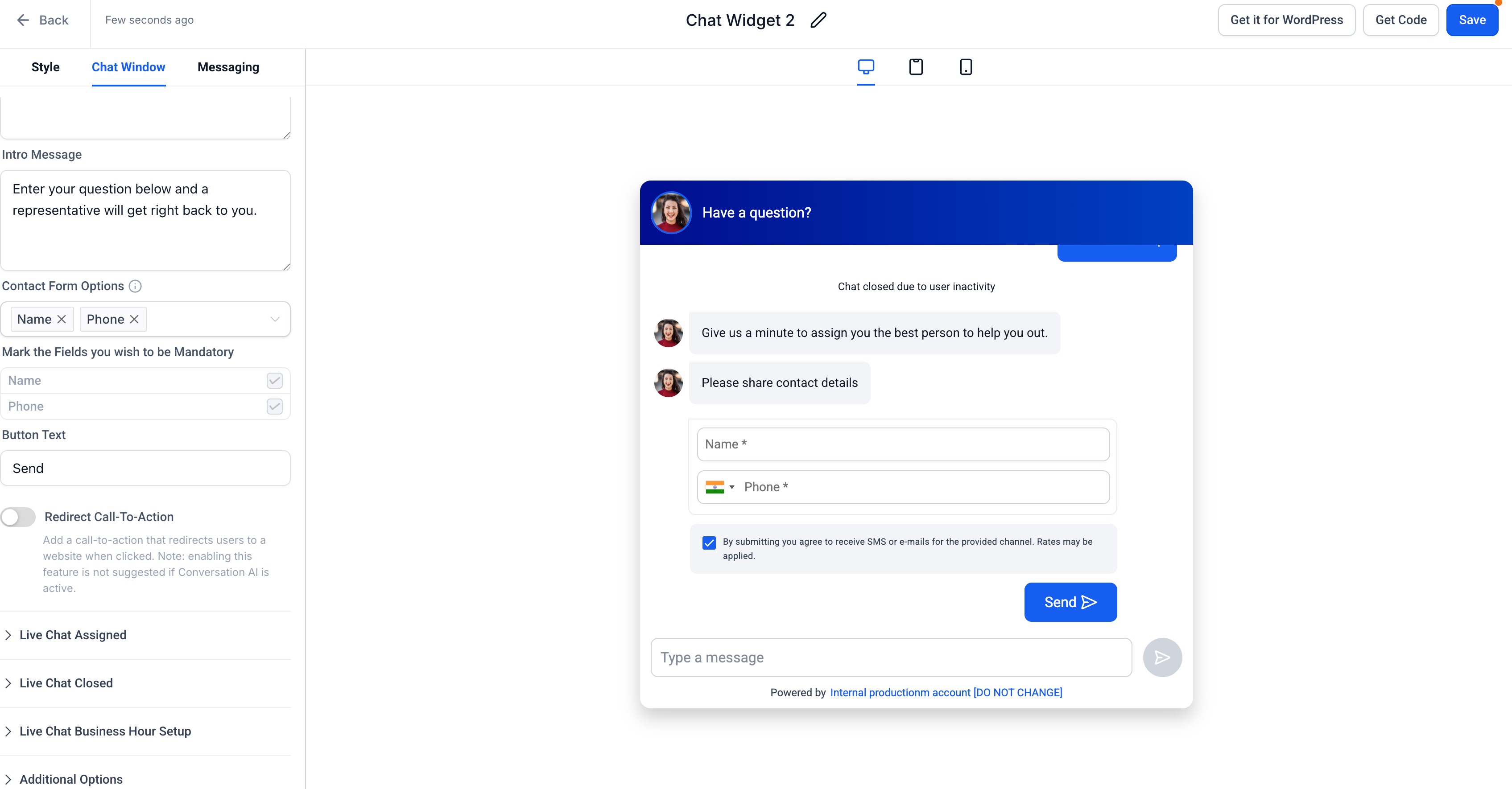
- Bewerk het intro message (introbericht)
- Stel contact form fields (velden in het contactformulier) in, zoals naam en telefoonnummer
- Stel verplichte velden in
- Pas de knoptekst aan
3. Berichten en gedrag
- Stel automatische antwoorden in
- Configureer de toewijzing van live chat
- Stel openingstijden in
- Pas de melding aan wanneer de chat gesloten is
Stap 4: Pak de embedcode
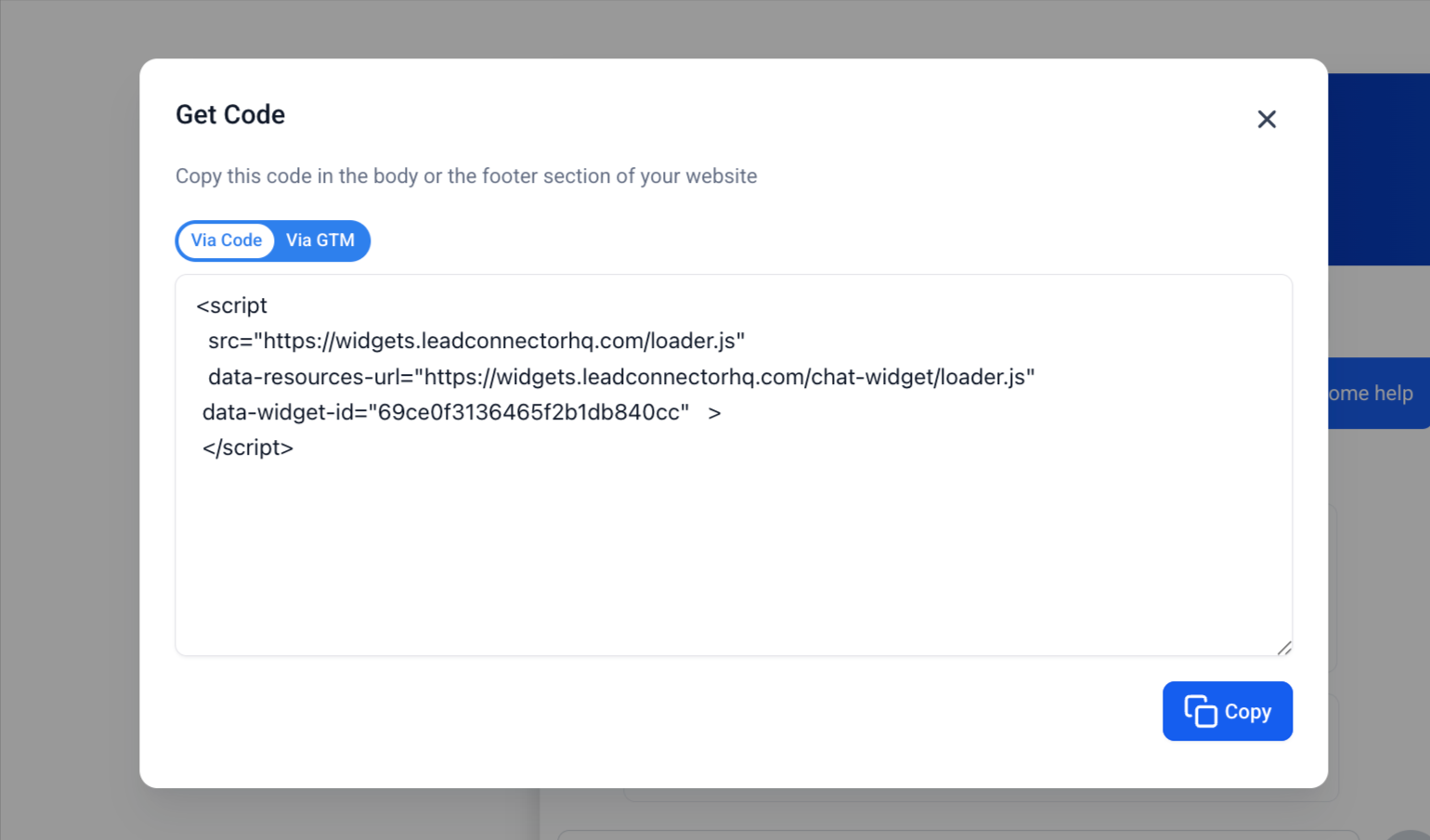
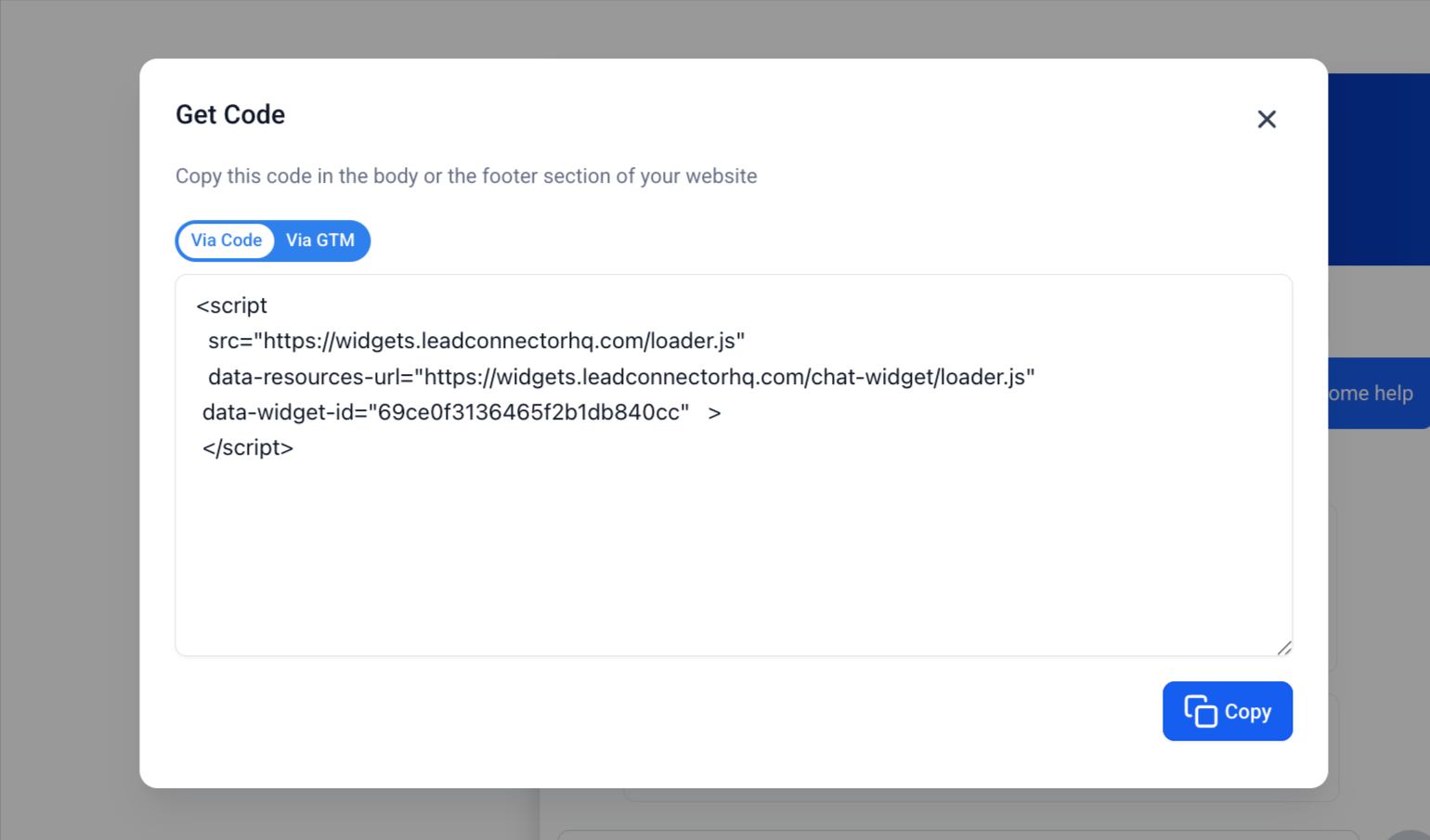
- Klik rechtsboven op Get Code (Code ophalen).
- Kopieer het embed script (embed-script).
Stap 5: Voeg de widget toe aan je trechter, website of andere digitale omgeving
Optie 1: Trechters (Funnels)
- Open je Funnel Builder (Funnelbouwer).
- Voeg een Custom Code element (Aangepaste code-element) toe op de plek waar je de chat wilt tonen.
- Plak de embedcode.
- Sla op en publiceer.
Optie 2: Websites / externe pagina’s
- Open je website-editor of HTML-bestand.
- Plak de embedcode op de gewenste plek.
- Publiceer je wijzigingen.
De widget wordt precies op de plek weergegeven waar je de code plaatst.
Best practices voor plaatsing
Voor maximale betrokkenheid plaats je de embedded widget bijvoorbeeld:
- Onder een hero-sectie
- Dicht bij CTA-knoppen
- In of direct na formulieren
- Op prijs- of aanbodpagina’s
Hoe het werkt
- De widget laadt inline in de pagina-content.
- Bezoekers kunnen:
- Een gesprek starten
- Contactgegevens invullen
- In real-time verder chatten
- De chat werkt verder hetzelfde als standaard live chat (routing, automatiseringen, enzovoort).
Mobiele weergave
- De embedded widget is volledig responsive.
- De widget past zich automatisch aan voor:
- Mobiel
- Tablet
- Desktop
Belangrijke opmerkingen
- Embedded widgets zweven niet op de pagina.
- Je kunt sticky widgets wel blijven gebruiken op andere pagina’s.
- Er verandert niets aan:
- Chat routing
- Automatiseringen
- CRM-dataverzameling
Veelvoorkomende toepassingen
- Lead capture-secties in trechters
- Support-secties op websites
- Product- of dienstuitlegpagina’s
- Webinar- of landingspagina’s
Problemen oplossen
Widget wordt niet weergegeven
- Controleer of je de embedcode op de juiste plek hebt geplakt.
- Controleer of de pagina is gepubliceerd.
Layoutproblemen
- Controleer de breedte van de container in je page builder.
- Controleer of er CSS-conflicten zijn.
Chat reageert niet
- Controleer de instellingen voor toewijzing van live chat.
- Controleer de openingstijden.
Veelgestelde vragen
V: Kan ik zowel embedded als sticky widgets gebruiken?
Antwoord: Ja, je kunt embedded widgets op sommige pagina’s gebruiken en sticky widgets op andere pagina’s.
V: Heeft dit invloed op de prestaties van de chat?
Antwoord: Nee, de chatfunctionaliteit blijft hetzelfde.
V: Kan ik meerdere widgets op één pagina embedden?
Antwoord: Dat raden we niet aan. Dit kan zorgen voor een minder goede gebruikerservaring en conflicten in tracking.