
WhatsApp Meta: instellingen
Deze handleiding legt uit wat je op de pagina WhatsApp-instellingen in je Voluit Suite-account kunt beheren. Je leest hoe je je accountstatus beheert, telefoonnummers toevoegt, berichtsjablonen aanmaakt en interactieve WhatsApp Flows bouwt om je klantcommunicatie te stroomlijnen.
Wat zijn de WhatsApp-instellingen?
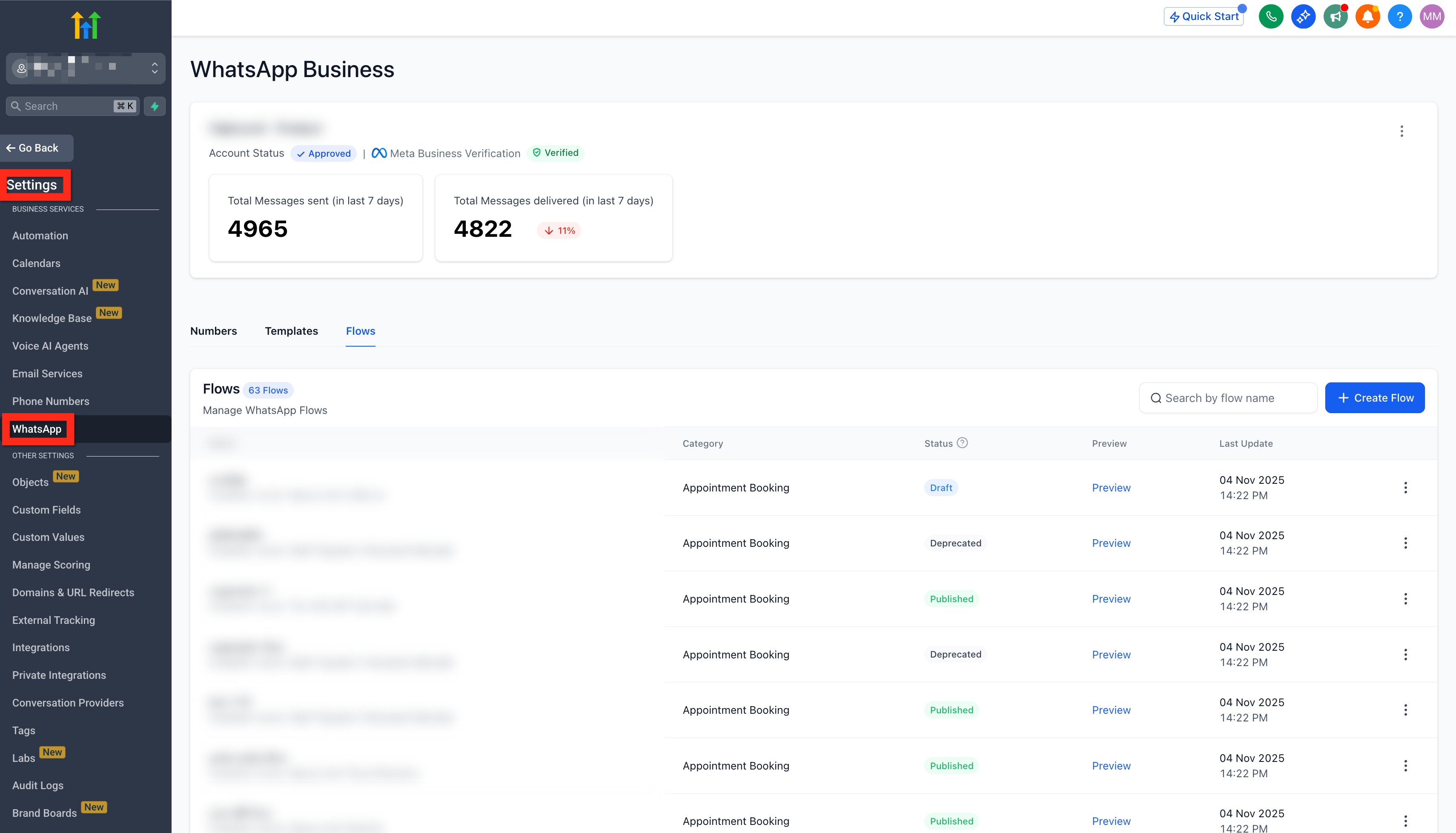
De pagina WhatsApp-instellingen is de centrale plek om je volledige WhatsApp Business Platform (API)-integratie te beheren binnen een Voluit Suite-account. Vanuit dit dashboard houd je de accountprestaties in de gaten, stel je belangrijke onderdelen in zoals telefoonnummers en berichtsjablonen, en beheer je je abonnement. Zie het als het controlecentrum voor alles rondom WhatsApp, zodat je communicatiekanaal goed staat ingesteld.
Zo open je WhatsApp-instellingen
Je opent WhatsApp-instellingen op een van deze manieren:
- Ga in je account naar Instellingen → WhatsApp.
- Als WhatsApp in jouw account beschikbaar is, dan zie je mogelijk ook een WhatsApp-kaart op de pagina Integraties. Als je op de kaart klikt, open je onboarding (als je niet geabonneerd bent) of beheer (als je wel geabonneerd bent).
Belangrijkste voordelen van het beheren van je WhatsApp-instellingen
Met de juiste instellingen haal je meer uit WhatsApp als marketing- en communicatiekanaal. Vanuit deze pagina zorg je dat je voldoet aan het beleid, automatiseer je gesprekken en houd je je messaging-prestaties bij.
- Centraal beheer: Beheer alles van je WhatsApp Business-account, van telefoonnummers tot berichtsjablonen, zonder Voluit Suite te verlaten.
- Inzicht in prestaties: Houd je accountstatus en bezorgpercentages van berichten bij met statistieken die je in één oogopslag ziet.
- Schaalbare communicatie: Maak en beheer vooraf goedgekeurde berichtsjablonen om consistente, kwalitatieve berichten te sturen.
- Interactieve betrokkenheid: Bouw geautomatiseerde WhatsApp Flows om veelvoorkomende taken af te handelen, zoals het boeken van afspraken.
- Naadloze integratie: Koppel je WhatsApp-activiteiten eenvoudig aan andere functies in Voluit Suite, zoals Advertentiemanager (Ad Manager) en Kalenders.
Zo navigeer en werk je met WhatsApp-instellingen
Als je de opbouw van de pagina kent, kun je de integratie makkelijker beheren. Hieronder staat wat je op de pagina ziet en waar je welke instellingen beheert.
De headerkaart
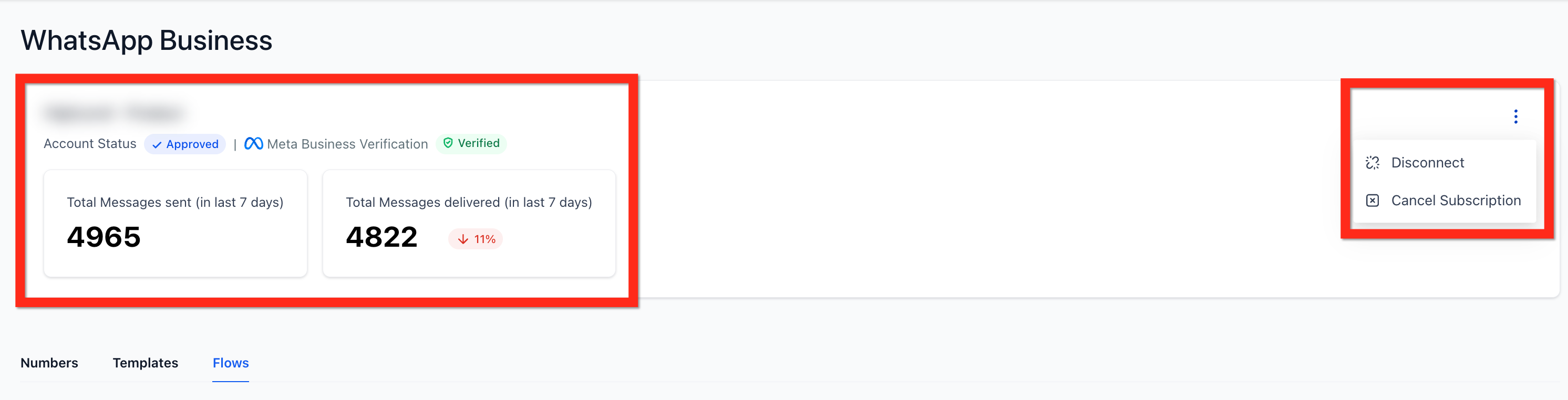
De headerkaart geeft een snelle, realtime momentopname van de gezondheid en recente activiteit van je WhatsApp-account. Gebruik dit om kerncijfers te volgen en om accountbrede acties uit te voeren.
Op de kaart zie je je Accountstatus, de status van Meta Business Verification, en twee statistieken:
- Totaal aantal verzonden berichten (laatste 7 dagen): Het aantal berichten dat in de afgelopen week vanuit je account is gestart.
- Totaal aantal afgeleverde berichten (laatste 7 dagen): Het aantal en percentage berichten dat in de afgelopen week succesvol is afgeleverd.
Rechtsboven op de kaart staat een menu met drie puntjes waarmee je de verbinding beheert:
- Disconnect (Verbinding verbreken): Verbreekt tijdelijk de verbinding tussen Voluit Suite en je WhatsApp Business-account, zonder je abonnement of assets te verwijderen.
- Cancel Subscription (Abonnement annuleren): Beëindigt je WhatsApp-abonnement via Voluit Suite.
Tab Nummers: je telefoonlijnen beheren
Deze tab is je controlecentrum voor alle telefoonnummers die aan je WhatsApp Business-account zijn gekoppeld. Je kunt hier nieuwe nummers beschikbaar maken voor messaging en gerichte advertentiecampagnes starten, zodat je kanalen goed ingesteld staan.
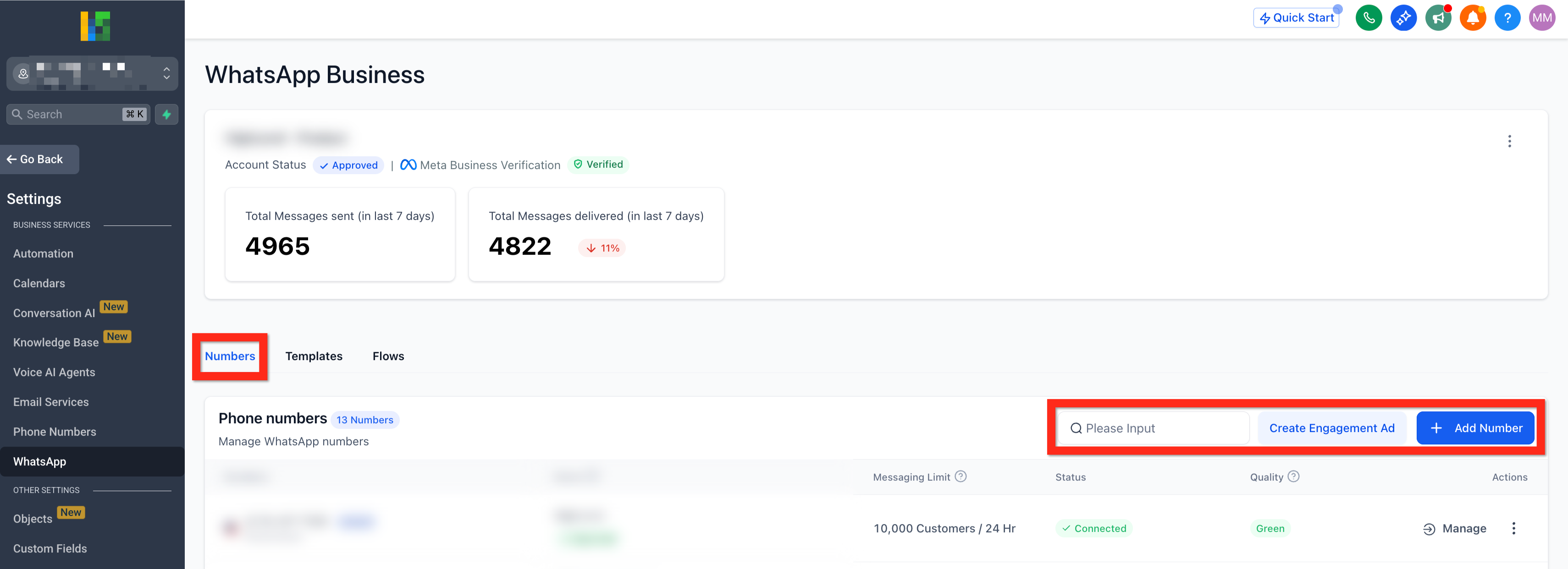
Een nieuw nummer toevoegen
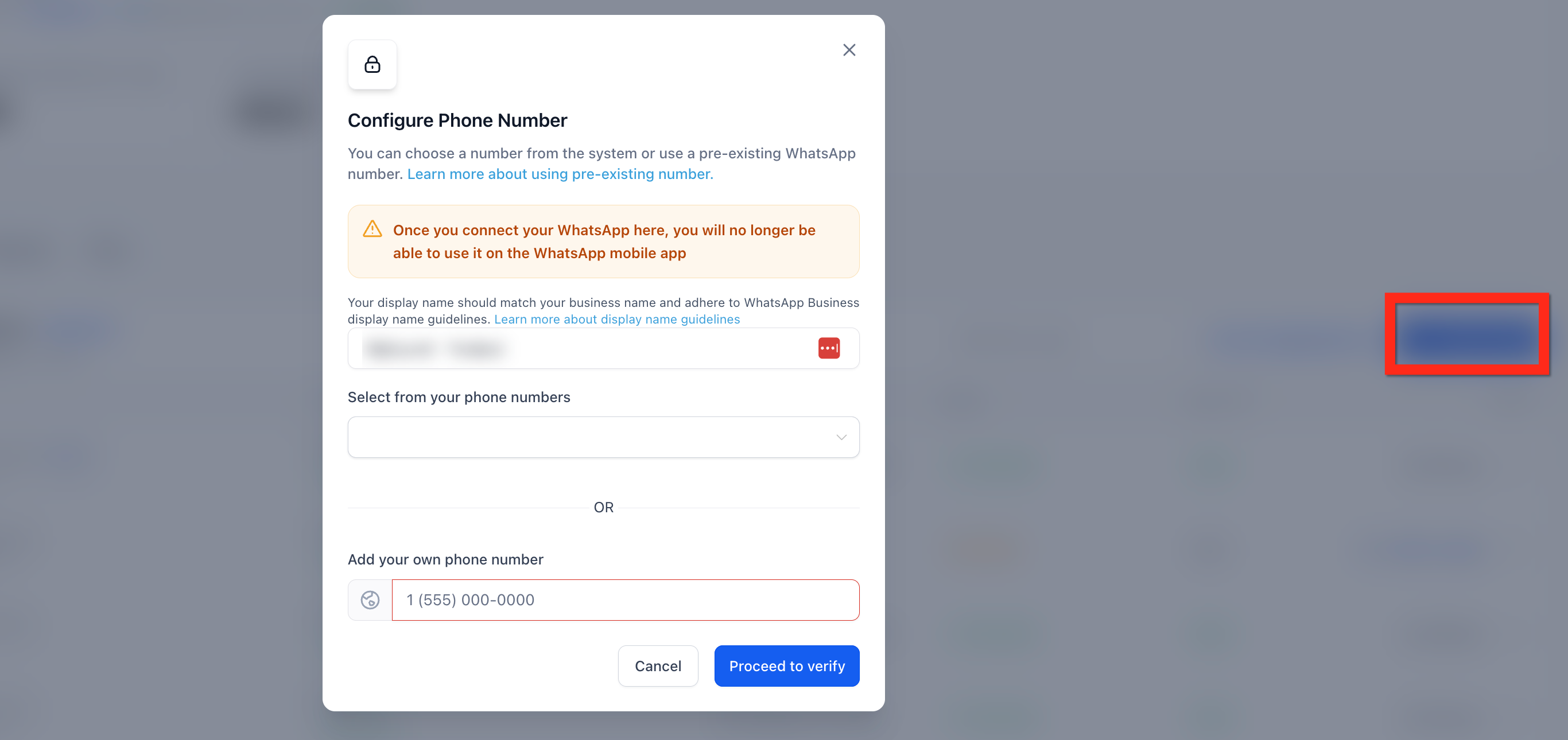
Volg deze stappen om een nieuw telefoonnummer toe te voegen en in te stellen voor WhatsApp-messaging:
- Klik op + Add Number (Nummer toevoegen) om het configuratievenster te openen.
- Vul in het venster Configure Phone Number (Telefoonnummer configureren) een Display Name (Weergavenaam) in. Dit is de naam die gebruikers te zien krijgen.
- Kies een bestaand nummer uit de dropdown Select from your phone numbers (Kies uit je telefoonnummers) of typ een nieuw nummer in het veld Add/type new phone number (Nieuw telefoonnummer toevoegen/typen).
- Klik op Proceed (Doorgaan) om te verifiëren en volg de stappen van Meta op het scherm om het proces af te ronden.
Een engagement-advertentie maken
Deze functie stuurt je door naar Meta's Advertentiemanager om een WhatsApp Engagement-advertentiecampagne te maken.
- Klik op Create Engagement Ad (Engagement-advertentie maken).
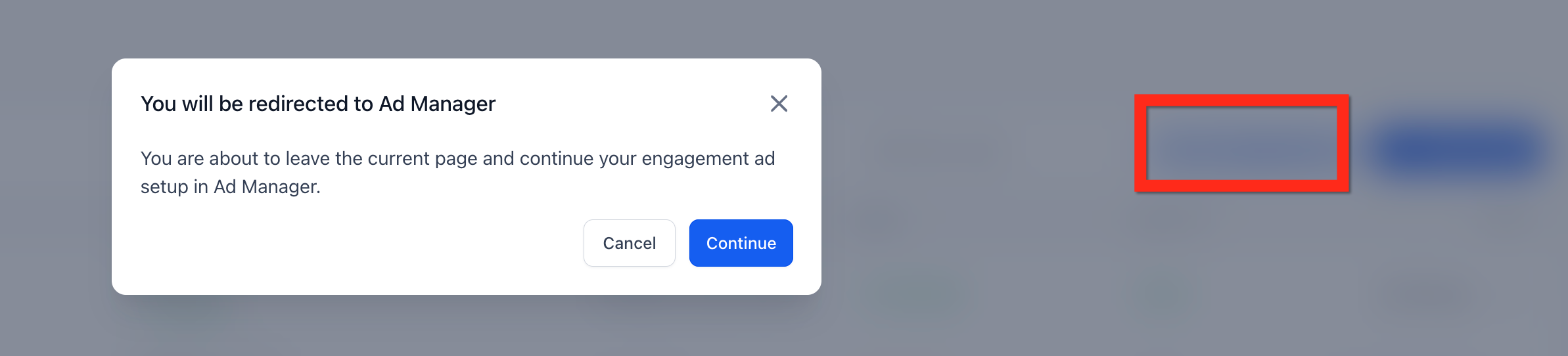
- Er verschijnt een venster met de melding dat je de huidige pagina gaat verlaten.
- Klik op Continue (Doorgaan) om naar Advertentiemanager te gaan en je campagne op te bouwen.
Tab Sjablonen (Templates): je berichten opstellen
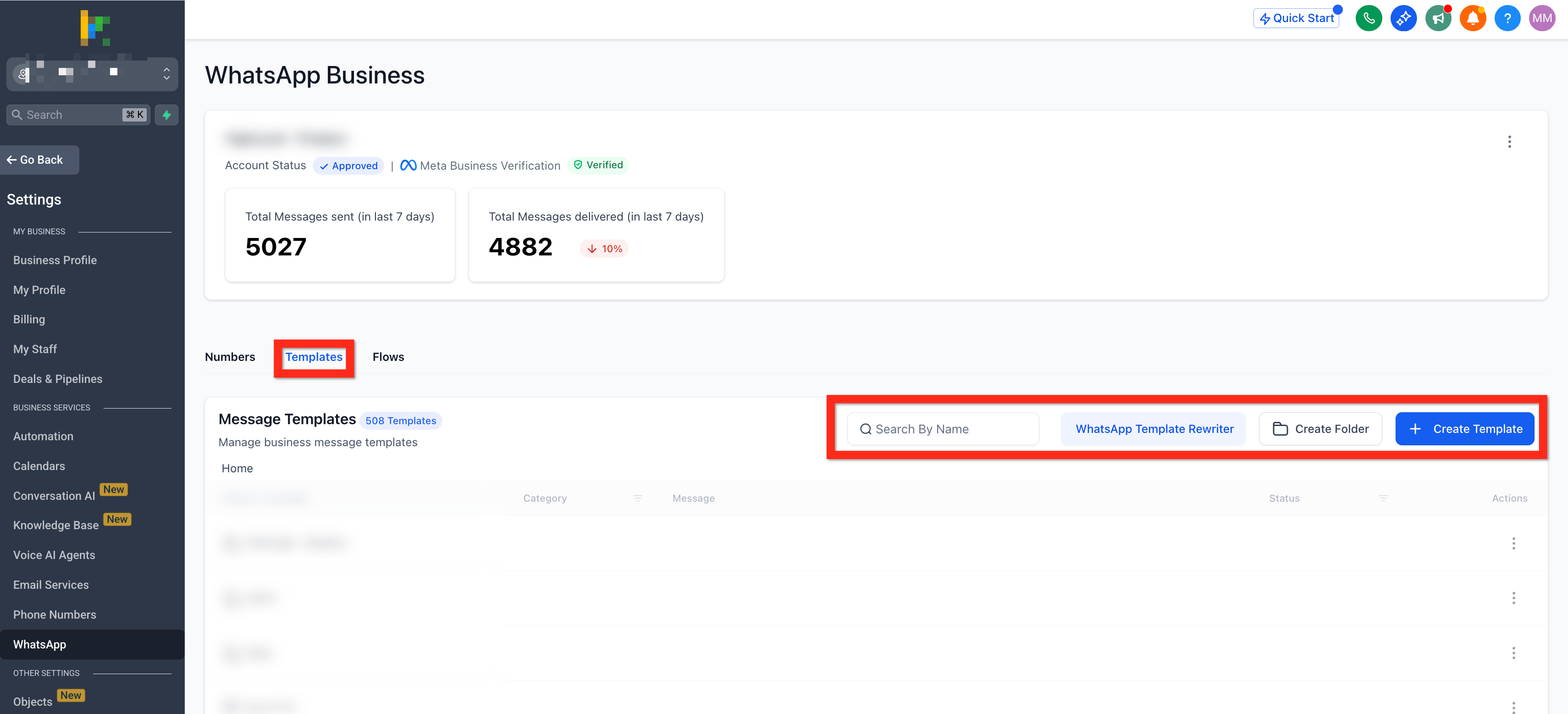
WhatsApp vereist dat bedrijven vooraf goedgekeurde berichtsjablonen gebruiken om gesprekken te starten. In deze sectie maak je sjablonen aan, organiseer je ze en beheer je ze, zodat je outbound communicatie compliant blijft.
Sjablonen beheren
Voor je een nieuw sjabloon maakt, heb je twee opties om je bibliotheek te beheren:
- WhatsApp Template Rewriter: Een AI-tool die helpt om bestaande marketingsjablonen om te zetten naar utility-sjablonen.
- Create Folder (Map maken): Maak mappen om je sjablonen te organiseren als je bibliotheek groeit.
Een nieuw sjabloon maken
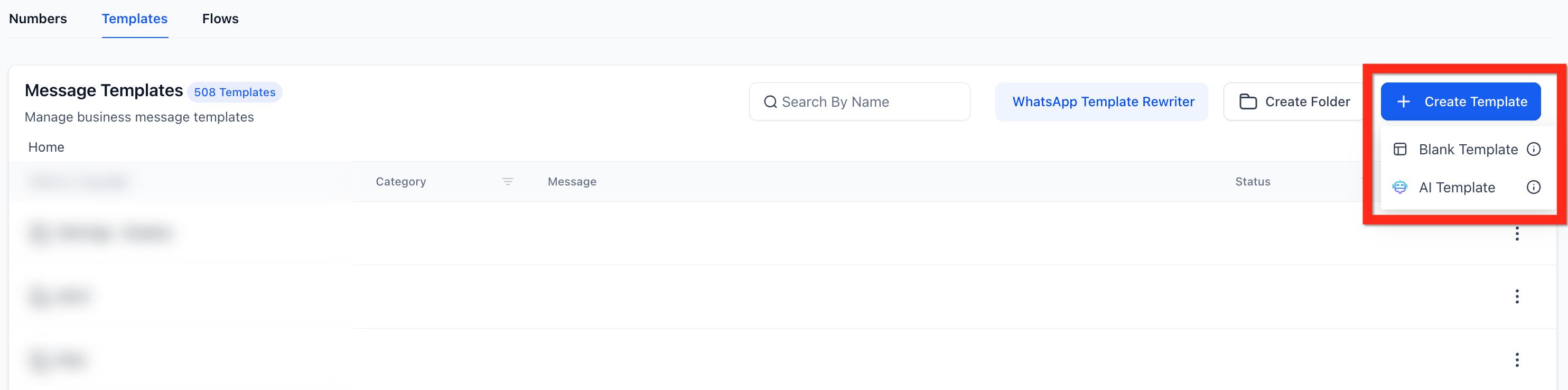
- Klik op + Create Template (Sjabloon maken).
- Kies in het dropdownmenu Blank Template (Leeg sjabloon) om vanaf nul te starten.
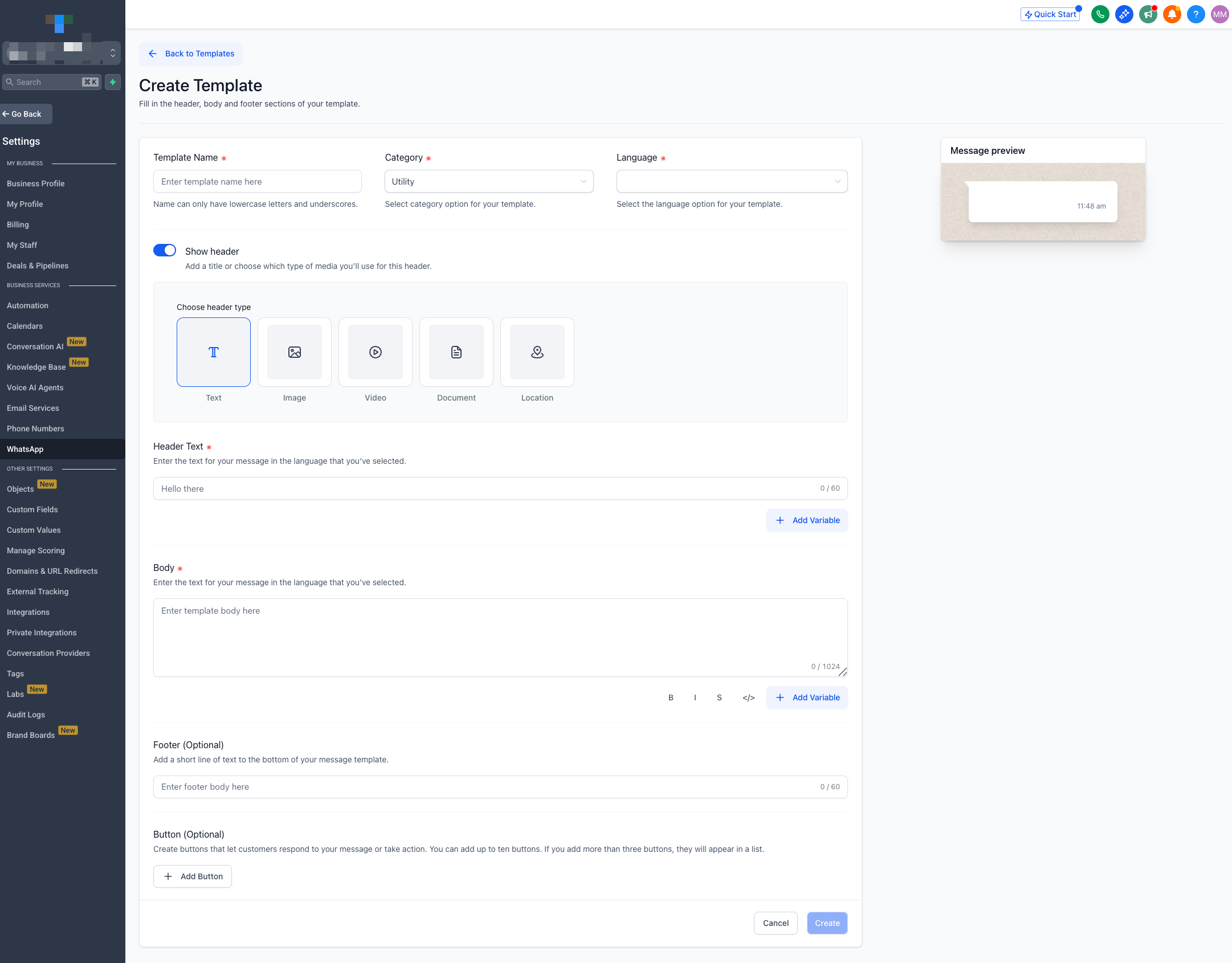
Op de pagina Create Template (Sjabloon maken) bouw je je bericht in onderdelen op:
- Core Details (Basisgegevens): Vul de Template Name (Sjabloonnaam) in, kies een Category (Categorie) (bijvoorbeeld Marketing, Utility) en selecteer een Language (Taal).
- Header (Koptekst) (optioneel): Zet Show Header (Koptekst tonen) aan om een header toe te voegen. Je kunt kiezen uit Text, Image, Video, Document of Location (Locatie). Gebruik + Add Variable (Variabele toevoegen) om placeholders toe te voegen, zoals de naam van een klant.
- Body (Berichttekst): Schrijf de hoofdtekst van je bericht in het Body-veld. Je kunt hier ook variabelen toevoegen voor personalisatie.
- Footer (Voettekst) (optioneel): Voeg een korte aanvullende regel toe in het Footer-veld.
- Buttons (Knoppen) (optioneel): Klik op + Add Button (Knop toevoegen) om interactieve elementen toe te voegen. Je kunt kiezen uit:
- QUICK REPLY BUTTONS (Snelle antwoordknoppen): Hiermee kan iemand met één tik reageren, zoals een eigen antwoord of een vooraf ingestelde marketing opt-out.
- CALL-TO-ACTION BUTTONS (Call-to-action knoppen): Zet aan tot actie, zoals een website bezoeken, een telefoonnummer bellen, een offercode kopiëren, of een WhatsApp Flow starten.
- Afronden: Als je sjabloon klaar is, klik je op Create (Aanmaken) om het sjabloon ter goedkeuring naar Meta te sturen.
Tab Flows: interacties automatiseren
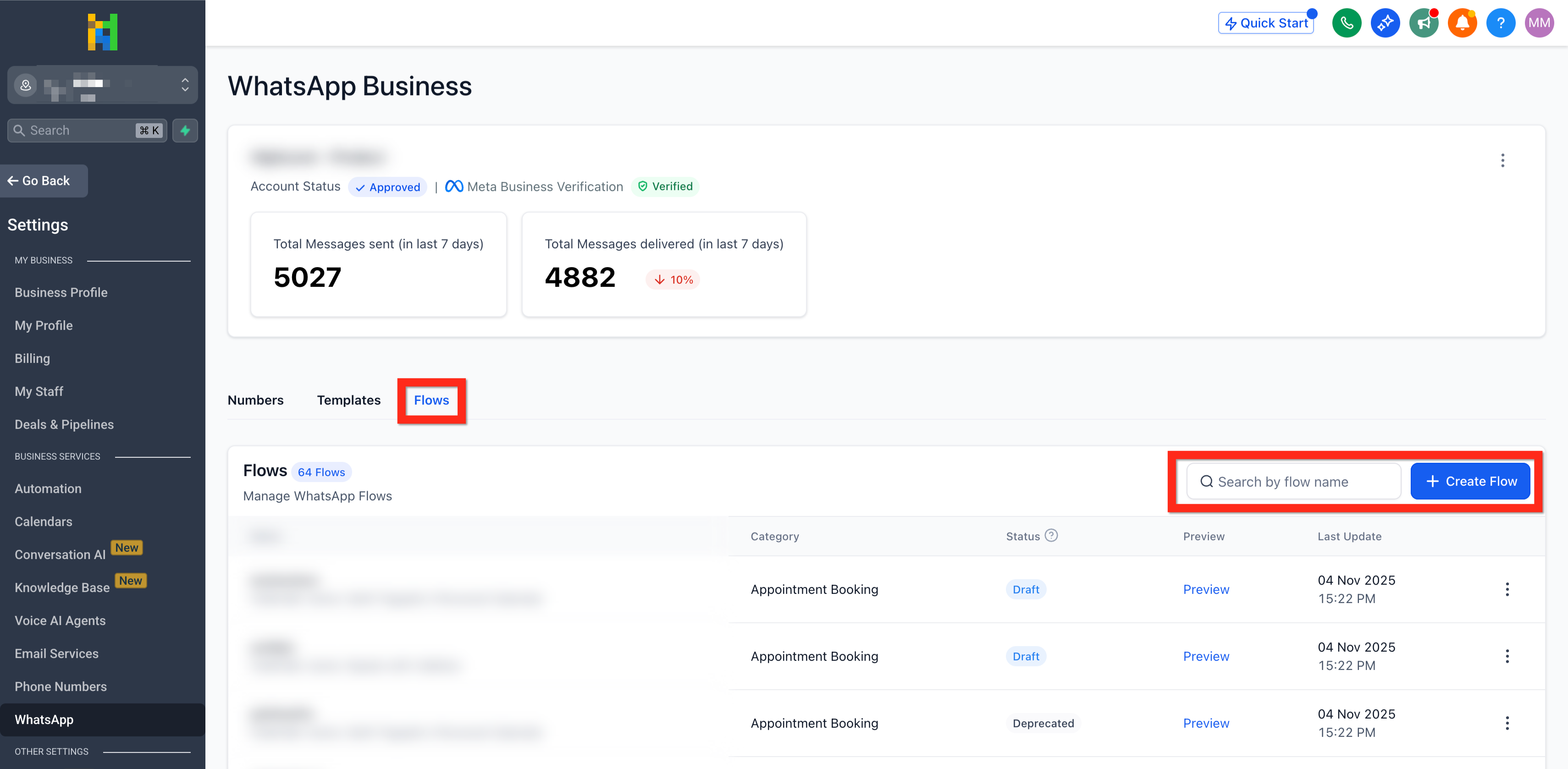
WhatsApp Flows zijn interactieve ervaringen die je direct in een chat kunt bouwen. Je gebruikt ze om taken te automatiseren, zoals het plannen van afspraken of het verzamelen van gegevens, zonder dat iemand de app hoeft te verlaten.
Een nieuwe Flow maken (stap voor stap)
Een flow bouwen gaat in drie stappen. Klik op + Create Flow (Flow maken) om te starten.
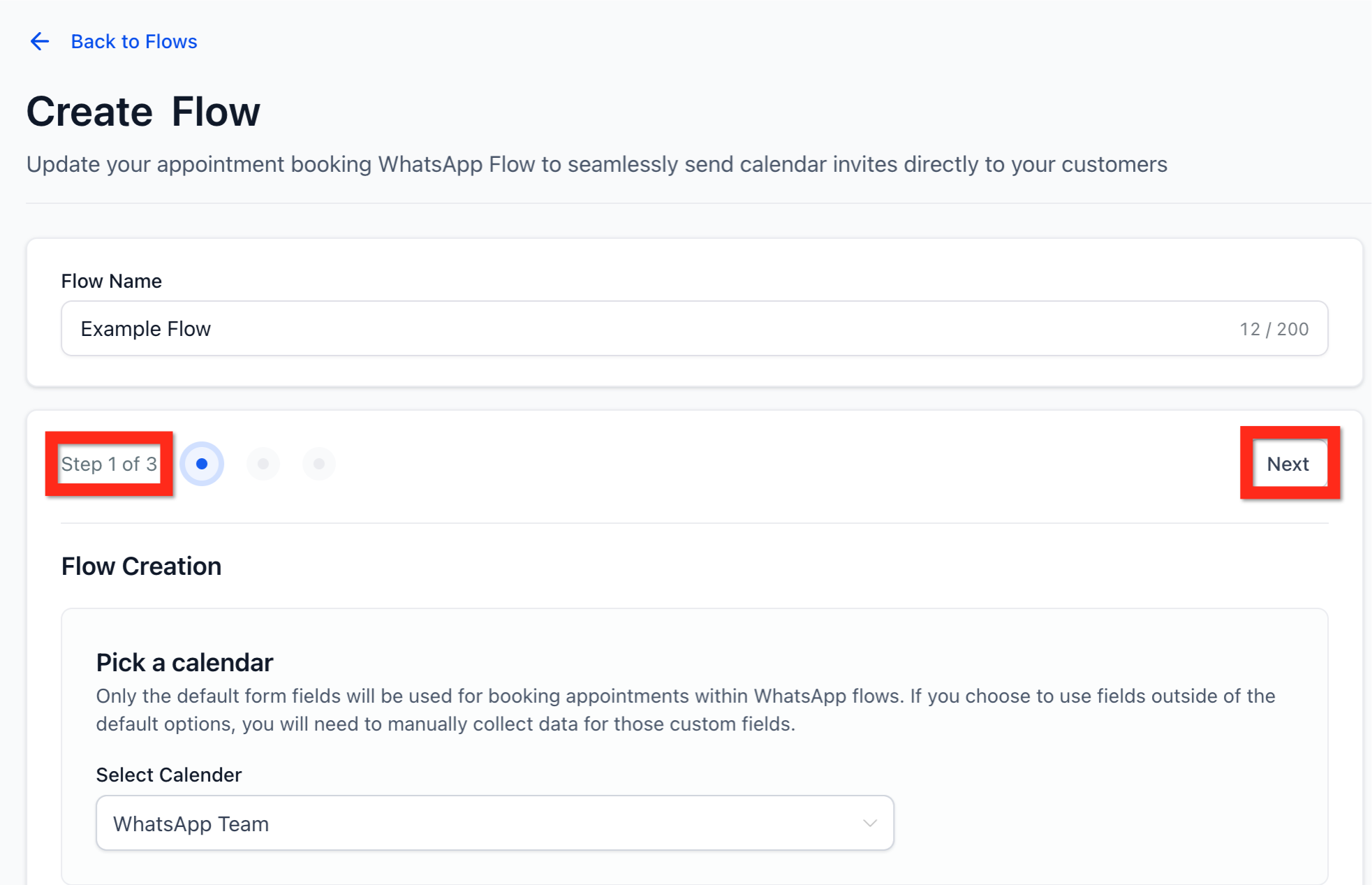
Stap 1: Create Flow (Flow maken)
- Vul een unieke Flow Name (Flownaam) in.
- Gebruik de dropdown Select Calendar (Kalender selecteren) om de flow te koppelen aan een Voluit Suite-kalender voor het boeken van afspraken.
- Klik op Next (Volgende).
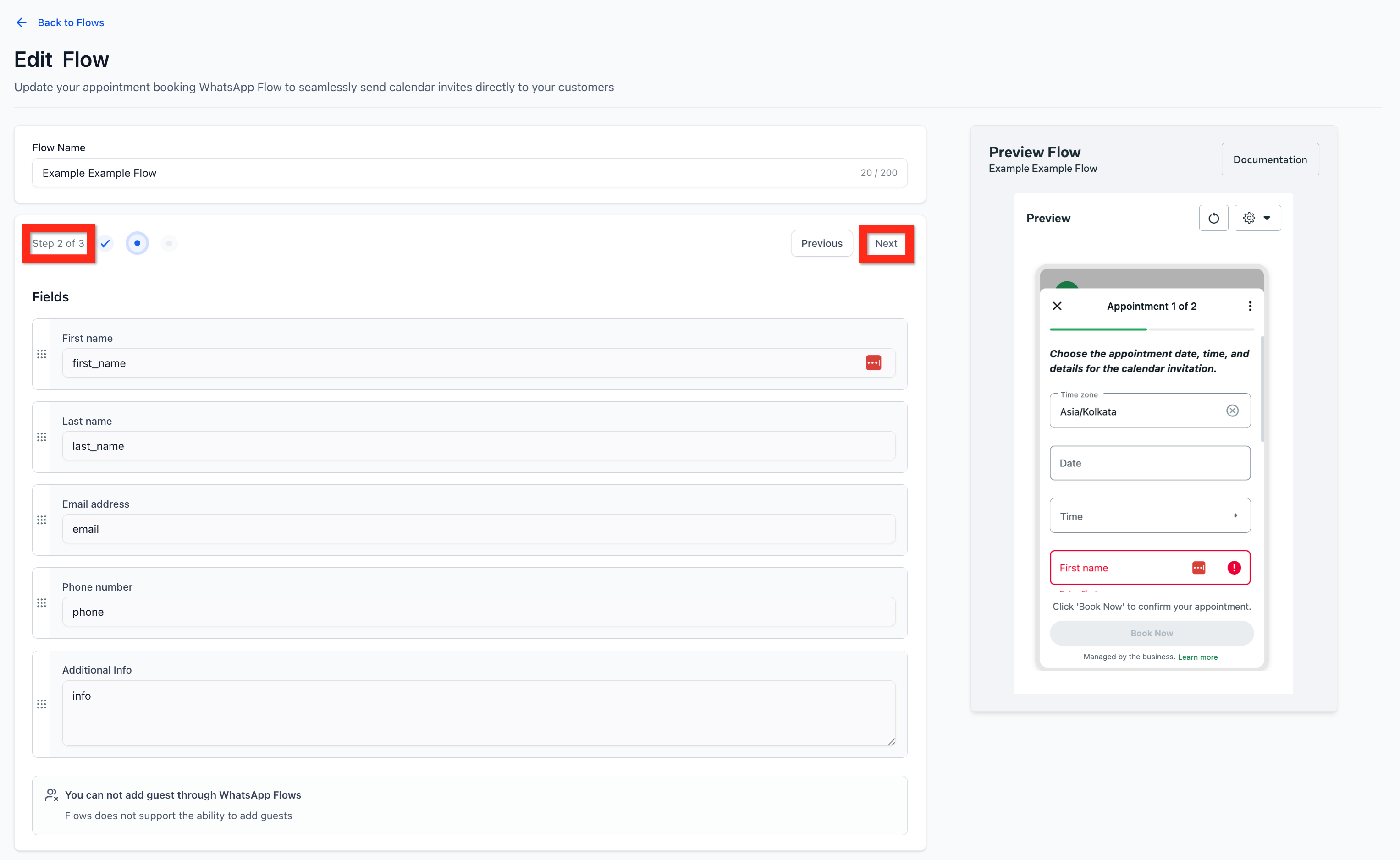
Stap 2: Edit Flow (Flow bewerken)
- In deze stap controleer je welke velden de flow aan de gebruiker vraagt (bijvoorbeeld voornaam, achternaam, e-mailadres).
- In het voorbeeldpaneel rechts zie je hoe de flow er voor de gebruiker uitziet.
- Klik op Next (Volgende).
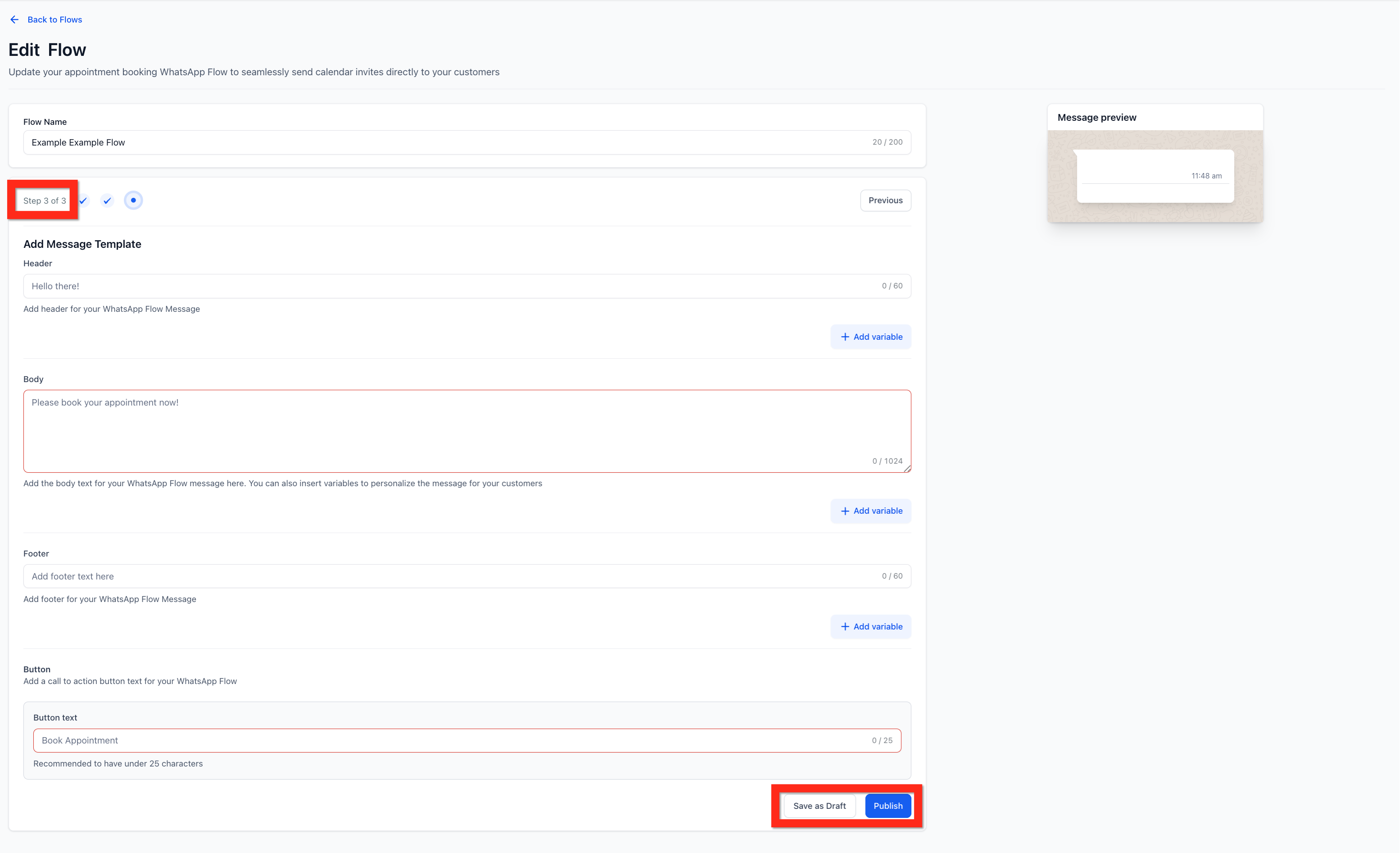
Stap 3: Add Message Template (Berichtsjabloon toevoegen)
Hier maak je de berichttemplate aan met de knop waarmee de flow wordt gestart.
- Vul de tekst voor Header (Koptekst), Body (Berichttekst) en Footer (Voettekst) in.
- Vul de knoptekst in die de gebruiker ziet (bijvoorbeeld “Afspraak boeken”).
- Klik op Save as Draft (Opslaan als concept) om op te slaan, of op Publish (Publiceren) om de flow en het bijbehorende sjabloon ter goedkeuring in te dienen.
Veelgestelde vragen
V: Wat is het verschil tussen ‘Disconnect’ en ‘Cancel Subscription’?
Antwoord: Disconnect verbreekt tijdelijk de verbinding tussen Voluit Suite en je WhatsApp Business-account, maar je abonnement en assets blijven bestaan. Cancel Subscription beëindigt je WhatsApp-functionaliteit.
V: Waarom moet ik berichtsjablonen maken?
Antwoord: Het beleid van Meta voor WhatsApp Business vereist dat bedrijven vooraf goedgekeurde berichtsjablonen gebruiken om gesprekken met klanten te starten. Dit helpt de kwaliteit van de gebruikerservaring te bewaken en spam te beperken.
V: Hoe lang duurt het voordat een sjabloon is goedgekeurd?
Antwoord: De goedkeuring van sjablonen wordt door Meta afgehandeld en duurt meestal enkele minuten tot 24 uur. Je ziet de status van je sjablonen in de tab Templates.
V: Kan ik een regulier WhatsApp-nummer gebruiken voor deze integratie?
Antwoord: Nee. Deze integratie vereist het WhatsApp Business Platform (API). Dit gebruikt een telefoonnummer dat niet gekoppeld is aan een actief regulier WhatsApp- of WhatsApp Business-app-account. Je kunt een nieuw of bestaand nummer configureren via de tab Nummers.